Gravity Center Pro – Guide d'utilisation (centre de gravité Belkhayate, MT5)

Gravity Center Pro — Northline Algo · page produit et démo gratuite · vidéo de démonstration réelle sur MT5
Sommaire
- Présentation
- Installation et premier lancement
- Lire le canal
- Le panneau de décision
- Auto-calibration (walk-forward)
- Canal classique ou non-repeint
- Alertes
- Paramètres d'entrée
- Utilisation dans un Expert Advisor (buffers iCustom)
- Dépannage
- Limites assumées et support
1. Présentation
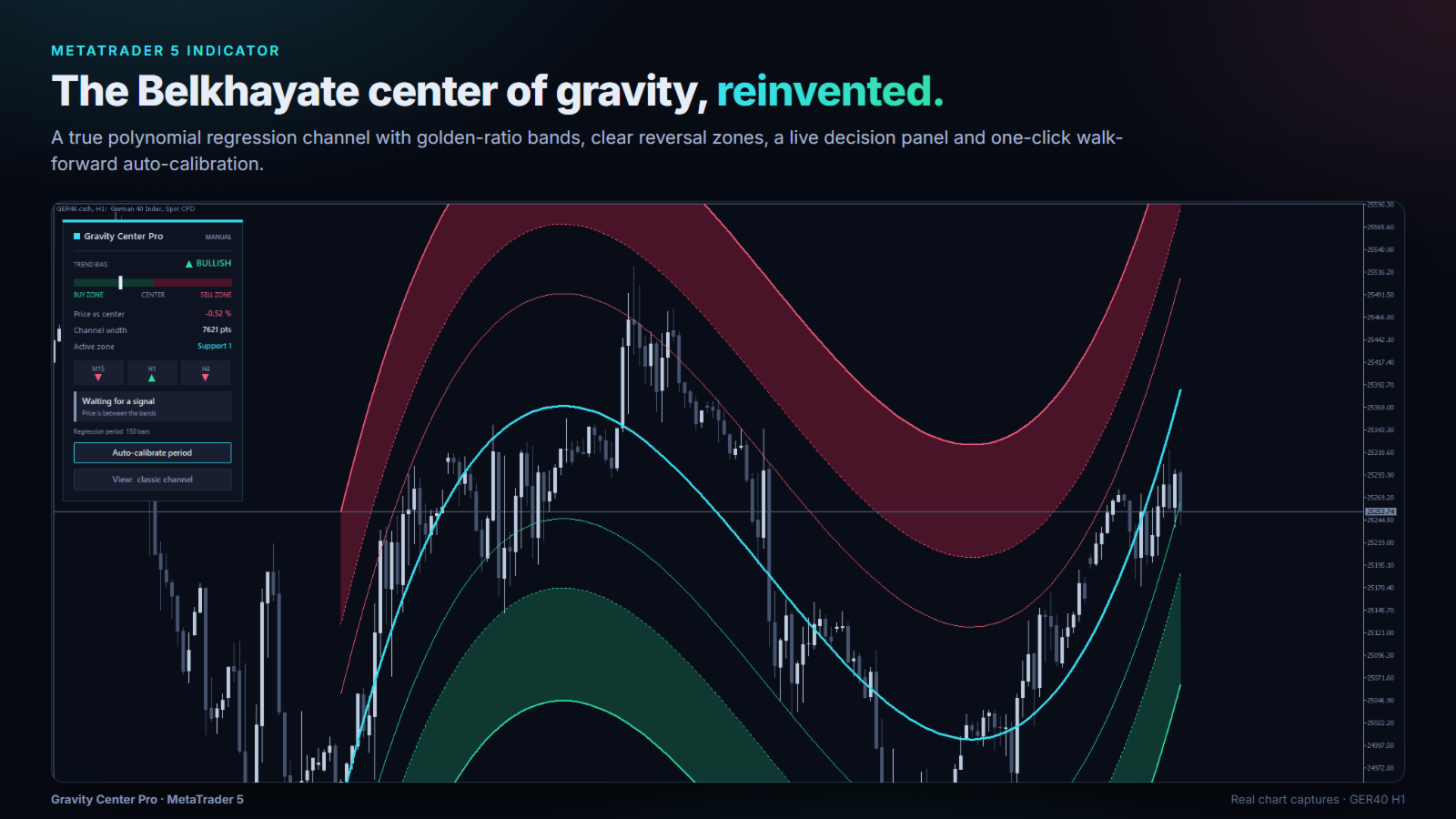
Gravity Center Pro est une implémentation pour MetaTrader 5, entièrement réécrite, du centre de gravité de Belkhayate : une courbe de régression polynomiale lissée (le centre), entourée de trois bandes de résistance et trois bandes de support placées à des distances issues du nombre d'or (1,618, 2,618 et 4,236 écarts-types).
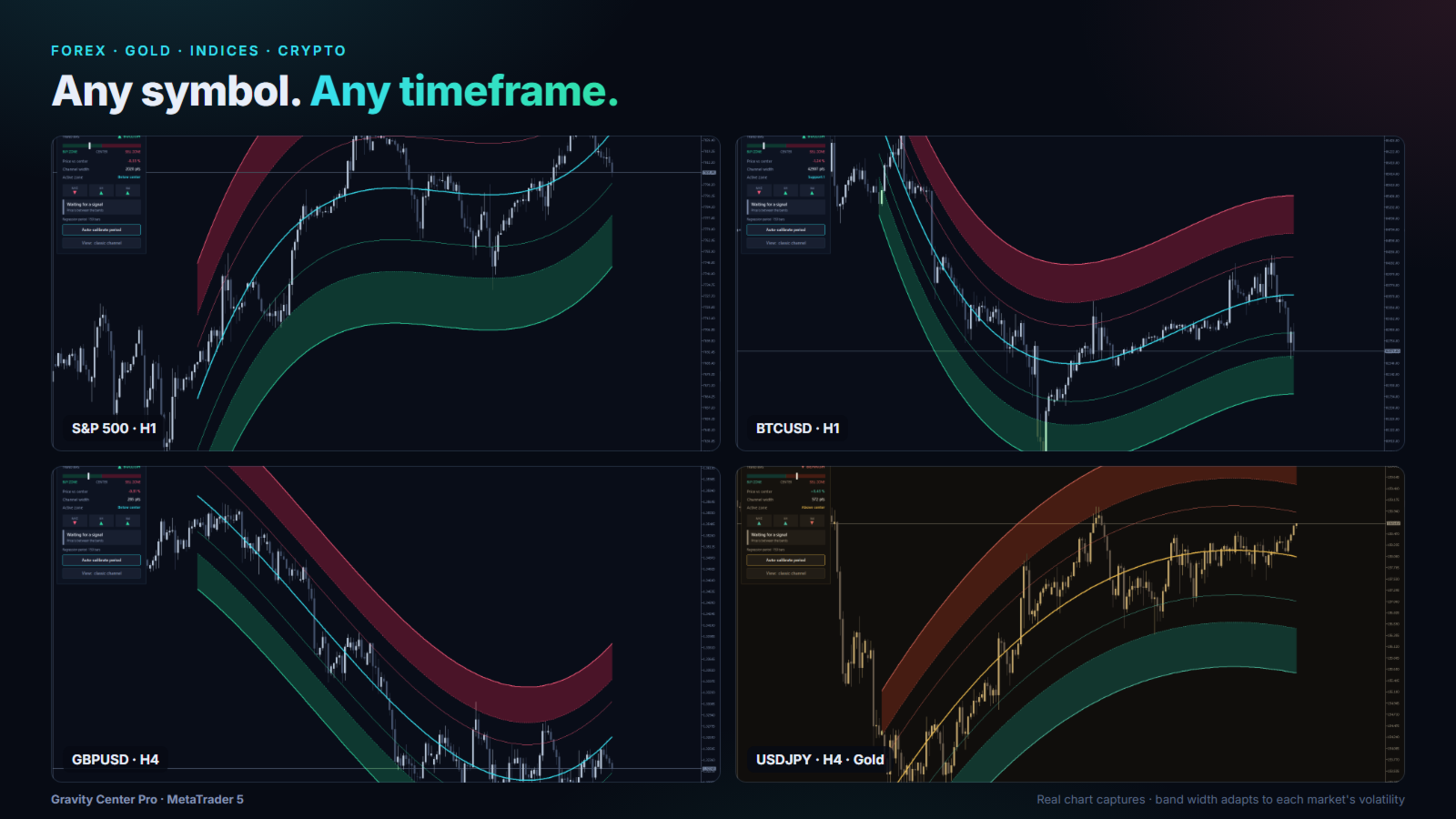
Le principe est simple : le prix oscille autour de son centre de gravité. Les zones extérieures indiquent où le prix est en extension ; à partir de là, il a tendance à revenir vers le centre. Les bandes s'adaptent à la volatilité propre du marché : les mêmes réglages fonctionnent donc sur l'or, le forex, les indices et les cryptos, quelle que soit l'unité de temps.
Ce qu'il apporte par rapport à la méthode classique :
- Auto-calibration walk-forward : en un clic, l'indicateur trouve la période de régression la plus robuste et vous indique honnêtement si elle a tenu hors échantillon.
- Canal classique ou non-repeint, commutable en un clic, ou les deux à la fois.
- Un panneau de décision en temps réel : biais de tendance, jauge de zone, biais multi-unités de temps, dernier signal.
- Des alertes filtrées par la tendance : une alerte par mouvement, envoyée à la clôture de la bougie.
2. Installation et premier lancement
- Achetez l'indicateur ou téléchargez la démo sur le MQL5 Market. Il apparaît dans Navigateur → Indicateurs → Market.
- Faites glisser Gravity Center Pro sur n'importe quel graphique. Conservez les réglages par défaut (période 150, degré 3) : c'est un point de départ solide.
- Le graphique adopte le thème Aurora (ou Gold si vous l'avez choisi). Les couleurs d'origine de votre graphique sont restaurées lorsque vous retirez l'indicateur.
Astuce : pour essayer avant d'acheter, lancez la démo gratuite dans le Testeur de stratégie avec le Mode visuel activé. C'est exactement le même indicateur.
3. Lire le canal
- Centre (ligne cyan) : le centre de gravité, une régression polynomiale de degré 3 sur les N dernières bougies.
- R1 / S1 : première résistance / premier support, à 1,618 écart-type du centre.
- Zone rouge (R2–R3) : zone de vente, où le prix est en extension à la hausse.
- Zone verte (S2–S3) : zone d'achat, où le prix est en extension à la baisse.
Utilisation habituelle par les traders :
- Un contact avec la zone d'achat signale un possible retour à la hausse vers le centre ; un contact avec la zone de vente, un possible retour à la baisse vers celui-ci.
- Le centre est la cible naturelle d'un mouvement de retour à la moyenne.
- Confirmez avec le biais de tendance et les unités de temps supérieures (panneau), et gérez toujours votre risque.
4. Le panneau de décision
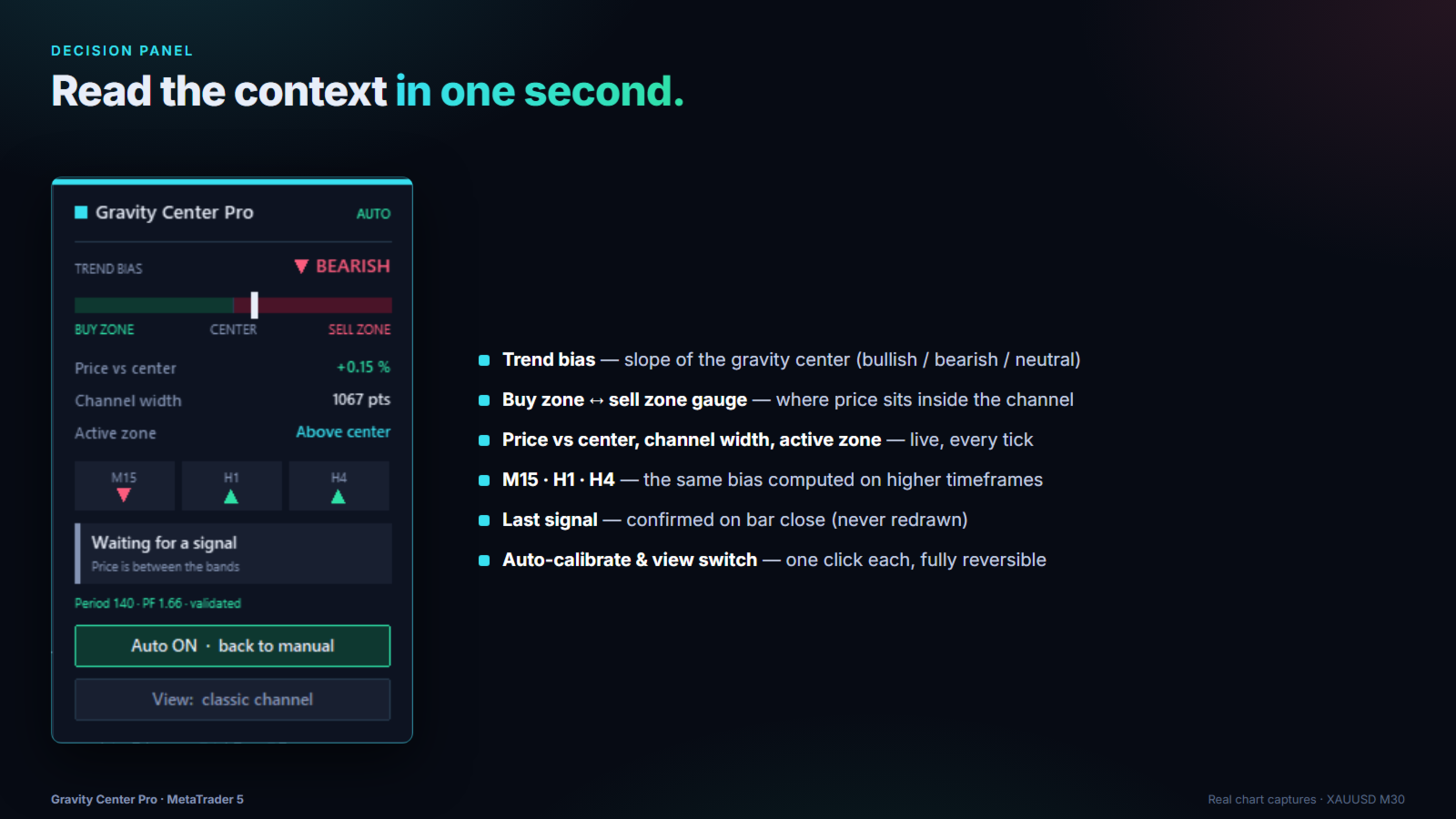
- Trend bias (biais de tendance) : BULLISH / BEARISH / NEUTRAL (haussier / baissier / neutre), déduit de la pente d'une régression linéaire (fenêtre du filtre de tendance).
- Jauge : la position du prix entre la zone d'achat et la zone de vente.
- Price vs center (prix par rapport au centre) : distance au centre, en pourcentage.
- Channel width (largeur du canal) : largeur du canal en points (une jauge de volatilité).
- Active zone (zone active) : Resistance 1–3, Support 1–3, au-dessus / en dessous du centre.
- M15 / H1 / H4 : le biais calculé selon la même méthode sur trois unités de temps supérieures.
- Last signal (dernier signal) : le dernier signal confirmé (zone d'achat / zone de vente atteinte).
- Badge MANUAL / AUTO (manuel / auto) : indique si l'auto-calibration est active.
Le panneau peut être placé à gauche ou à droite (paramètre Panel on the left, panneau à gauche), ou masqué.
5. Auto-calibration (walk-forward)
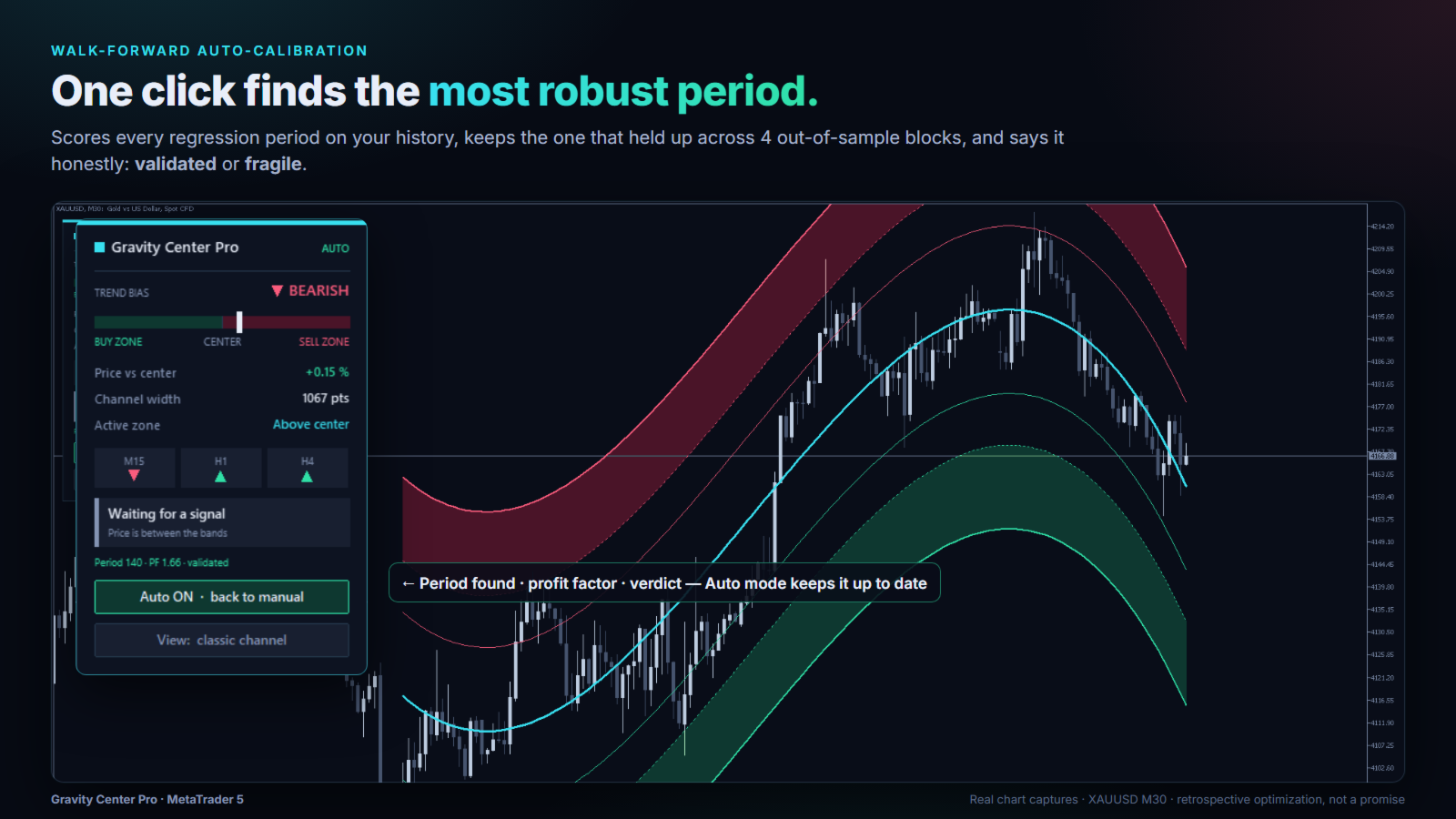
Cliquez sur Auto-calibrate period (auto-calibrer la période). L'indicateur :
- Teste chaque période de régression de 50 à 400 sur jusqu'à 5000 bougies d'historique.
- Évalue chacune sur quatre blocs hors échantillon distincts (walk-forward).
- Retient la période dont les résultats ont le mieux tenu, choisie au milieu d'un plateau robuste plutôt que sur un pic chanceux.
- Affiche un verdict honnête : validated (validée : rentable sur au moins 3 des 4 blocs) ou fragile.
Le bouton affiche alors Auto ON · back to manual (auto activé · revenir au manuel). En mode auto, la période est revérifiée toutes les 50 bougies clôturées (Re-calibrate every N bars, recalibrer toutes les N bougies). Cliquez à nouveau sur le bouton pour revenir à votre période manuelle.
Vous voulez le mode auto dès le départ ? Réglez Start with auto-calibration ON (démarrer avec l'auto-calibration activée) sur true. Ce choix est conservé après un redémarrage du terminal.
Important : la calibration est une optimisation rétrospective. Une période « validated » a tenu sur les données passées ; c'est une information utile, jamais une garantie pour l'avenir.
6. Canal classique ou non-repeint
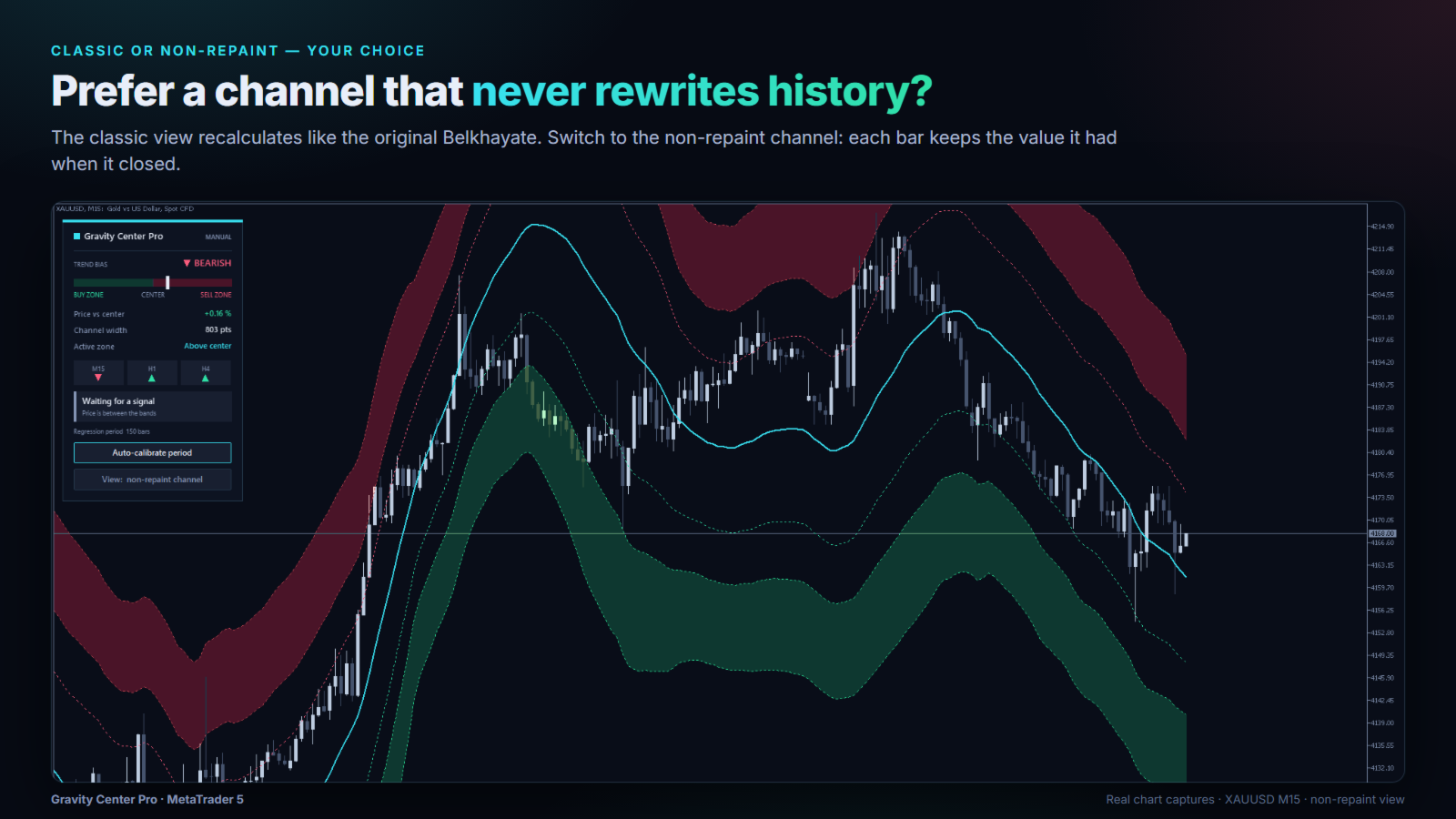
Le canal classique est recalculé à chaque nouvelle bougie, comme dans la méthode Belkhayate originale. Ses valeurs passées changent donc : la courbe « repeint ». Il montre toujours le meilleur ajustement actuel, mais vous ne pouvez pas y lire les signaux passés comme s'ils avaient été visibles à l'époque.
Le canal non-repeint enregistre, pour chaque bougie, la valeur qu'avait le canal à la clôture de cette bougie. Son historique ne change jamais. Ce que vous voyez sur les anciennes bougies est exactement ce qui était visible en temps réel.
Cliquez sur View: … (affichage) dans le panneau pour basculer entre classique, non-repeint et les deux. Vous pouvez aussi définir l'affichage par défaut avec le paramètre Channel display (affichage du canal). La vidéo de démonstration sur la page du produit montre les deux côte à côte dans un replay du Testeur de stratégie.
7. Alertes
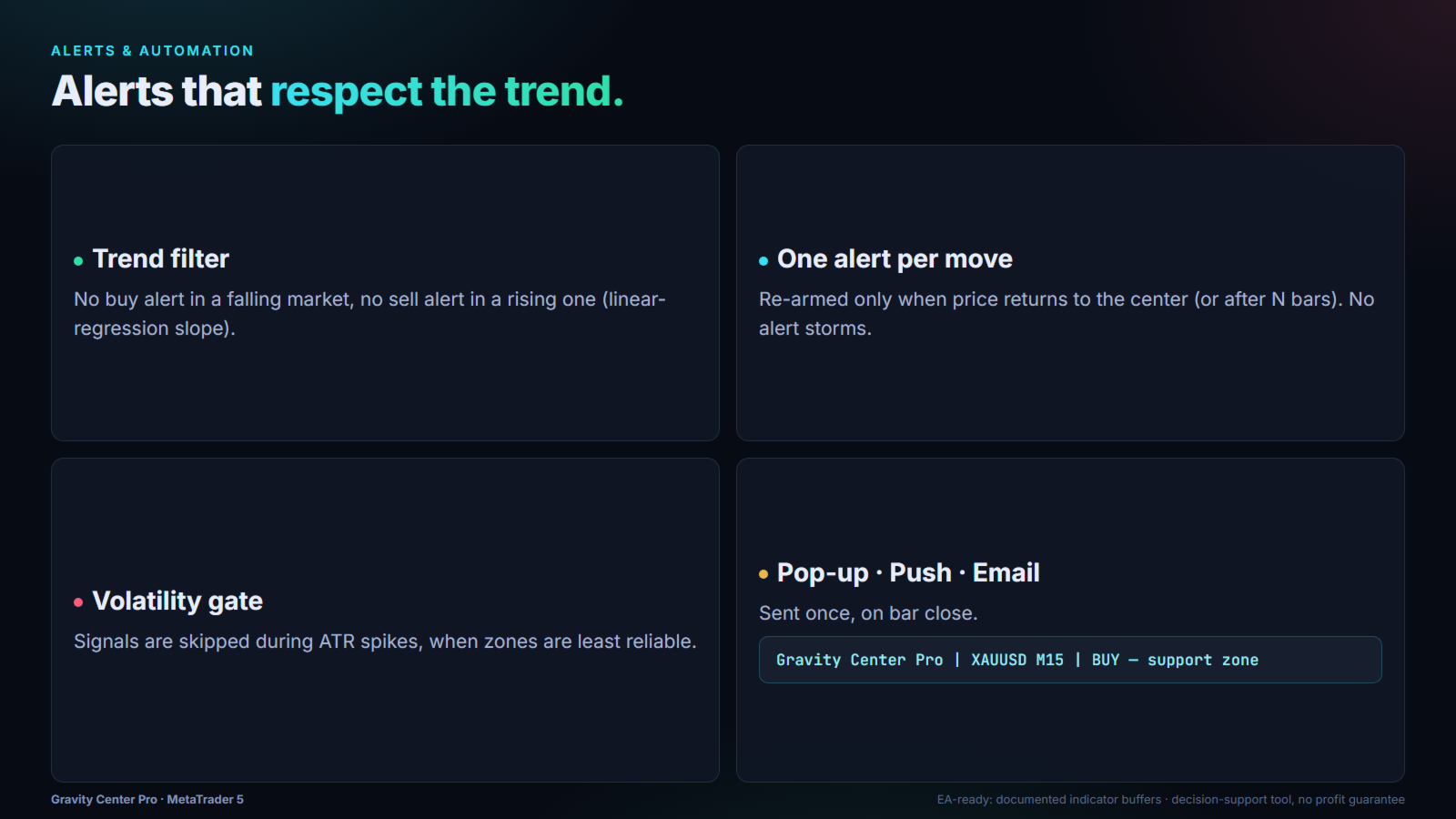
Un signal se déclenche lorsqu'une bougie clôturée entre dans la zone d'achat (le plus bas franchit S2) ou dans la zone de vente (le plus haut franchit R2).
Filtres (chacun peut être désactivé) :
- Filtre de tendance : pas de signal d'achat dans un marché baissier, pas de signal de vente dans un marché haussier.
- Filtre de volatilité : pas de signal pendant un pic d'ATR (au-dessus de 1,5 × l'ATR médian par défaut).
- Anti-rafale : une alerte par mouvement. Le même côté se réarme après 24 bougies ou lorsque le prix revient au centre.
Diffusion : pop-up avec son (activé par défaut), notification push vers l'application mobile MetaTrader, e-mail. Le push et l'e-mail doivent être configurés dans Outils → Options → Notifications / E-mail.
Aucune alerte n'est envoyée dans le Testeur de stratégie.
8. Paramètres d'entrée
| Input | Défaut | Rôle |
|---|---|---|
| Visual theme | Aurora | Aurora (cyan/turquoise) ou Gold |
| Apply matching chart style | true | Les couleurs du graphique suivent le thème, restaurées au retrait |
| Regression window | 150 | Nombre de bougies utilisées pour le canal |
| Polynomial degree | 3 | De 2 à 4 ; plus élevé = plus de courbure |
| Band 1 / 2 / 3 | 1.618 / 2.618 / 4.236 | Distances des bandes en écarts-types |
| Trend filter | true | Ignore les signaux à contre-tendance |
| LR trend window / slope lookback | 150 / 30 | Réglages du filtre de tendance |
| Volatility gate / threshold | true / 1.5 | Ignore les signaux pendant les pics d'ATR |
| Pop-up / Push / Email alert | true / false / false | Canaux d'alerte |
| Alert re-arm | 24 | Nombre de bougies avant qu'un même côté puisse à nouveau alerter |
| Show panel / Panel on the left | true / true | Affichage du panneau |
| Show auto-calibration button | true | Affiche ou masque le bouton |
| Start with auto-calibration ON | false | Mode auto dès le premier chargement |
| History bars for calibration | 5000 | Profondeur du test de calibration |
| Auto re-calibrate / every N bars | true / 50 | Actualisation tant que le mode auto est actif |
| Channel display | Repaint | Classic, Non-repaint ou Both |
| Auto-calibration target | Both | Canal auquel s'applique la période calibrée |
| Non-repaint history depth | 5000 | Bougies calculées pour le canal non-repeint |
9. Utilisation dans un Expert Advisor (buffers iCustom)
| Buffer | Contenu |
|---|---|
| 4 | Centre de gravité (classique) |
| 5 / 6 / 7 | R1 / R2 / R3 (classique) |
| 8 / 9 / 10 | S1 / S2 / S3 (classique) |
| 11 | Centre non-repeint |
| 12–14 / 15–17 | R1–R3 / S1–S3 non-repeints (remplis en affichage non-repeint ou les deux) |
| 0–3, 18–21 | Remplissages des zones (affichage uniquement) |
Les valeurs vides valent EMPTY_VALUE. Lorsqu'il est appelé depuis un EA, l'indicateur n'affiche aucun panneau et ne modifie pas le graphique. Pour les backtests, lisez les buffers non-repeints (11–17) sur les bougies clôturées (shift ≥ 1).
10. Dépannage
- Le panneau n'apparaît pas : vérifiez Show panel ; assurez-vous que le graphique est assez large ; rattachez l'indicateur.
- La calibration indique « fragile » : le marché n'a pas présenté de période stable sur ce symbole / cette unité de temps. Essayez une unité de temps supérieure, ou conservez la période par défaut.
- Aucune alerte : les alertes ne se déclenchent que sur des bougies clôturées et sont filtrées par la tendance et la volatilité ; vérifiez que le pop-up, le push et l'e-mail sont activés et configurés.
- Le canal a bougé sur les anciennes bougies : c'est le canal classique (qui repeint). Passez à l'affichage non-repeint si vous avez besoin d'un historique figé.
- Premier chargement lent : le canal non-repeint et la calibration calculent des milliers de bougies une seule fois ; réduisez Non-repaint history depth ou History bars for calibration sur les machines lentes.
11. Limites assumées et support
Gravity Center Pro est un outil d'analyse et d'aide à la décision. Il ne passe aucun ordre et ne garantit aucun profit. La robustesse passée ne garantit jamais les résultats futurs. Testez d'abord sur un compte démo et appliquez toujours votre propre gestion du risque.
Une question, un conseil de réglage ou une demande de fonctionnalité ? Envoyez un message privé sur MQL5. Nous répondons rapidement et maintenons le produit à jour.
Northline Algo vend uniquement via le MQL5 Market. Nous ne vous contactons jamais en premier et ne vendons jamais de « versions spéciales » sur Telegram ou en privé.