AW Prime Oscillator EA trade sur les signaux de l'indicateur AW Prime Oscillator : la ligne rapide de l'oscillateur croise les niveaux de surachat et de survente, la ligne lente définit la tendance en cours.
L'indicateur est intégré à l'EA : il n'est pas nécessaire de le placer sur le graphique, la fenêtre de l'oscillateur s'affiche dans le testeur en mode visualisation. Le signal est lu sur la barre close, une fois par barre, l'ordre s'ouvre sur la barre suivante. Le TakeProfit est virtuel et se calcule à partir du seuil de rentabilité de tout le panier du côté concerné, et au premier ordre s'ajoute en option une grille de moyennage.
L'EA n'est pas multidevise : il fonctionne sur le symbole du graphique sur lequel il est installé. Pour plusieurs symboles, l'EA est installé sur chaque graphique séparément, le choix de la valeur Orders Magic number est expliqué dans la section 9.
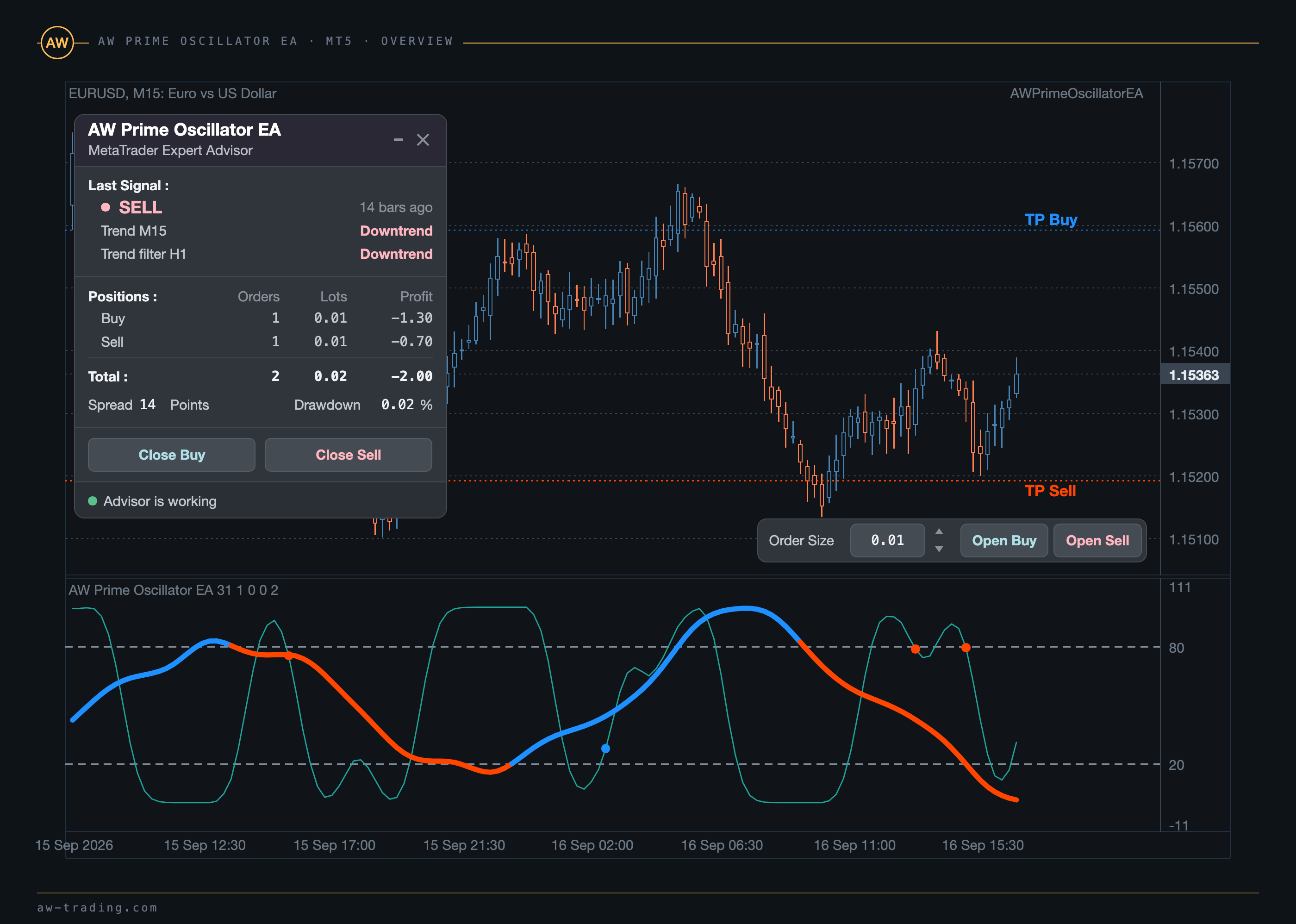
Liens vers le produit : AW Prime Oscillator EA pour MT5, AW Prime Oscillator EA pour MT4 et indicateur AW Prime Oscillator pour MT5. Il n'est pas nécessaire d'acheter l'indicateur pour faire fonctionner l'EA, il est intégré.
L'article contient les sections suivantes :
- Comment l'EA trade
- Tests dans le testeur de stratégies
- TakeProfit et StopLoss
- Grille de moyennage et compensation des ordres extrêmes
- Filtres : heures de fonctionnement, spread, tendance de l'unité de temps supérieure
- Panneau de l'EA
- Notifications
- Paramètres d'entrée
- Identifiants et fonctionnement sur plusieurs graphiques
1. Comment l'EA trade
L'indicateur AW Prime Oscillator se compose de deux lignes affichées dans une fenêtre séparée sous le graphique. La ligne rapide donne les points d'entrée, la ligne lente indique la tendance. Les deux lignes sont calculées selon les mêmes formules que dans l'indicateur lui-même, c'est pourquoi les signaux de l'EA et ceux de l'indicateur coïncident sur un même graphique.
Les niveaux. Les variables High level of indicator et Low level of indicator définissent les niveaux supérieur et inférieur de la fenêtre. Les niveaux interviennent à la fois dans les signaux et dans la détermination de la tendance.
Le signal de la ligne rapide. Signal d'achat - la ligne rapide a croisé le niveau inférieur de bas en haut. Signal de vente - la ligne rapide a croisé le niveau supérieur de haut en bas. Le signal appartient à la barre sur laquelle le croisement s'est produit et se calcule à la clôture de cette barre.
La tendance de la ligne lente. La tendance est définie par le dernier croisement d'un niveau par la ligne lente : un croisement de n'importe quel niveau de bas en haut donne une tendance haussière, de haut en bas une tendance baissière. La ligne lente prend la couleur de la tendance. Tant que la tendance n'est pas déterminée, la ligne est grise.
Le mode des signaux. La variable Signals strategy du bloc PRIME OSCILLATOR SETTINGS sélectionne l'un des deux modes.
| Mode | Quand l'ordre s'ouvre |
|---|---|
| Fast oscillator signal | À chaque croisement d'un niveau par la ligne rapide, indépendamment de la tendance |
| Signal by current trend | Uniquement lorsque le signal coïncide avec la tendance de la ligne lente sur la même barre : achat en tendance haussière, vente en tendance baissière |
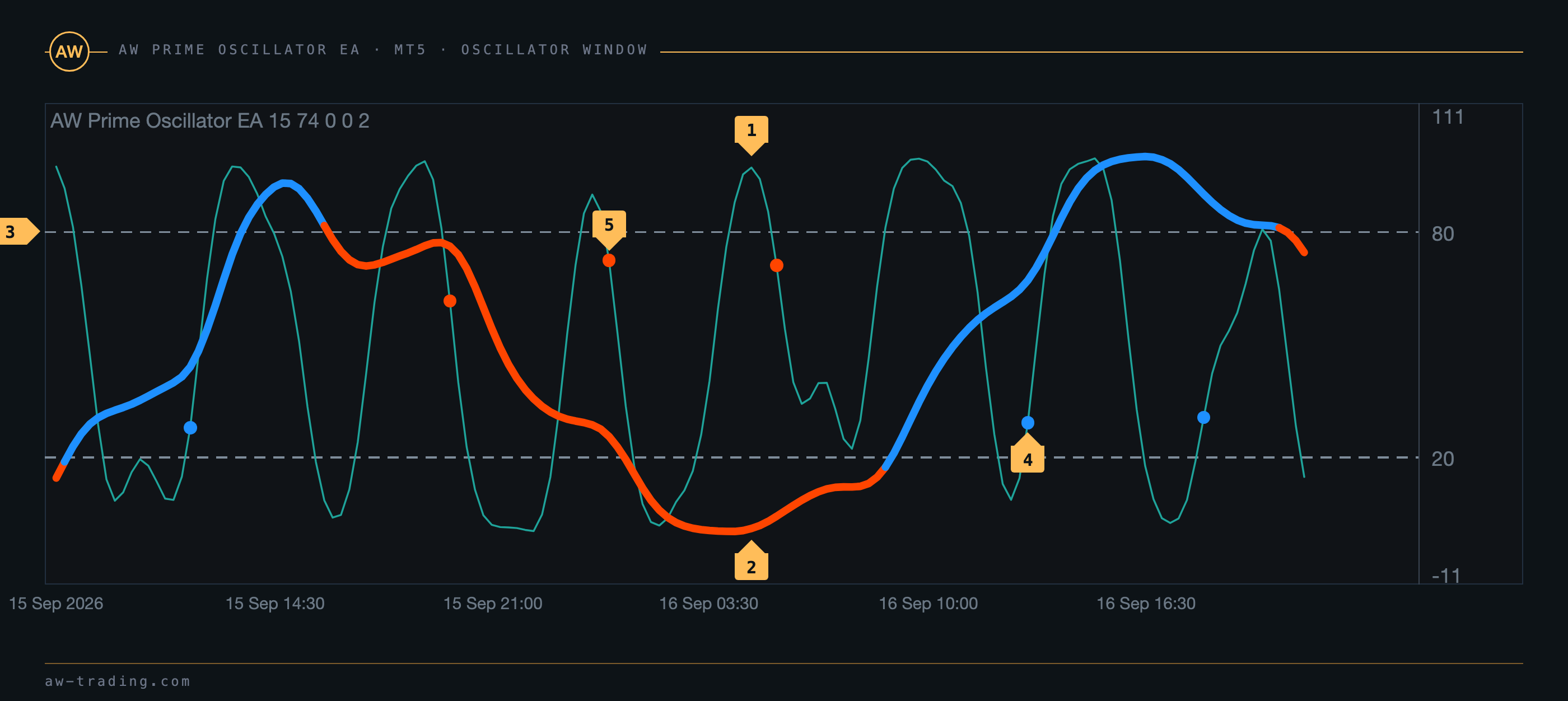
| № | Ce qui figure dans la fenêtre de l'oscillateur |
|---|---|
| 1 | Ligne rapide. Ses croisements avec les niveaux constituent les signaux. |
| 2 | Ligne lente, à la couleur de la tendance : bleue en tendance haussière, orange en tendance baissière. |
| 3 | Niveaux High level et Low level. |
| 4 | Point de signal d'achat : la ligne rapide est remontée au-dessus du niveau inférieur. |
| 5 | Point de signal de vente : la ligne rapide a croisé le niveau supérieur de haut en bas. |
L'entrée. L'EA lit le signal une fois à chaque nouvelle barre, sur la barre qui vient de se clôturer. S'il n'y a aucun ordre dans le sens du signal, le premier ordre s'ouvre. Toutes les conditions d'entrée sont énumérées ci-dessous.
Étape 1 - À la clôture de la barre, un signal est reçu dans une direction autorisée par les variables Allow to open OP_BUY orders ou Allow to open OP_SELL orders.
Étape 2 - Dans cette direction, l'EA n'a aucun ordre ouvert, et le côté opposé est vide. Lorsque Can EA work in both directions in same time est activée, le côté opposé n'est pas vérifié.
Étape 3 - Les filtres sont validés : heures de fonctionnement, spread maximal, tendance de l'unité de temps supérieure, un ordre par barre. Les filtres sont décrits dans la section 5.
Étape 4 - Un ordre au marché s'ouvre avec le volume Size of the order. Lorsque le lot automatique est activé, le volume est calculé à partir du solde, voir la section 8.
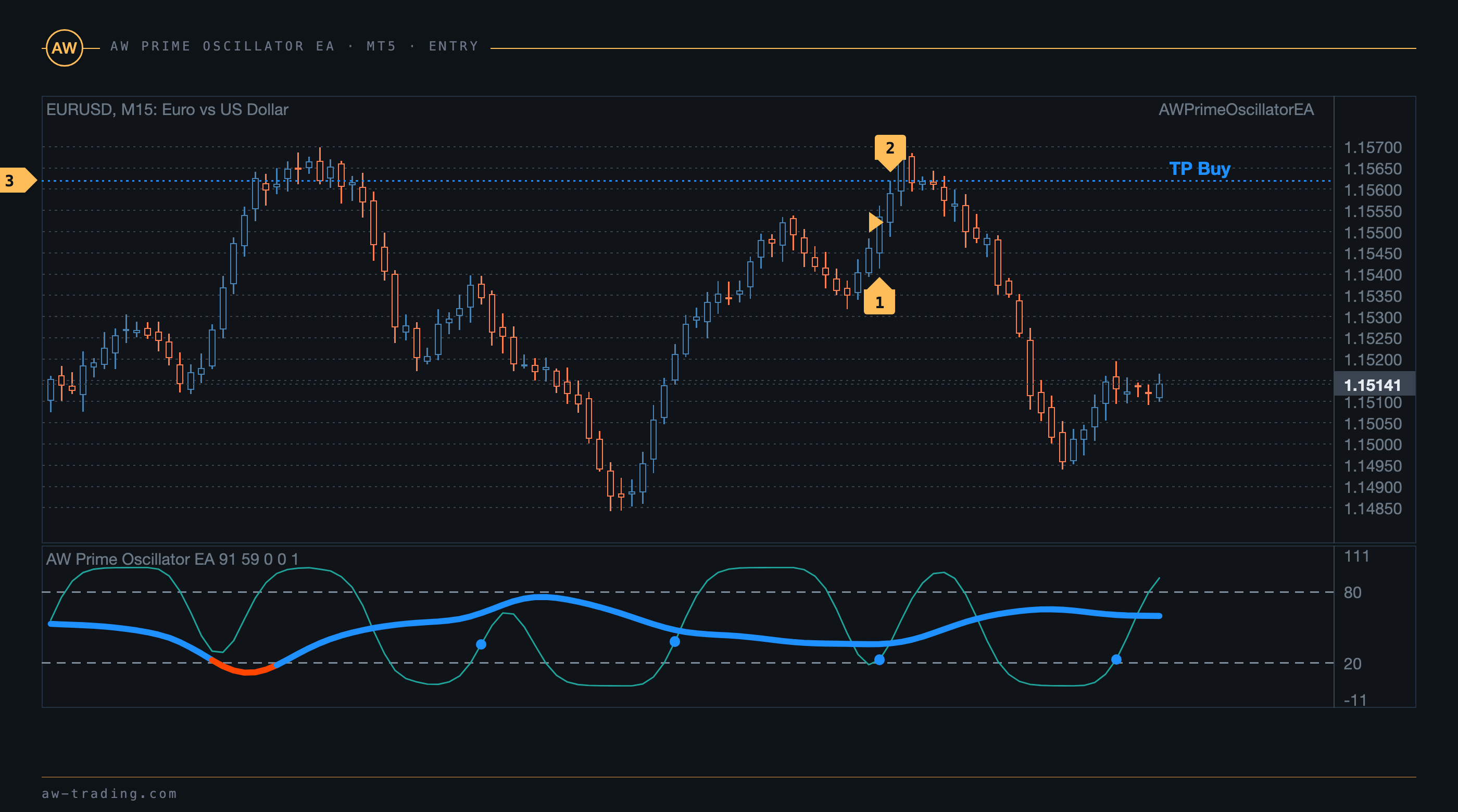
| № | Sur le graphique |
|---|---|
| 1 | Barre du signal. À sa clôture, la ligne rapide a croisé le niveau. |
| 2 | Barre d'entrée. L'ordre est ouvert au premier tick de la barre suivante. |
| 3 | Ligne TP Buy : seuil de rentabilité du côté plus TakeProfit in Points. La ligne se déplace avec le panier. |
Pourquoi l'ordre ne s'est-il pas ouvert aussitôt après le signal de l'indicateur ? L'indicateur ajouté manuellement au graphique place une flèche sur la barre en formation et peut la retirer si le croisement s'annule avant la fin de la barre. L'EA attend la clôture de la barre et ne travaille qu'avec un signal confirmé, l'entrée se fait donc toujours sur la barre suivante.
Que montre la ligne Last Signal du panneau ? La direction du dernier signal sur le graphique et son ancienneté en barres. Au lancement, l'EA retrouve le dernier signal dans l'historique, jusqu'à 3000 barres en arrière.
2. Tests dans le testeur de stratégies
L'EA fonctionne dans le testeur sur n'importe quel symbole et n'importe quelle unité de temps. L'indicateur est intégré, il n'est pas nécessaire de l'installer séparément. En mode visualisation, le testeur affiche la fenêtre de l'oscillateur, les lignes TakeProfit, les marques de clôture et le panneau, dont les boutons permettent d'ouvrir et de clôturer des ordres en cours de test.
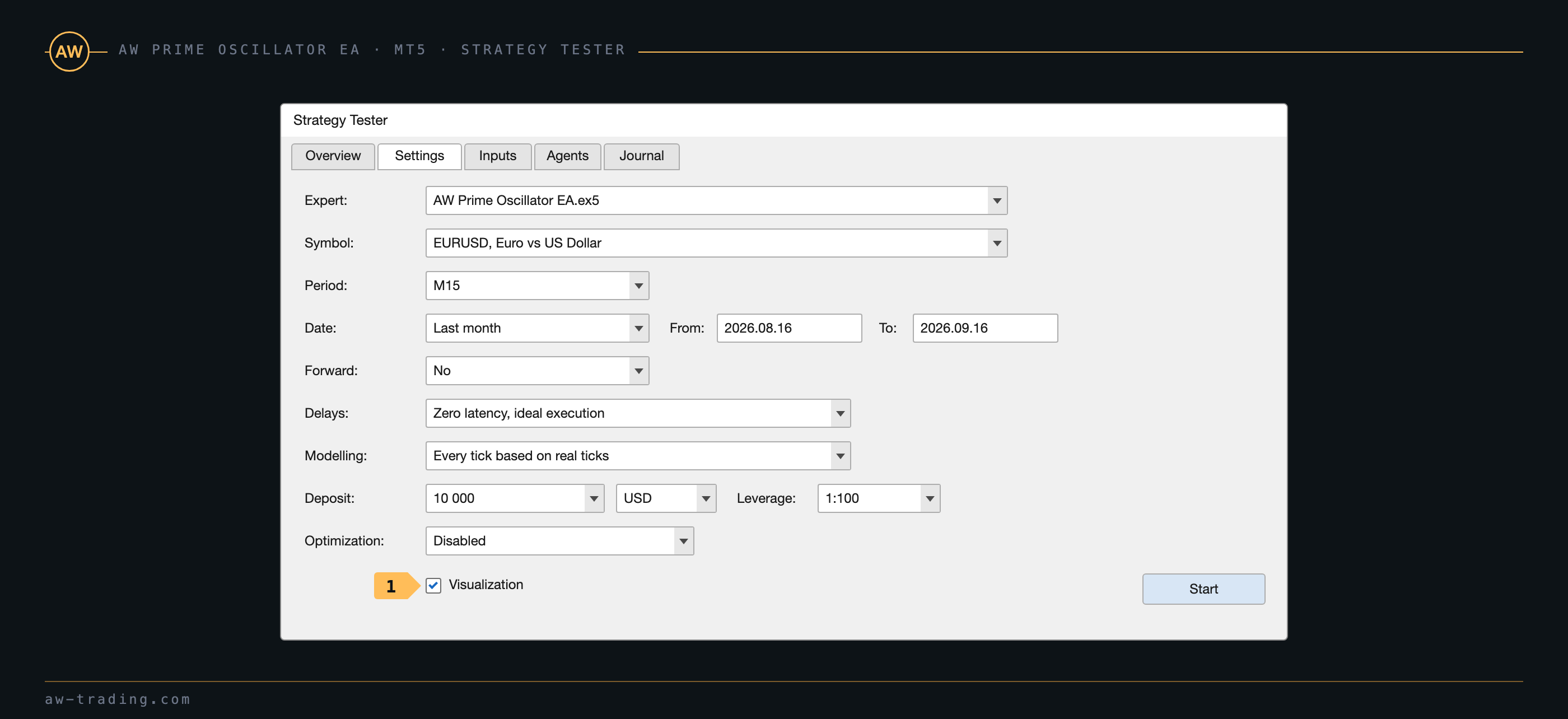
| № | Réglage du testeur |
|---|---|
| 1 | Case Visualization. Sans elle, le test est plus rapide, mais les éléments graphiques et le panneau ne sont pas affichés. |
Vérifications à mener avant le lancement sur un compte :
- Choisir le symbole et l'unité de temps sur lesquels l'EA va travailler. Les signaux sont plus nombreux sur les unités de temps inférieures et plus rares sur les unités de temps supérieures.
- Lancer un test avec les réglages par défaut et relever le nombre de transactions et le drawdown maximal dans le rapport du testeur.
- Ajuster TakeProfit in Points, Step for grids, Multiplier for size of orders et Maximum number of orders au drawdown que le dépôt peut supporter. Le calcul du volume de la grille se trouve dans la section 4.
- Répéter le test en mode visualisation et observer comment l'EA gère le panier : lignes TP sur le graphique, marques de clôture, panneau.
Sans visualisation, le panneau n'est pas construit, mais la logique de trading n'en est pas modifiée : les résultats du test avec et sans panneau sont identiques.
3. TakeProfit et StopLoss
Le TakeProfit est virtuel. Aucun niveau TakeProfit n'est placé dans l'ordre. L'EA calcule lui-même le seuil de rentabilité du côté - le prix auquel le résultat flottant de tous les ordres du côté est nul, swaps compris (et commissions dans la version MT4) - et clôture tout le côté lorsque le prix s'est éloigné du seuil de rentabilité de la distance TakeProfit in Points et que le côté est en bénéfice. Pour les achats, l'objectif se situe au-dessus du seuil de rentabilité, pour les ventes en dessous. Le niveau est tracé sur le graphique par une ligne pointillée portant l'étiquette TP Buy ou TP Sell et se déplace à chaque nouvel ordre du panier.
Objectif des achats = seuil de rentabilité des achats + TakeProfit in Points. Objectif des ventes = seuil de rentabilité des ventes - TakeProfit in Points.
Par exemple, le premier ordre Buy est ouvert à 1.15400, TakeProfit in Points vaut 100 sur une cotation à 5 décimales. Tant que l'ordre est seul, le seuil de rentabilité coïncide avec le prix d'ouverture et l'objectif se trouve à 1.15500. Après un ordre de moyennage à 1.15000, le seuil de rentabilité descend vers 1.15200 environ, et l'objectif passe à 1.15300, plus près du prix courant.
Le StopLoss. La variable StopLoss Mode du bloc SL&TP SETTINGS sélectionne l'un des trois modes.
| Mode | Comportement |
|---|---|
| Without StopLoss | Aucun stop, le côté ne se clôture que par TakeProfit ou par un bouton du panneau |
| Use Fixed StopLoss | Chaque ordre reçoit un StopLoss situé à StopLoss in Points de son prix d'ouverture. Le stop est placé dans l'ordre lui-même, et si le courtier l'a rejeté en raison de la distance minimale, l'EA pose le stop au tick suivant |
| Exit on opposite signal | Le côté est clôturé entièrement sur le signal opposé de l'indicateur. L'ordre de sens contraire s'ouvre sur la même barre selon les règles générales d'entrée |
Pourquoi le côté ne s'est-il pas clôturé alors que le prix a atteint la ligne TP ? La clôture exige deux conditions : le prix au-delà de la ligne et un résultat flottant du côté supérieur à zéro. Pour les achats, la ligne est comparée au prix Bid, pour les ventes au prix Ask, alors que les bougies du graphique sont tracées au prix Bid, c'est pourquoi les ventes se clôturent lorsque le prix sur le graphique a dépassé la ligne TP Sell d'une distance supplémentaire égale au spread. Le swap est déjà pris en compte dans le seuil de rentabilité et déplace la ligne elle-même. La commission du courtier est prise en compte de la même façon dans la version MT4, tandis que dans la version MT5 elle n'entre pas dans le résultat.
4. Grille de moyennage et compensation des ordres extrêmes
La grille s'active par la variable Use grids du bloc GRIDS SETTINGS. Lorsque le prix évolue contre la position, l'EA ouvre des ordres de moyennage dans le même sens, chacun d'un volume au moins égal à celui du précédent, et le seuil de rentabilité du panier se rapproche du prix.
Le pas. Un ordre de moyennage s'ouvre lorsque le prix s'est éloigné du dernier ordre du côté d'un pas de grille. Ce pas vaut Step for grids multiplié par Step multiplier for each next order autant de fois que le côté compte d'ordres déjà ouverts, c'est pourquoi, dès le premier ordre de moyennage, le pas attendu dépasse Step for grids. Avec un multiplicateur de 1, le pas est constant et égal à Step for grids.
Pas du N-ième ordre de moyennage = Step for grids × Step multiplierN points, où N est le nombre d'ordres du côté déjà ouverts.
Par exemple, avec Step for grids à 400 et Step multiplier à 1.3 : le premier ordre de moyennage s'ouvre à 520 points du premier ordre, le deuxième à 676 points du premier ordre de moyennage, le troisième à 879 points du deuxième.
Le volume. Le volume se calcule à partir de celui du premier ordre, et non du dernier : Size of the order est multiplié par Multiplier for size of orders élevé à la puissance du nombre d'ordres ouverts du côté, puis arrondi au pas de volume du courtier. Si, après arrondi, le volume obtenu ne dépasse pas celui du plus gros ordre ouvert, c'est le volume de cet ordre multiplié par le multiplicateur qui est retenu.
Volume du N-ième ordre de moyennage = Size of the order × Multiplier for size of ordersN, arrondi au pas de volume. S'il ne dépasse pas le plus gros ordre ouvert du côté, volume = cet ordre × Multiplier for size of orders. Le volume est plafonné par Maximum size of orders.
Par exemple, avec Size of the order à 0.01 et Multiplier for size of orders à 1.35 : 0.01 × 1.35 = 0.0135, l'EA arrondit cette valeur à 0.01 selon le pas de volume, le troisième ordre vaut 0.01 × 1.35 × 1.35 = 0.018, soit 0.02, puis viennent 0.03, 0.04, 0.05, 0.06, 0.08. Les premiers paliers de la grille sont identiques à cause de l'arrondi, la croissance commence au troisième ordre.
Les conditions du moyennage. Un ordre de moyennage ne s'ouvre que sur une barre de la couleur de son côté : les achats sont moyennés après une barre haussière, les ventes après une barre baissière. Lorsque Averaging trend filtering est activée, l'ordre de moyennage exige que la tendance de la ligne lente coïncide avec la direction du côté. Le nombre d'ordres d'un côté ne dépasse pas Maximum number of orders, et les heures de fonctionnement, le spread maximal et la règle d'un ordre par barre s'appliquent aussi aux ordres de moyennage.
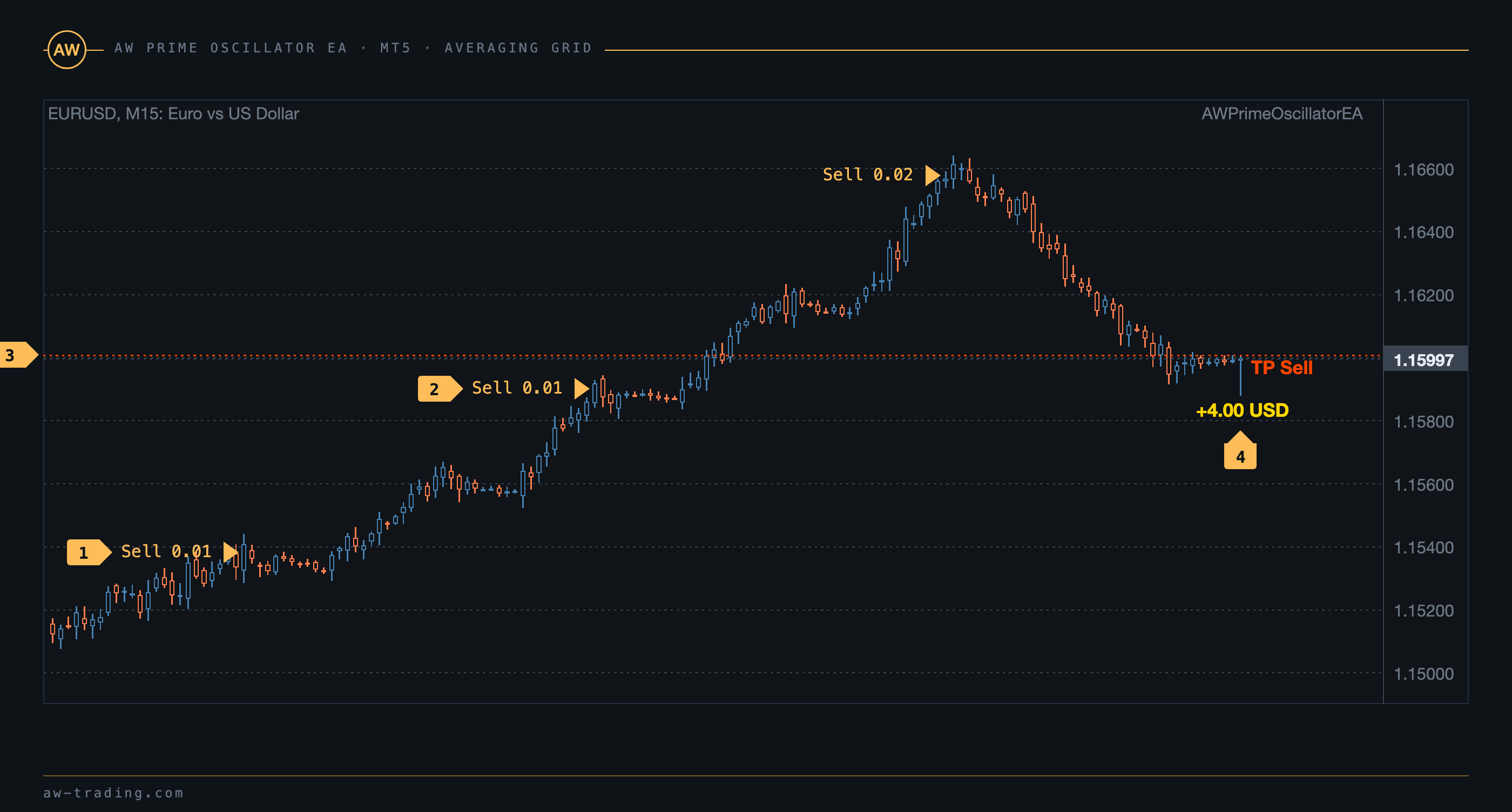
| № | Sur le graphique |
|---|---|
| 1 | Premier ordre Sell ouvert sur signal. |
| 2 | Deux ordres de moyennage, chacun un pas plus haut que le dernier ordre : le premier avec le même volume de 0.01, car 0.01 × 1.35 est arrondi au pas de volume, le second déjà à 0.02. |
| 3 | Ligne TP Sell sous le seuil de rentabilité du panier de trois ordres. |
| 4 | Marque de clôture avec le résultat du côté. Les marques des achats se placent au-dessus de la barre, celles des ventes en dessous. |
La compensation des ordres extrêmes. La variable Allow overlap TP last and first average orders active la clôture par paires. Lorsque le nombre d'ordres du côté dépasse Allow overlap TP after number of orders et que le côté est globalement en perte, l'EA surveille la paire formée de l'ordre le plus proche du prix et de l'ordre le plus éloigné. Dès que le résultat cumulé de la paire est supérieur à zéro et que le prix s'est éloigné du seuil de rentabilité de la paire de la distance TakeProfit in Points, les deux ordres sont clôturés et le panier s'allège.
Le risque de la grille. Le drawdown de la grille dépend du pas, du multiplicateur et du nombre maximal d'ordres. Pour un risque faible, le pas est plus grand, le multiplicateur plus proche de 1.2 et le nombre maximal d'ordres réduit ; pour un risque élevé, le pas est plus petit et le multiplicateur plus élevé. Le pas est exprimé en points et, sur l'or et les indices, le prix parcourt par barre un nombre de points différent de celui des paires de devises : le pas de la grille pour ces instruments est donc à redéfinir dans le testeur.
La grille en bref. Ordre de moyennage après le pas, sur une barre de la couleur du côté, volume calculé depuis le premier ordre avec le multiplicateur, objectif à partir du seuil de rentabilité de tout le panier, clôture de l'ensemble en une seule fois.
5. Filtres : heures de fonctionnement, spread, tendance de l'unité de temps supérieure
Les heures de fonctionnement. Enable work with TimeOuts active la plage horaire, Beginning of time for work et End of time for work en fixent les bornes selon l'heure du serveur au format HH:MM. La plage peut chevaucher minuit, par exemple de 22:00 à 06:00. En dehors de la plage, l'EA n'ouvre ni premiers ordres ni ordres de moyennage, mais clôture les côtés par TakeProfit et par stop et affiche le statut Advisor in sleep mode. Les ordres ouverts ne sont pas clôturés à la sortie de la plage.
Le spread. L'ordre n'est pas envoyé tant que le spread courant dépasse Maximum spread in points. La vérification a lieu à chaque tick, et si le spread revient à la normale au cours de la même barre, l'ordre sur signal s'ouvre avec un retard.
La tendance de l'unité de temps supérieure. Use additional Prime Oscillator trend filtering active un second calcul de l'indicateur sur la période Period for multitimeframe filter. Un achat ne s'ouvre qu'en tendance haussière sur la période supérieure, une vente qu'en tendance baissière. La tendance de la période supérieure est affichée dans le panneau sur la ligne Trend filter. Tant que l'historique de la période supérieure est en cours de chargement, aucune entrée n'a lieu.
Un ordre par barre. One order per bar filter empêche l'ouverture de deux ordres d'un même côté sur une même barre, ordres de moyennage compris. La règle retient, pour chaque côté, la barre du dernier ordre envoyé, c'est pourquoi, si un ordre a été ouvert puis clôturé sur une barre, aucun nouvel ordre de ce côté ne s'ouvre plus sur cette même barre.
Le nouveau cycle. Allow to open new orders after close, lorsqu'elle est désactivée, interdit les premiers ordres : l'EA mène les paniers ouverts jusqu'à leur clôture, puis s'arrête. Les ordres de moyennage continuent néanmoins de s'ouvrir.
6. Panneau de l'EA
Le panneau se place dans le coin supérieur gauche du graphique. Le bandeau d'ouverture d'ordres Order Size se trouve à part, dans le coin inférieur droit, et reste en place lorsque le panneau est replié.
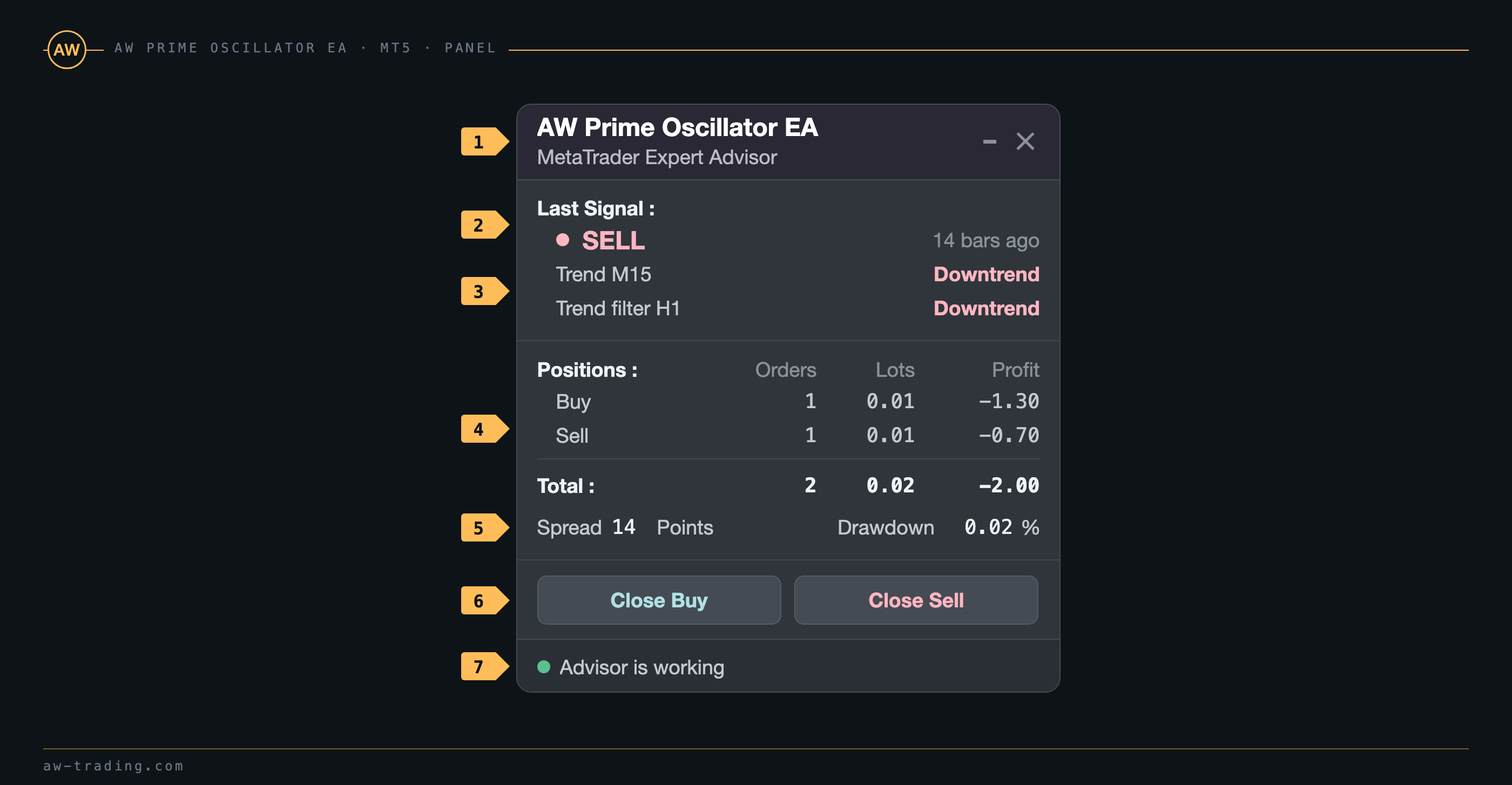
| № | Bloc du panneau |
|---|---|
| 1 | Titre et boutons de fenêtre. La barre replie le panneau en pastille, la croix retire l'EA du graphique après confirmation dans une boîte de dialogue. Dans le testeur, la boîte de dialogue ne s'affiche pas et la croix n'y fonctionne pas. |
| 2 | Last Signal. Direction du dernier signal de l'indicateur, à la couleur du côté, et son ancienneté en barres. Tant que l'historique ne contient aucun signal, cette ligne affiche NO SIGNAL YET. |
| 3 | Trend avec l'unité de temps du graphique et Trend filter avec l'unité de temps du filtre. Uptrend ou Downtrend selon la ligne lente. Lorsque le filtre est désactivé, la deuxième ligne affiche Off. |
| 4 | Positions. Nombre d'ordres, volume et résultat pour les achats, les ventes et au total. Le résultat inclut le swap et, dans la version MT4, également la commission du courtier. |
| 5 | Spread en points et Drawdown en pourcentage du solde, calculé sur la perte flottante des ordres ouverts. En cas de bénéfice, le drawdown est de 0.00. |
| 6 | Close Buy et Close Sell. Clôturent tous les ordres du côté en une fois, sans boîte de dialogue de confirmation. |
| 7 | Statut de l'EA avec la diode : Advisor is working, Advisor in sleep mode en dehors des heures de fonctionnement, Trades are not allowed lorsque le trading automatique est désactivé. En cas d'alarme, le cadre du panneau et la diode prennent la couleur du statut. |
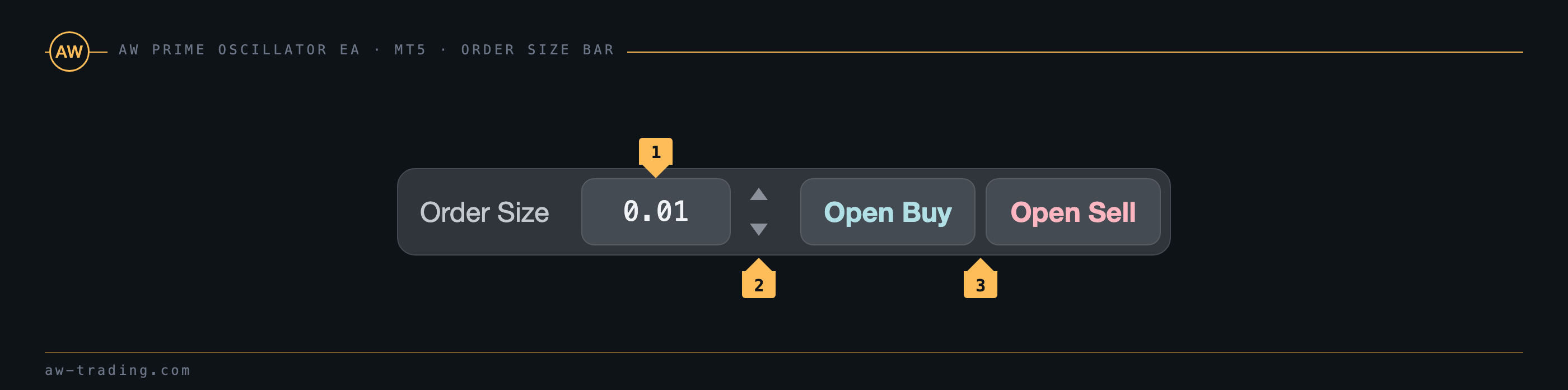
| № | Bandeau Order Size |
|---|---|
| 1 | Champ du volume. Au lancement, il contient Size of the order, la valeur peut être saisie au clavier. |
| 2 | Les flèches modifient le volume d'un pas de volume du courtier. |
| 3 | Open Buy et Open Sell ouvrent un ordre au marché avec le volume indiqué dans le champ. L'ordre reçoit le Magic de l'EA et il est ensuite géré comme un ordre ordinaire : ordres de moyennage, TakeProfit et stop s'appliquent à lui comme à un ordre ouvert sur signal. |
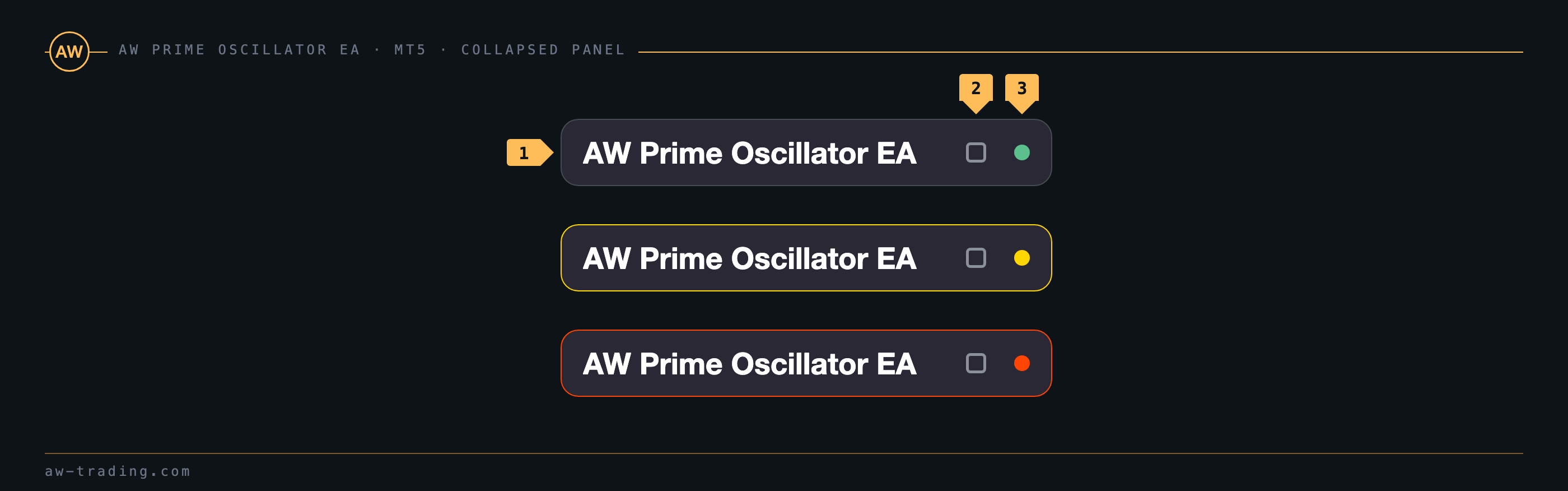
| № | Pastille |
|---|---|
| 1 | Logo. La pastille occupe l'emplacement du panneau et ne masque pas le graphique. |
| 2 | Bouton de retour au panneau déployé. |
| 3 | Diode de statut : verte en fonctionnement, dorée en mode veille, rouge lorsque le trading est interdit. Le cadre de la pastille change de couleur avec la diode. |
Le panneau se met à jour une fois par seconde et n'écrit dans les objets que les valeurs modifiées. Le bloc GRAPHICS SETTINGS définit le schéma de couleurs Color Cheme for Panels, l'affichage du panneau Show Panel, la taille du panneau Panel size et la taille de la police Font size. En position Auto, Panel size choisit l'échelle selon le DPI de l'écran.
7. Notifications
L'EA envoie une notification à la clôture d'un côté : par TakeProfit, sur signal opposé ou à la clôture d'une paire de compensation. Les trois canaux s'activent séparément dans le bloc NOTIFICATIONS SETTINGS : Send push notifications when closing orders, Send mails when closing orders, Send alerts when closing orders. Les notifications push exigent un MetaQuotes ID dans les réglages du terminal, le courriel un onglet Email renseigné.
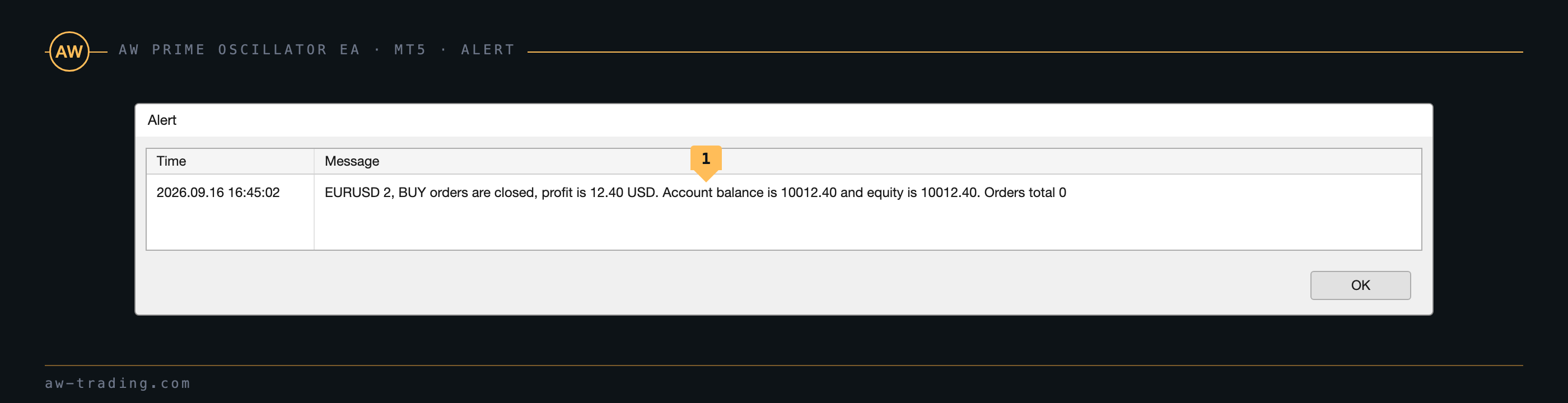
| № | Notification |
|---|---|
| 1 | Texte du message : symbole, nombre d'ordres clôturés, côté, résultat de la clôture, solde et fonds propres du compte, nombre de positions restantes. |
8. Paramètres d'entrée
Les noms des variables sont donnés tels qu'ils apparaissent dans la fenêtre des paramètres.
MAIN SETTINGS
| Variable | Rôle |
|---|---|
| Can EA work in both directions in same time | Autorise l'ouverture d'un côté lorsque le côté opposé n'est pas vide. Non utilisée sur les comptes en netting |
| Size of the order | Volume du premier ordre d'un côté et base du volume des ordres de moyennage |
| Enable AutoLot size calculation | Le volume du premier ordre est calculé à partir du solde, avec un recalcul lorsque le panier est vide |
| Volume of deposit for one "Size of the order" with AutoLot | Montant du solde correspondant à un Size of the order. Volume = Size of the order / cette valeur × solde. Par exemple, 0.01 / 1000 × 5000 = 0.05 |
SL&TP SETTINGS
| Variable | Rôle |
|---|---|
| TakeProfit in Points (virtual, from breakeven) | Distance de l'objectif par rapport au seuil de rentabilité du côté, en points |
| StopLoss Mode | Without StopLoss, Use Fixed StopLoss ou Exit on opposite signal, section 3 |
| StopLoss in Points(if used) | Stop en points à partir du prix d'ouverture de chaque ordre en mode Use Fixed StopLoss |
| Allow overlap TP last and first average orders | Clôture de la paire « ordre proche et ordre éloigné », section 4 |
| Allow overlap TP after number of orders | La compensation fonctionne lorsque le nombre d'ordres du côté dépasse cette valeur |
GRIDS SETTINGS
| Variable | Rôle |
|---|---|
| Use grids | Active les ordres de moyennage |
| Averaging trend filtering | Moyennage uniquement lorsque la tendance de la ligne lente coïncide avec la direction du côté |
| Multiplier for size of orders | Multiplicateur du volume des ordres de moyennage par rapport au volume du premier ordre. Plus il est élevé, plus le seuil de rentabilité rattrape vite le prix et plus la charge sur le dépôt est forte |
| Step for grids | Pas de base de la grille en points à partir du dernier ordre, section 4. Zéro désactive la grille |
| Step multiplier for each next order (1 = off) | Multiplicateur du pas pour chaque ordre de moyennage suivant |
| Maximum number of orders | Nombre maximal d'ordres d'un même côté, premier ordre compris |
PRIME OSCILLATOR SETTINGS
| Variable | Rôle |
|---|---|
| High level of indicator | Niveau supérieur de la fenêtre de l'oscillateur, signaux de vente et tendance |
| Low level of indicator | Niveau inférieur, signaux d'achat et tendance |
| Signals strategy | Fast oscillator signal ou Signal by current trend, section 1 |
| Fast oscillator period | Période de la ligne rapide. Plus elle est courte, plus les signaux sont nombreux |
| Fast oscillator smooth | Lissage de la ligne rapide |
| Slow oscillator period | Période de la ligne lente. L'EA ajoute 60 à cette valeur, comme l'indicateur |
| Slow oscillator smooth | Lissage de la ligne lente |
MULTI-TIMEFRAME TREND SETTINGS
| Variable | Rôle |
|---|---|
| Use additional Prime Oscillator trend filtering | Active le filtre de tendance de l'unité de temps supérieure, section 5 |
| Period for multitimeframe filter | Unité de temps du filtre. Current donne la tendance du graphique |
WORKING TIME SETTINGS
| Variable | Rôle |
|---|---|
| Enable work with TimeOuts | Active les heures de fonctionnement |
| Beginning of time for work | Début de la plage selon l'heure du serveur, HH:MM |
| End of time for work | Fin de la plage selon l'heure du serveur, HH:MM |
NOTIFICATIONS SETTINGS
| Variable | Rôle |
|---|---|
| Send push notifications when closing orders | Push vers le terminal mobile |
| Send mails when closing orders | Courriel via l'onglet Email du terminal |
| Send alerts when closing orders | Fenêtre Alert dans le terminal |
ADVISOR SETTINGS
| Variable | Rôle |
|---|---|
| Orders Magic number | Identifiant des ordres de l'EA, section 9 |
| Comments of the EA's orders | Commentaire des ordres |
| Maximum slippage in points | Slippage admissible à l'ouverture et à la clôture |
| Maximum spread in points | L'ordre n'est pas envoyé tant que le spread est supérieur à cette valeur |
| Maximum size of orders | Plafond du volume d'un ordre, y compris pour les ordres de moyennage et les boutons du panneau |
| Allow to open OP_BUY orders | Autorise les achats |
| Allow to open OP_SELL orders | Autorise les ventes |
| Allow to open new orders after close | Autorise les premiers ordres. Lorsqu'elle est désactivée, l'EA se contente de mener les paniers ouverts jusqu'à leur clôture |
| One order per bar filter | Pas plus d'un ordre par côté et par barre, section 5 |
GRAPHICS SETTINGS
| Variable | Rôle |
|---|---|
| Show closed profit on chart | Marque du résultat sur la barre de clôture : Show images on chart ou Not Used |
| Color Cheme for Panels | Dark scheme ou Light scheme |
| Show Panel | Afficher le panneau |
| Panel size | Auto selon le DPI de l'écran, Small 100%, Medium 125%, Large 150% |
| Font size | La même échelle pour la police, Auto suit la taille du panneau |
9. Identifiants et fonctionnement sur plusieurs graphiques
L'EA ne gère que les ordres de son symbole dont le Magic correspond à la valeur Orders Magic number des réglages. Les ordres ayant un autre Magic sur le même symbole ne sont ni comptés ni clôturés par l'EA, y compris avec les boutons du panneau. Les ordres ouverts depuis le bandeau Order Size reçoivent le Magic de l'EA et sont ensuite gérés comme des ordres ouverts sur signal.
Sur plusieurs graphiques d'un même symbole, l'EA est installé avec des Orders Magic number différents, sinon deux copies géreraient le même panier. Sur des symboles différents, le Magic peut être identique.
Attention. Lorsque l'EA est retiré du graphique, les ordres ouverts restent sur le compte, les lignes TakeProfit et le panneau sont supprimés. Après un nouveau lancement, l'EA reprend les ordres portant son Magic et continue de gérer le panier.
Acheter AW Prime Oscillator EA :
Version MT5
👉 https://www.mql5.com/fr/market/product/152876
Version MT4
👉 https://www.mql5.com/fr/market/product/196715
Indicateur AW Prime Oscillator
👉 https://www.mql5.com/fr/market/product/64681

AW Trading Software