
AW Supply Demand trouve les zones d'offre et de demande selon le schéma classique : une base de quelques petites bougies et une sortie forte du prix depuis celle-ci.
Chaque zone reçoit une note ouverte de 0 à 10, parcourt un cycle de vie allant de fraîche à cassée puis inversée, et le panneau assemble à partir des zones un setup prêt avec les niveaux d'entrée, de stop et d'objectif.
L'indicateur affiche les zones de trois unités de temps supérieures au maximum sur un même graphique, envoie des notifications et transmet toutes les données aux buffers destinés aux Expert Advisors.
Les zones ne sont pas redessinées. Une zone apparaît un nombre défini de barres closes après la base, ses bords ne changent plus après la confirmation, ensuite seuls l'état, la note et le compteur de touches évoluent. L'indicateur fonctionne sur n'importe quel symbole et n'importe quelle unité de temps, ainsi que dans le testeur de stratégies.
Liens vers le produit : version MT5 et version MT4.
L'article contient les sections suivantes :
- Comment l'indicateur trouve les zones
- Note de la zone et grades
- Panneau
- Comment acheter
- Comment vendre
- Utilisation sur plusieurs unités de temps
- Notifications
- Raccourcis clavier et calques
- Paramètres d'entrée
- Pour les développeurs d'Expert Advisors
1. Comment l'indicateur trouve les zones
La zone de demande se situe sous le prix et sert à l'achat, la zone d'offre se situe au-dessus du prix et sert à la vente. Chaque zone possède deux bords : le bord proche du prix et le bord éloigné. L'entrée se compte depuis le bord proche, le stop se place au-delà du bord éloigné.
La base. Plusieurs bougies consécutives à petits corps : pas plus de Max base candles bougies, le corps de chacune ne dépassant pas la fraction Base candle: max body / range de son étendue. Par défaut il s'agit de six bougies dont le corps ne dépasse pas la moitié de l'étendue.
La sortie. Pendant les Bars to measure departure barres qui suivent la base, le prix s'éloigne de celle-ci d'au moins Min departure, ATR et d'au moins Min departure, zone heights hauteurs de zone. Par défaut la sortie se mesure sur dix barres, avec un seuil de 1.5 ATR et de deux hauteurs de zone.
La confirmation. La zone apparaît sur le graphique Bars to confirm a zone barres closes après la sortie, à condition que le prix ne soit pas revenu au bord proche pendant ce temps. Après la confirmation les bords sont figés.
Les bords. La variable Zone boundaries définit le mode de construction : Classic du bord des corps des bougies de la base jusqu'au bord des mèches, Full candle de mèche à mèche, Body only uniquement par les corps. Une zone inférieure à 0.2 ATR est étirée jusqu'à cette hauteur, une zone supérieure à Max zone height, ATR est rognée, dans l'infobulle une telle zone porte la mention clipped.
Le cycle de vie. Une zone fraîche Fresh devient Tested après la première visite du prix, devient Weak après Touches to mark a zone weak touches et se retire du graphique après Touches to retire a zone touches. La visite commence lorsque le prix touche le bord proche par une mèche ou par une clôture, selon Touch by, et se termine lorsque le prix s'est éloigné de la zone de Bars outside to end a visit barres ou de la hauteur de la zone.
La cassure. La zone est cassée lorsqu'une barre a clôturé au-delà du bord éloigné. Le mode Break by permet de compter comme cassure deux clôtures consécutives ou une perforation par une mèche. Une perforation par une mèche suivie d'une clôture de retour au-delà du bord proche est considérée comme une fausse cassure, la zone reste vivante.
L'inversion. Une zone de demande cassée devient une zone d'offre, et inversement, si Flip broken zones est activée. La zone inversée attend un premier retest pendant Bars to wait for a flip retest barres, sans retest elle se retire. Lorsque l'inversion est désactivée, la zone cassée reste sur le graphique en pointillé gris pendant Bars to keep broken zones barres.
Les chevauchements et la limite. Lorsqu'une nouvelle zone en croise une ancienne du même type, la variable Overlapping zones choisit ce qui est conservé : la nouvelle, la plus forte, ou la fusion des deux. Sur chaque unité de temps, il n'est pas dessiné plus de Max zones drawn per side zones de chaque côté du prix.
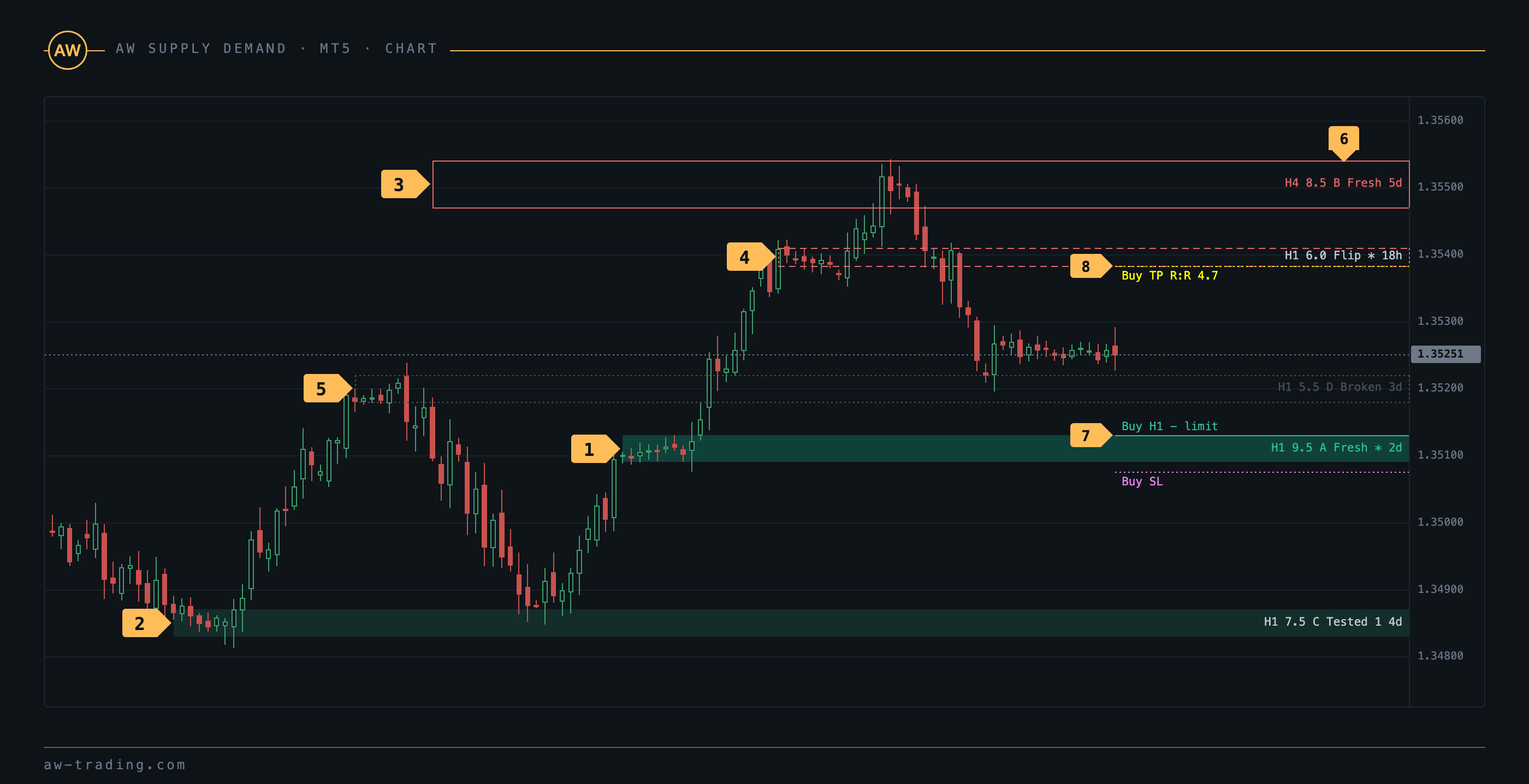
| № | Ce qui figure sur le graphique |
|---|---|
| 1 | Zone de demande fraîche de l'unité de temps du graphique : remplissage plein. Les bords sont figés après la confirmation et ne changent plus. |
| 2 | Zone de demande après une touche : remplissage plus sombre, la composante Fresh de la note a diminué. |
| 3 | Zone d'une unité de temps supérieure : contour à la couleur du type, sans remplissage. Une zone fraîche D1 et W1 est dessinée plus épaisse. |
| 4 | Zone inversée : trait tireté. Une zone de demande cassée est devenue une zone d'offre et attend un retest. |
| 5 | Zone cassée : pointillé gris. Elle reste sur le graphique pendant un nombre de barres défini, la touche O la masque. |
| 6 | Étiquette de la zone : unité de temps, note et grade, état avec le nombre de touches, astérisque d'imbrication, âge. Les grades A et B sont mis en évidence à la couleur du type. |
| 7 | Ligne d'entrée du setup avec l'unité de temps de la zone et le verdict, à la couleur de la zone. Pour un setup Skip les lignes sont grises. |
| 8 | SL en pointillé au-delà du bord éloigné de la zone avec une marge en ATR. TP au bord proche de la zone opposée, avec le Risk / Reward dans l'étiquette. |
Les presets. La variable Preset fixe d'un coup quatre valeurs du bloc DETECTION SETTINGS, les autres variables du bloc restent opérationnelles. Custom laisse le bloc tel quel.
| Preset | Min departure, ATR | Min departure, zone heights | Minimum score to show a zone | Max zones drawn per side |
|---|---|---|---|---|
| Balanced | 1.5 | 2.0 | 6.0 | 4 |
| Conservative | 2.0 | 3.0 | 7.0 | 3 |
| Aggressive | 1.2 | 1.5 | 5.0 | 5 |
| Custom | valeurs du bloc DETECTION SETTINGS sans modification | |||
2. Note de la zone et grades
La note de la zone est la somme de six composantes et de bonus, le total est plafonné à dix points. Le détail de la note apparaît au survol du curseur sur la zone ou sur son étiquette.
| Composante | Points | Pour quoi |
|---|---|---|
| Strength | 0-2 | Force de la sortie. 2 points : sortie d'au moins 3 ATR et 3 hauteurs de zone, avec au moins deux bougies impulsives consécutives ou la cassure du dernier swing. 1 point : sortie d'au moins 1.5 ATR et 2 hauteurs. Sinon 0. |
| Margin | 0-2 | Marge de mouvement jusqu'à la zone opposée la plus proche par rapport au risque de la transaction (hauteur de la zone plus la marge du stop). Un rapport de 3 et plus donne 2 points, de 2 et plus donne 1 point. Sans zone opposée, 2 points. |
| Picture | 0-2 | Image des unités de temps supérieures. 2 points : la zone concorde avec la direction des unités de temps supérieures et se trouve imbriquée dans une zone d'unité de temps supérieure, ou aucune zone opposée d'unité de temps supérieure ne se trouve à proximité. 1 point : une seule des conditions est remplie. Sinon 0. |
| Fresh | 0-2 | Touches. Zone intacte 2 points, une touche 1 point, ensuite 0. |
| Time | 0-1 | Temps dans la base. Base jusqu'à trois bougies 1 point, jusqu'à six 0.5, plus longue 0. |
| Arrival | 0-1 | Approche du prix. Avant la première visite 0.5. Lors de la première visite 1 point si le prix a rejoint la zone par un mouvement d'au moins 1.5 ATR et qu'aucune zone opposée n'est apparue pendant ce temps, sinon 0. |
| Mods | 0-1.5 | Bonus de 0.5 chacun : zone de retournement (le prix a rejoint la base à contresens de la direction de la sortie), écart de prix sur la sortie (FVG), balayage de liquidité avant la base. |
Les grades. A à partir de 9 points, B à partir de 8, C à partir de 7, D en dessous de 7. Les zones dont la note est inférieure à Minimum score to show a zone restent dans le calcul mais ne sont pas dessinées et ne participent pas au setup, le graphique reste propre. Pour les zones des unités de temps supérieures le seuil est distinct, Minimum score for higher timeframe zones.
Le verdict. Le grade A donne le verdict Limit order, le grade B donne Confirm entry, les grades C et D donnent Skip. L'usage du verdict est décrit dans les sections 4 et 5.
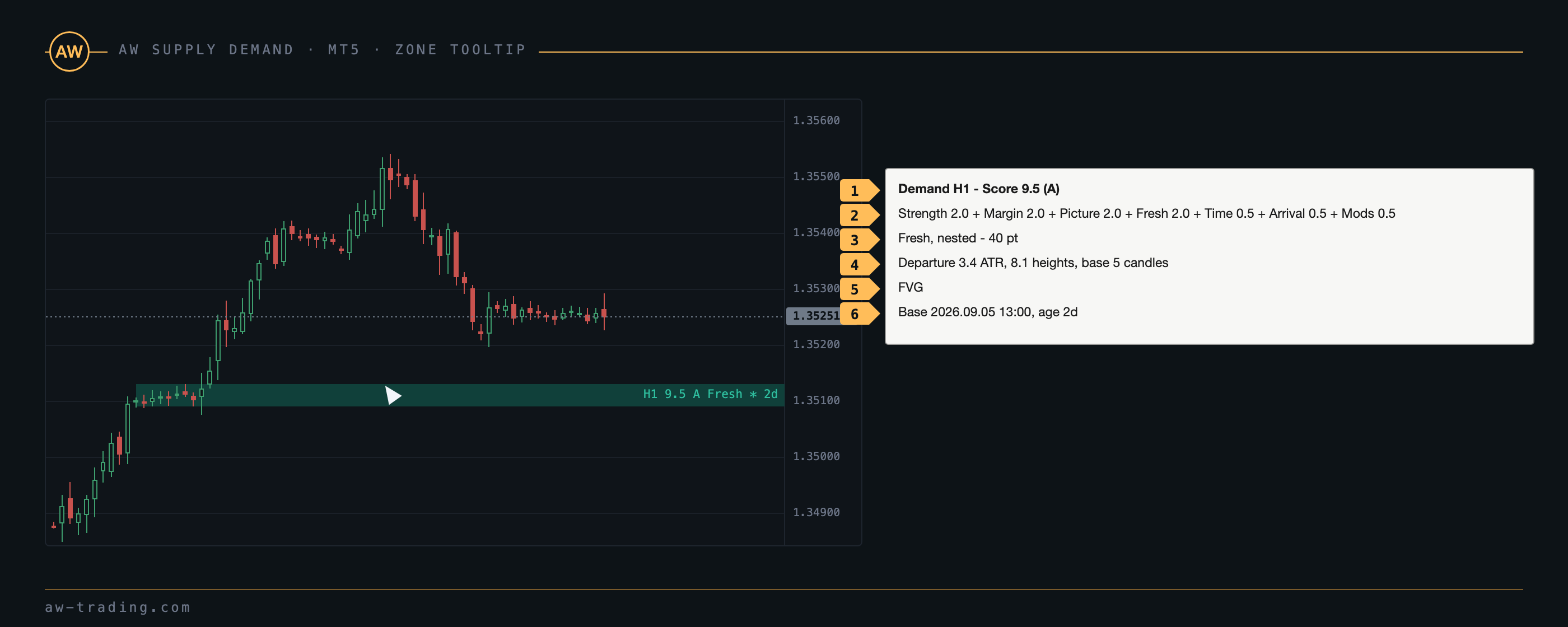
| № | Ligne de l'infobulle |
|---|---|
| 1 | Type de zone, unité de temps, note et grade. |
| 2 | Composantes de la note. Les bonus Mods ne sont affichés que s'ils existent. |
| 3 | État, marque d'imbrication, hauteur de la zone en points. Pour une zone inversée le type d'origine est indiqué, pour une zone rognée le mot clipped. |
| 4 | Sortie en ATR et en hauteurs de zone, nombre de bougies dans la base. |
| 5 | Bonus en toutes lettres : reversal pattern, FVG, liquidity sweep. |
| 6 | Heure de la première bougie de la base et âge de la zone. |
3. Panneau
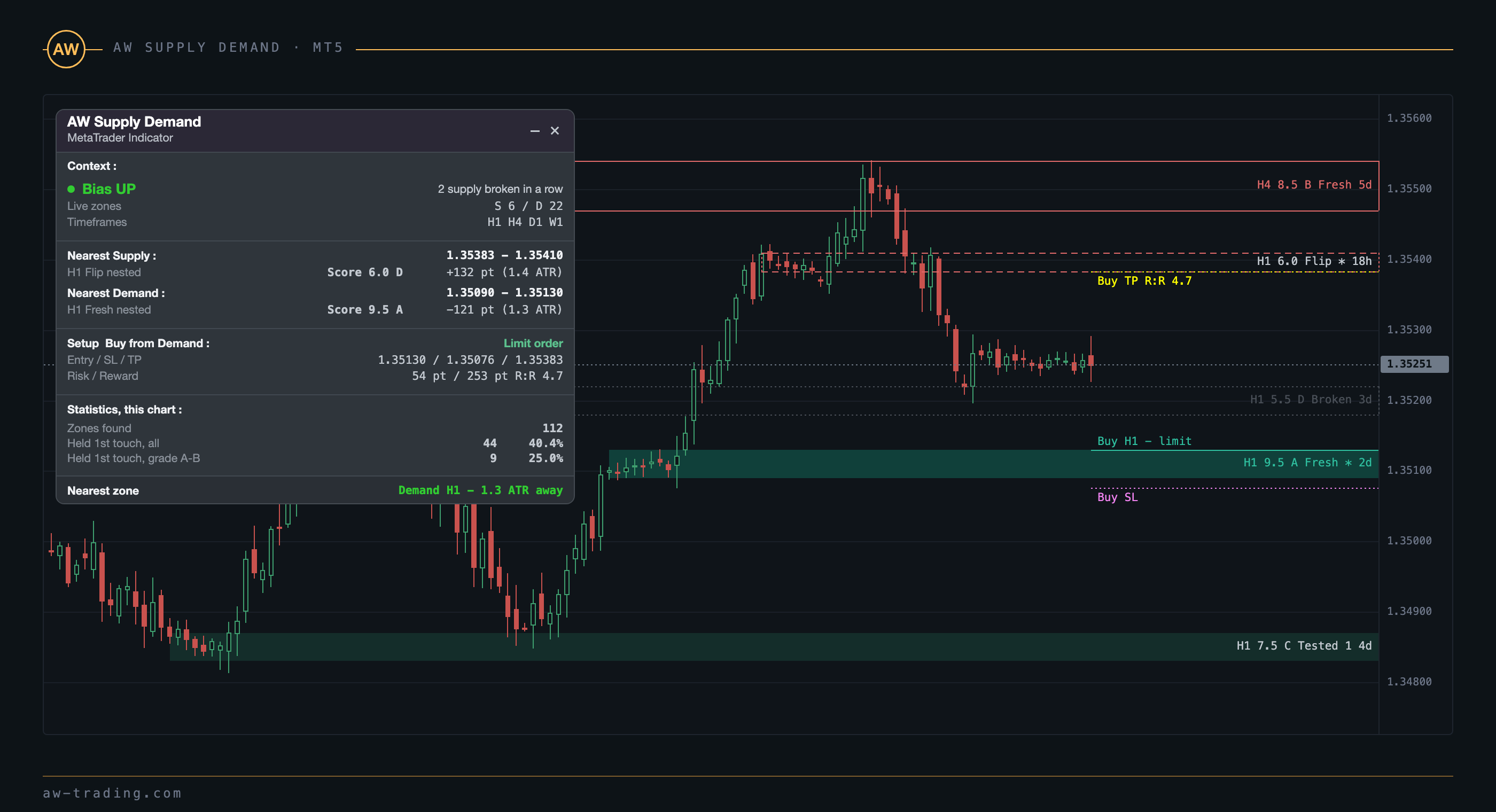
Le panneau se place dans le coin supérieur gauche du graphique, aucune action ne s'y effectue, il ne comporte que des indications réparties en quatre blocs et deux boutons de fenêtre.
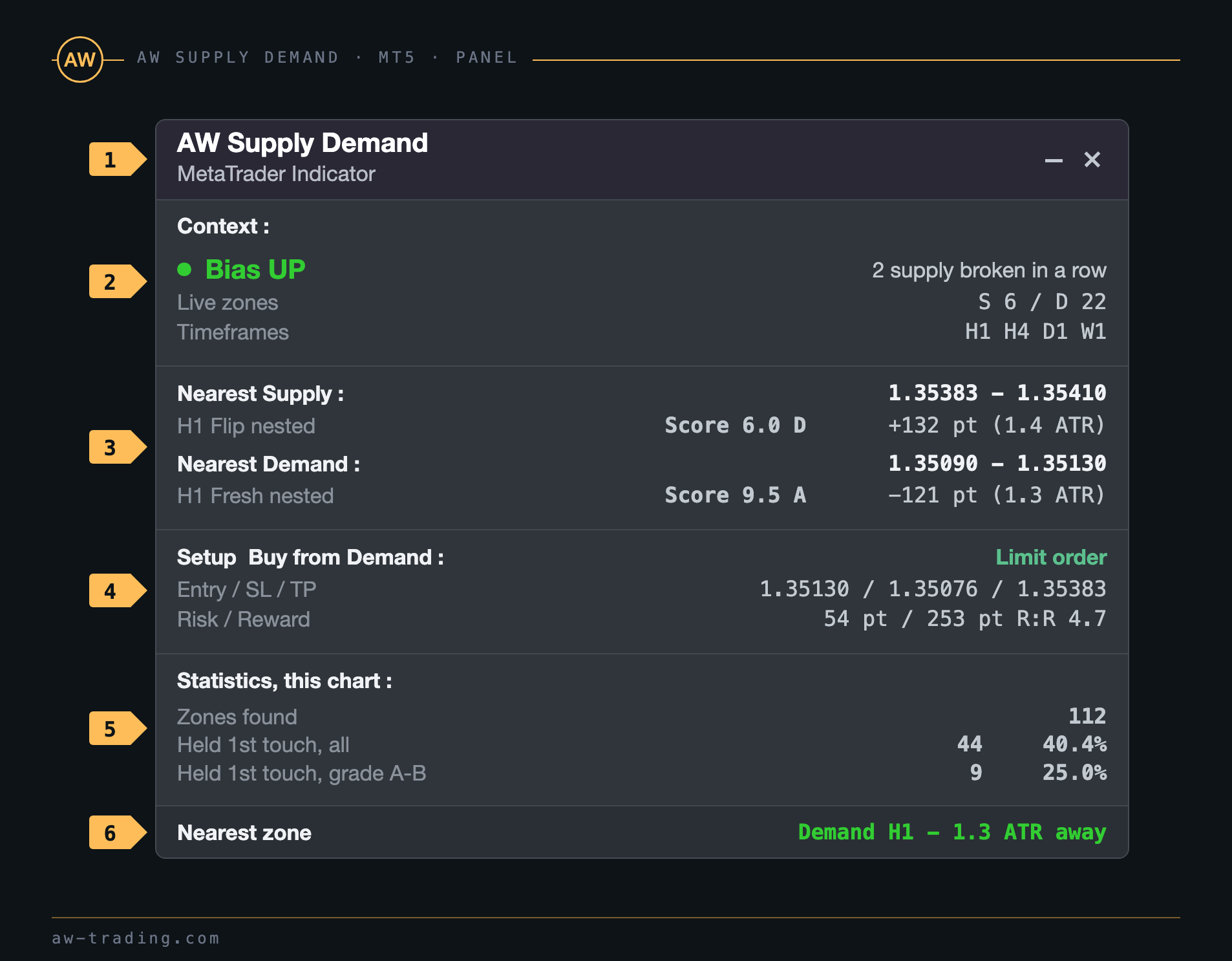
| № | Bloc du panneau |
|---|---|
| 1 | Titre et boutons de fenêtre. La barre replie le panneau en une pastille affichant la zone la plus proche, la croix retire l'indicateur du graphique après confirmation par un second clic. Dans le testeur de stratégies la croix ne fonctionne pas, le panneau se masque par la barre. |
| 2 | Context. Bias selon la structure de l'unité de temps du graphique : des zones d'offre cassées à la suite donnent UP, des zones de demande cassées à la suite donnent DOWN, le nombre de cassures consécutives est affiché à droite. En dessous Live zones, le nombre de zones vivantes au-dessus du seuil d'affichage des deux côtés, et Timeframes, les unités de temps en service. |
| 3 | Nearest Supply et Nearest Demand. Bords de la zone la plus proche de chaque type, unité de temps et état, note avec grade, distance du prix au bord proche en points et en ATR de l'unité de temps du graphique. |
| 4 | Setup. La zone qu'il convient de trader et le verdict fondé sur sa note : Limit order, Confirm entry ou Skip. Les niveaux Entry / SL / TP, le risque et le gain en points, Risk / Reward. |
| 5 | Statistics, this chart. Zones found, le nombre de zones trouvées sur l'unité de temps du graphique, et Held 1st touch, la part des zones ayant tenu la première touche, séparément pour les grades A et B au moment de la première touche. |
| 6 | Nearest zone. La zone la plus proche en distance, à la couleur du type. La même ligne demeure dans la pastille repliée. |
Comment le panneau choisit la zone du setup. Une zone de grade A ou B prime sur une zone C ou D. Si les deux zones sont de même niveau, la zone située dans la direction du Bias est retenue. En l'absence de Bias, la zone la plus proche est retenue. La ligne Nearest zone en bas du panneau obéit à une autre règle, il s'agit toujours de la zone la plus proche en distance, c'est pourquoi le setup et le pied du panneau peuvent afficher des zones différentes.
Comment la statistique se calcule. La première touche est considérée comme tenue si la visite s'est terminée sans cassure : le prix s'est éloigné de la zone de sa hauteur ou de Bars outside to end a visit barres. Seules les zones de l'unité de temps du graphique comprises dans Maximum bars of history sont prises en compte.
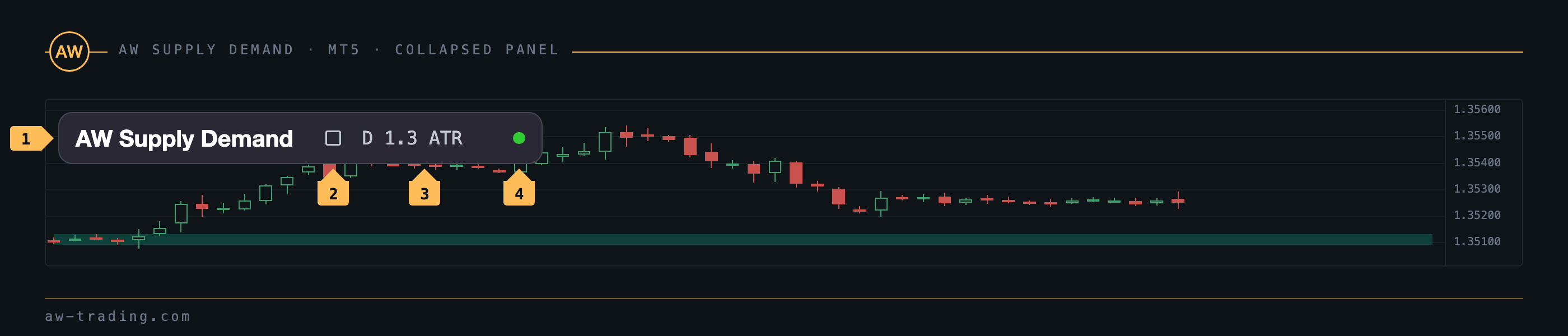
| № | Pastille |
|---|---|
| 1 | Logo. La pastille occupe l'emplacement du panneau et ne masque pas le graphique. |
| 2 | Bouton de retour au panneau déployé. |
| 3 | Zone la plus proche : D pour la demande ou S pour l'offre, distance en ATR ou le mot inside lorsque le prix se trouve à l'intérieur de la zone. |
| 4 | Diode Bias : verte UP, rouge DOWN, grise sans direction. La diode n'est pas un signal de transaction. |
4. Comment acheter
Entrée par ordre limite depuis une zone A
Étape 1 - Dans le panneau, la ligne Setup affiche Buy from Demand avec le verdict Limit order. Cela signifie que la zone de demande la plus proche a obtenu une note de 9 et plus.
Étape 2 - L'ordre limite d'achat se place sur le bord proche de la zone, il s'agit de la valeur Entry du panneau et de la ligne d'entrée sur le graphique.
Étape 3 - Le StopLoss se place au-delà du bord éloigné de la zone avec la marge Stop loss buffer beyond the zone, ATR. La marge n'est jamais inférieure au spread courant. Il s'agit de la valeur SL du panneau.
Étape 4 - Le TakeProfit se place sur le bord proche de la zone d'offre la plus proche sur n'importe quelle unité de temps activée. Il s'agit de la valeur TP du panneau, le rapport Risk / Reward est affiché à côté.
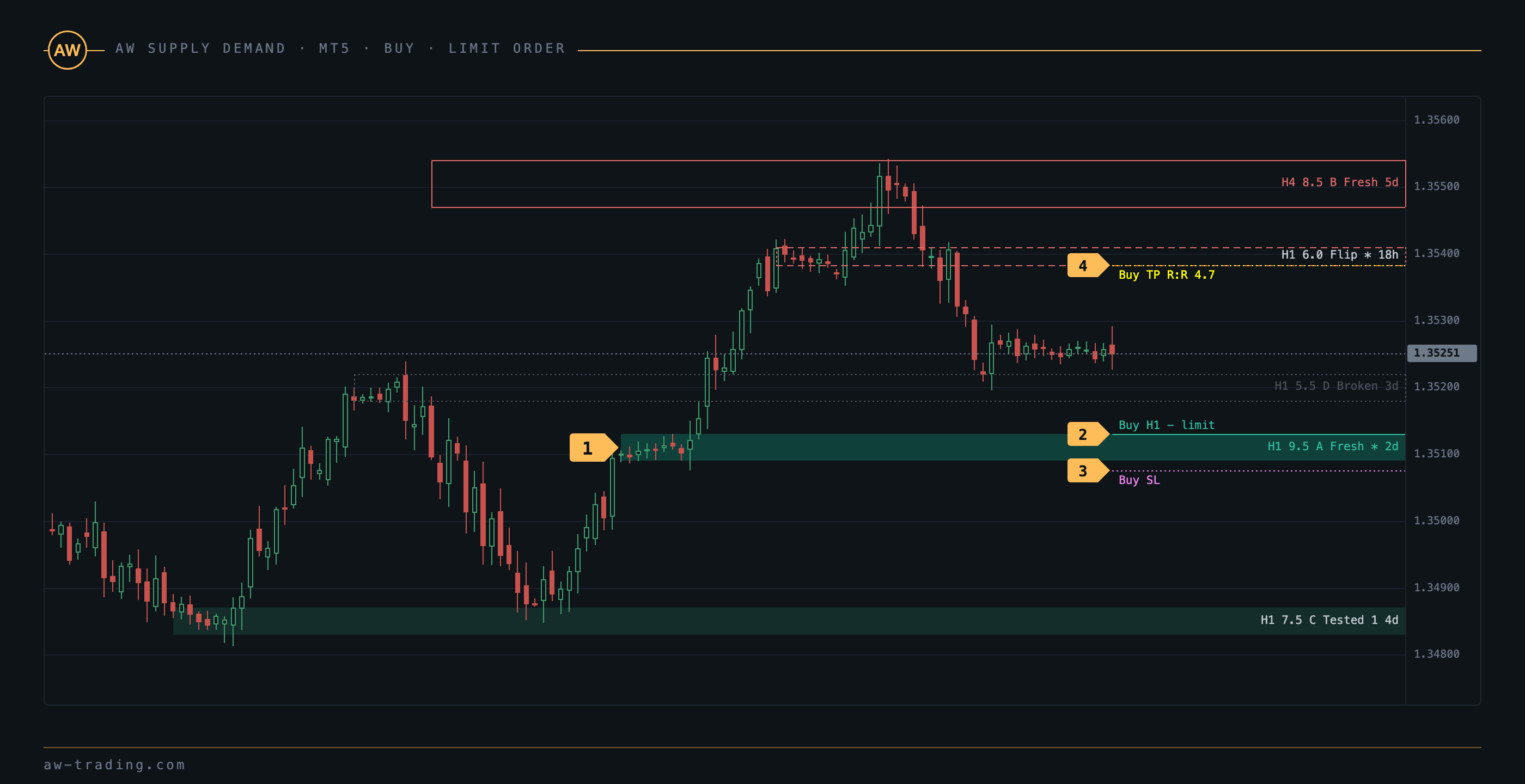
| № | Sur le graphique |
|---|---|
| 1 | Zone de demande fraîche avec une note de 9.5 et un grade A, imbriquée dans une zone d'unité de temps supérieure. |
| 2 | Ligne d'entrée sur le bord proche de la zone avec l'étiquette Buy H1 - limit. |
| 3 | StopLoss au-delà du bord éloigné avec une marge en ATR. |
| 4 | TakeProfit sur le bord proche de la zone d'offre opposée, avec le Risk / Reward dans l'étiquette. |
Entrée sur confirmation depuis une zone B
Étape 1 - La ligne Setup affiche le verdict Confirm entry. La zone de demande la plus proche a obtenu une note de 8 à 9, aucun ordre limite n'est placé dessus.
Étape 2 - L'entrée du prix dans la zone et une bougie de retournement sont attendues : un engloutissement ou un pin-bar dont la mèche inférieure est deux fois plus grande que le corps et dont la clôture se situe dans le tiers supérieur de l'étendue. La bougie doit clôturer au-dessus du bord proche de la zone. Cet événement donne lieu à la notification REVERSAL.
Étape 3 - Entrée par ordre au marché à la clôture de la bougie de retournement. StopLoss au-delà du bord éloigné de la zone, TakeProfit à la valeur TP du panneau.
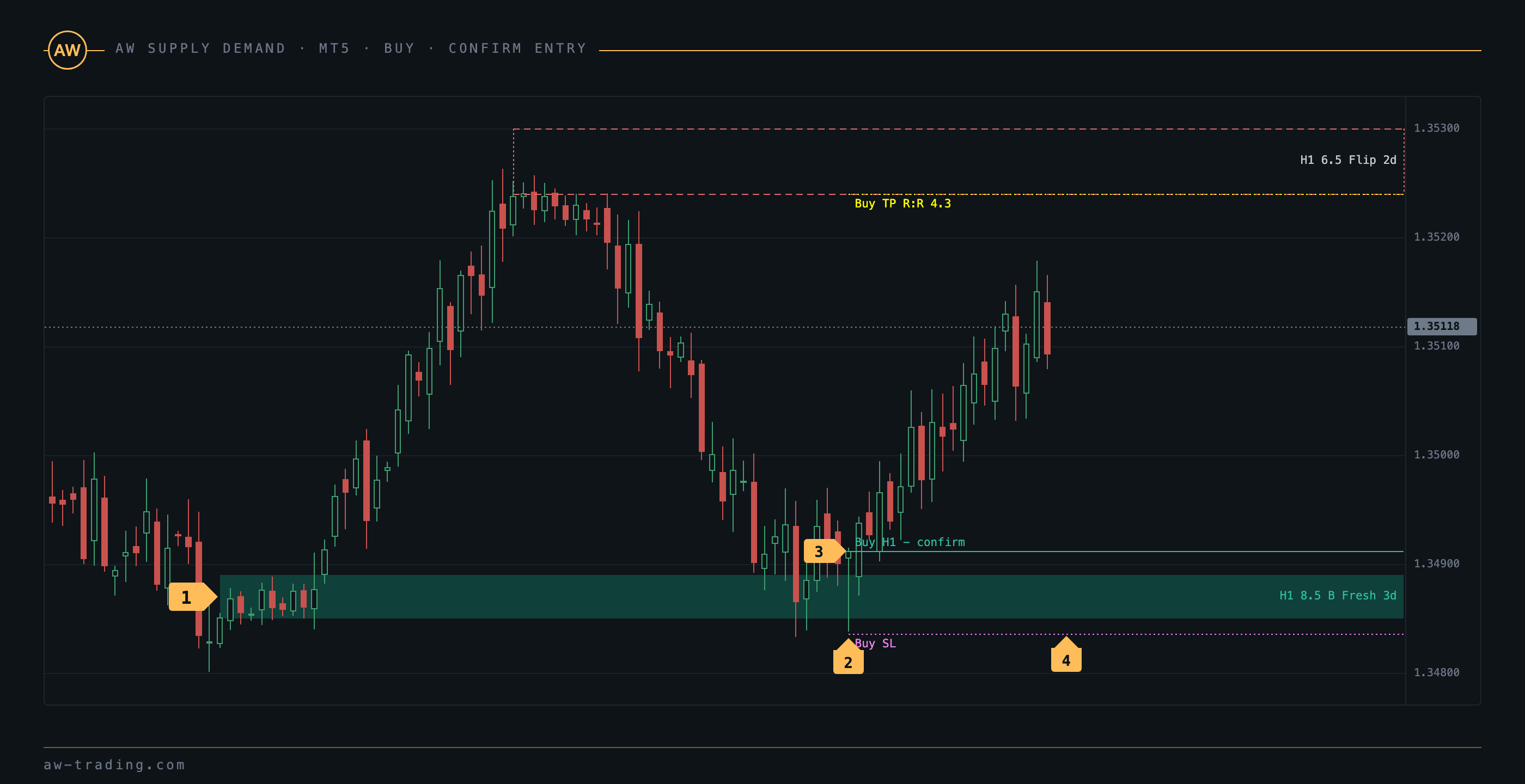
| № | Sur le graphique |
|---|---|
| 1 | Zone de demande fraîche avec une note de 8.5 et un grade B. |
| 2 | Bougie de retournement à l'intérieur de la zone : longue mèche inférieure, clôture au-dessus du bord proche. |
| 3 | Entrée à la clôture de la bougie de retournement. |
| 4 | StopLoss au-delà du bord éloigné de la zone avec une marge. |
Stratégies de sortie
Stratégie 1 : clôturer toute la position au TP, c'est-à-dire au bord proche de la zone opposée.
Stratégie 2 : clôturer la moitié de la position au TP, conduire le reste jusqu'au bord proche de la zone opposée suivante d'une unité de temps supérieure, avec le stop au-delà de la zone inversée.
Stratégie 3 : clôturer la position sur événement : cassure de sa propre zone par la clôture d'une barre, ou bougie de retournement depuis la zone opposée, ces deux situations arrivent par les notifications BREAK et REVERSAL.
Le verdict Skip signifie que la zone la plus proche a obtenu une note inférieure à 8. Une telle zone reste affichée dans le panneau et sur le graphique, les lignes des niveaux sont tracées en gris, aucune transaction n'est proposée par l'indicateur sur cette zone.
5. Comment vendre
La vente est le miroir de l'achat : la zone d'offre se situe au-dessus du prix, l'entrée se fait depuis son bord inférieur, le stop se place au-dessus du bord supérieur, l'objectif se trouve au bord proche de la zone de demande la plus proche.
Étape 1 - La ligne Setup affiche Sell from Supply avec le verdict Limit order ou Confirm entry.
Étape 2 - Avec Limit order, l'ordre limite de vente se place sur le bord proche de la zone, valeur Entry. Avec Confirm entry, une bougie de retournement à l'intérieur de la zone est attendue, avec une clôture sous le bord proche : un engloutissement baissier ou un pin-bar à longue mèche supérieure.
Étape 3 - Le StopLoss au-dessus du bord éloigné de la zone avec une marge, valeur SL.
Étape 4 - Le TakeProfit sur le bord proche de la zone de demande la plus proche sur n'importe quelle unité de temps activée, valeur TP. Les stratégies de sortie sont les mêmes que pour l'achat.
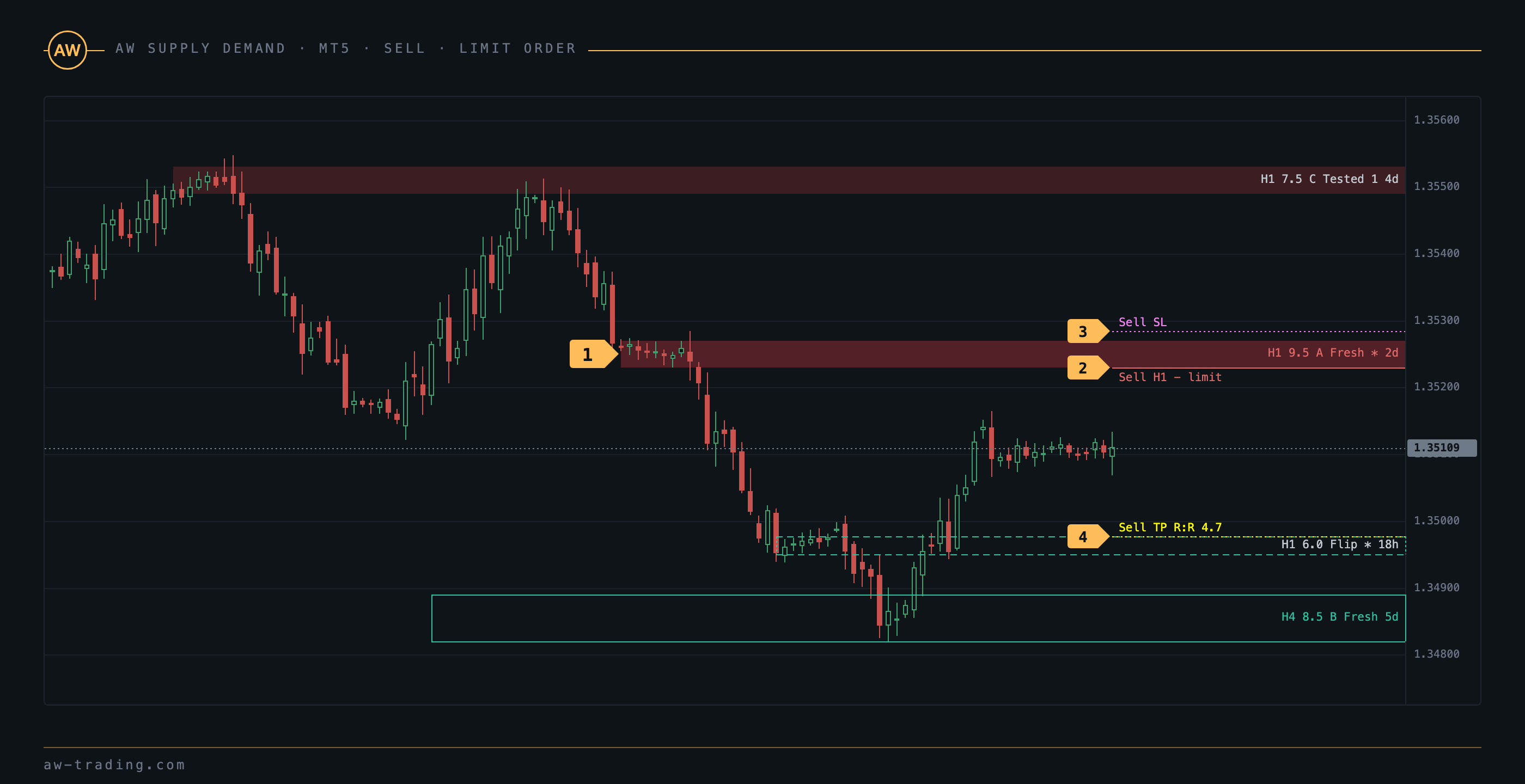
| № | Sur le graphique |
|---|---|
| 1 | Zone d'offre fraîche avec une note de 9.5 et un grade A. |
| 2 | Ligne d'entrée sur le bord inférieur de la zone avec l'étiquette Sell H1 - limit. |
| 3 | StopLoss au-dessus du bord éloigné avec une marge en ATR. |
| 4 | TakeProfit sur le bord proche de la zone de demande opposée, avec le Risk / Reward dans l'étiquette. |
6. Utilisation sur plusieurs unités de temps
L'indicateur calcule les zones de trois unités de temps supérieures au maximum et les dessine sur le graphique sous forme de contour. L'unité de temps supérieure doit être plus grande que la période du graphique et en être un multiple, sinon le slot est ignoré avec une trace dans le journal Experts.
Le mode Auto choisit les unités de temps supérieures selon la période du graphique :
| Graphique | Higher timeframe 1 | Higher timeframe 2 | Higher timeframe 3 |
|---|---|---|---|
| M1 | M15 | H1 | H4 |
| M2 - M5 | M30 | H4 | D1 |
| M6 - M15 | H1 | H4 | D1 |
| M20 - H1 | H4 | D1 | W1 |
| H2 - H4 | D1 | W1 | MN1 |
| H6 - D1 | W1 | MN1 | aucune |
Étape 1 - La zone de l'unité de temps supérieure définit la direction. Une zone de demande D1 sous le prix signifie que sur l'unité de temps inférieure seuls les achats sont envisagés, une zone d'offre seulement les ventes.
Étape 2 - Une zone de l'unité de temps du graphique située à l'intérieur d'une zone de même type d'une unité de temps supérieure porte un astérisque dans son étiquette et le mot nested dans le panneau. Une telle zone obtient des points Picture, elle atteint donc plus souvent le grade A ou B. L'imbrication n'est comptée que dans une zone de taille comparable : la zone de l'unité de temps supérieure ne dépasse pas dix hauteurs de la zone inférieure.
Étape 3 - Entrée sur la zone imbriquée de l'unité de temps inférieure selon les règles des sections 4 et 5. Le stop suit la zone inférieure, le risque est donc moindre qu'à l'entrée sur la zone de l'unité de temps supérieure.
Étape 4 - Objectif sur la zone opposée la plus proche de n'importe quelle unité de temps activée, le panneau la choisit lui-même.
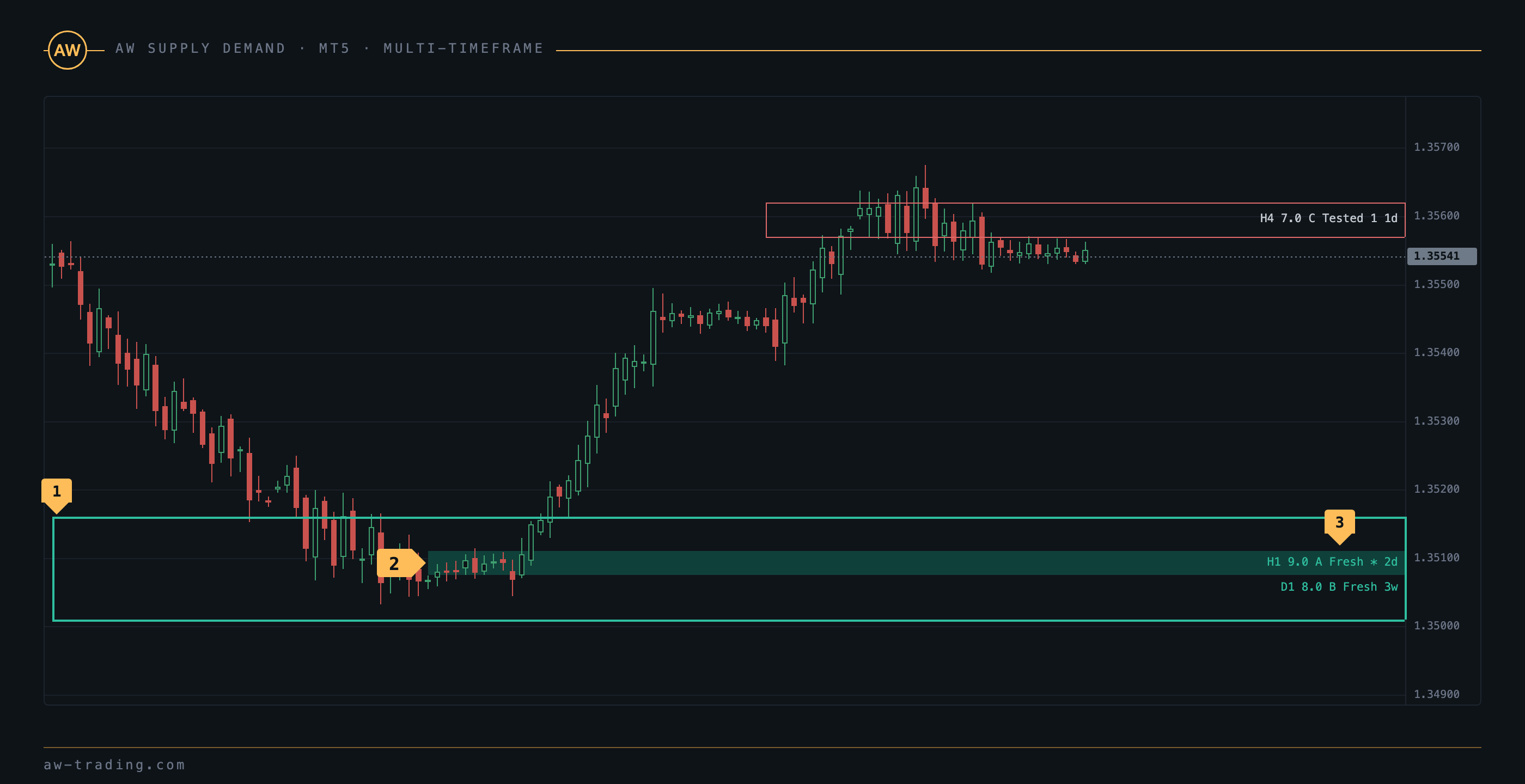
| № | Sur le graphique |
|---|---|
| 1 | Zone de demande D1 : contour d'épaisseur 2, sans remplissage, étiquette à la couleur du type. |
| 2 | Zone de demande fraîche H1 à l'intérieur de la zone D1. |
| 3 | Étiquette de la zone imbriquée avec un astérisque, grade A. |
La touche H masque et affiche les zones des unités de temps supérieures. Les notifications sur les zones des unités de temps supérieures s'activent par la variable Alerts for higher timeframe zones, dans le texte de la notification une telle zone porte la marque de son unité de temps.
7. Notifications
L'indicateur envoie des notifications sur sept événements. Chacun s'active par une variable distincte du bloc NOTIFICATIONS SETTINGS.
| Événement | Quand elle arrive | Variable |
|---|---|---|
| NEW ZONE | La barre de confirmation d'une nouvelle zone a clôturé. | Alert: new zone |
| APPROACH | Le prix s'est approché du bord proche de la zone à moins de Approach distance, ATR. Vérifié à chaque tick. | Alert: price approaching a zone |
| ENTER | Le prix est entré dans la zone. Vérifié à chaque tick. | Alert: price entered a zone |
| REVERSAL | Une bougie de retournement a clôturé à l'intérieur de la zone, avec un retour de la clôture au-delà du bord proche. | Alert: reversal candle from a zone |
| BREAK | Une barre a clôturé au-delà du bord éloigné, la zone est cassée. | Alert: zone broken |
| FAKE BREAK | Perforation du bord éloigné par une mèche avec un retour de la clôture. | Alert: fake breakout |
| FLIP RETEST | Première visite du prix dans une zone inversée. | Alert: flipped zone retest |
Les canaux. Fenêtre contextuelle avec son (Send PopUp Alerts, Play sound alerts, Sound name), push vers le terminal mobile (Send push notifications), courriel (Send mails). Pour le push, le MetaQuotes ID doit être renseigné dans le terminal : menu Outils, Options, onglet Notifications. Pour le courriel, l'onglet Messagerie de la même fenêtre est à remplir.
Les filtres. Minimum zone score for alerts écarte les zones faibles, par défaut les notifications ne portent que sur les zones dont la note est de 8 et plus. Alerts only for fresh zones ne conserve que les zones intactes, Alerts only for nested zones ne conserve que les zones imbriquées, Alert direction ne retient que les achats ou que les ventes, Alerts for higher timeframe zones active les zones des unités de temps supérieures.
Chaque événement est envoyé une seule fois par zone et par visite. Lors de l'installation de l'indicateur sur le graphique, l'historique n'est pas diffusé, les notifications commencent à la première barre close après l'installation. Sur une zone inversée les événements APPROACH et ENTER ne sont pas envoyés, elle est suivie par l'événement FLIP RETEST.
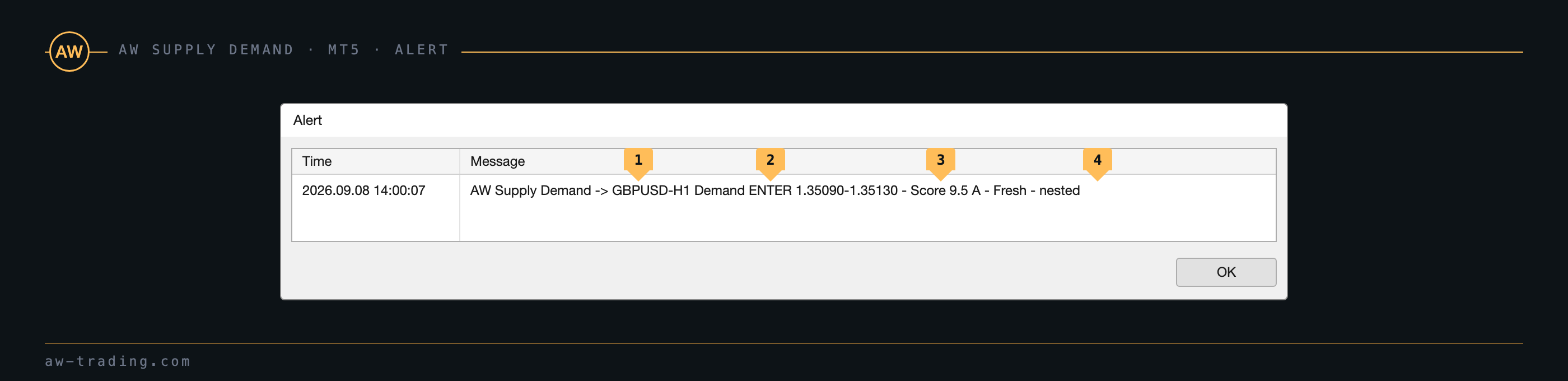
| № | Partie du message |
|---|---|
| 1 | Symbole et unité de temps du graphique d'où provient la notification. |
| 2 | Type de zone et événement. |
| 3 | Bords de la zone. |
| 4 | Note avec grade, état, marque d'imbrication. Pour une zone d'unité de temps supérieure, son unité de temps est ajoutée. |
8. Raccourcis clavier et calques
Lorsque la fenêtre du graphique est active, quatre touches commutent les calques de dessin, la variable Hotkeys H / O / L / T les active.
- H - zones des unités de temps supérieures
- O - zones cassées
- L - étiquettes des zones
- T - niveaux de trading Entry / SL / TP
L'état initial des calques est défini par les variables Show broken zones, Show zone labels et Show Entry / SL / TP lines. La variable Disable all chart drawing coupe tout le dessin, c'est le mode prévu pour un fonctionnement à l'intérieur d'un Expert Advisor.
9. Paramètres d'entrée
Les réglages sont regroupés en six blocs. Les dix premières variables, le bloc MAIN SETTINGS, forment le contrat d'appel via iCustom et ne changent pas d'une version à l'autre.
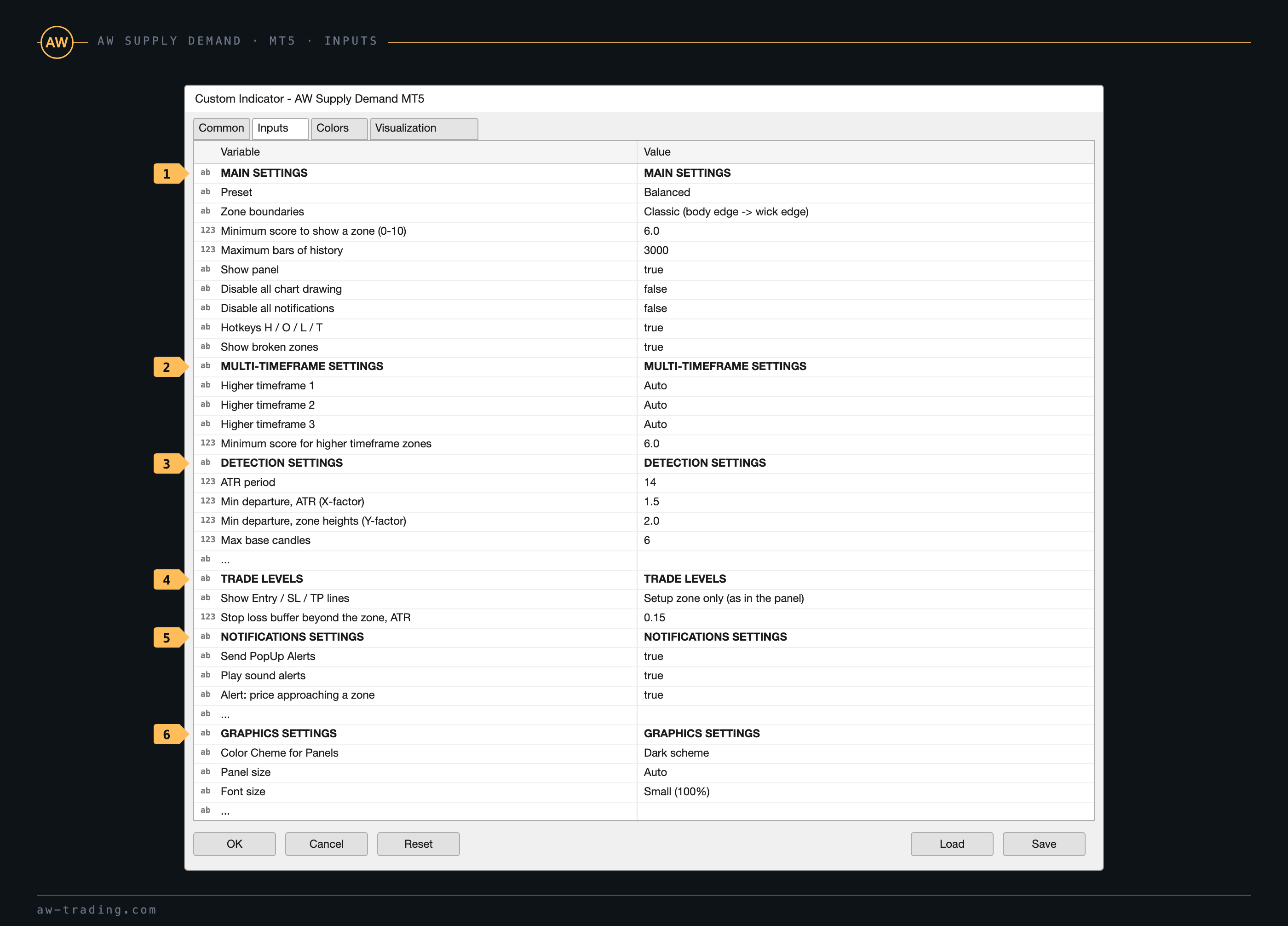
| № | Bloc |
|---|---|
| 1 | MAIN SETTINGS : preset, bords des zones, seuil d'affichage, profondeur d'historique, panneau, dessin, notifications, touches, zones cassées. |
| 2 | MULTI-TIMEFRAME SETTINGS : trois unités de temps supérieures et seuil d'affichage de leurs zones. |
| 3 | DETECTION SETTINGS : base, sortie, confirmation, touches, cassures, chevauchements, inversion. |
| 4 | TRADE LEVELS : lignes des niveaux et marge du stop. |
| 5 | NOTIFICATIONS SETTINGS : canaux, événements, filtres. |
| 6 | GRAPHICS SETTINGS : schéma et échelle du panneau, couleurs des zones, étiquettes, marques de prix. |
MAIN SETTINGS
- Preset - jeu de réglages de détection : Balanced, Conservative, Aggressive fixent quatre valeurs du tableau de la section 1, Custom laisse le bloc DETECTION SETTINGS tel quel
- Zone boundaries - mode de construction des bords de la zone : Classic du bord des corps jusqu'au bord des mèches, Full candle de mèche à mèche, Body only uniquement par les corps
- Minimum score to show a zone (0-10) - seuil de note pour l'affichage d'une zone de l'unité de temps du graphique
- Maximum bars of history - profondeur d'historique pour le calcul des zones et de la statistique
- Show panel - afficher ou masquer le panneau
- Disable all chart drawing - couper tout le dessin sur le graphique, mode prévu pour un Expert Advisor
- Disable all notifications - couper toutes les notifications
- Hotkeys H / O / L / T - activer les raccourcis clavier des calques
- Show broken zones - afficher les zones cassées au démarrage
MULTI-TIMEFRAME SETTINGS
- Higher timeframe 1, 2, 3 - unités de temps supérieures : Auto selon le tableau de la section 6, None désactive le slot, toute période de M5 à MN1 se règle manuellement
- Minimum score for higher timeframe zones - seuil de note pour l'affichage des zones des unités de temps supérieures
DETECTION SETTINGS
- ATR period - période de l'ATR dans lequel se mesurent la sortie, les hauteurs de zone et les distances
- Min departure, ATR (X-factor) - sortie minimale du prix depuis la base, en ATR
- Min departure, zone heights (Y-factor) - sortie minimale du prix depuis la base, en hauteurs de zone
- Max base candles - nombre maximal de bougies dans la base
- Base candle: max body / range - part maximale du corps dans l'étendue d'une bougie de la base
- Bars to measure departure - fenêtre de barres sur laquelle la sortie se mesure
- Bars to confirm a zone - nombre de barres closes après la sortie avant l'apparition de la zone
- Max zone height, ATR (clipped above) - hauteur maximale de la zone, au-delà la zone est rognée
- Touch by - ce qui compte comme touche : Wick par la mèche, Close par la clôture
- Break by - ce qui compte comme cassure : Close une clôture, Two closes deux clôtures consécutives, Wick une mèche
- Bars outside to end a visit - nombre de barres hors de la zone après lesquelles la visite est terminée
- Touches to mark a zone weak - nombre de touches après lequel la zone devient Weak
- Touches to retire a zone - nombre de touches après lequel la zone se retire
- Overlapping zones - que faire lorsque des zones de même type se croisent : Keep newest, Keep strongest, Merge
- Flip broken zones - inverser les zones cassées dans le type opposé
- Bars to wait for a flip retest - combien de barres une zone inversée attend le retest
- Bars to keep broken zones - combien de barres une zone cassée reste sur le graphique lorsque l'inversion est désactivée
- Max zones drawn per side, per timeframe - combien de zones dessiner de chaque côté du prix sur chaque unité de temps
TRADE LEVELS
- Show Entry / SL / TP lines - lignes des niveaux : Off sans lignes, Setup zone only pour la zone du setup, Both sides pour les zones les plus proches des deux côtés
- Stop loss buffer beyond the zone, ATR - marge du stop au-delà du bord éloigné de la zone en ATR, jamais inférieure au spread
NOTIFICATIONS SETTINGS
- Send PopUp Alerts - fenêtre contextuelle du terminal
- Play sound alerts - son accompagnant la fenêtre contextuelle
- Sound name - fichier son du dossier Sounds du terminal
- Send mails - courriel envoyé selon les réglages du terminal
- Send push notifications - push vers le terminal mobile par MetaQuotes ID
- Alert: new zone - événement NEW ZONE
- Alert: price approaching a zone - événement APPROACH
- Alert: price entered a zone - événement ENTER
- Alert: reversal candle from a zone - événement REVERSAL
- Alert: zone broken - événement BREAK
- Alert: fake breakout - événement FAKE BREAK
- Alert: flipped zone retest - événement FLIP RETEST
- Approach distance, ATR - distance au bord proche à partir de laquelle l'approche est comptée
- Minimum zone score for alerts - seuil de note de la zone pour les notifications
- Alerts only for fresh zones - notifications uniquement sur les zones intactes, la cassure est toujours envoyée
- Alerts only for nested zones - notifications uniquement sur les zones imbriquées
- Alert direction - Both les deux côtés, Buy only les zones de demande, Sell only les zones d'offre
- Alerts for higher timeframe zones - notifications sur les zones des unités de temps supérieures
GRAPHICS SETTINGS
- Color Cheme for Panels - schéma clair ou sombre du panneau, les remplissages des zones suivent le schéma
- Show Panel - affichage du panneau, fonctionne conjointement avec Show panel du bloc MAIN SETTINGS
- Panel size - échelle du panneau : Auto selon le DPI de l'écran, Small 100%, Medium 125%, Large 150%
- Font size - échelle de la police du panneau et des étiquettes des zones, Auto suit l'échelle du panneau
- Zone colors - Follow panel scheme les couleurs du schéma, Custom les sept couleurs ci-dessous
- Custom: Demand fresh, Demand tested, Supply fresh, Supply tested - remplissages des zones de l'unité de temps du graphique
- Custom: Higher timeframe Demand outline, Higher timeframe Supply outline - contours des zones des unités de temps supérieures et étiquettes des zones fortes
- Custom: Broken zone outline - pointillé des zones cassées
- Show zone labels - étiquettes des zones au démarrage
- Show zone prices on the price scale - marques des bords proches des zones sur l'échelle des prix
- Extend zones to the right, bars - de combien de barres les zones se prolongent à droite de la barre courante
10. Pour les développeurs d'Expert Advisors
L'indicateur calcule les zones sur les barres closes, les valeurs se lisent donc dans un Expert Advisor à partir de la barre d'indice 1. La barre d'indice 0 reflète l'état courant et change sur les ticks. Pour l'appel via iCustom, les dix premiers paramètres d'entrée suffisent, dans leur ordre : MAIN SETTINGS, Preset, Zone boundaries, Minimum score to show a zone, Maximum bars of history, Show panel, Disable all chart drawing, Disable all notifications, Hotkeys, Show broken zones. Pour un fonctionnement à l'intérieur d'un Expert Advisor, Disable all chart drawing et Disable all notifications sont mis à true.
Les 24 premiers buffers sont visibles dans la fenêtre de données du terminal, 40 autres se lisent via CopyBuffer.
| Buffer | Données | Valeurs |
|---|---|---|
| 0 | Demand Proximal | bord proche de la zone de demande la plus proche, prix |
| 1 | Demand Distal | bord éloigné, prix |
| 2 | Demand Score | note de 0.0 à 10.0 |
| 3 | Demand State | code d'état |
| 4 | Demand TF | unité de temps de la zone en minutes |
| 5 | Demand Touches | nombre de touches |
| 6-11 | Supply Proximal, Distal, Score, State, TF, Touches | idem pour la zone d'offre la plus proche |
| 12 | Events | événements de la barre en un seul nombre, décodage ci-dessous |
| 13 | Buy Entry | prix d'entrée du setup à l'achat |
| 14 | Buy SL | prix du stop |
| 15 | Buy TP | prix de l'objectif, EMPTY_VALUE sans zone opposée |
| 16 | Buy RR | rapport Risk / Reward |
| 17-20 | Sell Entry, SL, TP, RR | idem pour la vente |
| 21 | Bias | 1 vers le haut, -1 vers le bas, 0 sans direction |
| 22 | Demand Nested | 1 si la zone de demande la plus proche est imbriquée dans une zone d'unité de temps supérieure |
| 23 | Supply Nested | idem pour l'offre |
| 24-63 | Zone slots | les huit zones vivantes les plus proches, cinq buffers chacune : bord proche, bord éloigné, note, état, type (1 demande, -1 offre). Remplis uniquement sur la barre 0 |
Codes d'état : 1 Fresh, 2 Tested, 3 Weak, 4 Broken, 5 Flipped. Une valeur de buffer vide signifie qu'il n'y a pas de zone de ce côté.
Le buffer des événements. Plusieurs événements peuvent survenir sur une même barre, par exemple une nouvelle zone de demande et la cassure d'une zone d'offre. Pour éviter d'attribuer un buffer à chaque événement, tous sont écrits dans le buffer 12 sous la forme d'un seul nombre : chaque événement possède son code issu du tableau, la valeur du buffer est égale à la somme des codes des événements de la barre. Zéro signifie que rien ne s'est produit sur la barre. Le buffer n'est utile qu'à un Expert Advisor qui trade selon les événements de l'indicateur, pour le trading manuel les mêmes événements arrivent par les notifications de la section 7.
| Code | Événement | Code | Événement |
|---|---|---|---|
| 1 | nouvelle zone de demande | 64 | cassure de la zone de demande |
| 2 | nouvelle zone d'offre | 128 | cassure de la zone d'offre |
| 4 | entrée dans la zone de demande | 256 | fausse cassure de la zone de demande |
| 8 | entrée dans la zone d'offre | 512 | fausse cassure de la zone d'offre |
| 16 | bougie de retournement à l'achat | 1024 | retest de la zone inversée à l'achat |
| 32 | bougie de retournement à la vente | 2048 | retest de la zone inversée à la vente |
Exemple : la valeur 20 signifie une entrée dans la zone de demande et une bougie de retournement à l'achat sur une même barre, car 4 + 16 = 20. Dans le code de l'Expert Advisor, l'événement se vérifie par un ET binaire, c'est pour cela que les codes sont des puissances de deux :
int h = iCustom(_Symbol, _Period, "AW Supply Demand MT5"); double ev[1]; CopyBuffer(h, 12, 1, 1, ev); // barre close bool reversalBuy = ((int)ev[0] & 16) != 0; // bougie de retournement à l'achat bool enterDemand = ((int)ev[0] & 4) != 0; // entrée dans la zone de demande
Acheter AW Supply Demand :
Version MT5
👉 https://www.mql5.com/fr/market/product/194884
Version MT4
👉 https://www.mql5.com/fr/market/product/194898

AW Trading Software