Vortex TradingLab
- Asesores Expertos
- Versión: 2.88
- Actualizado: 27 septiembre 2026
- Activaciones: 10

Vortex TradingLab: el experto que analiza antes de operar
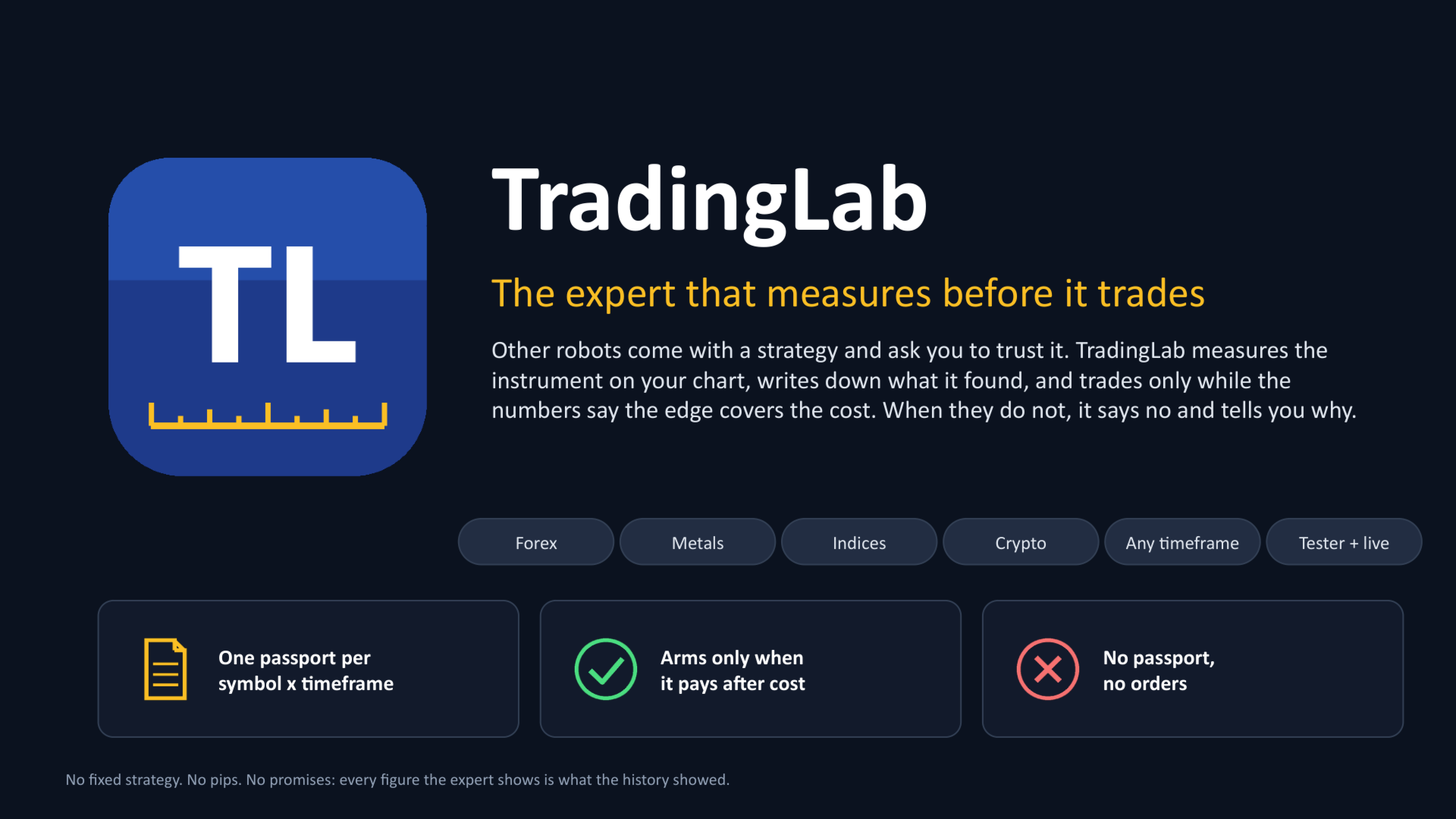
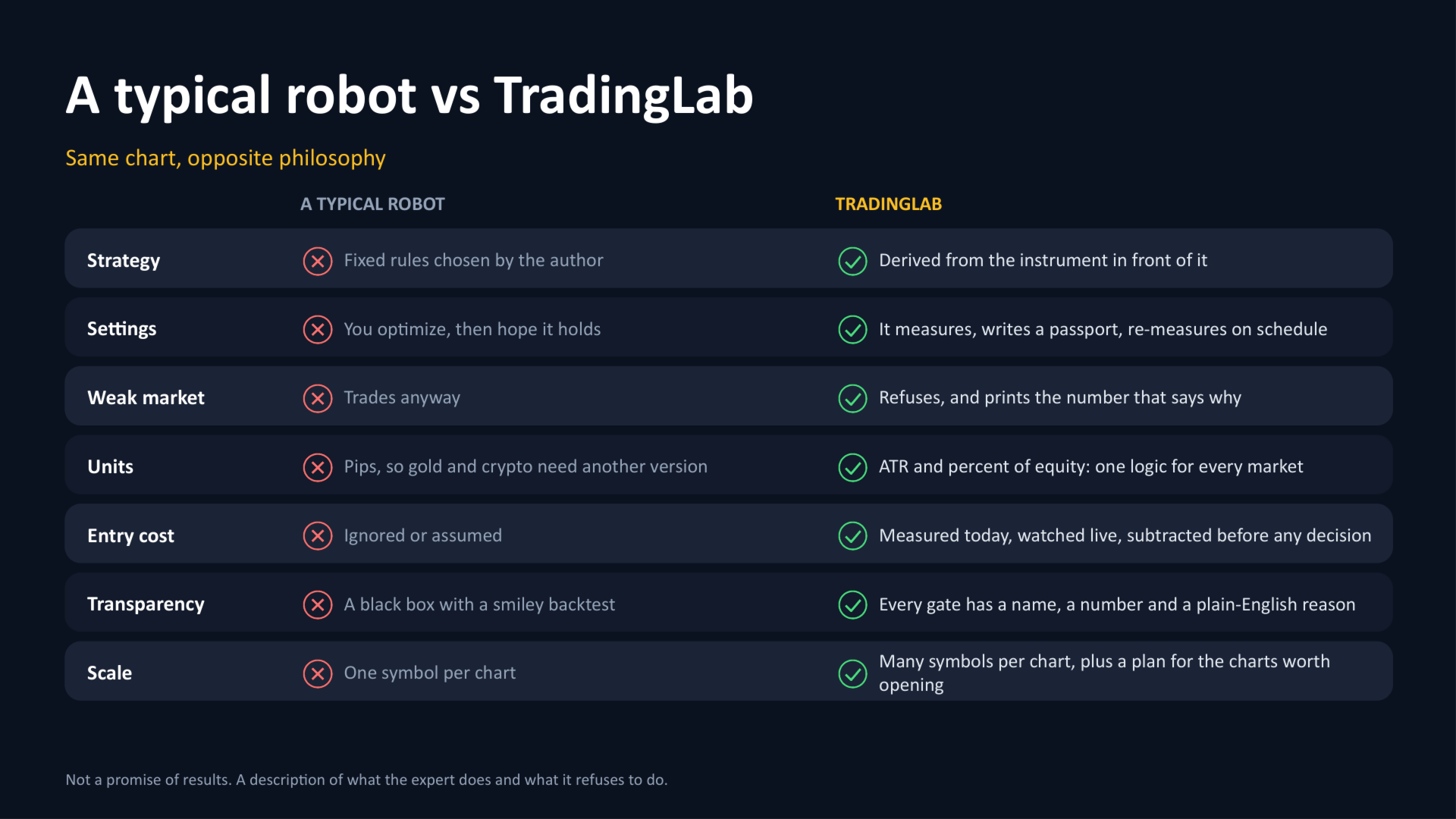
La mayoría de los robots de trading vienen con una estrategia predefinida y te piden que confíes en ella. TradingLab hace lo contrario: analiza el instrumento en tu gráfico, registra lo que ha encontrado y opera únicamente cuando las cifras indican que la ventaja es mayor que el coste de entrada. Cuando no es así, te explica por qué y se mantiene al margen.
DE UN VISTAZO
- Sin estrategia fija: los parámetros se derivan del instrumento que tiene delante, no los elige el autor.
- Cualquier mercado, cualquier marco temporal: divisas , metales, índices, criptomonedas. Todo en ATR y porcentaje del capital, nada en pips.
- Solo opera con lo que ha calculado que reportará beneficios tras el coste de entrada de hoy. Rechaza el resto, explicando el motivo en un lenguaje sencillo.
- Varios instrumentos en un mismo gráfico, además de un plan por escrito que indica qué otros gráficos merece la pena abrir.
- Todas las cifras en las que se basa aparecen en el gráfico y en archivos de texto plano que puedes abrir y consultar.
QUÉ HACE POR TI
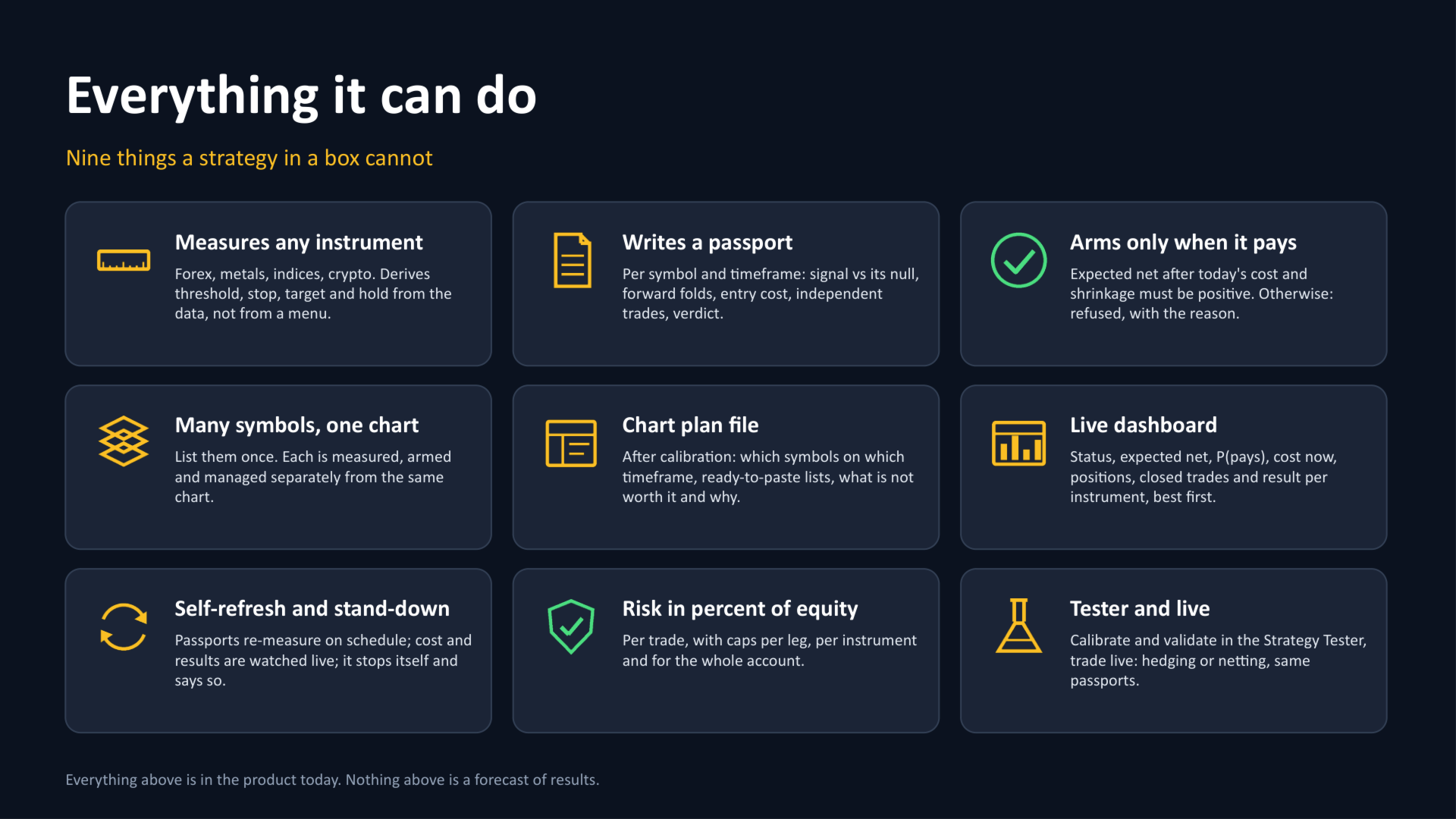
- Analiza cualquier instrumento que le indiques y calcula su propio umbral, stop, objetivo y tiempo de tenencia. Nada está predefinido, nada se expresa en pips: la misma lógica funciona con el EUR/USD, el oro o el Bitcoin.
- Elabora un informe detallado para cada símbolo y marco temporal: la fuerza de la señal, si ha superado las pruebas fuera de muestra, cuánto cuesta la entrada y cuántas operaciones independientes hay detrás de las cifras.
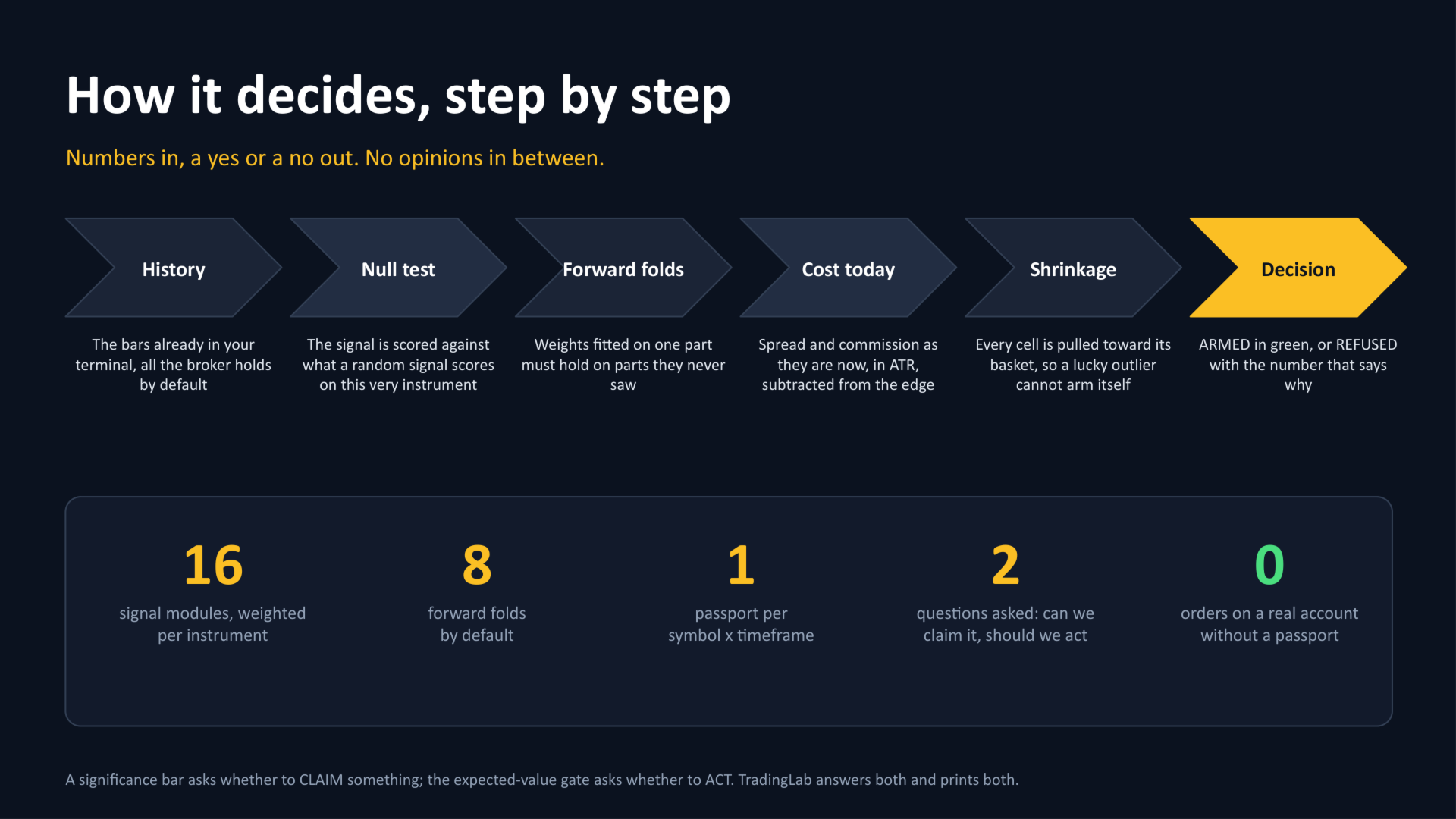
- Solo abre la puerta cuando merece la pena. Una celda se activa cuando el resultado esperado, tras descontar el coste y la contracción, es positivo; de lo contrario, se rechaza, explicando el motivo en un lenguaje sencillo.
- Opera con varios instrumentos desde un mismo gráfico. Basta con enumerarlos una vez; el experto mide y gestiona cada uno de ellos por separado.
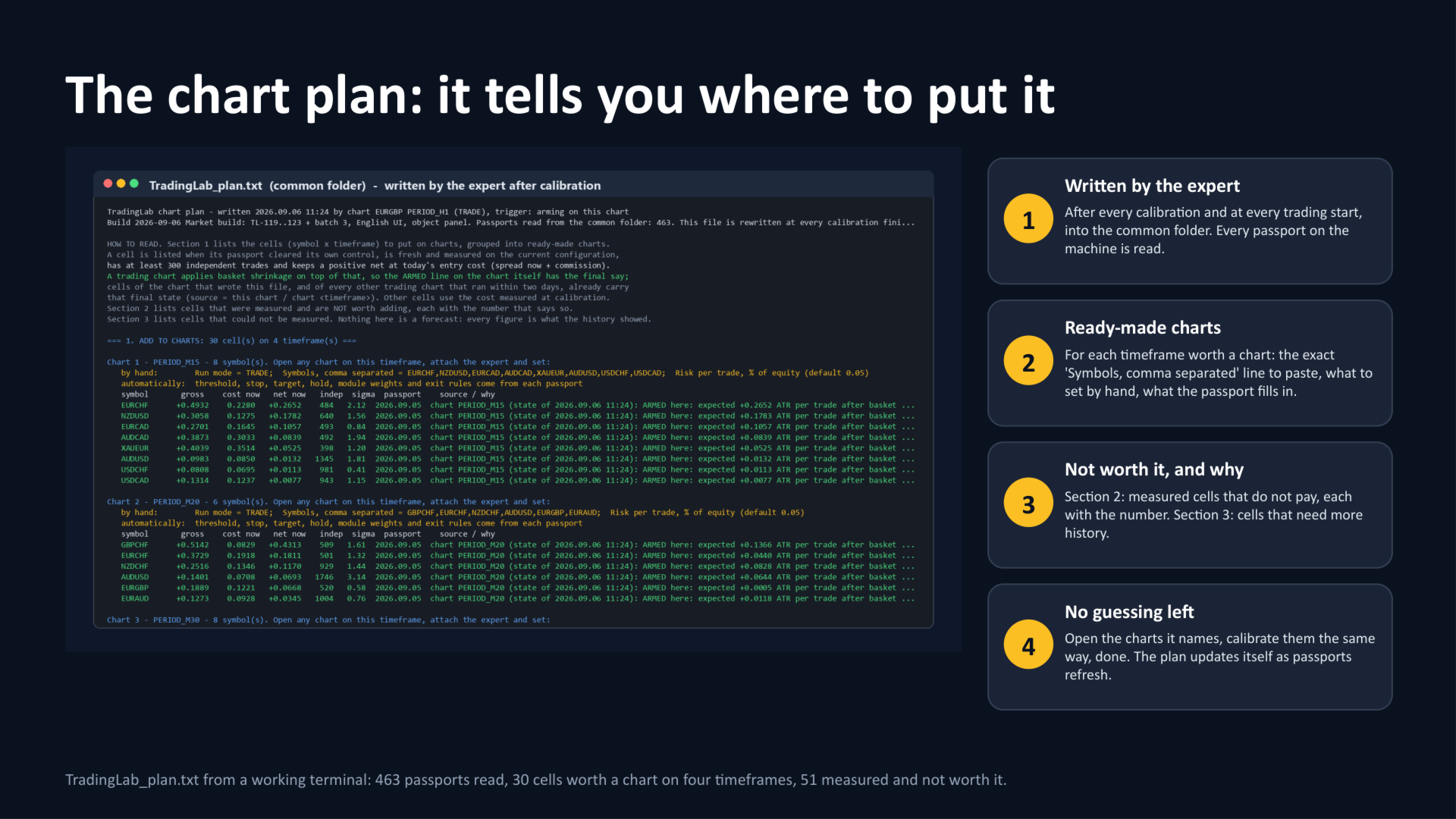
- Archivo de plan de gráficos. Tras la calibración, genera el archivo TradingLab_plan .txt: qué símbolos colocar en cada marco temporal, una lista lista para pegar para cada gráfico, lo que se ha configurado automáticamente, lo que se ha evaluado y no merece la pena, y lo que necesita más historial.
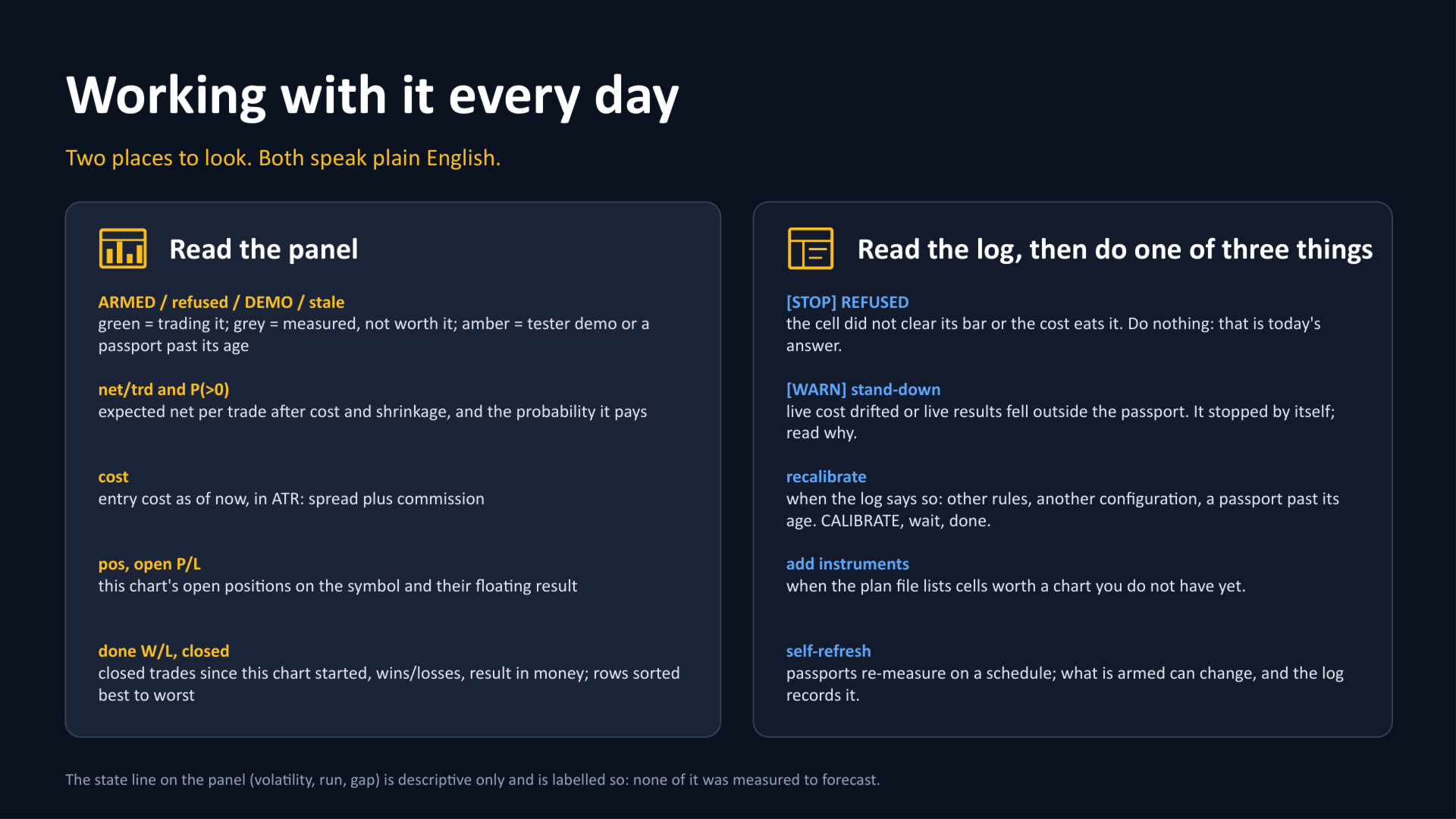
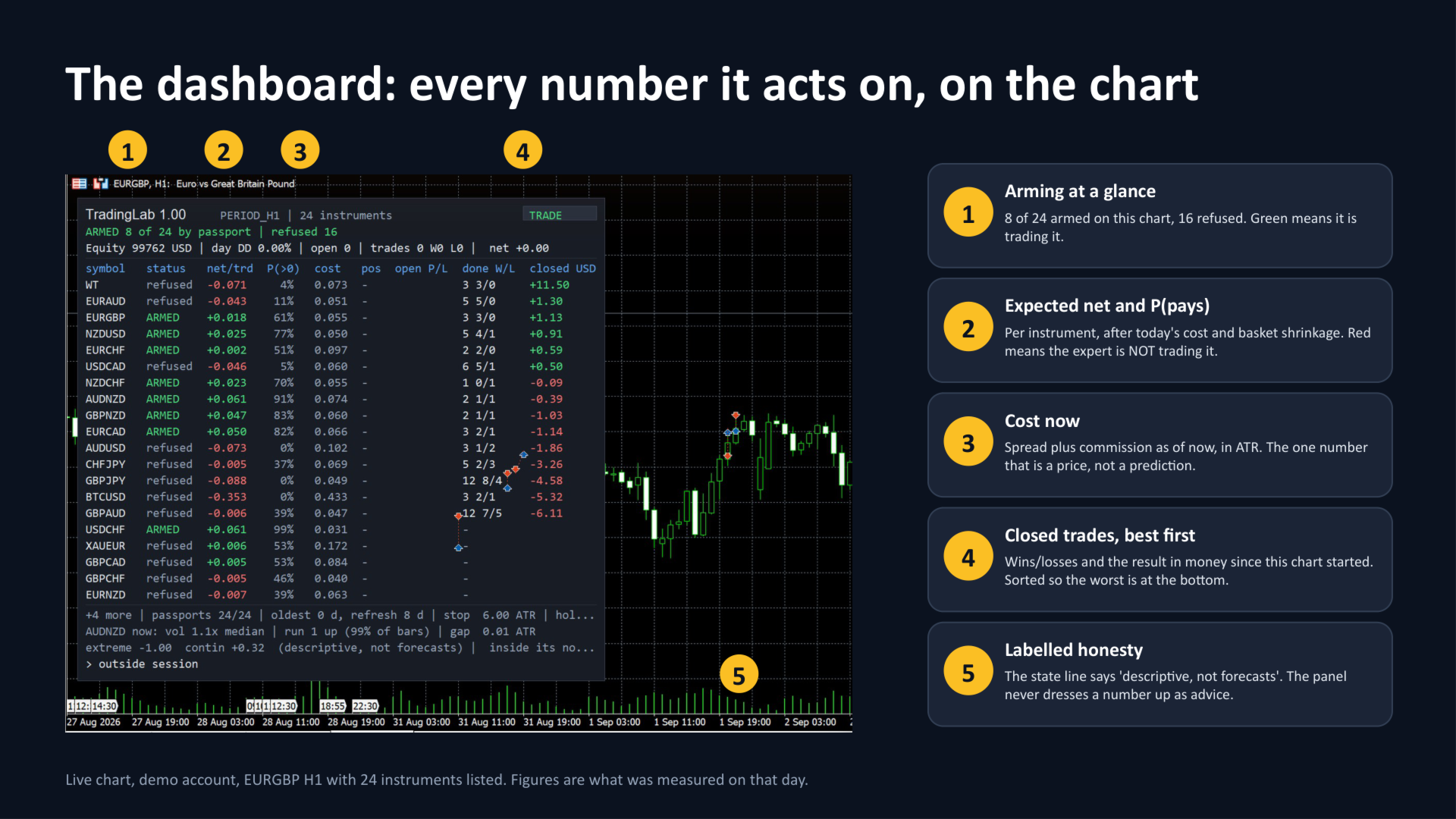
- Panel de control en tiempo real en el gráfico: modo , estado de activación, capital y drawdown diario, y una tabla por instrumento: beneficio neto esperado por operación, probabilidad de que sea rentable, coste de entrada actual, posiciones abiertas, operaciones cerradas con ganancias/pérdidas y el resultado en dinero, ordenadas de mejor a peor.
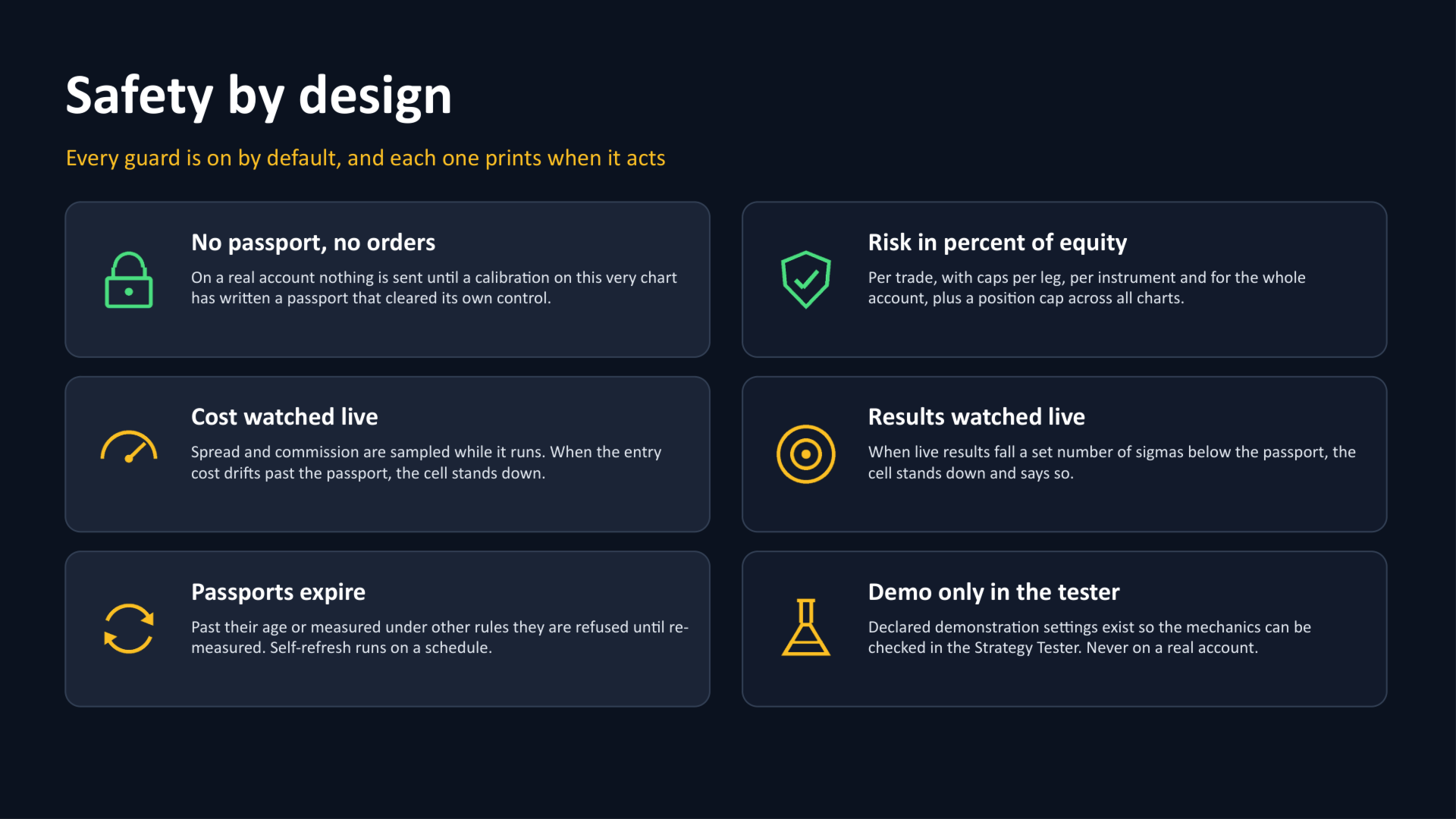
- Se mantiene fiel a sí mismo mientras está en funcionamiento. Los «pasaportes» se vuelven a evaluar según un calendario, el coste de entrada se supervisa en tiempo real y, cuando el mercado deja de ajustarse al «pasaporte», el experto se retira y lo comunica.
- Riesgo en porcentaje del capital con límites máximos por instrumento, por tramo y para toda la cuenta.
LO QUE NO HARÁ
- No promete beneficios. Todas las cifras que muestra son las que ha arrojado el historial, etiquetadas como tales, y el panel de control indica qué números son descriptivos y no predictivos.
- No operará en una cuenta real sin un «pasaporte». Sin medición, no hay órdenes. Los ajustes de demostración solo existen en el Strategy Tester para que se pueda comprobar el funcionamiento.
- No trasladará una calibración de un instrumento o marco temporal a otro. Esa es precisamente la idea.
CÓMO EMPEZAR (tres pasos)
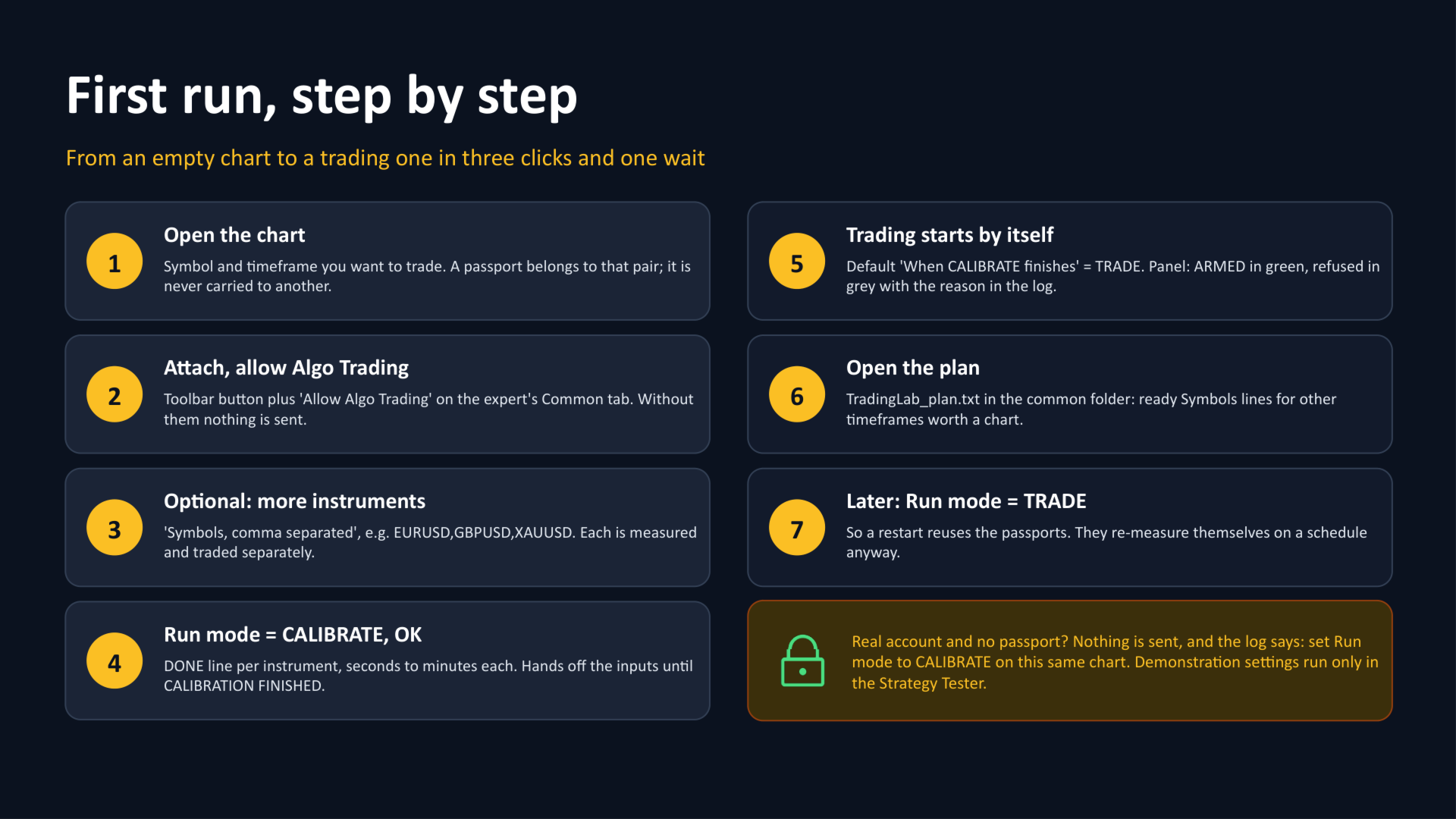
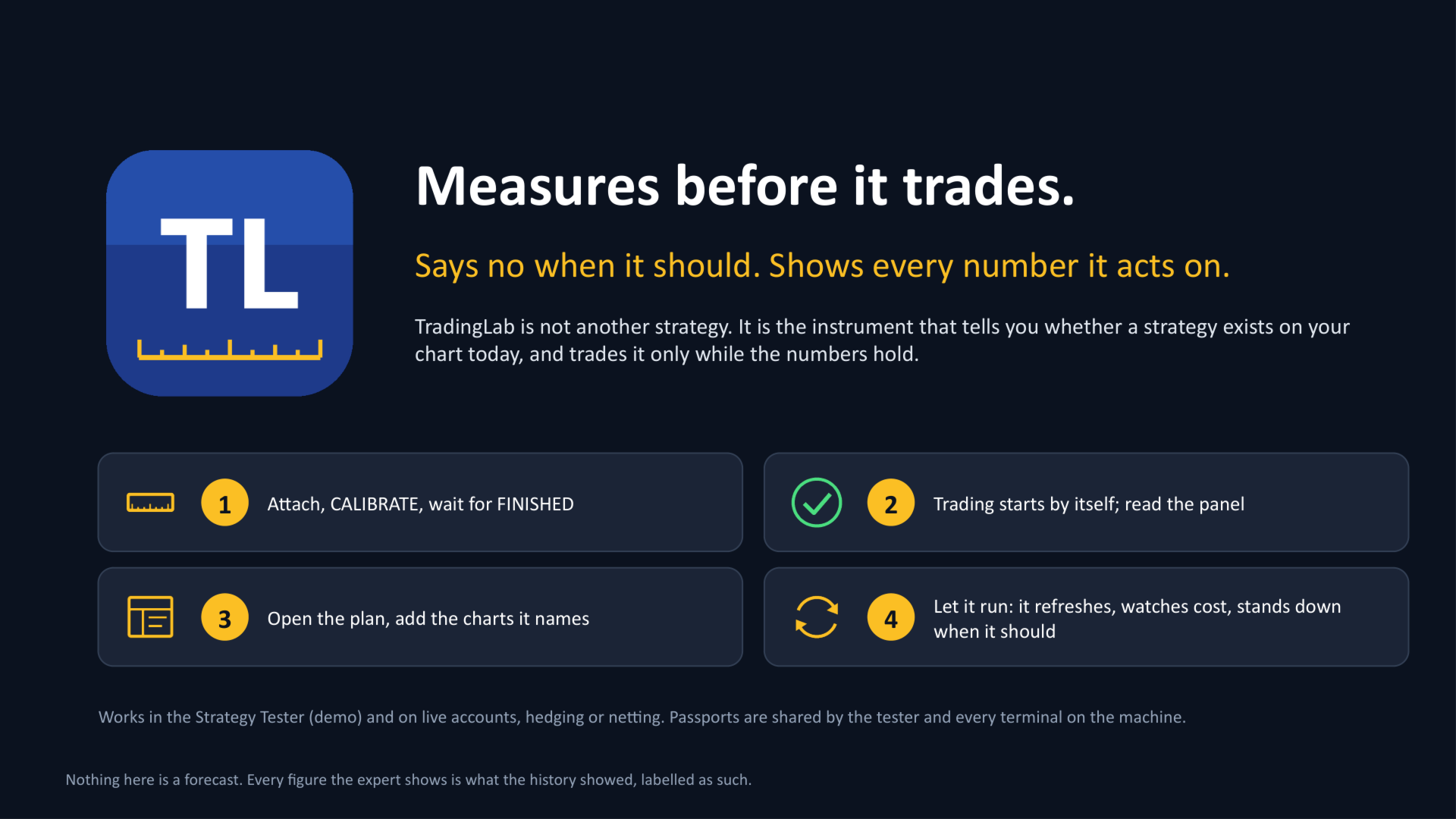
- Abre un gráfico del símbolo y el marco temporal con el que quieras operar, aplica el experto y habilita el «Algo Trading».
- Establece el modo de ejecución en «CALIBRAR» y pulsa «Aceptar». El experto lee el historial ya presente en tu terminal y muestra una línea «LISTO» por cada instrumento. Espera a que aparezca el mensaje «CALIBRACIÓN FINALIZADA»; esto tarda entre unos segundos y unos minutos por instrumento.
- Eso es todo: por defecto, la negociación comienza tan pronto como finaliza la calibración. El panel muestra «LISTO» en verde para cada instrumento que haya superado el umbral y cubra el coste de hoy; los rechazados aparecen en la lista con el motivo en el registro de expertos. Lee el archivo «TradingLab_plan .txt » en la carpeta común para ver qué otros gráficos merece la pena abrir.
CÓMO PROBARLO EN EL PROBADOR DE ESTRATEGIAS
El probador comparte la carpeta «common» con tu terminal, por lo que un «pasaporte» escrito allí es un pasaporte real. Ejecútalo en dos pasadas: primero «CALIBRATE» en un intervalo de fechas, luego «TRADE» en un intervalo posterior que la calibración nunca haya visto. Esa es la prueba honesta. Si ejecutas «OPERAR» sin ningún pasaporte, el experto recurre a los parámetros de demostración declarados que se activan en casi todas las barras; esa prueba solo demuestra que la mecánica funciona, pero no dice nada sobre la capacidad de juicio del producto.
DÓNDE SE GUARDA, LO QUE PUEDES LEER
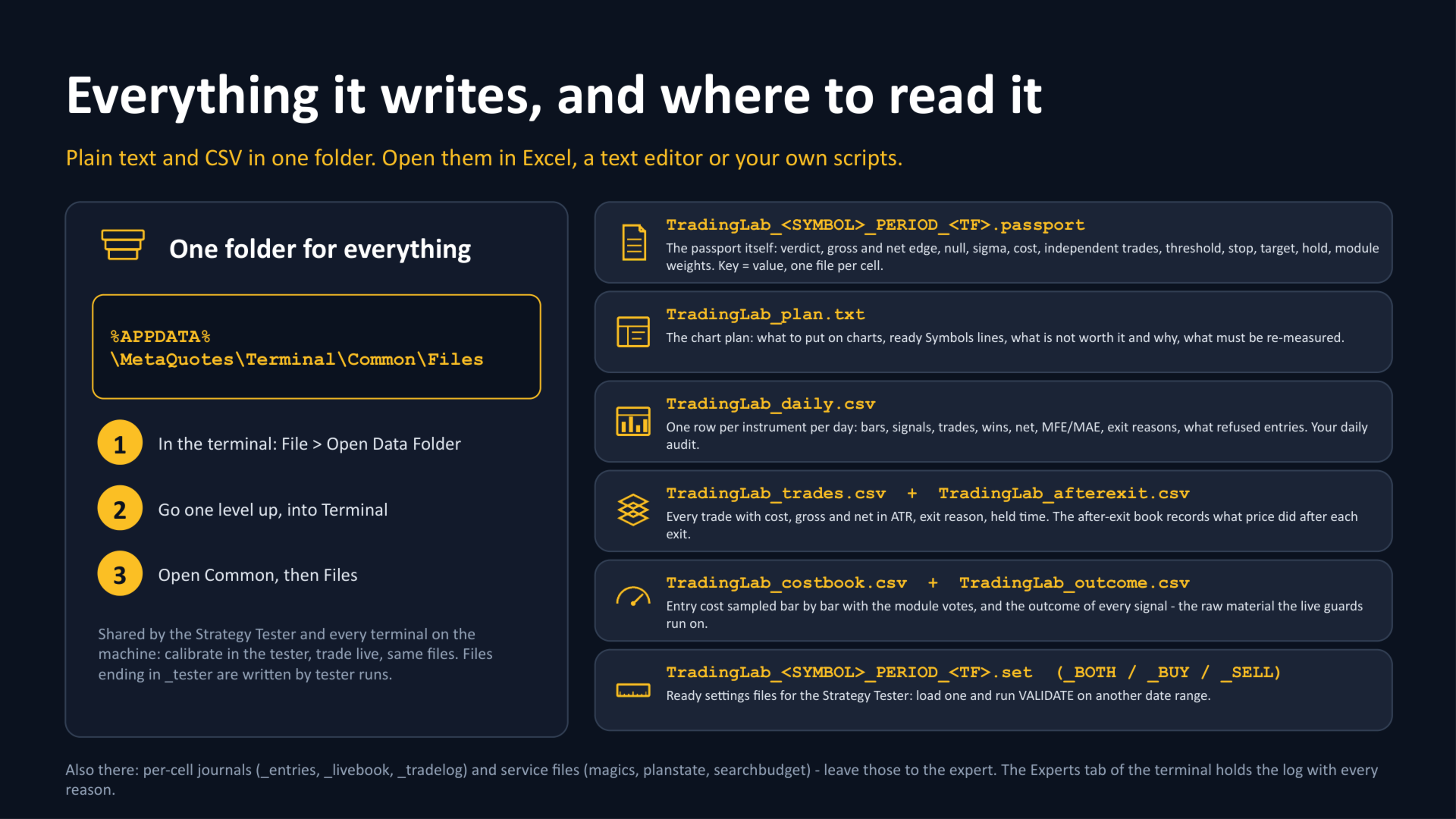
Todo se encuentra en la carpeta común, compartida por el Probador de Estrategias y todas las terminales del equipo:
%APPDATA%\MetaQuotes\Terminal\Common\Files ( en la terminal: Archivo > Abrir carpeta de datos, subir un nivel y, a continuación, Common > Files).
| Archivo | Contenido |
|---|---|
| TradingLab_<SÍMBOLO>_PERÍODO_<TF>.passport | el «pasaporte» de cada celda: veredicto, ventaja bruta y neta, nulo, sigma, coste de entrada, operaciones independientes, umbral, stop, objetivo, mantenimiento, ponderaciones de los módulos. Texto sin formato, clave = valor. |
| TradingLab_plan.txt | El plan de gráficos: qué incluir en los gráficos con líneas de símbolos ya preparadas, qué no merece la pena y por qué, qué hay que volver a medir. |
| TradingLab_daily.csv | una fila por instrumento y por día: barras, señales, operaciones, ganancias, saldo neto, MFE/MAE, motivos de salida, entradas rechazadas. |
| TradingLab_trades.csv y TradingLab_afterexit .csv | cada operación con coste, bruto y neto en ATR, motivo de salida y tiempo de mantenimiento; y qué hizo el precio tras cada salida. |
| TradingLab_costbook.csv y TradingLab_outcome .csv | coste de entrada muestreado barra a barra con los votos del módulo, y el resultado de cada señal. |
| TradingLab_<SÍMBOLO>_PERÍODO_<TF>.set ( _AMBOS , _COMPRA , _VENTA ) | Archivos de configuración listos para el Strategy Tester. |
Los archivos que terminan en _tester se generan al ejecutar el probador. Los registros por celda y los archivos de servicio ( magics , planstate , searchbudget ) pertenecen al experto. La pestaña «Expertos» de la terminal contiene el registro con todos los motivos que se han mostrado.
DATOS RÁPIDOS
- Plataforma: MetaTrader 5. Cuenta: cualquier bróker, con cobertura o compensación.
- Instrumentos: cualquier instrumento con historial de precios en tu terminal. Marcos temporales: cualquiera.
- Un gráfico puede ejecutar muchos símbolos; un «pasaporte» por símbolo y marco temporal.
- Funciona en el Probador de Estrategias (demo) y en entorno real. Sin DLL, sin servicios externos, nada sale de tu terminal.
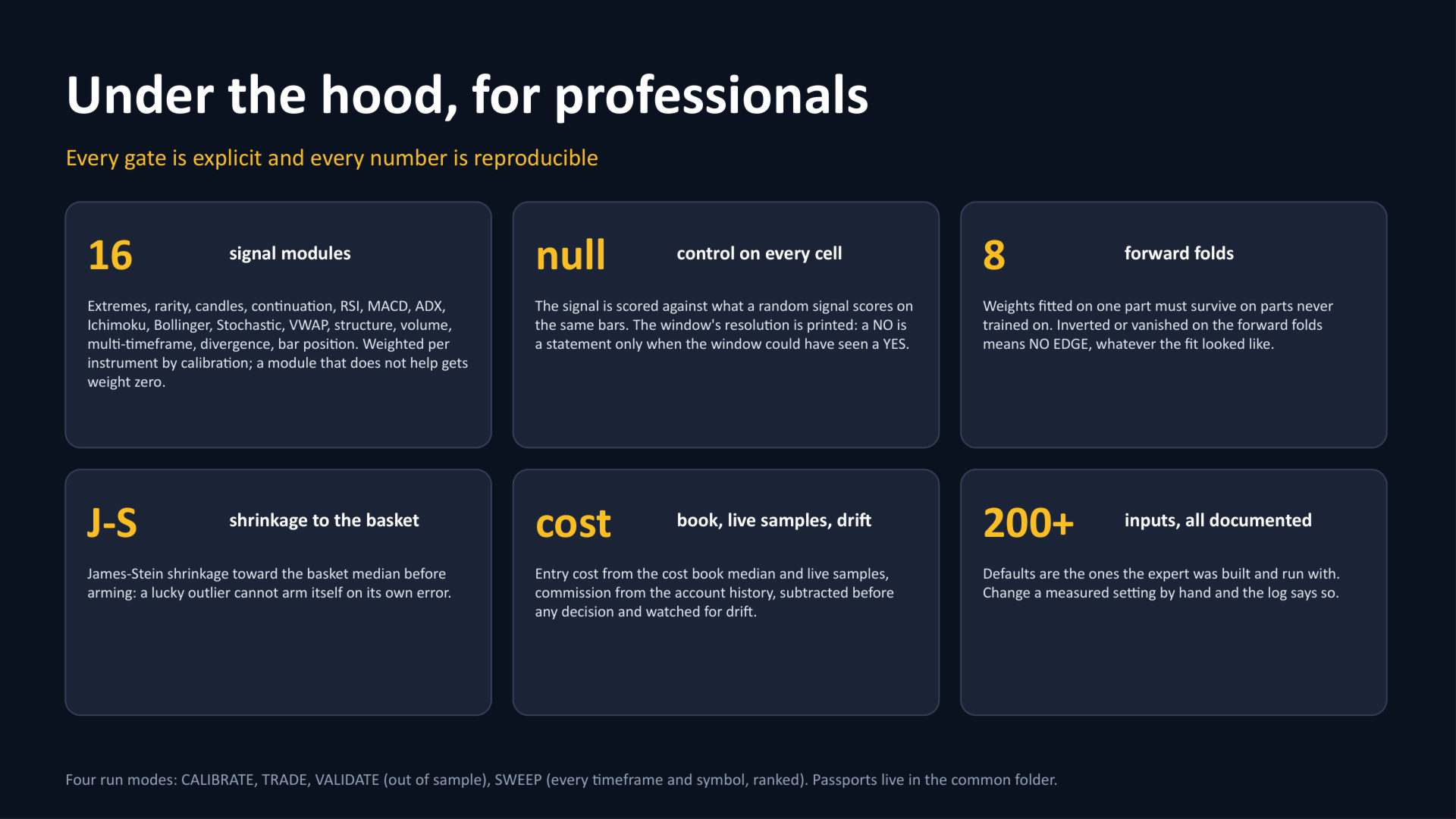
- 16 módulos de señales ponderados por instrumento mediante calibración; modos de ejecución: CALIBRAR , OPERAR , VALIDAR , BARRER y una AUTOPRUEBA ; más de 200 parámetros documentados con valores predeterminados operativos.
- Las actualizaciones están incluidas para los compradores.
A QUIÉN VA DIRIGIDO
- Si eres nuevo: no necesitas saber qué es un ATR. Conéctalo, calíbralo y lee el panel. El verde significa que el experto ha encontrado algo que merece la pena operar y lo está haciendo; el rojo significa que no lo ha encontrado, y el registro explica por qué.
- Si eres un profesional: cada criterio es explícito y cada cifra es reproducible —control nulo, pliegues fuera de la muestra, recuento de operaciones independientes, desviación de costes, valor esperado tras la contracción de James-Stein hacia la cesta—. Dispones de doscientas entradas si las necesitas; los valores por defecto son aquellos con los que se programó el experto.
PREGUNTAS QUE HACEN LOS COMPRADORES
- Ha rechazado mi símbolo favorito. ¿Está averiado? No . Ha analizado ese símbolo y no ha encontrado ninguna ventaja que cubra el coste hoy, y el registro muestra las cifras. Abre el archivo del plan: en él se enumeran los símbolos que, en su lugar, merecen aparecer en el gráfico.
- ¿Puedo utilizar mi propio umbral, stop o ponderaciones? Sí . El experto opera con ellos y el registro indica claramente que se han introducido manualmente, no que se hayan calculado.
- ¿Con qué frecuencia se recalibra? De forma automática: al cabo de varios días, basándose en la deriva del coste, o en el número de días que hayas establecido. Los «pasaportes» caducados se rechazan hasta que se vuelvan a medir.
- ¿Necesito un VPS? Cualquier terminal de MetaTrader 5 que permanezca conectada a Internet servirá. Un VPS solo ayuda en lo que ayuda a cualquier sistema experto: el tiempo de actividad.
Funciona en el Probador de Estrategias (demo) y en cuentas reales, con cobertura o compensación. Los «pasaportes» se almacenan en la carpeta común y se comparten entre el probador y todas las terminales del equipo.