MK Trade Helper
- Utilidades
- Versión: 1.35
- Activaciones: 5

Un asistente excelente para quienes gestionan sus riesgos de forma competente. Este asistente es sencillamente insustituible si siempre debe tener un riesgo fijo en una operación. Ayuda a calcular automáticamente el lote en función de su riesgo. Ahora no tiene que preocuparse de cuál será su Stoploss, el riesgo siempre será el mismo. Calcula el volumen de operaciones tanto para órdenes de mercado como para órdenes pendientes. Interfaz fácil de usar e intuitiva, así como algunas funciones adicionales para simplificar sus operaciones.
Instrucciones detalladas sobre cómo utilizarlo
En primer lugar, vamos a entender la configuración de partida.
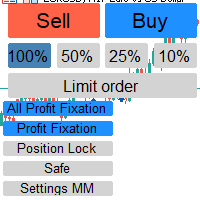
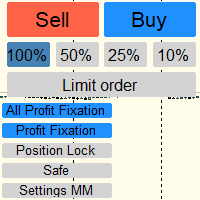
- Mostrar botones "Piezas de lote" - Este ajuste es responsable de mostrar el panel "Piezas de lote", este panel divide su riesgo principal en sus partes, los botones "100%" , "50%", "25%" y "10%" hablan por sí mismos.
- Color del botón "Comprar", Color del botón "Vender", Color del texto del botón, Color del botón "Piezas del lote", Color del botón pulsado "Piezas del lote", Color de la línea Stop Loss, Color de otros botones, Color de otras líneas - vamos a poner estos ajustes en una categoría ya que realizan las mismas funciones, es el ajuste de colores para los controles.
- Usar panel de dibujo - Este ajuste es responsable de mostrar el panel de dibujo en la esquina superior derecha, el panel de dibujo hace más fácil dibujar diferentes formas (líneas, rectángulos, cuadrícula de Fibonacci), lo discutiremos en detalle más adelante.
- Usar teclas de acceso rápido - Esta opción activa y desactiva las teclas de acceso rápido para el panel de dibujo. Las teclas de acceso rápido se pueden ver pasando el ratón por encima del control en la información sobre herramientas.
- Mostrar informador de dispersión - Esta opción activa y desactiva el informador. El informador tiene funciones tales como indicador de spread, indicador de beneficio en pips, indicador de beneficio en moneda de depósito e indicador de expectativa matemática.
- Mostrar beneficio en dinero - Esta opción activa y desactiva el indicador de beneficio (en la divisa del depósito).
- Mostrar beneficio en puntos - Esta opción activa o desactiva el indicador de beneficio (en puntos).
- Mostrar relación matemática - Este ajuste activa y desactiva el indicador de expectativas matemáticas.
- Mostrar spread - Esta opción activa o desactiva el spread actual (en puntos).
- Default text colour, Profit text colour y Loss text colour - Ajustes de los colores del informador en diferentes estados (en estado de ejecución, pérdida y estado normal).
Ahora hablemos del uso de esta herramienta.
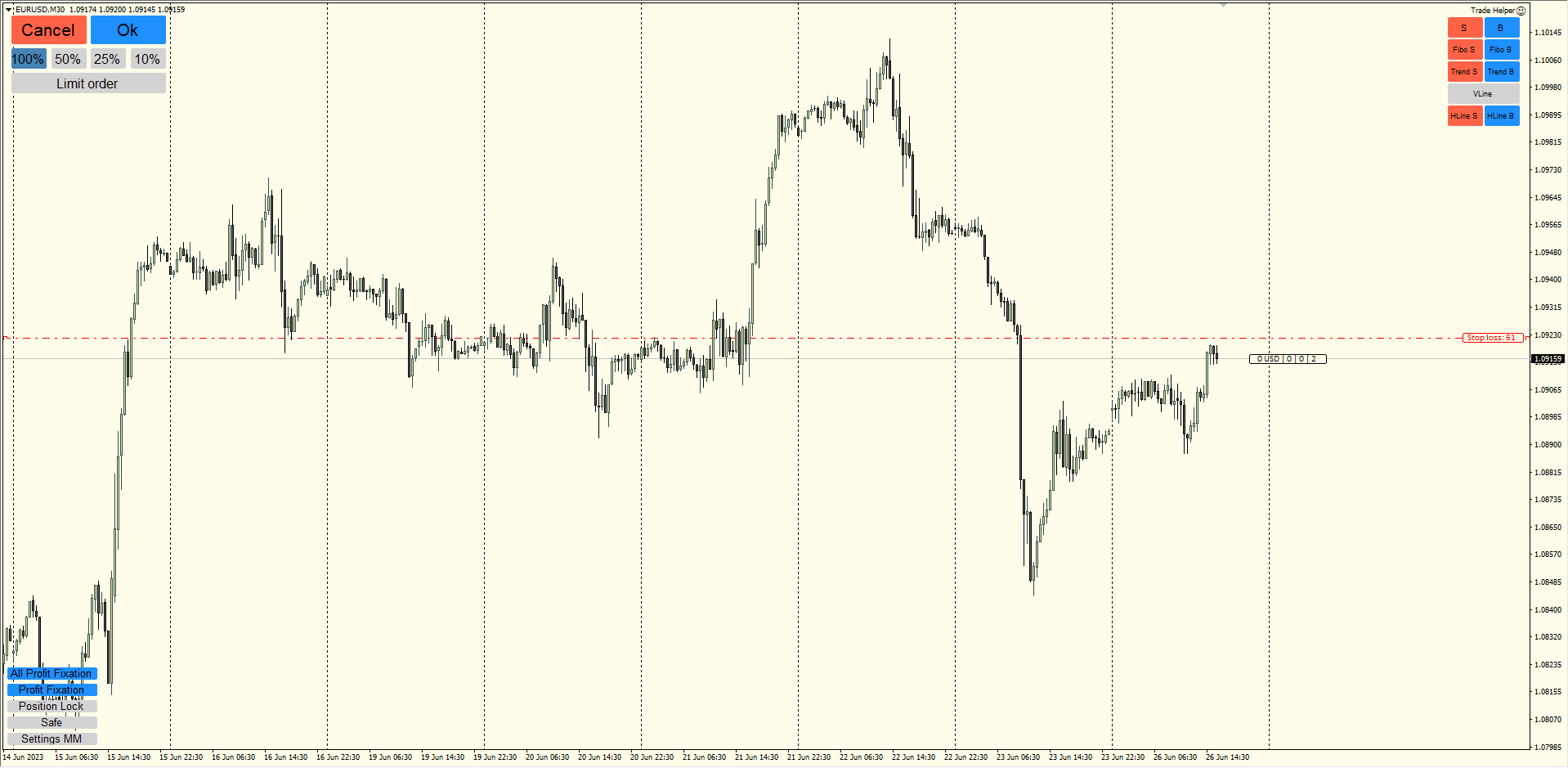
- Para abrir una orden de mercado debe hacer clic en el botón Comprar o Vender, luego aparecerá la línea Stoploss, establezca la línea donde estará su Stoploss al abrir una operación y haga clic en el botón Ok que aparece en la esquina superior izquierda. Para cancelar, puede borrar la línea o hacer clic en Cancelar.
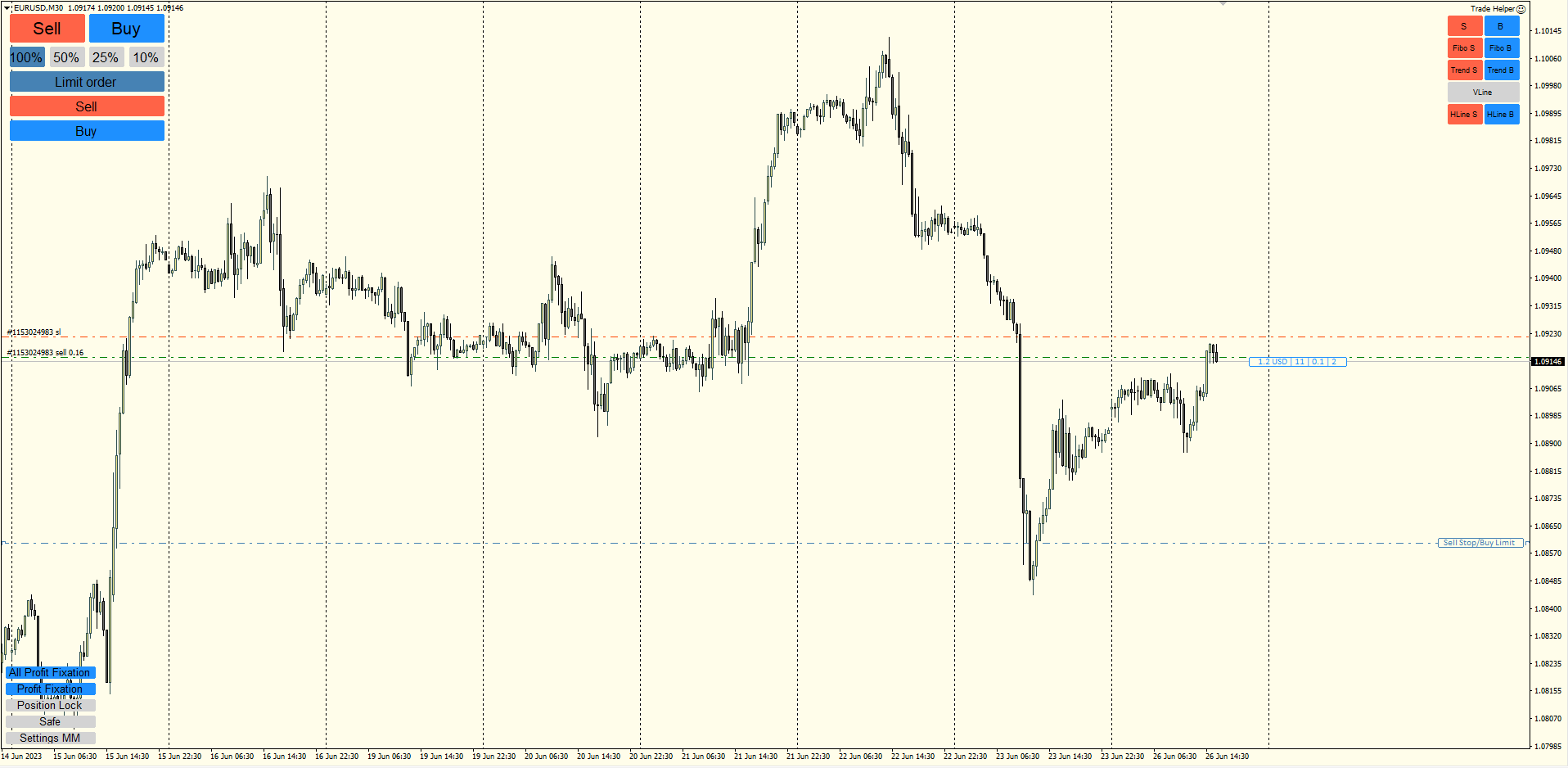
- Para colocar órdenes pendientes debe hacer clic en el botón Orden Limitada. Aparecerá la línea de orden pendiente, sitúela en la zona necesaria donde desee abrir una orden pendiente. A continuación, haga clic en el botón Comprar o Vender que aparece debajo del botón Orden limitada. Después de eso, coloque su Stoploss en la ubicación deseada y haga clic en el botón Ok. Para cancelar, haga clic de nuevo en el botón Orden Límite.
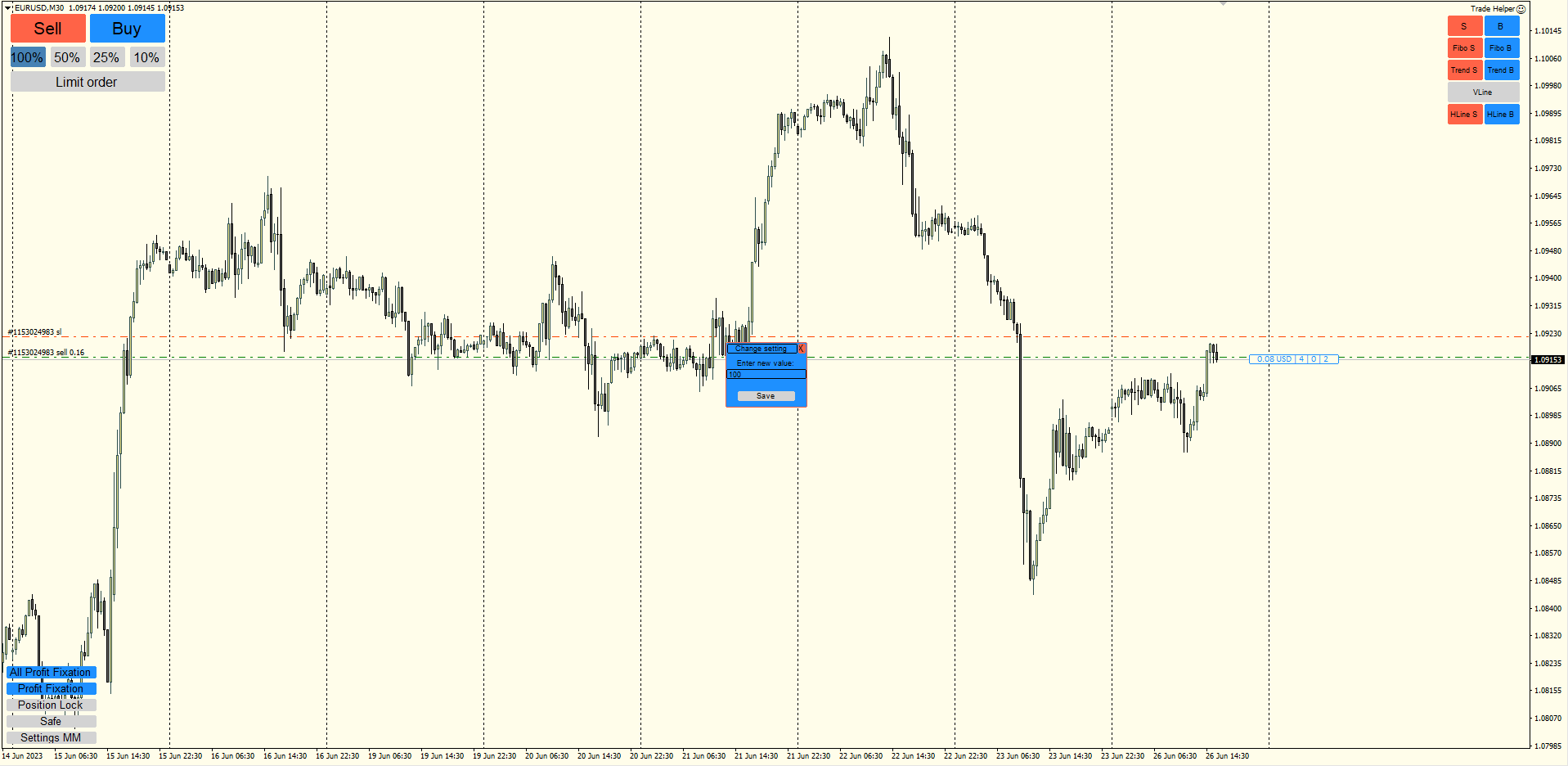
- Para fijar el riesgo de la operación pulse el botón Ajustes MM, en la ventana que aparece introduzca el valor deseado en la divisa del depósito y pulse Ok.
- Para cerrar todas las operaciones abiertas en todo el terminal haga clic en Fijación de todos los beneficios, para cerrar todas las operaciones en este instrumento haga clic en Fijación de beneficios.
- Para bloquear posiciones con orden inverso haga clic en Bloqueo de posiciones.
- Si hace clic en el botón Seguro, su posición abierta se cerrará con un volumen igual a su Stoploss, es decir, puede hacer que una operación alcance el punto de equilibrio sin mover el Stoploss a la zona de punto de equilibrio. Por ejemplo, usted ve el beneficio de una operación tres veces superior a su pérdida (expectativa mate 1/3). Usted presiona este botón y la operación se cerrará en 1/4 de su volumen disponible, por lo que el beneficio de la parte cerrada de la posición será igual a su pérdida en Stoploss y ahora no le importa a dónde irá el precio, ya que permanecerá al menos en su propio incluso en caso de cerrar la operación en Stoploss. El tamaño de la parte cerrada dependerá de la expectativa matemática positiva de su operación. Ejemplo 1:1 - la mitad se cerrará, 1:2 - 1/3 se cerrará, 1:5 - 1/6 del volumen actual se cerrará. Unas matemáticas sencillas pueden ahorrarle nervios.
Hablemos del panel de dibujo y de las teclas de acceso rápido
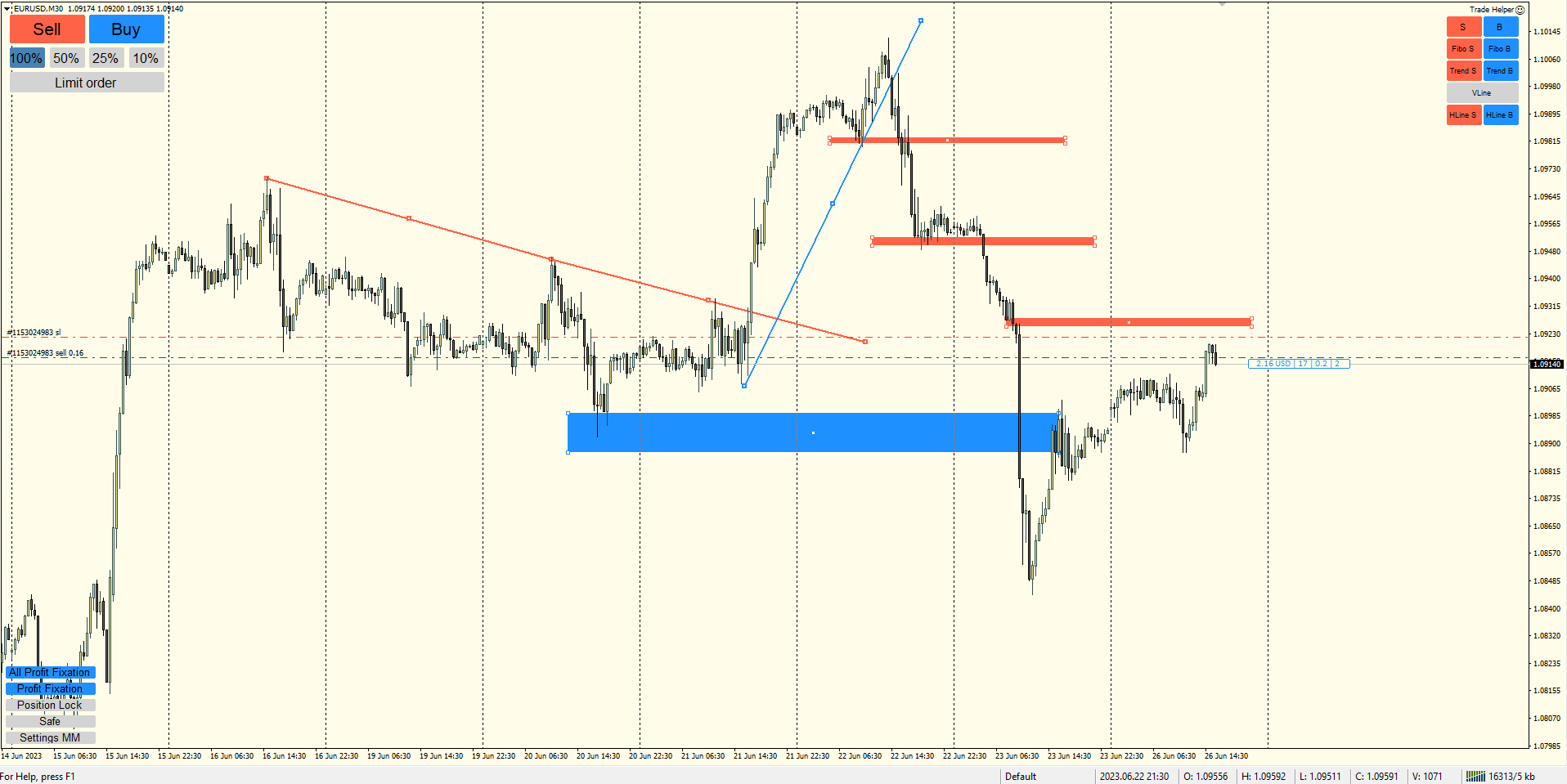
- Para dibujar un rectángulo tienes que pulsar S o B, dependiendo del color que quieras que tenga el rectángulo. Para dibujar de forma continua utiliza las teclas de acceso rápido, para ello pulsa el botón R del teclado y luego pulsa el botón S o B del teclado dependiendo del color. Después de esto necesitas hacer clic en el lugar del gráfico donde se ubicará la esquina superior izquierda del rectángulo y luego hacer clic en el gráfico donde se ubicará la esquina inferior derecha del rectángulo y se dibujará automáticamente. Así puede seguir haciendo clic en el gráfico dibujando rectángulos hasta que pulse el botón Esc de su teclado.
- Para dibujar niveles de Fibonacci debe hacer clic en Fibo S o Fibo B, dependiendo del color que desee que tenga la cuadrícula. Para dibujar de forma continua utilice las teclas de acceso rápido, para ello haga clic en el botón F de su teclado. A continuación, haga clic en el lugar del gráfico donde se situará el inicio de la cuadrícula y, a continuación, haga clic en el final de la cuadrícula para que se dibuje automáticamente. Así, puede seguir haciendo clic en el gráfico dibujando cuadrículas hasta que pulse el botón Esc de su teclado. El sistema determina el color de la propia cuadrícula en función de la dirección en la que se haya dibujado la cuadrícula en el gráfico.
- Para dibujar una línea de tendencia debe hacer clic en Tendencia S o Tendencia B, dependiendo del color que desee que tenga la línea. Para dibujar de forma continua utilice las teclas de acceso rápido, para ello haga clic en el botón T de su teclado. A continuación, haga clic en el lugar del gráfico donde se encuentra el inicio de la línea y, a continuación, haga clic en el final de la línea para que se dibuje automáticamente. Así puede seguir haciendo clic en el gráfico dibujando líneas hasta que pulse el botón Esc de su teclado. El sistema determina el color de la propia línea en función de la dirección en la que se haya dibujado en el gráfico. Después de la primera línea, las siguientes se dibujan a partir del final de la anterior, por lo que no es necesario hacer clic dos veces.
- Para dibujar una línea vertical debe hacer clic en VLine. Para dibujar de forma continua utilice las teclas de acceso rápido, para ello haga clic en el botón V de su teclado. A continuación, haga clic con el ratón en el lugar del gráfico donde se situará la línea y ésta se dibujará automáticamente. Así puede seguir haciendo clic en el gráfico dibujando líneas hasta que pulse el botón Esc de su teclado.
- Para dibujar una línea horizontal debe hacer clic en HLine S o HLine B, dependiendo del color que desee que tenga la línea. Para dibujar de forma continua utilice las teclas de acceso rápido, para ello pulse el botón H del teclado y después pulse el botón S o B del teclado dependiendo del color. A continuación, haga clic en el lugar del gráfico donde desea trazar la línea y ésta se dibujará automáticamente. De esta forma puedes seguir haciendo clic en el gráfico dibujando rectángulos hasta que pulses Esc en el teclado. Puedes cambiar el color de la línea pulsando el botón opuesto en el teclado, por ejemplo el color 'B' estaba encendido, pulsas 'S' en el teclado y ahora todas las líneas tendrán el color 'S'.