Discusión sobre el artículo "Visualizar una estrategia en el simulador de Meta Trader 5"
¿Así que los chicos de MQ están insinuando que se pueden mostrar objetos gráficos en el probador?
Mucho más genial - mira los scripts propuestos.
Hace tiempo que es posible transmitir toneladas de información calculada desde agentes remotos a través de marcos de datos y, al mismo tiempo, visualizarlos directamente en el terminal durante la optimización.
Es decir, un Asesor Experto con la función OnTesterPass se ejecuta directamente en el terminal así como en todos los agentes disponibles. El experto del terminal espera paquetes de datos transmitidos vía FrameAdd desde cientos o miles de agentes remotos y puede utilizar cualquier función del terminal. Por ejemplo, puede visualizar el progreso de la optimización, mostrar resultados intermedios, etc.
La función OnTesterPass() es un manejador del evento TesterPass, que se genera automáticamente cuando se recibe una trama durante la optimización del Asesor Experto en el probador de estrategias. La función debe definirse con tipo void, no tiene parámetros:
void OnTesterPass();
El Asesor Experto con el manejador OnTesterPass() se carga automáticamente en un gráfico terminal separado con el símbolo/período especificado para la prueba y se recibe durante la optimización del evento TesterPass cuando se recibe una trama. La función está pensada para el procesamiento dinámico de los resultados de la optimización "sobre la marcha", sin esperar a su finalización. Las tramas se añaden mediante la función FrameAdd(), que puede llamarse al final de una sola pasada en el manejador OnTester().
El vídeo muestra que la ventana de salida de información es casera.
En el futuro, nos gustaría que los códigos basados en la clase de ventana estándar CAppDialog funcionen en el modo de visualización.
Desafortunadamente, ¡ahora los ejemplos estándar de indicadores ChartPanel y SimplePanel no están probados!
Service Desk dijo - "tal vez en algún momento en el futuro...".
Así que, con suerte, esta característica se añadirá en el futuro.

- 2010.10.26
- Dmitriy Skub
- www.mql5.com
Mucho más fresco - echa un vistazo a las secuencias de comandos sugeridos.
Comprobado. ChartGetInteger(CHART_WIDTH_IN_PIXELS) no funcionó...
una pena.
Funciona bien en modo normal. Pero en el tester, tal y como se describe en la documentación, las operaciones con gráficos no funcionan.
Había una demostración de un nivel completamente diferente por encima de - echar un vistazo más de cerca. No todo el mundo entiende el punto y piensa que es sólo un video como muchos otros.
Faltan muchas explicaciones en los vídeos.
Y, por cierto, si la resolución de la pantalla no es muy grande, la calidad del vídeo se deteriora de forma irreal.
YouTube manda.
Mucho más fresco - echa un vistazo a las secuencias de comandos sugeridos.
...¡Genial! Me ha gustado especialmente lo de los gráficos al optimizar. Gracias.
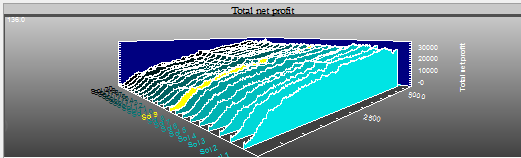
Tengo una sugerencia. Tal vez como una característica estándar para recoger todos los datos (Equity) durante la optimización y construir un gráfico 3D de todas las curvas. Antes de trazar, por supuesto, ordenar de rentable a no rentable, de modo que las transiciones serían uniformes. Esto también haría una imagen muy clara. Esto se puede realizar ahora mediante la exportación de datos a Excel. Pero me gustaría que fuera una característica estándar. Tu gráfico es tridimensional mejor. :)
Este deseo es comprensible. Pero el artículo muestra cómo puede obtener estas características de forma independiente y procesar sólo los datos que necesita. Puede enviar gráficos de balance, resultados de pruebas, parámetros del Asesor Experto, etc. desde los agentes de pruebas. Todos los datos recibidos son registrados por el terminal y tras finalizar la optimización puede procesarlos y reproducirlos de nuevo.
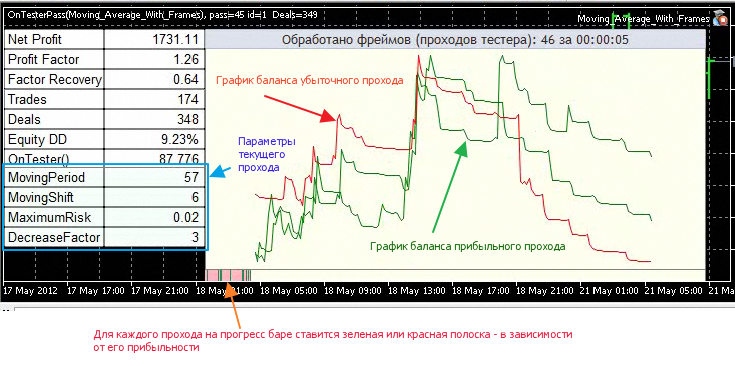
Pero lo más interesante es que puede hacerse una idea de un Asesor Experto de trading incluso sin mirar los resultados de la optimización - los gráficos de balance que verá justo durante la optimización son los que mejor caracterizan el sistema de trading.
Este deseo es comprensible. Pero el artículo muestra cómo puede obtener estas características de forma independiente y procesar sólo los datos que necesita. Puede enviar gráficos de balance, resultados de pruebas, parámetros del Asesor Experto, etc. desde los agentes de pruebas. Todos los datos recibidos son registrados por el terminal y tras finalizar la optimización puede procesarlos y reproducirlos de nuevo.
Pero lo más interesante es que puedes hacerte una idea sobre un Asesor Experto de trading incluso sin mirar los resultados de la optimización - los gráficos de balance que verás justo durante la optimización describirán mejor el sistema de trading.
Gracias. Por mi cuenta, ya tengo todo esto casi tan pronto como estas funciones estuvieron disponibles. :) Sólo que de una manera ligeramente diferente y en Excel.
Así es como se podría representar como una función estándar en un gráfico tridimensional de la terminal:
//---
Este es un deseo de baja prioridad. Sería mejor hacer frente a lo que ya tenemos. )))
P.D. Por cierto, lo he sacado de un programa que cuesta 30 000 euros. :)

- Aplicaciones de trading gratuitas
- 8 000+ señales para copiar
- Noticias económicas para analizar los mercados financieros
Usted acepta la política del sitio web y las condiciones de uso
Artículo publicado Visualizar una estrategia en el simulador de Meta Trader 5:
Todos conocemos el refrán "mejor verlo una vez que oírlo cien veces". Podemos leer varios libros sobre París o Venecia, pero basándonos solo en nuestra imaginación no podemos vivir la misma experiencia que si diésemos un paseo al atardecer por estas magníficas ciudades. La ventaja de la visualización puede aplicarse fácilmente a cualquier otro aspecto de nuestras vidas, incluso el trabajo en el mercado de valores, por ejemplo, cuando analizamos los gráficos de precios usando indicadores y, por supuesto, visualizando el probador de estrategia. Este artículo describe las características de visualización del simulador de Meta Trader 5.
Autor: MetaQuotes Software Corp.