AW Prime Oscillator EA opera con las señales del indicador AW Prime Oscillator: la línea rápida del oscilador cruza los niveles de sobrecompra y sobreventa, y la línea lenta marca la tendencia actual.
El indicador está integrado en el EA: no hace falta colocarlo en el gráfico, y la ventana del oscilador se muestra en el probador en el modo de visualización. La señal se lee en la barra cerrada, una vez por barra, y la orden se abre en la barra siguiente. El TakeProfit es virtual y se calcula desde el punto de equilibrio de toda la cesta del lado; a la primera orden se le puede añadir, de forma opcional, una rejilla de promediación.
El EA no es multidivisa: trabaja con el símbolo del gráfico en el que está instalado. Para varios símbolos, el EA se coloca en cada gráfico por separado; cómo elegir Orders Magic number se explica en la sección 9.
Enlaces al producto: AW Prime Oscillator EA para MT5, AW Prime Oscillator EA para MT4 e indicador AW Prime Oscillator para MT5. Para que el EA funcione no hace falta comprar el indicador: viene integrado.
El artículo contiene las siguientes secciones:
- Cómo opera el EA
- Pruebas en el probador de estrategias
- TakeProfit y StopLoss
- Rejilla de promediación y solapamiento de las órdenes extremas
- Filtros: horario de trabajo, spread, tendencia del marco temporal superior
- Panel del EA
- Notificaciones
- Parámetros de entrada
- Identificadores y trabajo en varios gráficos
1. Cómo opera el EA
El indicador AW Prime Oscillator consta de dos líneas en una ventana aparte bajo el gráfico. La línea rápida da los puntos de entrada y la lenta muestra la tendencia. Ambas líneas se calculan con las mismas fórmulas que en el propio indicador, por lo que las señales del EA y las del indicador en un mismo gráfico coinciden.
Niveles. Las variables High level of indicator y Low level of indicator definen los niveles superior e inferior de la ventana. Los niveles intervienen tanto en las señales como en la determinación de la tendencia.
Señal de la línea rápida. La señal de compra se produce cuando la línea rápida cruza el nivel inferior de abajo hacia arriba. La señal de venta, cuando la línea rápida cruza el nivel superior de arriba hacia abajo. La señal pertenece a la barra en la que se produjo el cruce y se evalúa al cierre de esa barra.
Tendencia de la línea lenta. La tendencia la define el último cruce de un nivel por parte de la línea lenta: si cruzó cualquiera de los niveles de abajo hacia arriba, la tendencia es alcista; si lo cruzó de arriba hacia abajo, es bajista. La línea lenta toma el color de la tendencia y, mientras la tendencia no está definida, es gris.
Modo de señales. La variable Signals strategy del bloque PRIME OSCILLATOR SETTINGS selecciona uno de los dos modos.
| Modo | Cuándo se abre la orden |
|---|---|
| Fast oscillator signal | En cada cruce de un nivel por la línea rápida, independientemente de la tendencia |
| Signal by current trend | Solo cuando la señal coincide con la tendencia de la línea lenta en la misma barra: compra con tendencia alcista, venta con tendencia bajista |
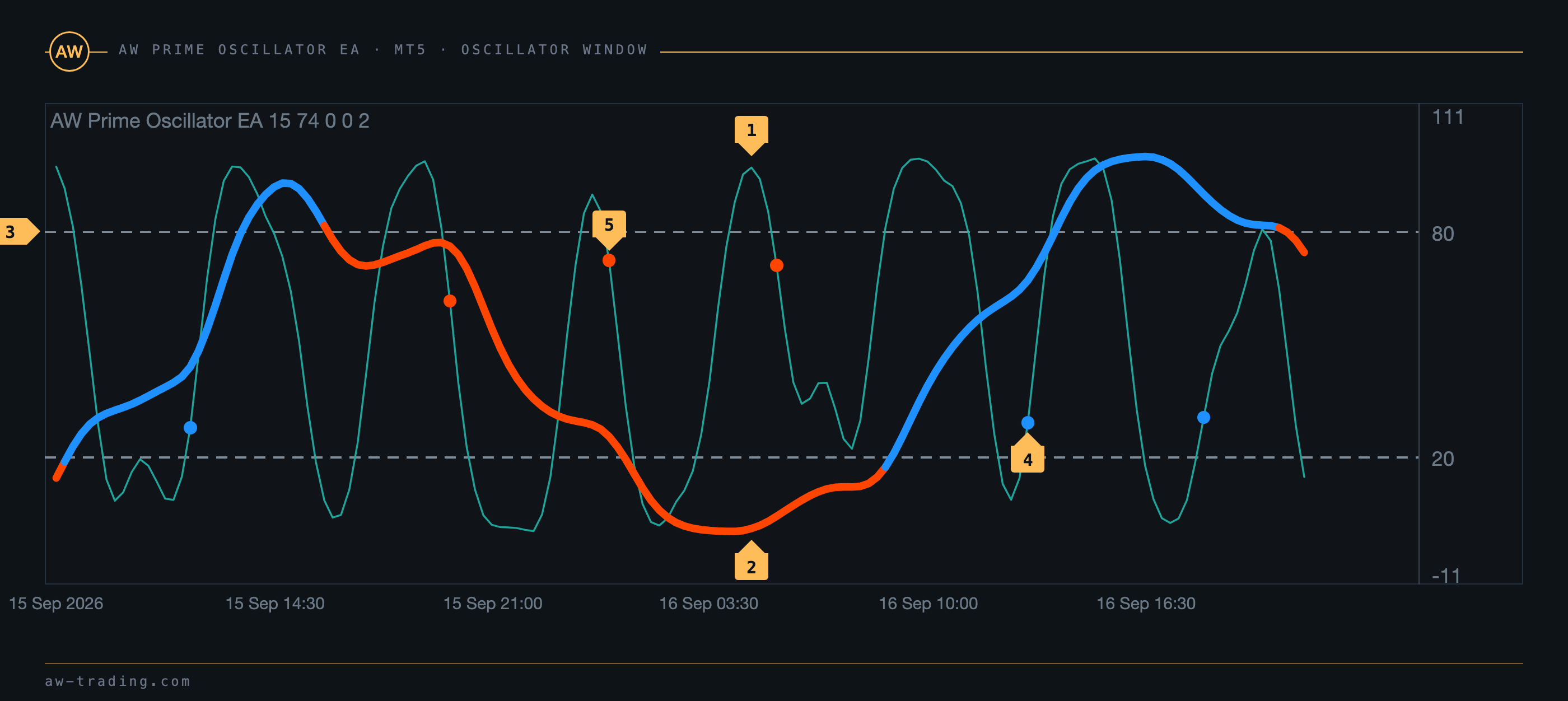
| № | Qué hay en la ventana del oscilador |
|---|---|
| 1 | Línea rápida. Sus cruces con los niveles son las señales. |
| 2 | Línea lenta, con el color de la tendencia: azul con tendencia alcista, naranja con tendencia bajista. |
| 3 | Niveles High level y Low level. |
| 4 | Punto de la señal de compra: la línea rápida sale hacia arriba desde debajo del nivel inferior. |
| 5 | Punto de la señal de venta: la línea rápida cruza el nivel superior de arriba hacia abajo. |
Entrada. El EA lee la señal una vez por cada barra nueva, en la barra que acaba de cerrarse. Si no hay órdenes en la dirección de la señal, se abre la primera orden. Todas las condiciones de entrada se enumeran a continuación.
Paso 1 - Al cierre de la barra se recibe una señal en una dirección permitida por las variables Allow to open OP_BUY orders o Allow to open OP_SELL orders.
Paso 2 - En esa dirección no hay ninguna orden del EA y el lado opuesto está vacío. Con Can EA work in both directions in same time activada, el lado opuesto no se comprueba.
Paso 3 - Se han superado los filtros: horario de trabajo, spread máximo, tendencia del marco temporal superior, una orden por barra. Los filtros se describen en la sección 5.
Paso 4 - Se abre una orden de mercado con el volumen Size of the order. Con AutoLot activado, el volumen se calcula en función del balance (sección 8).
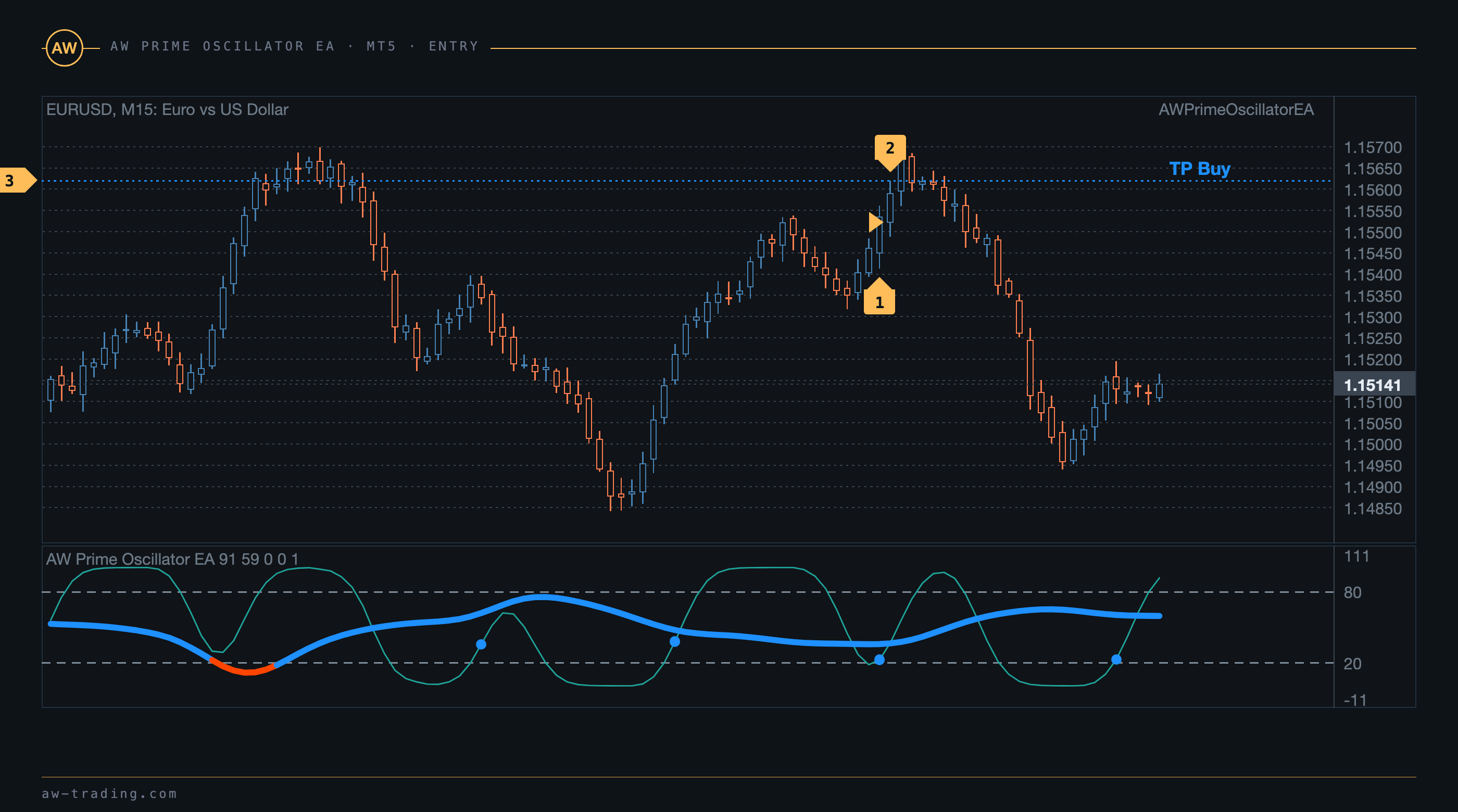
| № | En el gráfico |
|---|---|
| 1 | Barra de la señal. En su cierre, la línea rápida ha cruzado el nivel. |
| 2 | Barra de entrada. La orden se abre en el primer tick de la barra siguiente. |
| 3 | Línea TP Buy: punto de equilibrio del lado más TakeProfit in Points. La línea se desplaza junto con la cesta. |
¿Por qué la orden no se abrió justo después de la señal del indicador? El indicador añadido al gráfico de forma manual coloca la flecha en la barra en formación y puede retirarla si el cruce se anula dentro de la barra. El EA espera al cierre de la barra y trabaja solo con la señal confirmada, por eso la entrada siempre se produce en la barra siguiente.
¿Qué muestra la línea Last Signal del panel? La dirección de la última señal en el gráfico y su antigüedad en barras. Al iniciarse, el EA busca la última señal en el historial, hasta 3000 barras atrás.
2. Pruebas en el probador de estrategias
El EA funciona en el probador con cualquier símbolo y marco temporal. El indicador está integrado, no hace falta instalarlo por separado. En el modo de visualización, el probador muestra la ventana del oscilador, las líneas de TakeProfit, las marcas de cierre y el panel, y con los botones del panel se pueden abrir y cerrar órdenes durante la prueba.
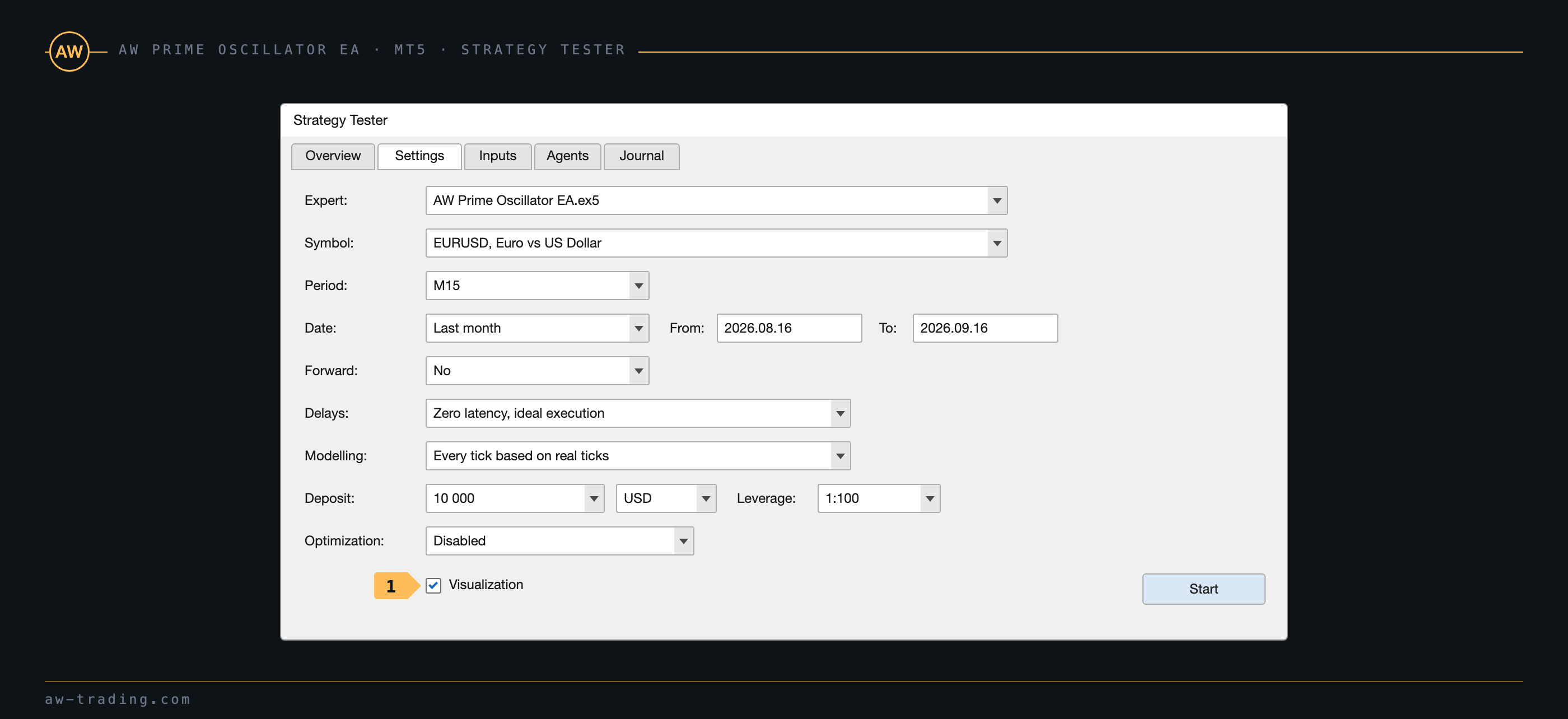
| № | Ajuste del probador |
|---|---|
| 1 | Casilla Visualization. Sin ella la prueba va más rápido, pero no se muestran ni el gráfico ni el panel. |
Pasos de comprobación antes de poner el EA en marcha en la cuenta:
- Elegir el símbolo y el marco temporal en los que va a trabajar el EA. En los marcos temporales inferiores hay más señales, en los superiores, menos.
- Ejecutar una prueba con los ajustes por defecto y revisar en el informe del probador el número de operaciones y el drawdown máximo.
- Ajustar TakeProfit in Points, Step for grids, Multiplier for size of orders y Maximum number of orders al drawdown que admite el depósito. El cálculo del volumen de la rejilla está en la sección 4.
- Repetir la prueba en modo de visualización y observar cómo gestiona el EA la cesta: las líneas TP en el gráfico, las marcas de cierre, el panel.
Sin visualización el panel no se dibuja, pero la lógica de trading no cambia: los resultados de la prueba con panel y sin él coinciden.
3. TakeProfit y StopLoss
El TakeProfit es virtual. El nivel de TakeProfit no se coloca en la orden. El EA calcula por sí mismo el punto de equilibrio del lado - el precio al que el resultado flotante de todas las órdenes del lado, swaps incluidos (y comisiones en la versión MT4), es igual a cero - y cierra todo el lado cuando el precio se ha alejado TakeProfit in Points del punto de equilibrio y el lado está en beneficio. Para las compras el objetivo queda por encima del punto de equilibrio; para las ventas, por debajo. El nivel se dibuja en el gráfico como una línea punteada con la etiqueta TP Buy o TP Sell y se desplaza con cada nueva orden de la cesta.
Objetivo de las compras = punto de equilibrio de las compras + TakeProfit in Points. Objetivo de las ventas = punto de equilibrio de las ventas - TakeProfit in Points.
Por ejemplo, la primera orden Buy se abre a 1.15400 y TakeProfit in Points es igual a 100 con cotizaciones de 5 dígitos. Mientras hay una sola orden, el punto de equilibrio coincide con el precio de apertura y el objetivo está en 1.15500. Tras una orden de promediación a 1.15000, el punto de equilibrio baja aproximadamente a 1.15200 y el objetivo se traslada a 1.15300, más cerca del precio actual.
StopLoss. La variable StopLoss Mode del bloque SL&TP SETTINGS selecciona uno de los tres modos.
| Modo | Qué hace |
|---|---|
| Without StopLoss | Sin stop: el lado se cierra solo por TakeProfit o con un botón del panel |
| Use Fixed StopLoss | Cada orden recibe un StopLoss situado a StopLoss in Points de su precio de apertura. El stop se coloca en la propia orden, y si el bróker lo rechaza por la distancia mínima, el EA lo vuelve a enviar en el tick siguiente |
| Exit on opposite signal | El lado se cierra por completo con la señal opuesta del indicador. La orden en sentido contrario se abre en la misma barra según las reglas generales de entrada |
¿Por qué no se cerró el lado si el precio llegó a la línea TP? El cierre exige dos condiciones: que el precio esté más allá de la línea y que el resultado flotante del lado sea mayor que cero. Las compras se comparan con la línea por el precio Bid y las ventas por el precio Ask, mientras que las velas del gráfico se construyen por Bid; por eso las ventas se cierran cuando el precio del gráfico ha rebasado la línea TP Sell en una distancia adicional igual al spread. El swap ya está incluido en el punto de equilibrio y desplaza la propia línea. La versión MT4 tiene en cuenta la comisión del bróker de la misma forma; en la versión MT5 la comisión no entra en el resultado.
4. Rejilla de promediación y solapamiento de las órdenes extremas
La rejilla se activa con la variable Use grids del bloque GRIDS SETTINGS. Cuando el precio va en contra de la posición, el EA abre órdenes de promediación en la misma dirección, cada una con un volumen no menor que el de la anterior, y el punto de equilibrio de la cesta se acerca al precio.
Paso. La orden de promediación se abre cuando el precio se ha alejado de la última orden del lado una distancia igual al paso de la rejilla. El paso es Step for grids multiplicado por Step multiplier for each next order tantas veces como órdenes del lado hay ya abiertas, por eso incluso la primera orden de promediación espera un paso mayor que Step for grids. Con un multiplicador de 1 el paso es constante e igual a Step for grids.
Paso de la orden de promediación N = Step for grids × Step multiplierN puntos, donde N es el número de órdenes del lado ya abiertas.
Por ejemplo, con Step for grids 400 y Step multiplier 1.3: la primera orden de promediación se abre a 520 puntos de la orden inicial, la segunda a 676 de la primera y la tercera a 879 de la segunda.
Volumen. El volumen se calcula a partir del volumen de la primera orden, no de la última: Size of the order se multiplica por Multiplier for size of orders elevado al número de órdenes abiertas del lado y se redondea al paso de volumen del bróker. Si tras el redondeo el volumen no supera el de la orden abierta más grande, se toma el volumen de esa orden multiplicado por el multiplicador.
Volumen de la orden de promediación N = Size of the order × Multiplier for size of ordersN, redondeado al paso de volumen. Si ese valor no supera el volumen de la orden abierta más grande del lado, volumen = volumen de esa orden × Multiplier for size of orders. El tope de volumen lo fija Maximum size of orders.
Por ejemplo, con Size of the order 0.01 y Multiplier for size of orders 1.35: 0.01 × 1.35 = 0.0135, que el EA redondea al paso de volumen hasta 0.01; la tercera orden, 0.01 × 1.35 × 1.35 = 0.018, es decir, 0.02; después 0.03, 0.04, 0.05, 0.06, 0.08. Los primeros escalones de la rejilla son iguales por el redondeo, y el volumen empieza a crecer en la tercera orden.
Condiciones de promediación. La orden de promediación se abre solo tras una barra de su color: las compras se promedian después de una barra alcista, las ventas después de una bajista. Con Averaging trend filtering activada, la promediación exige además que la tendencia de la línea lenta coincida con la dirección del lado. El número de órdenes del lado no supera Maximum number of orders, y a las órdenes de promediación se les aplican el horario de trabajo, el spread máximo y la regla de una orden por barra.
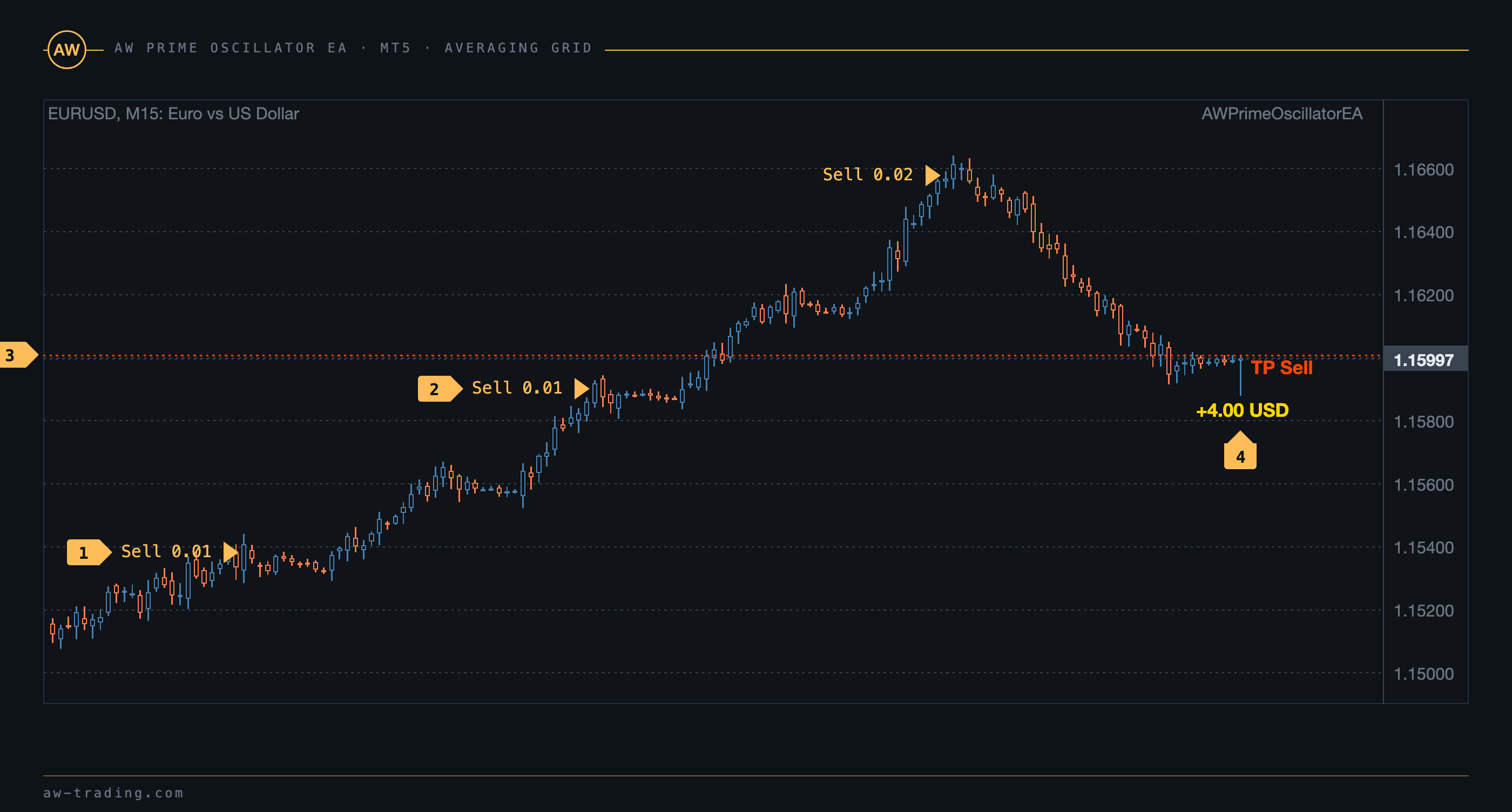
| № | En el gráfico |
|---|---|
| 1 | Primera orden Sell por señal. |
| 2 | Dos órdenes de promediación, cada una un paso por encima de la última orden: la primera con el mismo volumen de 0.01, porque 0.01 × 1.35 se redondea al paso de volumen; la segunda ya de 0.02. |
| 3 | Línea TP Sell por debajo del punto de equilibrio de la cesta de tres órdenes. |
| 4 | Marca de cierre con el resultado del lado. Las marcas de las compras se sitúan encima de la barra y las de las ventas, debajo. |
Solapamiento de las órdenes extremas. La variable Allow overlap TP last and first average orders activa el cierre por pares. Cuando el lado tiene más de Allow overlap TP after number of orders órdenes y en conjunto está en pérdida, el EA vigila el par formado por la orden más cercana al precio y la más lejana. En cuanto el resultado conjunto del par es mayor que cero y el precio se ha alejado TakeProfit in Points del punto de equilibrio del par, ambas órdenes se cierran y la cesta se aligera.
Riesgo de la rejilla. El drawdown de la rejilla depende del paso, del multiplicador y del máximo de órdenes. Para un riesgo bajo se usa un paso mayor, un multiplicador cercano a 1.2 y un máximo de órdenes reducido; para un riesgo alto, un paso menor y un multiplicador más alto. El paso se indica en puntos, y en el oro y en los índices el precio recorre en una barra un número de puntos distinto al de los pares de divisas, por eso el paso para ellos se ajusta de nuevo en el probador.
La rejilla en resumen. Orden de promediación tras el paso y una barra de su color, volumen calculado desde la primera orden con el multiplicador, objetivo desde el punto de equilibrio de toda la cesta, cierre de todo el lado de una vez.
5. Filtros: horario de trabajo, spread, tendencia del marco temporal superior
Horario de trabajo. Enable work with TimeOuts activa la ventana horaria; Beginning of time for work y End of time for work definen sus límites según la hora del servidor, en formato HH:MM. La ventana puede cruzar la medianoche, por ejemplo de 22:00 a 06:00. Fuera de la ventana el EA no abre ni primeras órdenes ni órdenes de promediación, pero cierra los lados por TakeProfit y por stop y muestra el estado Advisor in sleep mode. Las órdenes abiertas no se cierran al salir de la ventana.
Spread. La orden no se envía mientras el spread actual sea mayor que Maximum spread in points. La comprobación se hace en cada tick, así que, si el spread vuelve a la normalidad dentro de la misma barra, la orden por señal se abre con retraso.
Tendencia del marco temporal superior. Use additional Prime Oscillator trend filtering activa un segundo cálculo del indicador en el periodo Period for multitimeframe filter. La compra se abre solo con tendencia alcista en el periodo superior, y la venta solo con tendencia bajista. La tendencia del periodo superior se muestra en el panel, en la línea Trend filter. Mientras se carga el historial del periodo superior, no hay entradas.
Una orden por barra. One order per bar filter impide abrir dos órdenes del mismo lado en la misma barra, órdenes de promediación incluidas. La regla tiene en cuenta la barra de la última orden enviada del lado, por eso, si una orden se abrió y se cerró en la misma barra, en esa barra ya no se abre una nueva orden de ese lado.
Nuevo ciclo. Con Allow to open new orders after close desactivada, se prohíben las primeras órdenes: el EA lleva las cestas abiertas hasta su cierre y se detiene. Las órdenes de promediación, en cambio, siguen abriéndose.
6. Panel del EA
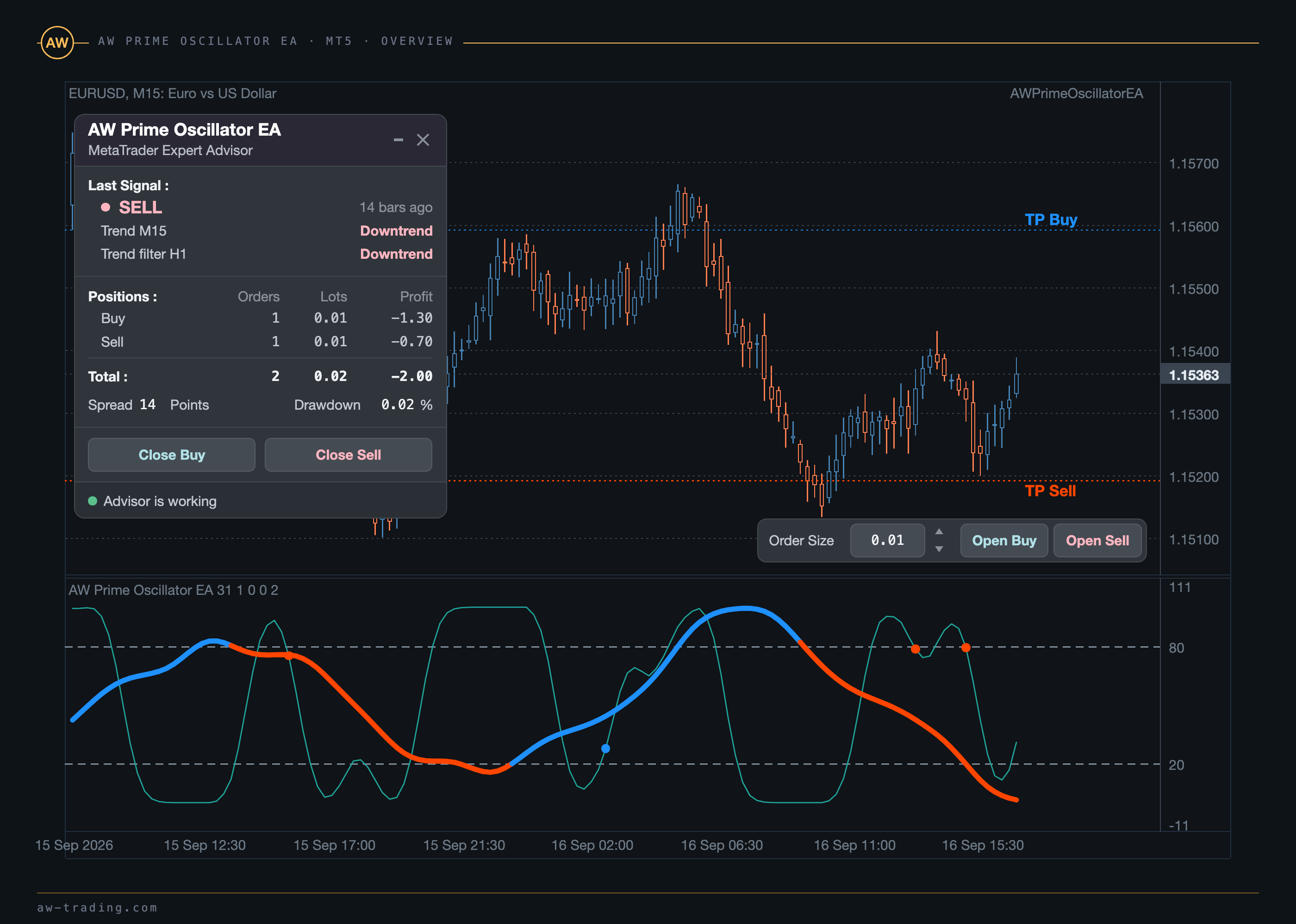
El panel se sitúa en la esquina superior izquierda del gráfico. La barra de apertura de órdenes Order Size va aparte, en la esquina inferior derecha, y permanece en su sitio cuando el panel está plegado.
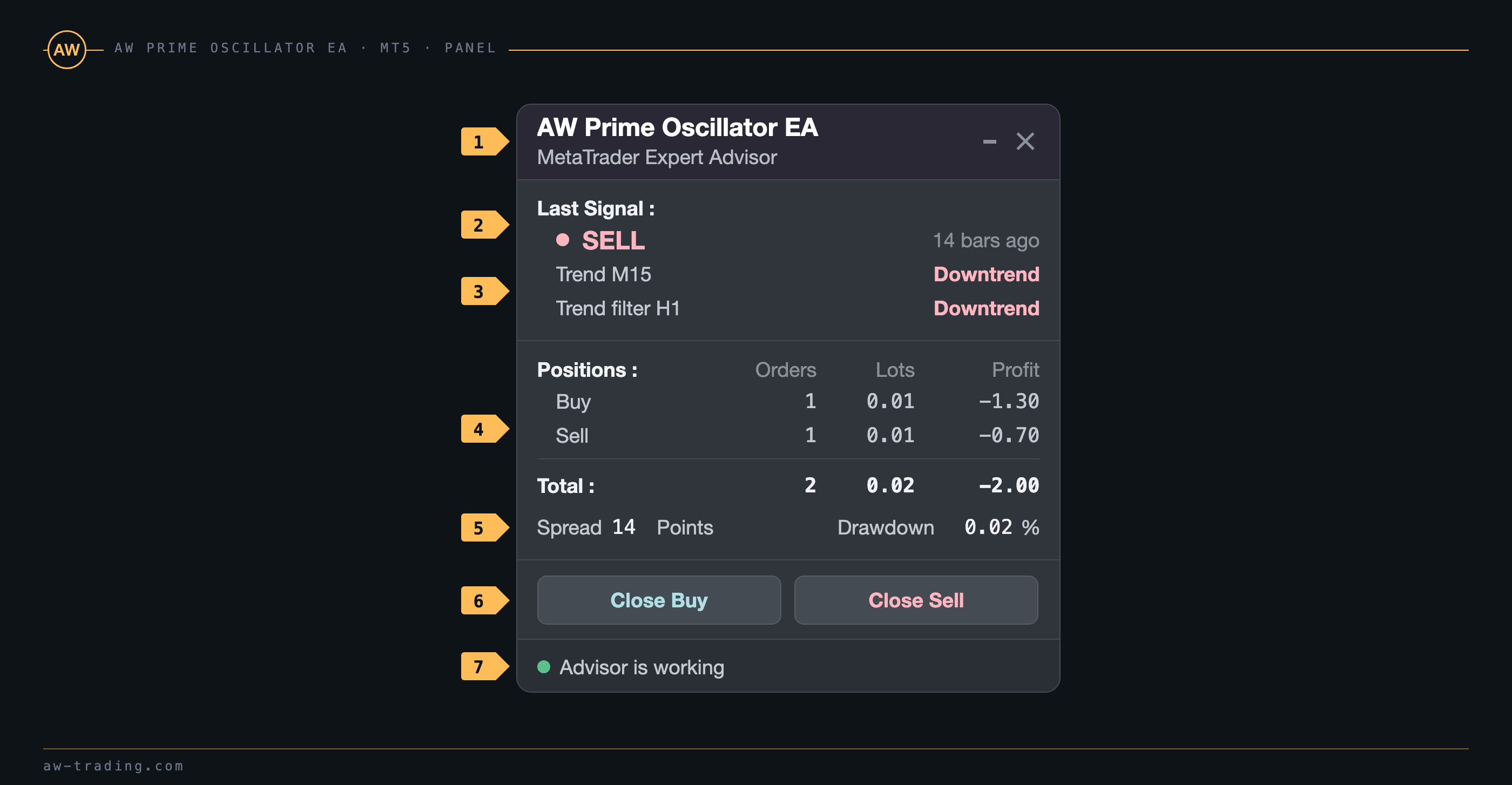
| № | Bloque del panel |
|---|---|
| 1 | Título y botones de la ventana. La franja pliega el panel en una píldora, la cruz retira el EA del gráfico tras la confirmación en un cuadro de diálogo. En el probador el diálogo no se muestra y la cruz no funciona. |
| 2 | Last Signal. Dirección de la última señal del indicador, con el color del lado, y su antigüedad en barras. Hasta la primera señal del historial aquí aparece NO SIGNAL YET. |
| 3 | Trend con el marco temporal del gráfico y Trend filter con el marco temporal del filtro. Uptrend o Downtrend según la línea lenta. Con el filtro desactivado, en la segunda línea aparece Off. |
| 4 | Positions. Número de órdenes, volumen y resultado de las compras, de las ventas y en total. El resultado incluye el swap y, en la versión MT4, también la comisión del bróker. |
| 5 | Spread en puntos y Drawdown en porcentaje del balance, según la pérdida flotante de las órdenes abiertas. Con beneficio, el drawdown es 0.00. |
| 6 | Close Buy y Close Sell. Cierran todas las órdenes del lado a la vez, sin diálogo de confirmación. |
| 7 | Estado del EA con diodo: Advisor is working, Advisor in sleep mode fuera del horario de trabajo, Trades are not allowed con el trading automático desactivado. Cuando el estado es de alarma, el borde del panel y el diodo toman el color del estado. |
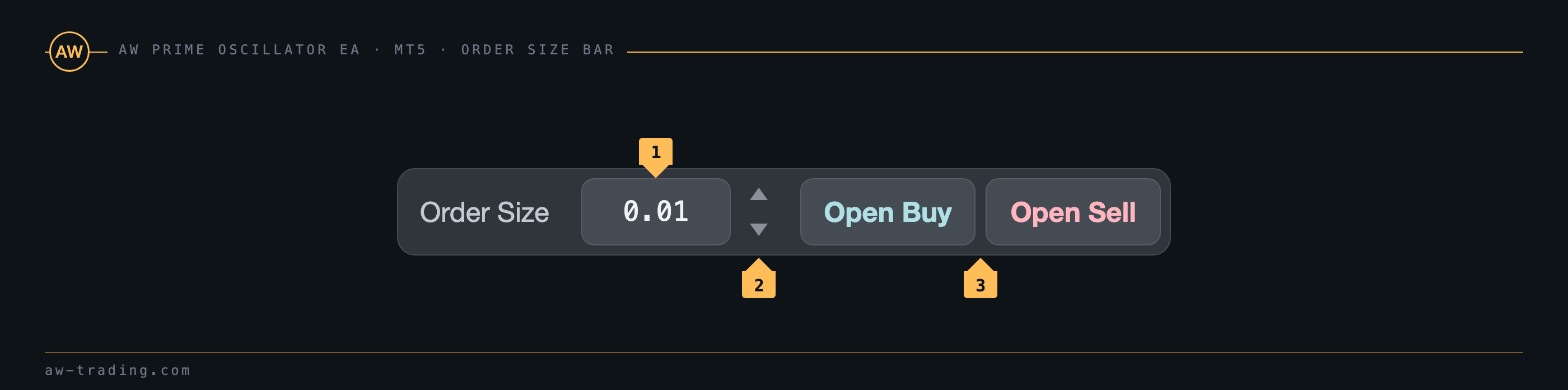
| № | Barra Order Size |
|---|---|
| 1 | Campo de volumen. Al iniciarse el EA, contiene el valor de Size of the order; el valor se puede introducir con el teclado. |
| 2 | Las flechas cambian el volumen en un paso de volumen del bróker. |
| 3 | Open Buy y Open Sell abren una orden de mercado con el volumen del campo. La orden recibe el Magic del EA y a partir de ahí se gestiona como una orden más: las órdenes de promediación, el TakeProfit y el stop funcionan para ella igual que para una orden por señal. |
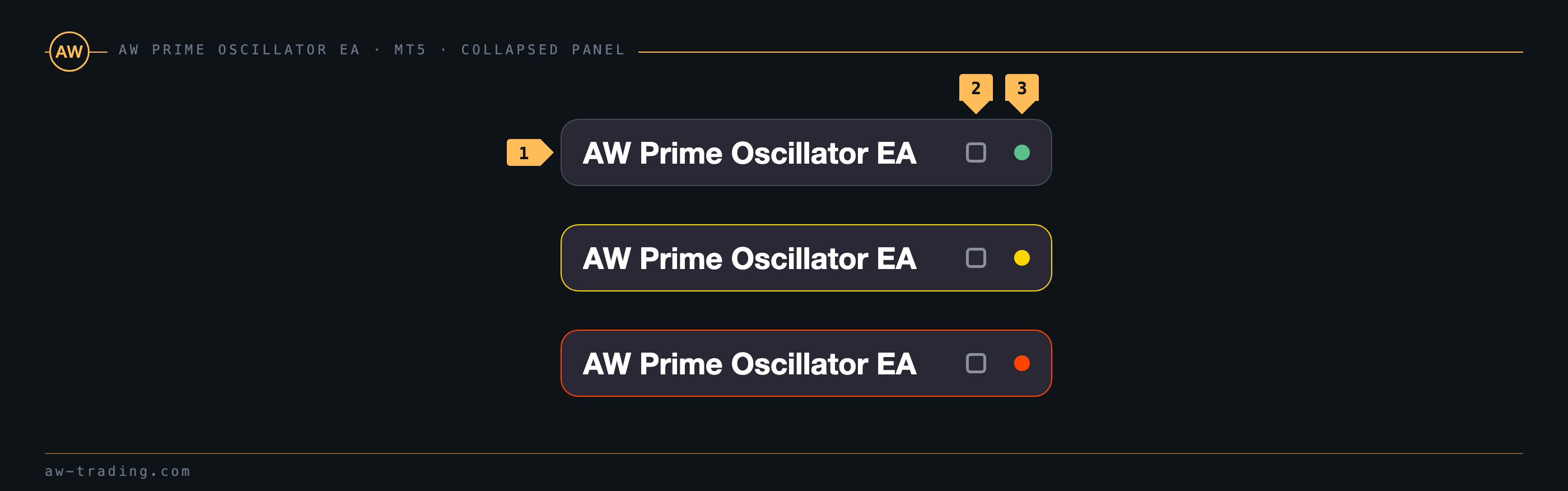
| № | Píldora |
|---|---|
| 1 | Logotipo. La píldora ocupa el lugar del panel y no tapa el gráfico. |
| 2 | Botón para desplegar el panel de nuevo. |
| 3 | Diodo de estado: verde cuando el EA funciona, dorado en modo de reposo, rojo cuando el trading está prohibido. El borde de la píldora cambia de color junto con el diodo. |
El panel se actualiza una vez por segundo y escribe en los objetos solo los valores que han cambiado. El bloque GRAPHICS SETTINGS define el esquema de colores Color Cheme for Panels, la visualización del panel Show Panel, el tamaño del panel Panel size y el tamaño de la fuente Font size. Panel size con el valor Auto ajusta la escala según el DPI de la pantalla.
7. Notificaciones
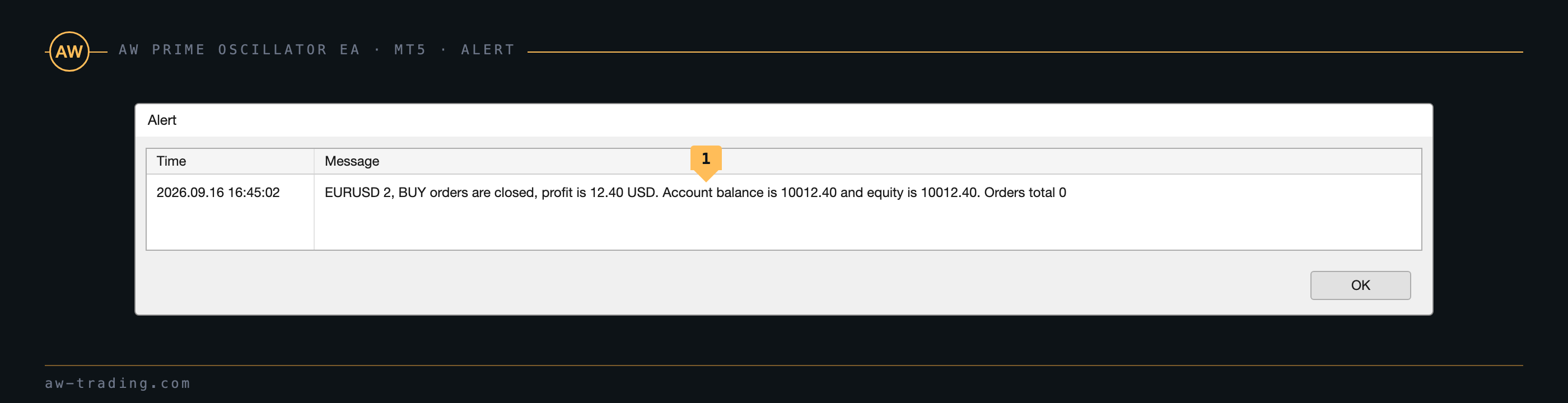
El EA envía una notificación al cerrar un lado: por TakeProfit, por señal opuesta o al cerrar un par de solapamiento. Los tres canales se activan por separado en el bloque NOTIFICATIONS SETTINGS: Send push notifications when closing orders, Send mails when closing orders, Send alerts when closing orders. Push requiere que el MetaQuotes ID esté indicado en los ajustes del terminal, y el correo, que la pestaña Email esté rellenada.
| № | Notificación |
|---|---|
| 1 | Texto del mensaje: símbolo, número de órdenes cerradas, lado, resultado del cierre, balance y equity de la cuenta, número de posiciones restantes. |
8. Parámetros de entrada
Los nombres de las variables se dan tal como aparecen en la ventana de ajustes.
MAIN SETTINGS
| Variable | Qué hace |
|---|---|
| Can EA work in both directions in same time | Permite abrir un lado cuando el opuesto no está vacío. En cuentas de compensación (netting) no se utiliza |
| Size of the order | Volumen de la primera orden del lado y base para el volumen de las órdenes de promediación |
| Enable AutoLot size calculation | El volumen de la primera orden se calcula en función del balance y se recalcula cuando la cesta está vacía |
| Volume of deposit for one "Size of the order" with AutoLot | Importe del balance por cada Size of the order. Volumen = Size of the order / este valor × balance. Por ejemplo, 0.01 / 1000 × 5000 = 0.05 |
SL&TP SETTINGS
| Variable | Qué hace |
|---|---|
| TakeProfit in Points (virtual, from breakeven) | Distancia del objetivo al punto de equilibrio del lado, en puntos |
| StopLoss Mode | Without StopLoss, Use Fixed StopLoss o Exit on opposite signal, sección 3 |
| StopLoss in Points(if used) | Stop en puntos desde el precio de apertura de cada orden en el modo Use Fixed StopLoss |
| Allow overlap TP last and first average orders | Cierre del par «orden más cercana y orden más lejana», sección 4 |
| Allow overlap TP after number of orders | El solapamiento funciona cuando el lado tiene más órdenes que este número |
GRIDS SETTINGS
| Variable | Qué hace |
|---|---|
| Use grids | Activa las órdenes de promediación |
| Averaging trend filtering | Promediación solo si la tendencia de la línea lenta coincide con la dirección del lado |
| Multiplier for size of orders | Multiplicador del volumen de las órdenes de promediación respecto al volumen de la primera orden. Cuanto mayor es, más rápido el punto de equilibrio alcanza al precio y mayor es la carga sobre el depósito |
| Step for grids | Paso base de la rejilla en puntos desde la última orden, sección 4. El valor cero desactiva la rejilla |
| Step multiplier for each next order (1 = off) | Multiplicador del paso para cada orden de promediación siguiente |
| Maximum number of orders | Número máximo de órdenes de un lado, incluida la primera |
PRIME OSCILLATOR SETTINGS
| Variable | Qué hace |
|---|---|
| High level of indicator | Nivel superior de la ventana del oscilador, para las señales de venta y la tendencia |
| Low level of indicator | Nivel inferior, para las señales de compra y la tendencia |
| Signals strategy | Fast oscillator signal o Signal by current trend, sección 1 |
| Fast oscillator period | Periodo de la línea rápida. Cuanto menor es, más señales |
| Fast oscillator smooth | Suavizado de la línea rápida |
| Slow oscillator period | Periodo de la línea lenta. El EA le suma 60, igual que el indicador |
| Slow oscillator smooth | Suavizado de la línea lenta |
MULTI-TIMEFRAME TREND SETTINGS
| Variable | Qué hace |
|---|---|
| Use additional Prime Oscillator trend filtering | Activa el filtro por la tendencia del marco temporal superior, sección 5 |
| Period for multitimeframe filter | Marco temporal del filtro. Current da la tendencia del gráfico |
WORKING TIME SETTINGS
| Variable | Qué hace |
|---|---|
| Enable work with TimeOuts | Activa el horario de trabajo |
| Beginning of time for work | Inicio de la ventana según la hora del servidor, HH:MM |
| End of time for work | Fin de la ventana según la hora del servidor, HH:MM |
NOTIFICATIONS SETTINGS
| Variable | Qué hace |
|---|---|
| Send push notifications when closing orders | Push al terminal móvil |
| Send mails when closing orders | Correo a través de la pestaña Email del terminal |
| Send alerts when closing orders | Ventana Alert en el terminal |
ADVISOR SETTINGS
| Variable | Qué hace |
|---|---|
| Orders Magic number | Identificador de las órdenes del EA, sección 9 |
| Comments of the EA's orders | Comentario de las órdenes |
| Maximum slippage in points | Deslizamiento admisible al abrir y al cerrar |
| Maximum spread in points | La orden no se envía mientras el spread sea mayor |
| Maximum size of orders | Volumen máximo de una orden, también para las órdenes de promediación y los botones del panel |
| Allow to open OP_BUY orders | Permite las compras |
| Allow to open OP_SELL orders | Permite las ventas |
| Allow to open new orders after close | Permite las primeras órdenes. Si está desactivada, el EA solo lleva las cestas abiertas hasta su cierre |
| One order per bar filter | No más de una orden del lado por barra, sección 5 |
GRAPHICS SETTINGS
| Variable | Qué hace |
|---|---|
| Show closed profit on chart | Marca del resultado en la barra de cierre: Show images on chart o Not Used |
| Color Cheme for Panels | Dark scheme o Light scheme |
| Show Panel | Mostrar el panel |
| Panel size | Auto según el DPI de la pantalla, Small 100%, Medium 125%, Large 150% |
| Font size | La misma escala para la fuente, Auto sigue al tamaño del panel |
9. Identificadores y trabajo en varios gráficos
El EA gestiona solo las órdenes de su símbolo con el Orders Magic number indicado en los ajustes. Las órdenes con otro Magic en el mismo símbolo no las cuenta ni las cierra, tampoco con los botones del panel. Las órdenes abiertas desde la barra Order Size reciben el Magic del EA y a partir de ahí se gestionan como órdenes por señal.
En varios gráficos del mismo símbolo, el EA se instala con distintos Orders Magic number; de lo contrario, dos copias gestionarían la misma cesta. En símbolos distintos el Magic puede coincidir.
Atención. Al retirar el EA del gráfico, las órdenes abiertas permanecen en la cuenta, y las líneas de TakeProfit y el panel se eliminan. Al volver a iniciarse, el EA recoge las órdenes con su Magic y sigue gestionando la cesta.
Comprar AW Prime Oscillator EA:
Versión MT5
👉 https://www.mql5.com/es/market/product/152876
Versión MT4
👉 https://www.mql5.com/es/market/product/196715
Indicador AW Prime Oscillator
👉 https://www.mql5.com/es/market/product/64681

AW Trading Software