Jupiter Desk Pro
- Experten
-
Domenico Rizza
 Il mio nome sui social è GIOVE.
Sono conosciuto per le mie strategie e il rispetto totale del Money Management.
Ho gestito capitali per terzi fino a 100.000 euro, con discreto profitto per il committente, non per me che, mi davano solo il 3% del profitto netto. - Version: 3.99
- Aktivierungen: 5
Willkommen bei Jupiter Desk 3.99 PRO
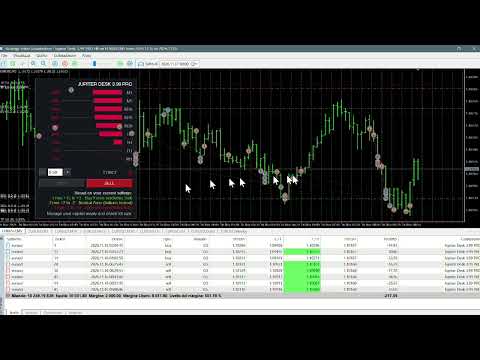
Jupiter Desk ist ein hochpräzises Trading-Dashboard, das entwickelt wurde, um Markt-Hotspots und -Coldspots in Echtzeit über 9 verschiedene Zeitrahmen (von M1 bis W1) hinweg zu messen, ohne auf handelsübliche technische Indikatoren zurückzugreifen. Dank seiner gewichteten Multi-Zeitrahmen-Engine berechnet das Tool das Richtungsmomentum des Marktes und leitet den Trader auf intuitive Weise bei der Ausführung seiner Trades an.
So testen Sie die Demoversion (Kurzanleitung zum Strategietester)
Wenn Sie die kostenlose Testversion heruntergeladen haben, können Sie sie sofort im MetaTrader 5-Strategietester im visuellen Modus in der Praxis testen . Befolgen Sie diese einfachen Schritte:
-
Öffnen Sie den Tester: Drücken Sie Strg + R auf Ihrer Tastatur, um das Fenster des Strategietesters am unteren Rand von MT5 zu öffnen.
-
Wählen Sie den Expert Advisor aus: Wählen Sie auf der Registerkarte„Einstellungen “ im Feld „Expert Advisor “ den soeben heruntergeladenen„Jupiter Desk Lite“ aus .
-
Konfigurieren Sie den Test: Legen Sie das Symbol des zu testenden Vermögenswerts, den Zeitraum (Basis-Chart-Zeitrahmen) und den gewünschten Datumsbereich fest .
-
Aktivieren Siedenvisuellen Modus:„ “ (sehr empfehlenswert ) – aktivieren Sie das Kontrollkästchen„Visual mode“, damit das grafische Dashboard direkt auf dem Testchart angezeigt wird.
-
Kapital konfigurieren: Legen Sie Ihre virtuelle Einlage (z.B. 10.000), die Kontowährung und den Hebel fest.
-
Eingabeparameter festlegen: Klicken Sie vor Beginn des Tests auf die Schaltfläche„Expert-Eigenschaften “ (oder „Eingaben“). Dort finden Sie genau dieselben konfigurierbaren Parameter wie in der Vollversion:
-
Schwellenwert für die Signalaktivierung (Neutrale Zone): Passt die Breite der Unentschlossenheitszone an, in der die Schaltflächen gesperrt bleiben, um Hintergrundrauschen zu vermeiden.
-
Anfängliche Lotgröße: Das Startvolumen für Trades.
-
Stop-Loss und Take-Profit: Schutzniveaus, ausgedrückt in Punkten.
-
Magic Number: Obligatorische eindeutige Kennung, die es dem EA ermöglicht, das Öffnen und Schließen von Orders ordnungsgemäß zu verwalten.
-
Position und Abmessungen: Abstand vom rechten Rand, Abstand vom oberen Rand, Balkenlänge und Hintergrundfarbe des Fensters.
-
-
Test starten: Klicken Sie auf „Start“.
Hinweis zum Test: Wenn der automatisierte Tester gestartet wird, führt der EA – um die technischen Validierungsanforderungen der Plattform zu erfüllen und Ausführungssperren zu vermeiden – beim ersten gültigen Signal automatisch einen Testhandel durch. Dieses Verhalten ist innerhalb des Testers völlig normal; beim tatsächlichen Einsatz auf einem Demo- oder Live-Konto behalten Sie die manuelle Kontrolle zu 100 %.
So funktioniert Jupiter Desk 3.99 PRO im Live-Handel
Sobald das Programm auf ein Live-Chart angewendet wurde (oder während des interaktiven Testens), haben Sie alles, was Sie benötigen, direkt vor Augen auf dem Dashboard auf der rechten Seite des Bildschirms:
-
Die 9 Multi-Timeframe-Balken: Von oben (M1) bis unten (W1) zeigen die besonders dicken horizontalen Balken die bullische und bärische Stärke in Echtzeit für jeden einzelnen Zeitrahmen an. Die zentrale weiße Kerbe markiert den 50-%-Gleichgewichtspunkt.
-
Dynamischer Kraftindikator: Das Dashboard berechnet einen Gesamtwert im Bereich von -15 bis +15:
-
Grün (Kaufkraft): Der Markt zeigt eine starke Aufwärtsdynamik jenseits Ihres festgelegten Schwellenwerts. Die Schaltfläche„KAUFEN“ wird aktiviert, während die Schaltfläche „VERKAUFEN“ automatisch deaktiviert wird, um Einstiege gegen den Trend zu verhindern.
-
Rot (Verkaufskraft): Der Markt zeigt eine starke Abwärtsdynamik unterhalb Ihres festgelegten Schwellenwerts. Die Schaltfläche„VERKAUFEN“ wird aktiviert, während die Schaltfläche „KAUFEN“ deaktiviert wird.
-
Gelb (neutrale Zone): Der Markt bewegt sich seitwärts oder es fehlt an Übereinstimmung über mehrere Zeitrahmen hinweg. Beide Schaltflächen bleiben gesperrt, um Ihr Kapital zu schützen.
-
-
Volle Kontrolle für den Trader: Sie wählen Ihre gewünschte Lotgröße frei über die Schaltflächen „+“ und „-“ (oder durch direkte Eingabe in das Feld) und entscheiden jederzeit selbst, ob Sie auf die von der Engine freigeschaltete Schaltfläche klicken möchten.
Gehen Sie stets umsichtig mit Ihrem Kapital um (Geldmanagement) und überprüfen Sie Ihre Lotgröße, bevor Sie einen Trade platzieren.