Silence Watch
- Utilidades
- Versión: 1.0
- Activaciones: 10

EA Silence Watch es una herramienta de solo lectura destinada a los operadores que utilizan varios asesores expertos (EA). No abre, modifica ni cierra ninguna orden. Analiza el ritmo habitual de entrada de cada EA a partir del historial de operaciones de la cuenta y te avisa cuando uno de ellos lleva más tiempo de lo habitual sin realizar operaciones.
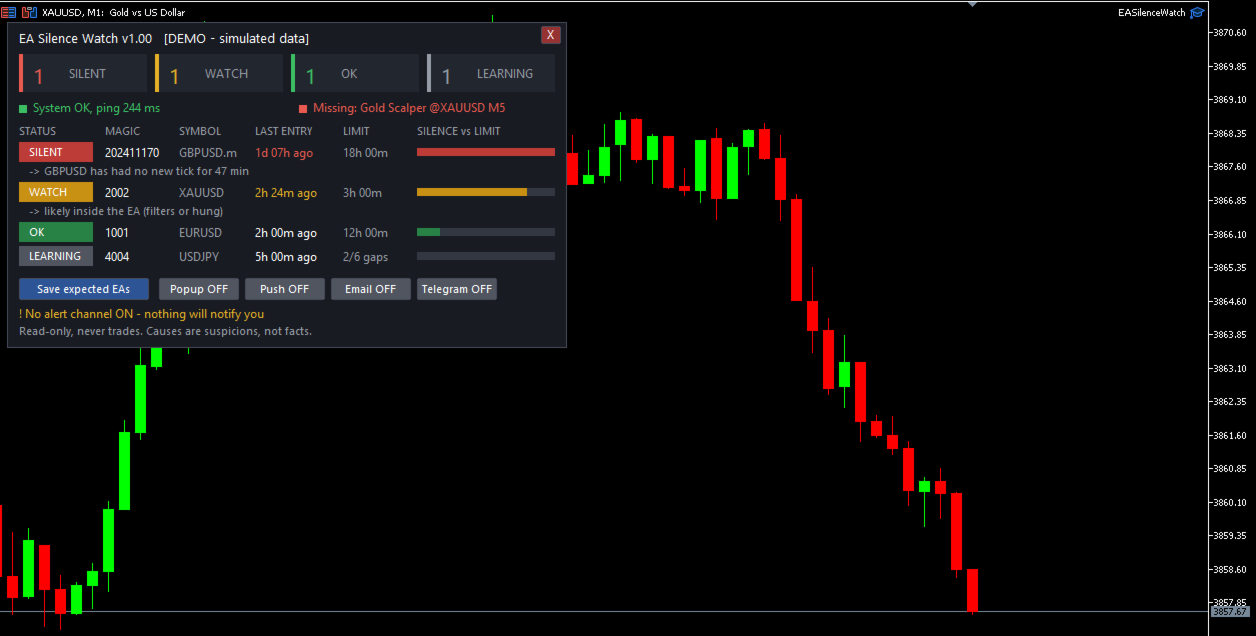
Lo que ves en el gráfico
- Cuatro indicadores en la parte superior: SILENT, WATCH, OK y LEARNING.
- Una barra de estado con el estado del terminal (conexión, Algo Trading, ping) y el estado de tu lista de EA esperados.
- Una fila por cada EA con su número mágico, símbolo, tiempo transcurrido desde la última entrada, el límite de alerta y una barra que muestra lo cerca que está el silencio de ese límite.
- Debajo de una fila de WATCH o SILENT, una breve línea con la posible causa.
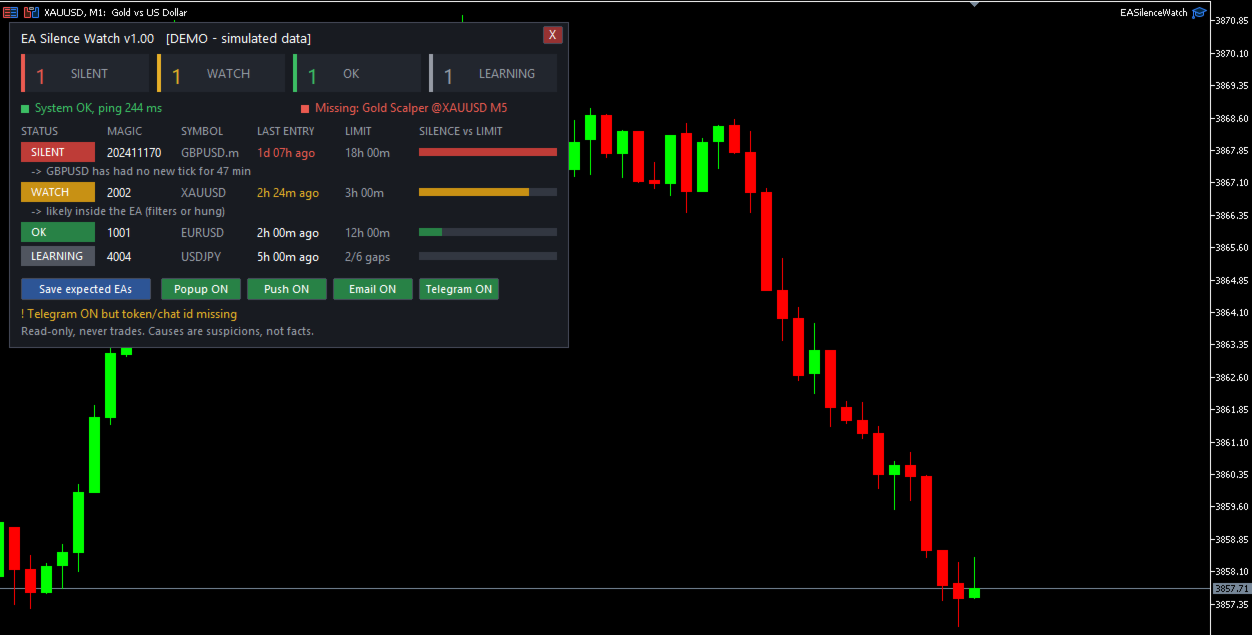
- Botones para guardar la lista de EAs esperados, para activar o desactivar cada canal de alerta y un botón para eliminar la utilidad del gráfico.
Cómo funciona
- Las operaciones de entrada se agrupan por número mágico. Para cada EA, la utilidad mide cuál es normalmente la duración de los intervalos entre entradas.
- El límite de alerta es un múltiplo del intervalo del percentil 95, nunca inferior a un número mínimo de minutos. Los sábados y domingos no se cuentan como silencio a menos que desactives esa opción.
- «WATCH» significa que el silencio ha alcanzado el 70 % del límite. «SILENT» significa que se ha superado el límite.
- «APRENDIZAJE» significa que aún no hay suficiente historial para confiar en una línea de referencia. No se envía ninguna alerta para un EA en este estado, y la columna de límite muestra lo que aún falta.
- Varias posiciones abiertas en pocos segundos por una estrategia de rejilla o cesta pueden contarse como una sola entrada (introduce «Las entradas más cercanas que este número de segundos cuentan como una sola entrada»).
- Un EA que haya estado inactivo durante mucho tiempo permanece en el panel durante el número de días que elijas, por lo que no desaparece.
Posibles causas
Para cada EA que se encuentre en estado «WATCH» o «SILENT», la utilidad enumera las causas que la terminal puede mostrar realmente: falta de conexión con el bróker, Algo Trading desactivado, operaciones no permitidas para la cuenta o para los Asesores Expertos, ping elevado, nivel de margen bajo, un símbolo que no es totalmente negociable, fuera de su sesión de negociación o sin nuevos ticks, o un EA esperado que ya no se encuentra en su gráfico. Si no se detecta ninguna de estas causas, se indica que probablemente la causa se encuentre dentro del propio EA. Las causas son sospechas, no hechos.
Lista de EA esperados
Cuando todos tus EA funcionen correctamente, pulsa el botón «Guardar EA esperados». Si más adelante un EA desaparece de su gráfico, por ejemplo, tras reiniciar la plataforma, el panel y las alertas lo notificarán.
Alertas
- Ventana emergente, notificación push, correo electrónico y Telegram. Todas ellas están desactivadas por defecto. Actívalas en los parámetros de configuración o mediante los botones del panel.
- La misma alerta no se repite durante un tiempo, y el intervalo aumenta si el EA permanece inactivo. Este estado se mantiene tras una recarga del EA y un reinicio de la terminal.
- Los mensajes remotos comienzan con el número de cuenta y el servidor, para que puedas distinguir entre varias terminales.
Cómo empezar
- Asigna el EA Silence Watch a un gráfico. Funciona con cualquier símbolo y marco temporal. No se necesita ningún otro gráfico ni configuración para empezar.
- Espera a que se aprenda la línea de referencia. Las filas mostrarán «LEARNING» hasta que haya suficientes entradas.
- Pulsa «Guardar EA esperados» cuando todo funcione correctamente.
- Opcional: elige los canales de alerta. Para Telegram, crea un bot, introduce su token y tu ID de chat en los campos correspondientes, y añade api.telegram.org a la lista en Herramientas > Opciones > Asesores expertos > Permitir WebRequest.
- Para estrategias que operan con poca frecuencia, establece una regla manual por número mágico en el campo «Reglas manuales», por ejemplo, 1001:240 (número mágico 1001, 240 minutos).
Parámetros principales
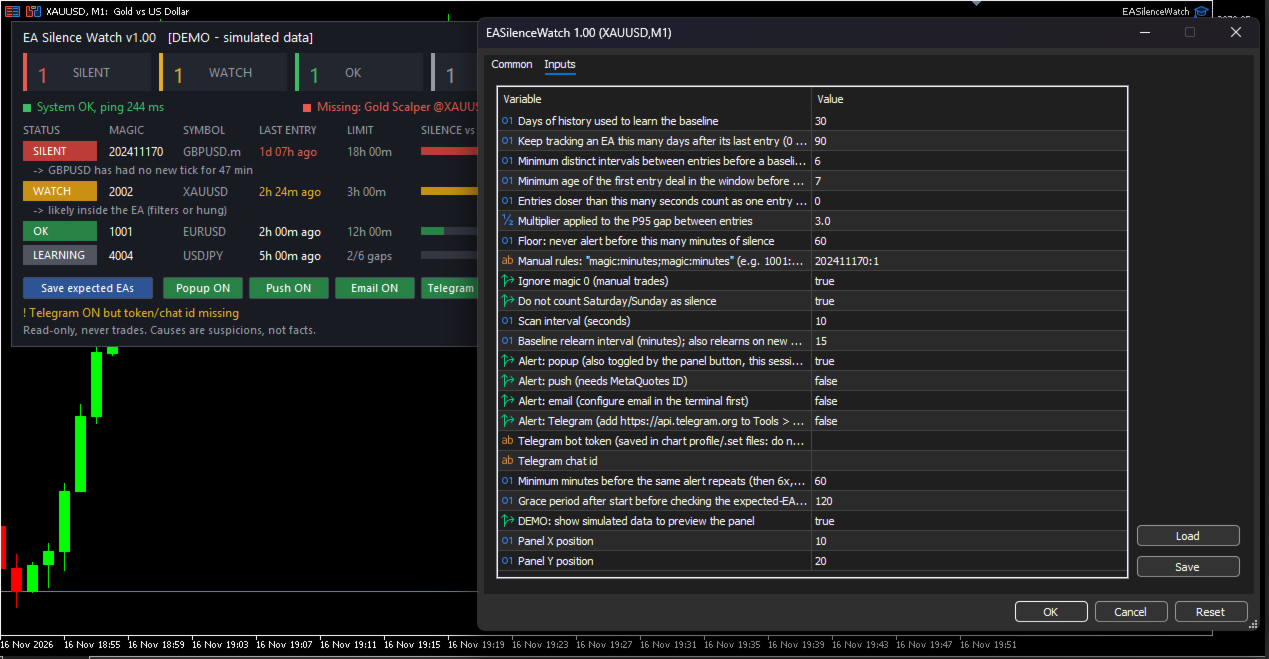
- Días de historial utilizados para aprender la línea de base (por defecto, 30).
- Multiplicador aplicado a la brecha del percentil 95 (por defecto 3,0) y el límite mínimo en minutos (por defecto 60).
- Número mínimo de intervalos de entrada distintos (por defecto, 6) y antigüedad mínima de la primera entrada en días (por defecto, 7) antes de que la línea de referencia se considere fiable.
- Días durante los que se sigue realizando el seguimiento de un EA tras su última entrada (por defecto, 90).
- Las entradas más cercanas entre sí que este número de segundos cuentan como una sola entrada (por defecto 0; solo se fusionan las marcas de tiempo idénticas).
- Reglas manuales, gestión del «0 mágico», gestión de los fines de semana, intervalo de análisis, canales de alerta, intervalo de repetición y posición en el panel.
Probador de estrategias
En el Probador de estrategias en modo visual, la utilidad muestra el panel con datos de ejemplo simulados para que puedas ver la disposición. No lee ningún historial ni envía alertas allí. En un gráfico real, utiliza el historial de operaciones de tu propia cuenta.
Límites que debes conocer
- Solo puede ver lo que muestra la terminal: historial de operaciones, estado de la conexión y los ajustes mencionados anteriormente. No puede leer los registros ni los códigos de error de otros Asesores Expertos, y no puede determinar si un EA se ha bloqueado. Solo detecta que no han llegado operaciones.
- Los EA que comparten un número mágico, o que operan con el número mágico 0, no se pueden distinguir.
- Las estrategias con muy pocas operaciones pueden generar falsas alarmas. Utiliza reglas manuales para ellas.
- Si se detiene toda la terminal o el VPS, esta utilidad también se detiene.
- La opción de Telegram envía mensajes mediante WebRequest a api.telegram.org utilizando tu propio token de bot. El token se almacena en la configuración de entrada del gráfico, por lo que no debes compartir plantillas de gráficos guardadas ni archivos predefinidos que lo contengan.
Este producto no predice operaciones ni modifica la forma en que operan tus Asesores Expertos.