Limitline Prop Monitor
- Utilitys
- Version: 1.11
- Aktivierungen: 10

Limitline Prop Monitor zeigt die Limits eines Funded- oder Challenge-Kontos in einem einklappbaren Panel im Chart und warnt dich, bevor ein Limit erreicht ist. Wenn du die Trade-Bremse oder den Notstopp einschaltest, kann er auch Trades schließen und Orders löschen, die ein Limit brechen würden. Er eröffnet nie von selbst einen Trade.
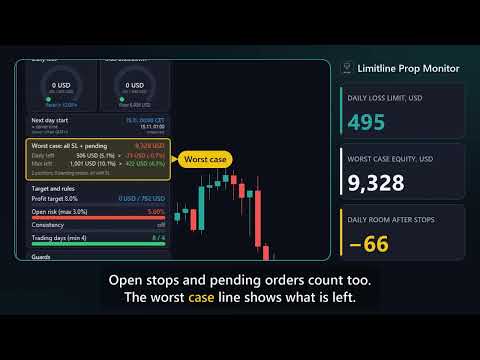
Ich habe ihn gebaut, weil der Tagesverlust meist zur Uhrzeit der Firma zurückgesetzt wird und nicht um Mitternacht des Brokers, und weil offene Stopps und Pending-Orders mitzählen. Diese Rechnung übernimmt das Panel. Im Screenshot hat das Konto 9.895 USD mit dem Preset 2-Step 5/10. Der Worst Case aller Stopps würde den Tages-Spielraum um 73 USD überschreiten, deshalb steht auf dem Badge CAUTION samt Grund.
Drei Probleme, die er löst
1. Falsche Reset-Zeit. Der Tages-Reset folgt der Zeitzone deiner Firma (Europe/Prague, New York, UTC, Broker-Stil oder eine feste Serverstunde), inklusive Sommerzeit. Das Panel zeigt den nächsten Tagesbeginn in Firmenzeit und in Serverzeit mit Countdown.
2. Risiko, das man nicht sieht. Die Equity kann gut aussehen, während alle Stopps und Pending-Orders zusammen das Limit brechen würden. Die Worst-Case-Zeile zählt alles und zeigt den Spielraum, jetzt und danach.
3. Zu späte Reaktion. Alarm bei 50 % eines Limits, eine optionale Trade-Bremse für neue Trades, die ein Limit brechen würden, und ein Notstopp bei einem Prozentwert, den du wählst.
Was das Panel zeigt
Kopf: Preset-Name, Kontogröße und ein Status-Badge. LOCKED (rot), wenn der Notstopp aktiv ist. CAUTION (gelb), wenn ein Limit zu 50 % oder mehr verbraucht ist, der Worst Case das Tages- oder Maximal-Limit brechen würde, das offene Risiko über deinem Maximum liegt oder eine Position keinen Stop Loss hat. Sonst SAFE (grün). Unter dem Badge steht ein kurzer Grund. Das Badge ist nur eine Anzeige.
Anzeigen: Tagesverlust und maximaler Drawdown, in Kontowährung und als Prozent des Limits. Grün unter 50 %, gelb ab 50 %, rot ab 80 %.
Nächster Tagesbeginn: Firmenzeit und Serverzeit, mit dem gemessenen Server-Offset.
Worst Case: Equity, wenn jeder Stop Loss greift und jede Pending-Order ausgeführt wird und bis zu ihrem Stopp läuft. Restlicher Spielraum zum Tages- und Maximal-Limit in Geld und Prozent. Positionen oder Orders ohne Stopp werden als UNLIMITED markiert.
Ziel und Regeln: Gewinnziel, offenes Risiko gegen dein Maximum, Konsistenz (bester Tag als Anteil am Gesamtgewinn, abschaltbar), Handelstage gegen das Minimum.
Wächter: Nachrichten-Warnung (eingebauter MQL5-Kalender, nur Anzeige), Wochenendschluss, Status von Notstopp und Trade-Bremse, letzte Bremsaktion.
Funktionen
1. Presets: Custom, 2-Step 5/10, 2-Step 4/8, 1-Step 3/6 (trailing, Sperre beim Startsaldo), 1-Step 4/6, Instant 3/5. Mit Custom trägst du eigene Werte ein.
2. Tagesverlust ab dem Tagesbeginn der Firma. Basis: Saldo zu Tagesbeginn oder der höhere Wert aus Saldo und Equity. Das Limit ist ein Prozentsatz der Start-Kontogröße.
3. Drawdown-Arten: statisch, trailing vom höchsten Equity, trailing vom höchsten Saldo oder trailing Equity, das am Startsaldo stehen bleibt.
4. Gewinnziel, Mindest-Handelstage, Konsistenzprüfung, Prüfung des offenen Risikos.
5. Trade-Bremse (standardmäßig an): Eine neue Position oder Pending-Order, deren Worst Case das Konto unter das restliche Limit abzüglich Sicherheitspuffer drücken würde, wird geschlossen oder gelöscht und gemeldet. Spätere Änderungen eines bestehenden Stopps prüft sie nicht. Ohne Stopp kann sie nichts bewerten. Dafür gibt es die Option, Positionen ohne SL nach N Sekunden zu schließen (standardmäßig aus).
6. Alarm bei 50 % eines Limits und wenn das offene Risiko über deinem Maximum liegt: Alarmfenster mit Ton und Push an die MetaTrader-App. Gleiche Meldungen kommen innerhalb von 10 Minuten nicht doppelt.
7. Notstopp: Beim gewählten Prozentwert des Tages- oder Maximal-Limits (Standard 80) werden alle Positionen geschlossen und Pending-Orders gelöscht. Neue Trades werden danach wieder geschlossen. Eine Sperre durch das Tageslimit endet am nächsten Tagesbeginn. Eine Sperre durch den maximalen Drawdown bleibt, bis du sie über eine Eingabe aufhebst.
8. Optional Freitagsschluss zu einer Serverzeit.
9. Der Zustand liegt je Konto in globalen Variablen des Terminals und übersteht einen Neustart.
10. Deutsch oder Englisch, Ecke und Abstand des Panels, Skalierung 0,6 bis 1,6, einklappbar.
Schnellstart
1. EA an einen Chart hängen und Algo-Handel erlauben (nötig für Bremse und Notstopp).
2. Das Preset wählen, das deiner Firma am nächsten kommt. Kontogröße eintragen oder 0 lassen, dann gilt der Saldo beim ersten Start.
3. Zeitzone und Reset-Stunde deiner Firma wählen und die angezeigte Serverzeit mit den Regeln vergleichen.
4. Für Push-Meldungen die MetaQuotes-ID in den Terminal-Optionen eintragen.
5. Optional ein Startdatum der Challenge setzen, dann zählen nur spätere Deals für Handelstage und Konsistenz.
Häufige Fragen
Gehört er zu einer Prop-Firma?
Nein. Die Presets sind Näherungen gängiger Regelwerke. Jede Firma legt Tagesverlust-Basis, Drawdown-Art, Reset-Zeit sowie Nachrichten- und Wochenendregeln anders fest. Prüfe die genauen Regeln deiner Firma und nutze bei Bedarf die eigenen Werte. Das Produkt ist mit keiner Firma verbunden.
Garantiert er, dass ich die Regeln einhalte?
Nein. Kurslücken, Slippage, eine unterbrochene Verbindung oder ein geschlossener Markt können ein Limit trotzdem brechen. Der Worst Case nimmt an, dass Stopps zu ihrem Kurs ausgeführt werden.
Überwacht er Trades anderer EAs?
Ja, das ganze Konto, auch manuelle Trades. Eine Instanz je Konto genügt.
Läuft er im Strategietester?
Das Panel wird angezeigt. Nachrichten gibt es dort nicht. Für die automatische Market-Prüfung eröffnet und schließt die Testerversion einen minimalen Test-Trade. Auf einem Demo- oder Live-Chart passiert das nie.
Ist der Server-Offset verlässlich?
Er wird aus Terminal-Uhr und Serveruhr gemessen und jede Minute neu geprüft. Geht die PC-Uhr falsch, sagt das Panel es.
Handelsbedingungen
Läuft auf jedem Symbol und Zeitrahmen. Der Schutz arbeitet, solange der EA am Chart hängt und Algo-Handel an ist. Schließen braucht Verbindung und einen offenen Markt.
Wichtig
Hilfswerkzeug. Der Handel birgt ein hohes Verlustrisiko. Angezeigte Werte sind kein Versprechen auf Ergebnisse.
Eingabeparameter
Die Namen der Eingaben sind im Programm englisch. Gruppen: Rules (Preset, Kontogröße, eigene Werte für Tagesverlust, Basis, Drawdown und Art, Gewinnziel, Handelstage, Konsistenz, maximales offenes Risiko 3,0 %, Challenge-Start), Day start (Zeitzone, Reset-Stunde), Trade brake and worst case (Bremse, Puffer 0,5 %, Positionen ohne SL schließen), Protection (Notstopp, Auslöser 80 %, Sperre, Freitagsschluss, Nachrichten-Warnung 30 Minuten), Display (Sprache, Ecke, Abstand, Skalierung, eingeklappt starten, Push, Alarmfenster und Ton).