Backtest Verdict MT5

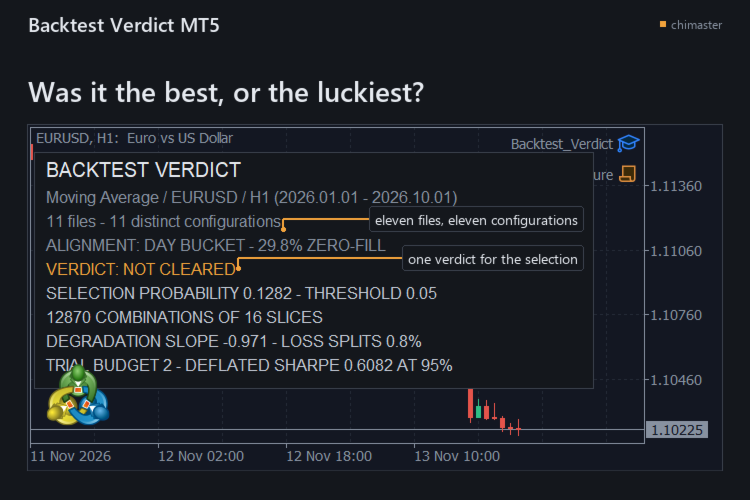
Gibt an, wie wahrscheinlich es ist, dass das beste Ergebnis in Ihrem Backtest-Ordner dem Trader, der den Gewinner eines Parameter-Sweeps beibehalten hat, einfach nur Glück beschert hat. Das Tool führt Ihre Auswahl für jede Aufteilung der abgeschlossenen Trades erneut durch und beantwortet die Frage nach dem Overfitting mit einer Auswahlwahrscheinlichkeit und einem Ergebnis.

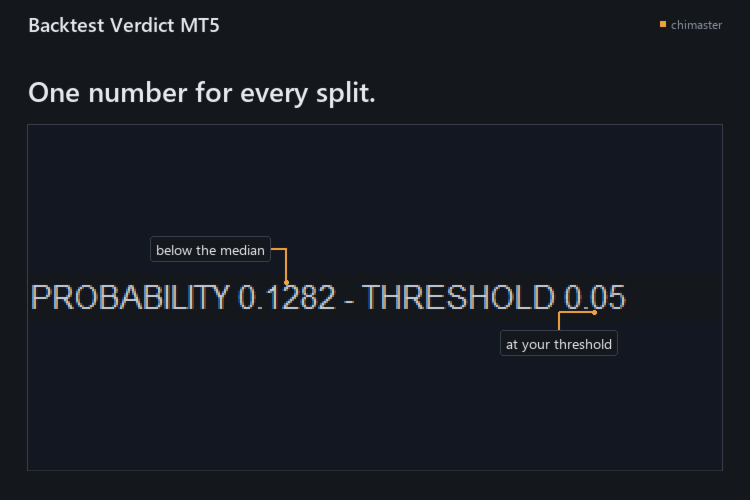
  • Prüfen Sie, ob sich der Gewinner bewährt hat: Die Zeitachse wird in S Abschnitte unterteilt, und bei jeder 50:50-Aufteilung wird auf der einen Seite die beste Konfiguration ausgewählt und auf der anderen Seite in eine Rangfolge gebracht; der Anteil der Aufteilungen, bei denen sie unter den Median fiel, ist Ihre Auswahlwahrscheinlichkeit.
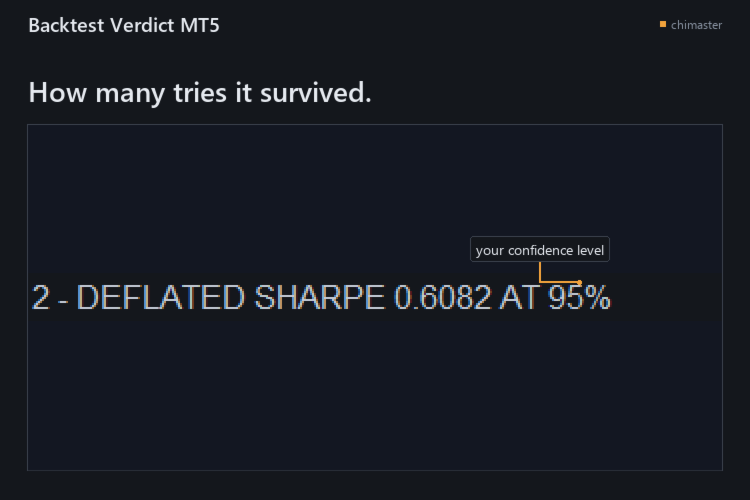
  • Zählen Sie die Versuche hinter dem Ergebnis: Eine deflationierte Sharpe-Ratio und ein Testbudget geben an, wie viele Konfigurationen bei Ihrem Konfidenzniveau überstanden hätten.
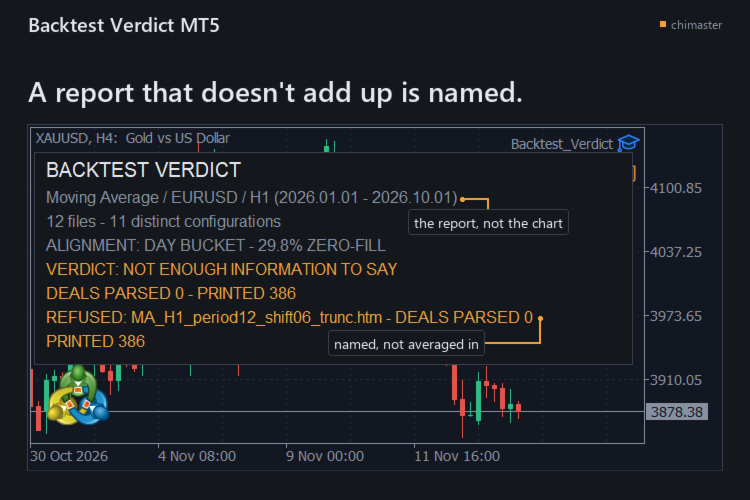
  • Erkennen Sie einen Bericht, der nicht stimmt: Jede Transaktionszeile muss mit der im Bericht ausgewiesenen Transaktionsanzahl und dem Nettoergebnis innerhalb von 0,01 übereinstimmen; andernfalls wird die Datei namentlich gekennzeichnet und abgelehnt, anstatt in den Durchschnitt einbezogen zu werden.
  • Lesen Sie den Ordner so, wie er ist: Die vom Strategy Tester erstellten .htm- und .html-Dateien reichen aus – ohne Tester-Aufruf, ohne erneuten Export und ohne Internetverbindung.
  • Bewahren Sie die Nachweise auf: Ein Textbericht enthält das Ergebnis, die zugrunde liegenden Zahlen, die verwendeten Einstellungen sowie einen SHA-256-Fingerabdruck und die Anzahl der Trades für jeden ausgewerteten Bericht.
  • Zählen Sie Konfigurationen, nicht Dateien: Zwei Berichte mit derselben Anzahl abgeschlossener Transaktionen zählen als eine Konfiguration, sodass ein kopierter Export keinen Test hinzufügt, den Sie nie durchgeführt haben.

SO FUNKTIONIERT ES

  • Exportieren Sie den Bericht jeder Konfiguration aus dem Strategy Tester als HTML in einen Ordner.
  • Fügen Sie das Tool einem beliebigen Chart hinzu, benennen Sie den Ordner und geben Sie die Anzahl der Versuche ein, falls im Ordner welche fehlen.
  • Lesen Sie das Ergebnis im Chart und öffnen Sie anschließend den Textbericht, um die dahinterstehenden Zahlen einzusehen.

EINSTELLUNGEN

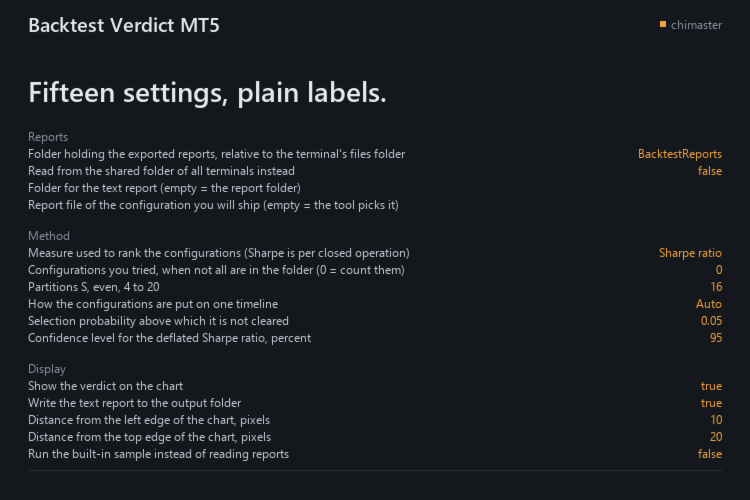
  • Berichtsordner: Der Speicherort der exportierten Berichte, relativ zum Dateiordner des Terminals.
  • Gemeinsamer Ordner: stattdessen aus dem gemeinsamen Ordner aller Terminals lesen.
  • Zu liefernder Bericht: Die Konfiguration, die Sie ausliefern möchten; wenn das Feld leer ist, wählt das Tool die beste Konfiguration aus der gesamten Stichprobe aus.
  • Ausprobierte Konfigurationen: Ihre eigene Zählung, wenn nicht alle im Ordner vorhanden sind.
  • Partitionen: In wie viele gleich große Abschnitte die Zeitachse unterteilt wird, von 4 bis 20.
  • Bewertungsmaß: Sharpe-Ratio, Nettogewinn oder Gewinnfaktor, wobei die Sharpe-Ratio pro abgeschlossener Transaktion berechnet wird.
  • Schwellenwert für die Auswahlwahrscheinlichkeit: Oberhalb dieses Wertes wird das Urteil nicht freigegeben.
  • Konfidenzniveau: für die deflationierte Sharpe-Ratio, in Prozent.

Alle 15 Eingabewerte sind mit einer leicht verständlichen Bezeichnung versehen.

GUT ZU WISSEN

  • Mindestens elf Konfigurationen: Bei weniger als elf gibt das Programm die gelesene Anzahl an und hält die Auswahlwahrscheinlichkeit, das bestätigte Ergebnis sowie das Testbudget zurück; die Anzahl der Tests, die es erkennen kann, ist die Schwachstelle der Antwort.
  • Nur englische Berichte: Die Felder werden anhand der Bezeichnungen ausgelesen, die der Strategy Tester in der englischen Benutzeroberfläche ausgibt; ein Bericht von einem Terminal, auf dem eine andere Sprache läuft, wurde nicht getestet.
  • Ein Urteil ist keine Prognose: Es bewertet die Art und Weise, wie Sie eine Konfiguration gewählt haben, nicht, wie sich der nächste Handel entwickeln wird.

Die Demo läuft im Strategietester, dessen Ordner keine Ihrer exportierten Berichte enthält, sodass das Tool dort die Meldung „NOT ENOUGH INFORMATION TO SAY“ ausgibt. Mit einem Ein-Monats-Abonnement können Sie das vollständige Tool mit Ihren exportierten HTML-Berichten nutzen.

MetaTrader 5, beliebiger Broker, Netting- und Hedging-Konten.

Erste Antwort innerhalb von zwei Werktagen.

Falls Sie das Tool bereits genutzt haben, würde ich mich über eine kurze Rückmeldung freuen, was gut funktioniert hat und was nicht.
Weitere Produkte dieses Autors
Ein Balken-Replay verbirgt die Balken, die Sie noch nicht erreicht haben. Dieses hier bepreist außerdem jeden virtuellen Einstieg mit dem Spread, den sein Balken aufgezeichnet hat, und bewertet den Versuch in R, sodass ein Trader, der von Hand übt, sehen kann, was die Entscheidung wert war. WAS ES TUT Kein Blick in die Zukunft bei den Balken der Sitzung: Eine Abdeckung verbirgt die Balken, die das Replay noch nicht erreicht hat. Der Spread des Balkens: Jede virtuelle Ausführung zahlt den auf dem
FREE
Scannt standardmäßig die letzten 300 Balken, zieht um jedes Fair-Value-Gap aus drei Balken eine Box, zeichnet dessen 50-Prozent-Niveau und markiert die erste Rückkehr an die nahe Kante. MERKMALE Bullische und bärische Fair-Value-Gaps, jedes entsteht, sobald seine dritte Kerze schließt. Die 50-Prozent-Linie des Consequent Encroachment (CE), gepunktet, wenn InpShowCE aktiv ist. Bei Berührung: bis zum berührenden Balken kürzen, löschen, abdunkeln oder behalten; nicht berührte Gaps werden um InpExte
FREE
Zeichnet die vier wichtigsten Handelsbereichsspannen auf dem Chart in GMT ein, berechnet die Pip-Spanne jedes Bereichs, sobald er sich bildet, und markiert dessen Höchst- und Tiefstwert. FUNKTIONEN Vier Handelsbereiche: Asien, London-Eröffnung, New York-Eröffnung, London-Schluss. Automatische Erkennung der GMT-Zeitverschiebung mit manueller Übersteuerung. Höchst- und Tiefststände der Handelssitzung mit einer Live-Pip-Spanne. SO WIRD ES VERWENDET 1. Fügen Sie das Tool in ein Chart ein. Der Standa
FREE
Swap Cost Per Position bringt Ihre offenen Positionen in einer Tabelle für den Rollover heute Nacht zusammen, in Geldbeträgen. Ich habe es für den Trader gebaut, der über Nacht hält, damit er die kommende Belastung neben dem bereits gebuchten Swap sieht und, wo der Swap in Punkten notiert ist, die Anzahl der Nächte mit positivem Carry, die nötig sind, um den Round Turn zurückzuverdienen. WAS ES ZEIGT Eine Zeile pro offener Position, für heute Nacht bepreist: Die Belastung nutzt das Volumen diese
FREE
Diese Bibliothek gibt das größte Lot zurück, dessen Verlust bei Ihrem Stop nicht den Betrag übersteigt, den Sie als Risiko zulassen – angepasst an alle vom Symbol gemeldeten Volumenschritte, Tick-Größen und Tick-Werte. Ich habe sie für den MQL5-Entwickler geschrieben, der in jeden EA einen Block zur Lot-Normalisierung eingefügt hat und nun nicht mehr sagen kann, welche Kopie die richtige ist. Ein Import, eine Version und ein Aufruf, der lieber ablehnt, als zu große Positionen zu eröffnen. WAS SI
FREE
Ziehen Sie die Stop-Loss-Linie auf Ihr gewünschtes Niveau, und das Fenster berechnet anhand der Kontraktgröße Ihres Brokers die Lotgröße für das von Ihnen festgelegte Risiko. FUNKTIONEN Einstiegs-, Stop-Loss- und Take-Profit-Linien, die Sie per Drag & Drop verschieben können. Lotgröße, normiert auf das Minimum, Maximum und die Schrittweite des Brokers. Risiko als Prozentsatz des Guthabens oder Eigenkapitals, als fester Geldbetrag oder als festes Lot. Live-Risiko-Ertrags-Verhältnis. SO WIRD ES VE
FREE
Order Entry Panel
Jevon Naldo Yoshield
Order Entry Panel ist ein Handels-Panel, das mit einem Klick aus dem Chart eine Marktorder mit bereits angehängtem Stop sendet. Ich habe es für den Trader gebaut, der von Hand ausführt und die Entscheidung im Chart haben will. MERKMALE Die Order vor dem Senden sehen: Jede Anfragezeile zeigt Preis, Volumen, Stop und ein etwaiges Ziel. Jeder Einstieg trägt einen Stop, der aus Ihrer Distanz gebildet und vor dem Senden angehängt wird. Die Margin vor dem Klick kennen: die Zahl, die das Terminal für d
FREE
Schließt Ihre Positionen und löscht Ihre ausstehenden Orders, sobald der Kapitalrückgang des Tages Ihr Limit erreicht, und schließt alle Positionen, die Sie im weiteren Verlauf des Tages eröffnen. FUNKTIONEN Bei Überschreitung: schließt alle offenen Positionen, löscht ausstehende Orders und sperrt den Tag. Anzeigefeld: Drawdown-Prozentsatz, Eigenkapital, Status. SO WIRD ES VERWENDET 1. Aktivieren Sie „Algo-Handel zulassen“. 2. Fügen Sie das Panel einem Chart hinzu und legen Sie die Verlust- und
FREE
Zeigt den aktuellen Spread, die heutige Kursspanne im Vergleich zur täglichen ATR, die Serverzeit, den GMT-Versatz, den Countdown und die offenen Handelssitzungen an. FUNKTIONEN Live-Spread in Punkten und Pips, farblich gekennzeichnet als eng, moderat oder breit. Optionale Push-Benachrichtigung. Die heutige Kursspanne in Pips, der Anteil am täglichen ATR, die Serverzeit, der GMT-Offset, der Countdown und die Handelssitzungen. SO WIRD ES VERWENDET 1. Fügen Sie das Widget zu einem beliebigen Chart
FREE
Zeigt an, welchen Gewinn jeder abgeschlossene Trade nach Abzug von Provisionen, Swaps und Gebühren erzielt hat – nach Wertpapier, Handelssitzung, Stunde, Wochentag oder Monat. FUNKTIONEN Rekonstruiert jeden Trade anhand seiner Transaktionen und Kosten, abgesehen vom Bruttobetrag. Nettoergebnis, R, Zusammenfassung, Aufschlüsselungen, Kostenalarm, CSV-Export. SO WIRD ES VERWENDET 1. Fügen Sie das Tool einem Chart hinzu. 2. Wählen Sie das Fenster und die Tabelle aus. 3. Lesen Sie die Daten im Bedie
FREE
Auswahl:
Keine Bewertungen
Antwort auf eine Rezension