Grid Stochastic Oscillator EA
- Experten
-
AL MOOSAWI ABDULLAH JAFFER BAQER
 To trade successfully we need to go through the proven path that others had gone and reached!
Here are 17 quotes from such successful investors:
1- Limit your size in any position so that fear does not become the prevailing instinct guiding your judgment.
Joe Vidich - Version: 3.15
- Aktivierungen: 5
Probieren Sie es aus, bevor Sie auch nur einen Cent bezahlen: Laden Sie den „Grid Stochastic Oscillator EA“ in den MetaTrader 5-Strategietester, aktivieren Sie den visuellen Modus und beobachten Sie, wie das Bedienfeld %K und %D verfolgt, warten Sie auf die Wende eines ausgedehnten Marktes, eröffnen Sie jede Stufe und sichern Sie sich jeden Schlusskurs Kerze für Kerze.
EIN GRID, DAS DARAUF WARTET, DASS SICH EIN ÜBERBELASTETER MARKT WENDET, BEVOR ES EINE EINZIGE ORDER ERÖFFNET.
Der „Grid Stochastic Oscillator EA“ lässt den klassischen Stochastic-Oszillator entscheiden, wann sich eine Bewegung bis in die überverkaufte oder überkaufte Zone ausgedehnt hat und sich umzukehren beginnt, und übergibt die Position dann an eine umfassende Grid-Management-Engine, die das älteste Engagement Stück für Stück abträgt.
Auf einen Blick
• Der Einstieg erfolgt, wenn %K %D bei einem geschlossenen Balken kreuzt, nachdem %K die überverkaufte oder überkaufte Zone erreicht hat – es gibt also keine nachträglichen Korrekturen.
• Der neue „Zone-Memory Guard“ hält eine gültige Trendwende aufrecht, wenn %K ein oder zwei Kerzen vor dem Kreuz aus der Zone herausrutscht, anstatt ein gutes Setup wegen einer Kerze Verspätung zu verwerfen.
• Gewinne werden in Gruppen aus den ältesten und neuesten Orders mitgenommen, mit Teilverkäufen, wenn eine ganze alte Order noch zu schwer wiegt.
• Kein Stop-Loss und kein erzwungenes Schließen aller Positionen; der Schutz blockiert neue Niveaus, anstatt die gesamte Position aufzugeben.
• Sowohl Hedging- als auch Netting-Konten werden unterstützt, und jedes Limit ist ein sichtbarer Eingabewert.
SCHNELLSTART
Gute Symbole für den Einstieg: EURUSD oder XAUUSD. Guter Zeitrahmen für den Einstieg: H1. Lot: die Standardeinstellung 0,01 mit der additiven Leiter. Modus: Beginnen Sie zunächst nur im Scan-Modus, lesen Sie eine Weile die Pläne auf dem Panel und wechseln Sie dann in den Modus „Armed“. Testen Sie immer zuerst mit den Daten Ihres eigenen Brokers, da Spreads, Swaps und Provisionen nie zweimal gleich sind. Behalten Sie auf einem kleinen Konto das Standard-Lot bei und lassen Sie sich vom Strategietester zeigen, wie tief die Position bei Ihrem Symbol gehen kann, bevor Sie live gehen.
Warum der Stochastik-Oszillator und warum er für ein Grid wichtig ist
Der Stochastik-Oszillator beantwortet eine einfache Frage: Wo lag der letzte Schlusskurs innerhalb der jüngsten Hoch-Tief-Spanne? Ein Wert nahe dem oberen Ende bedeutet, dass der Kurs immer wieder nahe seinen Höchstständen schließt; ein Wert nahe dem unteren Ende bedeutet, dass er immer wieder nahe seinen Tiefstständen schließt. Die schnelle Linie, %K, und ihr geglätteter Partner, %D, bewegen sich zwischen 0 und 100. Wenn %K in den überverkauften Bereich gedrückt wurde und dann wieder über %D steigt, haben die Verkäufer vorerst keinen Druck mehr; das Spiegelbild im überkauften Bereich zeigt, dass die Käufer nachlassen. Die meisten Raster beginnen dort, wo sich der Kurs gerade befindet. Dieses hier wartet, bis der Oszillator anzeigt, dass sich ein überdehnter Markt zu wenden beginnt, und gibt erst dann das Signal zum Aufbau des Rasters.
Was ist neu in dieser Version
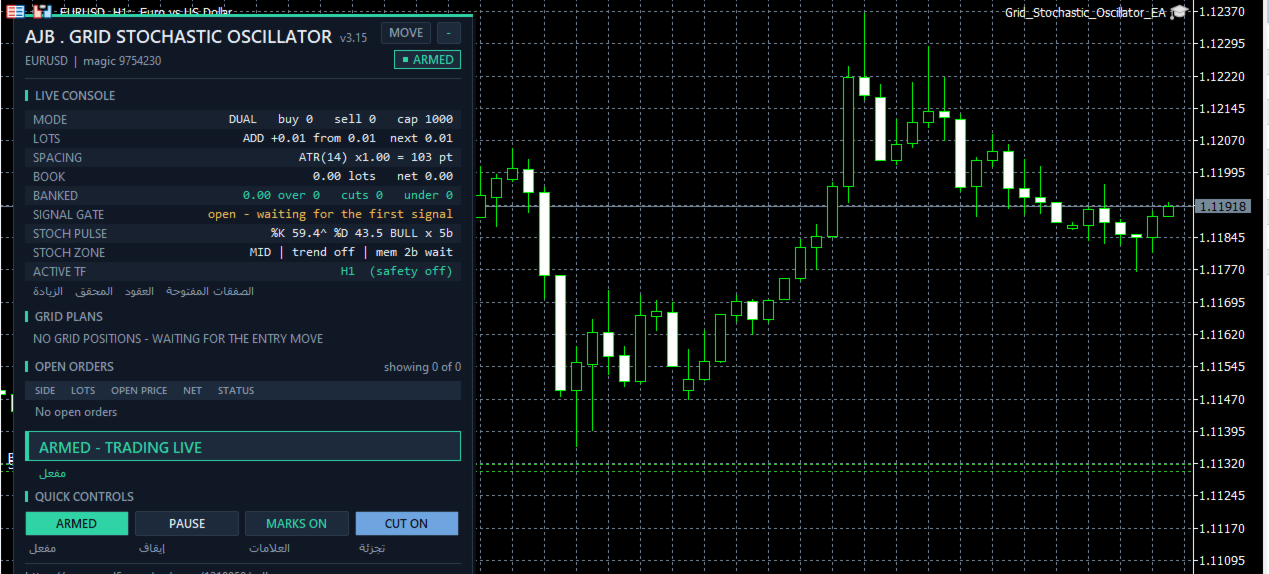
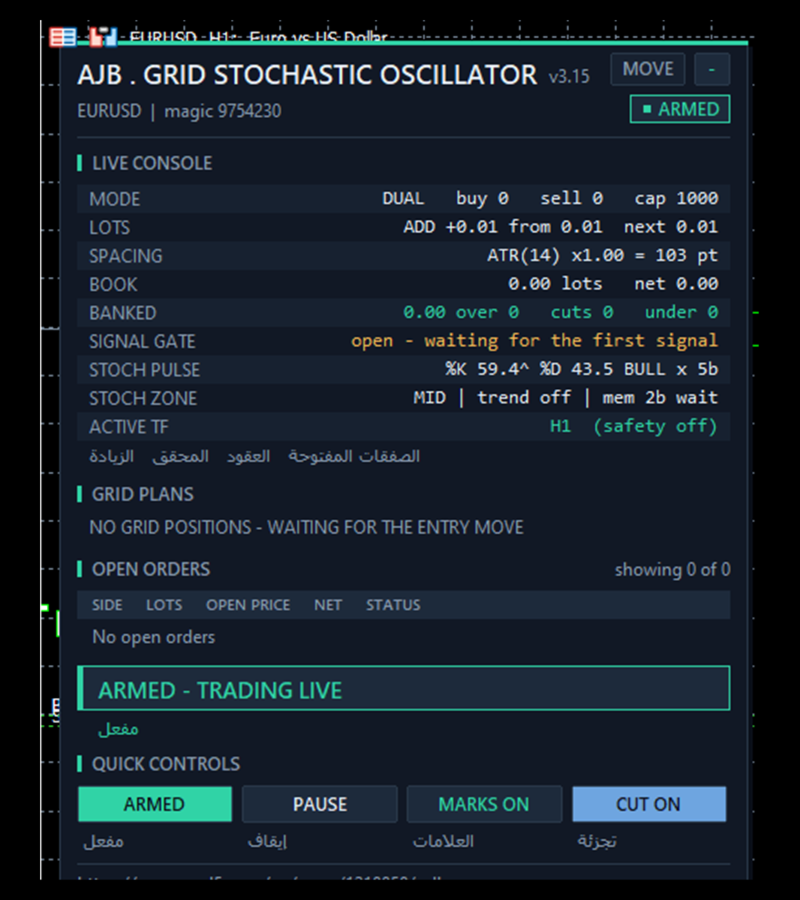
Der „Zone-Memory Guard“ ist die neue Idee in diesem EA. Reale Märkte liefern selten ein Lehrbuch-Kreuz genau auf dem Bar, der die Zone verlässt: Oft klettert %K zuerst aus dem überverkauften Bereich heraus und kreuzt %D erst ein oder zwei Bars später. Eine strenge Regel würde diese Wende komplett ignorieren. Der „Guard“ blickt auf einige Balken vor dem Kreuz zurück, und wenn %K die Zone innerhalb dieses kurzen Zeitraums berührt hat, zählt die Wende dennoch. Stellen Sie den Wert auf 0 ein, um die strenge klassische Regel anzuwenden, oder erhöhen Sie ihn etwas, um eine tolerantere Regel zu erhalten. Das Bedienfeld verfügt nun über eine Zeile „STOCH ZONE“, die anzeigt, ob sich %K im überkauften, mittleren oder überverkauften Bereich befindet, den Status des Trendfilters angibt und ob der Speicher derzeit einen Kauf- oder Verkaufsbefehl bereit hält. Eine Sicherheit für den Zeitrahmen auf Margin-Ebene ist ebenfalls integriert und standardmäßig deaktiviert.
So verläuft ein Zyklus
1. Die Erfassung. Bei jedem geschlossenen Balken liest der EA %K und %D aus dem integrierten MetaTrader 5-Stochastik-Oszillator aus. Die sich gerade bildende Kerze wird niemals herangezogen, sodass das, was Sie in der Historie sehen, genau dem entspricht, was der EA zu diesem Zeitpunkt erfasst hat.
2. Das Kreuz. Ein KAUF-Zyklus wird in Betracht gezogen, wenn %K %D nach oben kreuzt; ein VERKAUF-Zyklus, wenn es nach unten kreuzt. Eine optionale Mindestlücke kann verlangen, dass sich die beiden Linien auf dem Signal-Bar tatsächlich getrennt haben.
3. Die Zonenprüfung. Für einen KAUF muss %K am Balken vor dem Kreuz oder innerhalb des „Zone-Memory“-Fensters auf oder unterhalb des Überverkauft-Niveaus gelegen haben, für einen VERKAUF auf oder oberhalb des Überkauft-Niveaus.
4. Der optionale Trendfilter. Ein EMA kann die Richtung bestätigen: Handle nur mit ihm, handle nur gegen ihn als Fade oder lasse ihn weg.
5. Der Rhythmus. Eine ruhige Lücke von Balken zwischen akzeptierten Signalen verhindert, dass eine unruhige Handelssitzung eine Flut von Zyklen auslöst, und ein Signal kann für einige Balken gültig bleiben, wenn ein Niveau nicht sofort festgelegt werden konnte.
6. Die Leiter. Niveaus werden in einem festen oder ATR-basierten Abstand eröffnet, mit einer Untergrenze, einer Obergrenze und der Option, diesen Abstand für den gesamten Zyklus einzufrieren. KAUF- und VERKAUF-Raster können parallel oder jeweils in einer Richtung laufen.
7. Die Ernte. Das „Closer“-Modul sucht nach Gruppen aus den ältesten und neuesten Orders und schließt eine Gruppe, sobald ihr kombiniertes Ergebnis – nach Swap und Provision – Ihr Ziel erreicht. Wenn die älteste Order noch zu groß ist, wird nur ein Teil davon geschlossen, finanziert durch bereits realisierte Gewinne.
8. Die Schutzmechanismen. Ein „Reopen Guard“ verhindert einen Abschluss, der sofort dieselbe Preisstufe wieder öffnen würde. Jeder Schritt wird anhand der Handelshistorie überprüft, fehlgeschlagene Schritte warten in einer Wiederholungswarteschlange, und ein Plan wird verworfen, wenn sich das Orderbuch zwischen dem Scan und der Übermittlung ändert.
9. Der optionale Absicherungszyklus. Standardmäßig deaktiviert. Wenn er aktiviert ist, hält er ein ausgeglichenes Paar für ein von Ihnen ausgewähltes Symbol und löst es in gleichen Tranchen auf, die durch einen kleinen Aufschlag auf die Schließungen finanziert werden, die das Raster bereits vornimmt.
Das Bedienfeld
Das Panel befindet sich auf der linken Seite und hält die rechte Seite sowie die Kursskala frei. Es zeigt das Symbol und die Magic Number, eine Statusanzeige (ARMED, SCAN ONLY oder PAUSED), den Grid-Modus, den Lot-Schritt, den Abstand, den realisierten Gewinn, das Orderbuch in Lots mit dem Nettoergebnis, den Schlussplan für jede Seite mit einer eigenen Schließen-Schaltfläche, die Orderliste, eine STOCH-PULSE-Zeile mit Live-Werten für %K und %D, die Steigung, die führende Seite und die Balken seit dem letzten Kreuz sowie die STOCH-ZONE-Zeile mit der Zone, dem Trendfilter und dem Speicherstatus. Schaltflächen schalten zwischen „Armed“ / „Scan only“, „Pause“ / „Resume“, Chartmarkierungen und Slicing um. Die „Hedge Vault“-Karte dockt direkt unter dem Hauptfenster an und folgt diesem, wenn Sie es ziehen oder minimieren. Sie passt sich der Bildschirmgröße an und zeichnet bei einem nicht-visuellen Backtest nichts, sodass die Optimierung schnell bleibt.
Sicherheit in Ihren Händen
Kein Stop-Loss und kein erzwungenes Schließen aller Positionen: Wenn ein Limit erreicht ist, werden neue Levels abgelehnt, während bestehende Orders weiterhin verwaltet werden.
Vor jeder Order stellt die Geldprüfung eine ehrliche Frage: Ist genügend freie Margin mit einem Puffer für diese Order vorhanden?
Obergrenzen für Levels pro Raster, Orders pro Seite und Lots pro Order halten die Leiter im Rahmen, und die Lot-Leiter hört bei Erreichen des Level-Limits auf zu wachsen.
Bei Netting-Konten wird die Margin der zusammengefassten Position innerhalb eines Prozentsatzes des Eigenkapitals gehalten.
Optionale Sicherheit für den Margin-Level-Zeitrahmen: Wenn der Margin-Level auf die von Ihnen festgelegten Werte fällt, wird der aktive Zeitrahmen verlängert, sodass Signale seltener auftreten, und er wird erst wieder verkürzt, nachdem sich die Margin über ein Hysterese-Polster hinaus erholt hat. Standardmäßig deaktiviert.
Jede Instanz ist durch Symbol und Magic Numbers isoliert, sodass mehrere Instanzen auf verschiedenen Charts niemals die Orders oder den gespeicherten Status der anderen berühren.
Im reinen Scan-Modus werden alle Entscheidungen im Bedienfeld angezeigt, ohne dass eine einzige Order gesendet wird.
Für wen es geeignet ist und für wen nicht
Es eignet sich für Trader, die eine klare, regelbasierte Begründung für jeden neuen Zyklus schätzen, die viele kleine Gewinnmitnahmen einem großen Ziel vorziehen und die gerne die Lotgröße für ihr eigenes Konto selbst festlegen. Es eignet sich nicht für Personen, die bei jeder Order einen Stop-Loss wünschen, einen festen monatlichen Betrag anstreben oder einen „Set-and-Forget“-Roboter mit großen Lotgrößen bei einem winzigen Guthaben nutzen möchten.
Alle Einstellungen erklärt
Grid – wie die Ebenen eröffnet werden
Handelsmodus (TradeMode) – standardmäßig Dual-Grid, KAUF und VERKAUF nebeneinander oder eine einzige Richtung.
Rasterabstand zwischen den Levels (GridSpacePoints) – fester Abstand in Punkten (25), wenn kein ATR-Abstand verwendet wird.
Abstandsmultiplikator pro Level (GridSpaceMultiplier) – 1,0 hält die Level gleichmäßig; höhere Werte vergrößern die Abstände bei tieferen Leveln.
Maximale Ebenen pro Raster (MaxGridLevels) – Obergrenze für die Anzahl der Ebenen in einem Raster (1000).
Aufwärtsbewegung aktiviert die KAUF-Seite (UpDirectionIsBuy) – legt fest, zu welcher Seite eine Aufwärtsbewegung gehört.
Grid-Magic-Number (EAMagicNumber) – identifiziert die Orders dieses EAs (9754230).
Kommentar zur Grid-Order (GridOrderComment) – Text, der bei jeder Grid-Order (GSTO) hinzugefügt wird.
Eine Order pro Bar (OneOrderPerBar) – höchstens ein neues Level pro Bar.
Lot-Leiter
Start-Lot (InitialLotSize) – Volumen der ersten Stufe (0,01).
Lot-Größenmodus (LotSizingMode) – standardmäßig additiv oder multiplikativ.
Lot-Multiplikator (LotMultiplier) – im multiplikativen Modus entspricht jede Stufe dem vorherigen Lot multipliziert mit diesem Wert (1,25).
Lot-Erhöhungsschritt (LotAddStep) – im additiven Modus das pro Stufe hinzugefügte Volumen (0,01; 0 bedeutet das Start-Lot).
Maximales Lot pro Order (MaxOrderVolume) – feste Obergrenze für eine Order (1,0).
Automatisches Lot (UseAutoLot) – skaliert das Start-Lot entsprechend dem Kontostand (aus).
Referenzguthaben für automatische Lot-Anpassung (AutoLotBaseBalance) – Guthaben, das dem Start-Lot entspricht (1000).
Verringerung zulassen (AutoLotAllowDecrease) – lässt zu, dass das automatische Lot unter das Start-Lot fällt (aus).
ATR-Abstand
Abstandsmodus (GridSpacingMode) – standardmäßig ATR oder feste Punkte.
ATR-Zeitrahmen und -Periode (ATRTimeframe, ATRPeriod) – wo und wie die Volatilität gemessen wird (aktuelles Chart, 14).
ATR-Abstandsfaktor (ATRSpacingFactor) – der Abstand entspricht dem ATR-Wert multipliziert mit diesem Faktor (1,0).
ATR-Balkenverschiebung (ATRBarShift) – Bei 1 wird der zuletzt geschlossene Balken verwendet.
ATR-Unter- und Obergrenze (ATRMinSpacingPts, ATRMaxSpacingPts) – minimaler und maximaler Abstand in Punkten (50 und 5000; 0 bedeutet „keiner“).
ATR-Abstand einfrieren (ATRFreezeOnStart) – behält einen Abstand für den gesamten Zyklus bei (aus).
Gewinnziel
Gewünschter Gewinn pro Schlusskurs (DesiredProfitPerClosure) – Basisziel in Kontowährung (2,0).
Endgewinnmultiplikator (ProfitMultiplier) – skaliert das Ziel zwischen 1,00 und 2,00.
Gewinnzielmodus (ProfitTargetMode) – standardmäßig skaliert, sodass größere und tiefere Orderbücher ein höheres Ergebnis erfordern.
Volumen-Exponent (ProfitVolumePower) – gibt an, wie stark das Schlussvolumen das Ziel erhöht (1,0; 0 deaktiviert diese Funktion).
Tiefenbonus (ProfitDepthBonus) – zusätzliches Ziel pro weiterer offener Ebene (0,10).
Maximales Vielfaches (ProfitMaxMultiple) – Obergrenze für das skalierte Ziel als Vielfaches des Basiswerts (50).
Reichweitenbegrenzung (ProfitMaxReachFraction) – hält das Ziel innerhalb eines Bruchteils eines Rasterschritts, damit es erreichbar bleibt (0,50).
Fragment-Scanner
Mehrstufiger Scan (UseMultiLegScan) – probiert Kombinationen aus mehreren Orders vor dem einfachen Paar aus (aktiviert).
Älteste und neueste Legs (MaxOldestLegs, MaxNewestLegs) – Begrenzung der Gruppengröße (3 und 6).
Scan-Priorität (ScanPriority) – ordnet qualifizierte Gruppen nach Priorität, standardmäßig die meisten Orders zuerst.
Nie weniger als das Paar banken (NeverBankLessThanPair) – eine Gruppe muss auch das Ziel des einfachen Paares erreichen (aktiviert).
Das Schlussvolumen muss das Zielvolumen übersteigen (RequireCloseVolumeExceedsTarget) – das neueste Volumen muss das älteste übertreffen (aktiviert).
Mindestverhältnis von Schlussvolumen zu Zielvolumen (MinCloseVolumeRatio) – 1,5.
Zielaufteilung – Teilschließungen
Aufteilung aktivieren (EnableTargetSlicing) – schließt einen Teil der ältesten Order, wenn das gesamte Lot nicht mehr erreichbar ist (aktiv).
Gewichtung der Gewinnanteile (FragProfitWeightPower) – wie der Gewinn pro geschlossenem Lot gewichtet wird (1,5).
Kleinster Teil (FragMinSlicePercent) – Mindestteil als Prozentsatz der Zielorder (20).
Mehrere Schließer (FragAllowMultiCloser) – ermöglicht es, dass mehrere der neuesten Orders kombiniert werden, um ein Segment zu finanzieren (aktiviert).
Vollständigen Abschluss bevorzugen (FragPreferFullClosure) – Ein vollständiger Abschluss hat immer Vorrang vor einem Teilabschluss, wenn beide Bedingungen erfüllt sind (aktiviert).
Wiedereröffnungsschutz
Reopen-Guard-Modus (ReopenGuard) – blockiert Schließungen, die eine Stufe sofort wieder öffnen würden (schrittbasiert).
Wächterpuffer (ReopenGuardCushion) – Sicherheitsabstand als Bruchteil eines Rasterschritts (0,90).
Kontoschutz
Mindestmargenniveau (MinMarginLevelPercent) – blockiert neue Levels unterhalb dieses prozentualen Margenniveaus (0 = aus).
Maximaler schwankender Verlust (MaxAccountRiskPercent) – blockiert neue Levels oberhalb dieses Verlusts als Prozentsatz des Guthabens (0 = deaktiviert).
Obergrenze für die Netto-Margin (NetMaxMarginPercent) – maximale Margin der Nettoposition als Prozentsatz des Eigenkapitals (5,0).
Maximale Anzahl von Orders pro Seite (MaxTotalOrders) – absolute Order-Obergrenze (1000).
Ausführung und Überprüfung
Ausführungsmodus (RunMode) – „Armed“ oder „Scan only“; „Scan only“ ist der sanfte Einstieg.
Reihenfolge der Orderausführung (CloseSequence) – standardmäßig „älteste zuerst“.
Maximale Slippage (MaxSlippagePoints) – 30 Punkte.
Maximaler Spread (MaxSpreadPoints) – Der Handel wird bei Überschreiten dieses Spreads unterbrochen (7500 Punkte).
Sekunden zwischen Schließungen (MinSecondsBetweenClosures) – Mindestpause zwischen zwei Schließungen auf einer Seite (5).
Versuche pro Leg (CloseAttemptsPerLeg) – Anzahl der Sendeversuche, bevor ein Leg in die Wiederholungswarteschlange verschoben wird (3).
Überprüfungszeitlimit (VerifyTimeoutSeconds) – wie lange ein festgefahrenes Leg weiterhin überprüft wird (90 Sekunden).
Warten, wenn der Markt geschlossen ist (DeferWhenMarketClosed) – wartet auf die nächste Handelssitzung, anstatt den Vorgang abzubrechen (aktiviert).
Wiederholungsversuch bei geschlossenem Markt (MarketClosedRetrySeconds) – Wiederholungsintervall, während Orders abgelehnt werden (30 Sekunden).
Automatische Wiederaufnahme (AutoResumeAfterSeconds) – hebt eine Unterbrechung nach dieser Anzahl von Sekunden auf (300; 0 wartet auf das Panel).
Wiederholungsversuch bei Teilschließung (NoPartialRetryMinutes) – Wiederholungsversuche für Teilschließungen finden nach dieser Anzahl an Minuten nach einer Ablehnung durch den Broker statt (15; 0: nie).
Abbruch bei Änderung des Orderbuchs (AbortIfBookChanged) – bricht einen Plan ab, wenn sich zwischen Scan und Versand ein Teil des Plans geändert hat (aktiviert).
Vollständige Provision (UseFullCommission) – berechnet die Provision für beide Seiten (ein).
Provision pro Lot (CommissionPerLot) – Ausweichwert, wenn in der Historie kein Wert vorhanden ist (0: wird aus der Historie gelesen).
Kommentar bei Abschluss (CloseOrderComment) – Text, der beim Abschluss von Geschäften vermerkt wird.
Hedge-Zyklus
Hedge-Zyklus aktivieren (EnableHedgeCycle) – standardmäßig deaktiviert.
Hedge-Symbole (HedgeSymbols) – durch Kommas getrennte Liste; durch Wiederholen eines Symbols erhält es mehr Durchläufe (XAGUSD).
Symbolrotation (HedgeSymbolRotation) – Art und Weise, wie das Symbol für den nächsten Zyklus ausgewählt wird (pro Zyklus).
Obergrenze für Symbole im Tester (HedgeMaxSymbolsInTester) – begrenzt die Rotation ausschließlich im Strategietester (2; 0 bedeutet keine Obergrenze).
Zyklus-Lots und Slice-Lots (HedgeCycleLots, HedgeSliceLots) – Lots pro Seite und pro Slice aus dem Verkehr gezogene Lots (jeweils 0,01).
Fragmentbonus (HedgeFragmentBonus, HedgeBonusIsPercent) – zusätzlicher Betrag zu den Slice-Kosten, standardmäßig ein Prozentsatz (100).
Obergrenzen für Aufschläge (HedgeMaxSurcharge, HedgeMaxSurchargePercent) – Begrenzung, um wie viel ein Schließziel angehoben werden darf (0 = keine finanzielle Obergrenze, 50 Prozent).
Hedge-Magische Zahl (HedgeMagicNumber) – muss sich vom Raster unterscheiden (9754231).
Nach Abschluss wieder öffnen (HedgeReopenOnFinish) – startet einen neuen Zyklus, sobald einer endet (aktiviert).
Start erfordert einen Trade (HedgeStartRequiresTrade) – wartet darauf, dass das Grid zuerst eine Position eröffnet (ein).
Intervall für Integritätsprüfung (HedgeIntegritySeconds) – überprüft beide Positionen alle paar Sekunden (5).
Automatische Korrektur und Maßnahmen bei ungedeckten Positionen (HedgeAutoRepair, HedgeNakedAction) – korrigiert eine einzelne Position durch erneutes Hedging (aktiv).
Steuerungsparameter für die Hedge-Ausführung (HedgeMaxSpreadPoints, HedgeSlippagePoints, HedgeAttemptsPerLeg, HedgeVerifyTimeout, HedgeCommissionPerLot, HedgeOrderComment) – Spread, Slippage, Versuche, Zeitlimit für die Überprüfung, Provision und Kommentar für die Hedge-Legs, analog zu den Grid-Einstellungen.
Wöchentlicher Auszahlungstag
Wöchentlicher Auszahlungstag (WeeklyCashDay) – kein neuer Hedge-Zyklus und keine Aufteilung über Ihr Auszahlungsfenster hinweg (aus).
Auszahlungstag der Woche (CashDayOfWeek) – 0 für Sonntag, 1 für Montag und so weiter (1).
Cutoff-Uhrzeit (CashCutoffHour) – Server-Uhrzeit, nach der kein neuer Slice ausgelöst wird (21).
Panel und Chart
Panel-Platzierung (ShowPanel, PanelX, PanelY, PanelFontSize, PanelCorner) – Sichtbarkeit, Versätze, Schriftgröße und Ecke des Panels.
Arabische Zeile (ShowArabic) – fügt eine arabische Zeile unter der englischen hinzu (ein).
Diagrammmarkierungen (ShowChartMarks) – zeichnet Pläne und Ebenen im Diagramm ein (ein).
Maximale Tabellenzeilen (MaxTableRows) – Anzahl der pro Raster angezeigten Zeilen (13).
Einstiegstrigger
Einstiegstrigger-Modus (EntryTriggerMode) – die Stochastic-Strategie aktiviert standardmäßig die erste Ebene.
Signalbalken (SignalBarShift) – 1 bedeutet den zuletzt geschlossenen Balken.
Balken zwischen akzeptierten Signalen (SignalBarsDelay) – standardmäßig 30 (0 akzeptiert jedes Signal).
Gültige Signal-Bars (SignalValidBars) – ein Signal bleibt für diese Anzahl an Bars gültig (3).
Kauf zulassen und Verkauf zulassen (SignalAllowBuy, SignalAllowSell) – jede Richtung separat aktivieren.
Signal umkehren (SignalReverse) – kehrt die Richtung um (aus).
Stochastik-Oszillator – der Signal-
%K-Periode (InpStochKPeriod) – wie viele Balken bilden den Hoch-Tief-Bereich (5).
%D-Periode (InpStochDPeriod) – Glättungslänge der Signallinie (3).
Abflachung (InpStochSlowing) – zusätzliche Glättung von %K (3).
%D-Methode (InpStochMethod) – Mittelwertbildungsmethode der Signallinie (einfach).
Kursfeld (InpStochPrice) – Hoch-Tief-Bereich oder Schlusskurs-Schlusskurs (Hoch-Tief).
Überverkauft-Niveau (InpStochOversold) – ein KAUF-Cross muss ab diesem Niveau oder darunter erfolgen (20).
Überkauft-Niveau (InpStochOverbought) – ein VERKAUF-Kreuz muss bei oder oberhalb dieses Niveaus entstehen (80).
Zone-Memory-Guard (InpStochZoneMemory) – Anzahl der zusätzlichen Balken vor dem Kreuz, in denen die Berührung der Zone noch gültig sein darf (2; 0 entspricht der strengen klassischen Regel).
Mindest-Gap (InpStochMinGap) – erforderlicher Abstand zwischen %K und %D am Signalbalken (0 = deaktiviert).
Trendfilter (InpStochTrendFilter) – 0: deaktiviert, 1: Handel in Richtung des EMA, 2: Handel gegen den EMA als Fade.
Trendfilter-EMA-Periode (InpStochTrendMAPeriod) – 200.
Signalpfeile (InpShowSignalArrows) – markiert Kerzen, bei denen ein Signal einen Zyklus ausgelöst hat (aktiv).
Sicherheit des Margin-Zeitrahmens
Margin-Zeitrahmen-Sicherheit verwenden (UseMarginTFSafety) – standardmäßig deaktiviert.
Stufe 1 (Level1MarginPct, Level1TF) – bei oder unter 6000 Prozent, funktioniert auf M15.
Stufe 2 (Level2MarginPct, Level2TF) – bei oder unter 5000 Prozent, funktioniert auf H1.
Hysterese (MarginTFHysteresisPct) – Die Margin muss sich um diesen Wert über einem Level erholen, bevor ein Rückschritt erfolgt (500).
Debug
Debug-Modus (DebugMode) – ausführliche Protokollierung (aus).
Realistische Erwartungen
Ein Grid verwaltet eine Position; es kann nicht vorhersagen, was als Nächstes kommt. Der „Grid Stochastic Oscillator EA“ wählt sorgfältig aus, wann ein Zyklus beginnt, und arbeitet stetig daran, jeden Zyklus kurz zu halten und jede alte Order schrumpfen zu lassen. Dennoch kann ein langer Trend in eine Richtung den Oszillator für eine Weile in einer Zone festhalten und das Orderbuch offen lassen. Wählen Sie ein Lot, das Ihr Konto verkraften kann, testen Sie zunächst bei Ihrem eigenen Broker und lassen Sie sich vom Strategietester den Rhythmus der Strategie zeigen, bevor Sie live gehen. Der EA läuft auf jedem Symbol und jedem Zeitrahmen und benötigt keine DLLs oder zusätzliche Dateien.
Wenn Sie ihn ausprobieren, hilft eine ehrliche Bewertung, in der Sie beschreiben, wie er sich auf Ihrem Konto verhalten hat – ob gut oder schlecht –, anderen Tradern dabei, eine bessere Entscheidung zu treffen.