Big MACD MT4
- Indikatoren
-
Evgeniy Zhdan
 🚀 Produkte für MT4 und MT5. Nur das Beste und wirklich Nützliche für Trader: https://www.mql5.com/en/users/trendhunter/seller
➖➖➖➖➖➖➖➖➖➖➖➖➖➖➖➖➖➖➖➖➖➖ - Version: 2.10
- Aktivierungen: 20
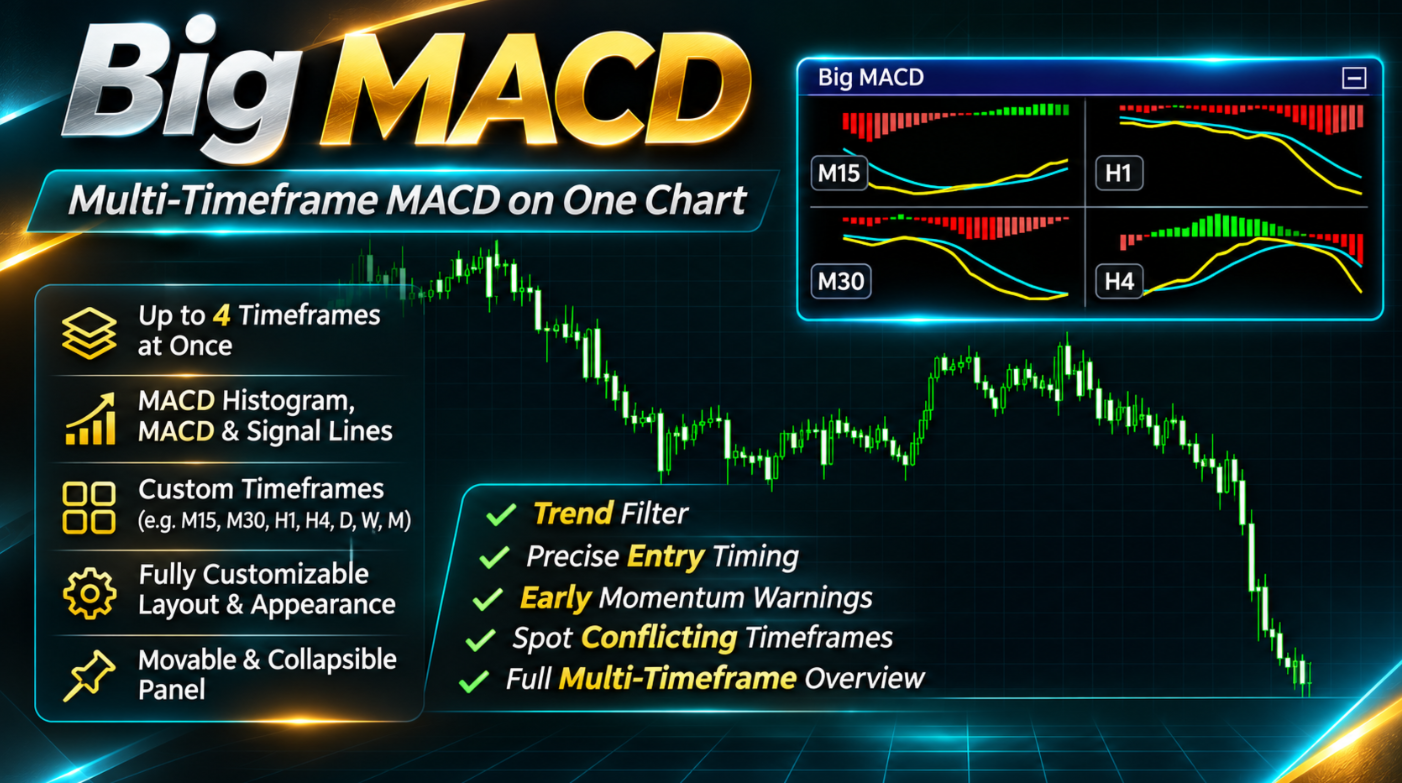
Big MACD zeigt den MACD-Indikator für bis zu vier Zeitrahmen gleichzeitig in kompakten Panels direkt im Kurschart. Sie können den Markt in M15, M30, H1, H4 oder in beliebigen anderen Zeitrahmen beobachten, ohne den Chart zu wechseln, und Entscheidungen mit dem vollständigen Multi-Timeframe-Bild treffen.
MT5-version: https://www.mql5.com/en/market/product/205373
Was im Chart zu sehen ist
Steuerleiste. Über den Panels befindet sich eine schmale Leiste. Ziehen Sie sie mit der Maus, um den gesamten Block an eine beliebige Stelle im Chart zu verschieben. Die Schaltfläche am rechten Ende der Leiste klappt die Panels ein (nur die Leiste bleibt) und wieder aus. Position und eingeklappter Zustand werden für jeden Chart separat gespeichert.
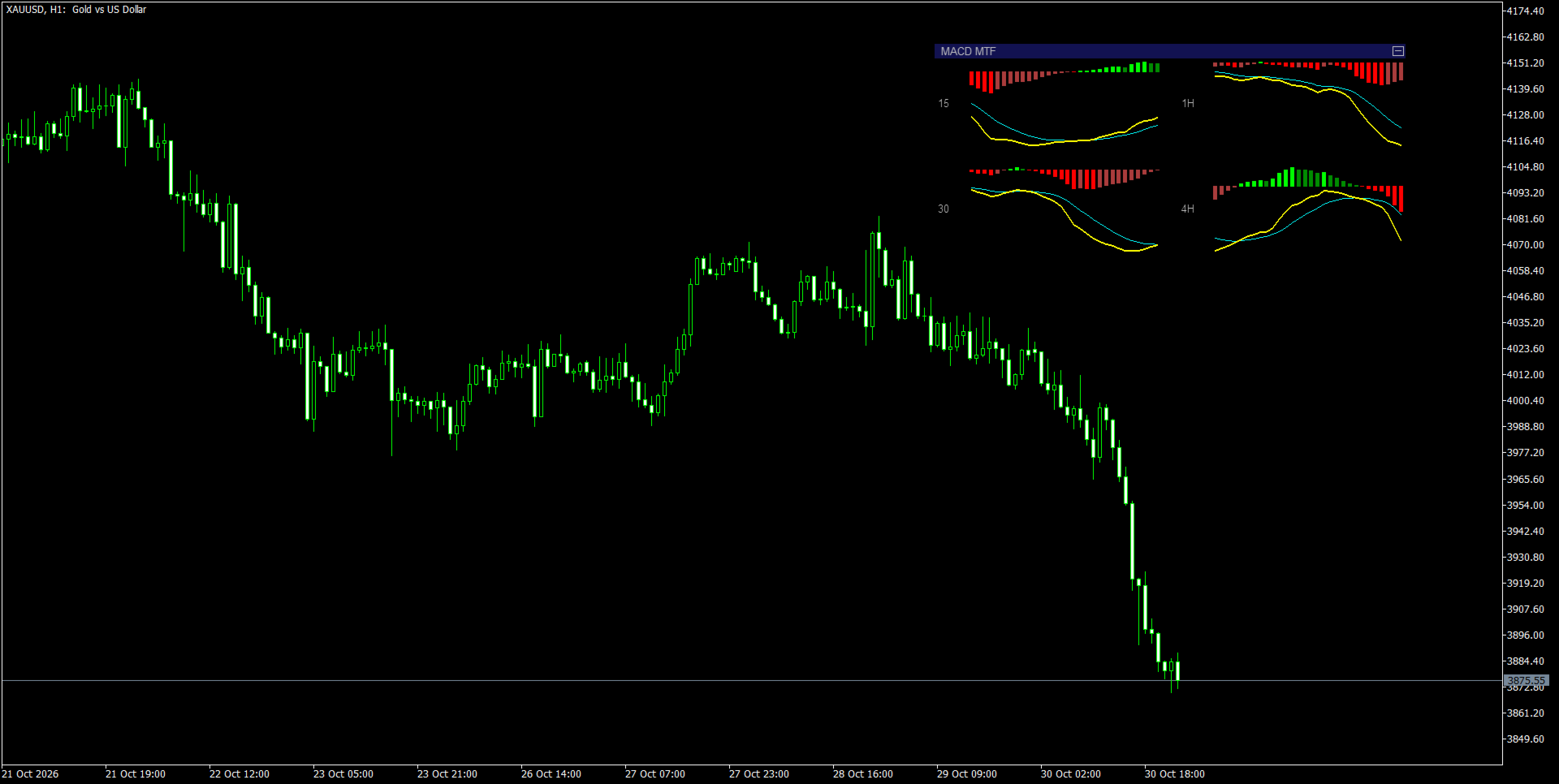
Panels. Jedes Panel gehört zu einem Zeitrahmen, dessen Name links angezeigt wird (15, 30, 1H, 4H, D, W, M). Bei vier aktiven Panels werden sie in einem 2x2-Raster angeordnet, bei weniger Panels in einer einzelnen Spalte.
Inhalt eines Panels:
- Histogramm: Säulen, die den Abstand zwischen der MACD-Linie und der Signallinie zeigen.
- MACD-Linie: die Hauptlinie (standardmäßig gelb, dicker).
- Signallinie: die geglättete Linie (standardmäßig hellblau, dünner).
- Kerzen (optional): Kerzen desselben Zeitrahmens im Hintergrund.
Jedes Panel wird separat anhand seiner eigenen letzten Kerzen skaliert. Vergleichen Sie zwischen den Panels Form, Richtung, Farben und Linienkreuzungen, nicht die absoluten Werte. Der rechte Rand jedes Panels entspricht der aktuellen, noch laufenden Kerze dieses Zeitrahmens.
So lesen Sie die Daten im Panel
- Histogramm. Die Säulen wachsen von der Nulllinie aus. Über null überwiegt das bullische Momentum, darunter das bärische.
- Farbe der Säule (Standardfarben):
- über null und wachsend (leuchtendes Grün): das bullische Momentum nimmt zu;
- über null und schrumpfend (dunkelgrün): das bullische Momentum lässt nach;
- unter null und wachsend (gedämpftes Rot): der Verkaufsdruck lässt nach;
- unter null und schrumpfend (leuchtendes Rot): das bärische Momentum nimmt zu.
- Linienkreuzungen. Kreuzt die MACD-Linie die Signallinie von unten nach oben, dreht das Momentum nach oben, von oben nach unten dreht es nach unten. In diesem Moment durchläuft das Histogramm die Nulllinie und wechselt das Vorzeichen.
- Abstand zwischen den Linien. Je größer der Abstand (je höher die Säulen), desto stärker die Bewegung. Ein schrumpfender Abstand zeigt, dass der Bewegung die Kraft ausgeht.
- Der Zeitrahmenname links zeigt, zu welchem Zeitrahmen die Daten des Panels gehören.
Wie ein Trader den Indikator nutzen kann
- Trendfilter. Handeln Sie in die Richtung, in die die Panels der höheren Zeitrahmen zeigen. Stehen zum Beispiel H1 und H4 im grünen Bereich, haben Käufe Vorrang.
- Einstiegszeitpunkt. Der höhere Zeitrahmen gibt die Richtung vor, ein Farbwechsel des Histogramms oder eine Linienkreuzung im niedrigeren Zeitrahmen dient als Einstiegssignal.
- Frühwarnung. Wechselt das Histogramm von einer leuchtenden zu einer dunklen Farbe, lässt das Momentum schon vor der Kreuzung der Linien nach. Das ist ein Anlass, den Stopp nachzuziehen oder keine neuen Positionen zu eröffnen.
- Widersprüchliche Zeitrahmen. Zeigen die Panels entgegengesetzte Zustände, befindet sich der Markt meist in einer Korrektur oder Range. Man kann abwarten, bis sich die Zeitrahmen angleichen.
- Kompakte Übersicht. Der Indikator funktioniert bei jedem Instrument und hängt nicht vom Zeitrahmen des Charts ab: Sie können in M1-M5 handeln und das große Bild über die höheren Zeitrahmen im Blick behalten.
Einstellungen
Position & size (pixels)
- Initial offset from the right edge: Anfangsabstand des Blocks zum rechten Chartrand in Pixeln. Wird beim ersten Start verwendet; danach wird die Position beim Verschieben des Blocks gespeichert.
- Initial offset from the top: Anfangsabstand des Blocks zum oberen Chartrand in Pixeln.
- Panel width: Breite eines Panels in Pixeln.
- Panel height: Höhe eines Panels in Pixeln.
- Gap between panels: Abstand zwischen den Panels.
- Bars per panel: Wie viele der letzten Kerzen des Zeitrahmens in jedem Panel angezeigt werden. Mehr Kerzen ergeben eine längere Historie, aber eine feinere Zeichnung.
Appearance
- Show panel titles: Zeitrahmennamen links neben den Panels anzeigen.
- Show histogram: Histogramm anzeigen.
- Show MACD line: MACD-Linie anzeigen.
- Show Signal line: Signallinie anzeigen.
- Show candles in panels: Kerzen des jeweiligen Zeitrahmens im Hintergrund anzeigen.
- Candle transparency (%): Transparenz der Kerzen. Je höher der Wert, desto blasser die Kerzen und desto deutlicher die Linien.
- Bull candle: Farbe steigender Kerzen.
- Bear candle: Farbe fallender Kerzen.
- MACD line color: Farbe der MACD-Linie.
- Signal line color: Farbe der Signallinie.
- Histogram above zero, rising: Säulenfarbe über null, solange die Säule wächst.
- Histogram above zero, falling: Säulenfarbe über null, solange die Säule schrumpft.
- Histogram below zero, rising: Säulenfarbe unter null, solange die Säule wächst (der Druck lässt nach).
- Histogram below zero, falling: Säulenfarbe unter null, solange die Säule schrumpft.
- Text color: Farbe der Zeitrahmennamen und des Texts in der Steuerleiste.
Timeframe 1, Timeframe 2, Timeframe 3, Timeframe 4
Jedes der vier Panels hat eigene Einstellungen. Standardmäßig sind M15, M30, H1 und H4 aktiviert.
- Show timeframe 1 (2, 3, 4): schaltet das Panel ein oder aus.
- Timeframe: Zeitrahmen des Panels. Es kann jeder gewählt werden; er muss nicht höher sein als der Zeitrahmen des Charts.
- Fast Length: Periode der schnellen Komponente des MACD (standardmäßig 12). Ein kleinerer Wert reagiert schneller, liefert aber mehr Fehlsignale.
- Slow Length: Periode der langsamen Komponente des MACD (standardmäßig 26).
- Signal Smoothing: Glättung der Signallinie (standardmäßig 9). Ein kleinerer Wert führt zu häufigeren Kreuzungen.
Da die Parameter je Panel eingestellt werden, können verschiedene Zeitrahmen unterschiedliche MACD-Einstellungen verwenden.
Weitere Hinweise
- Der Indikator ändert weder den Chartstil noch die Chart-Einstellungen.
- Beim Entfernen des Indikators werden alle seine Objekte aus dem Chart gelöscht.