Simple trend Trading Report
- Indikatoren
- Version: 1.5
- Aktualisiert: 19 Mai 2026
- Aktivierungen: 5

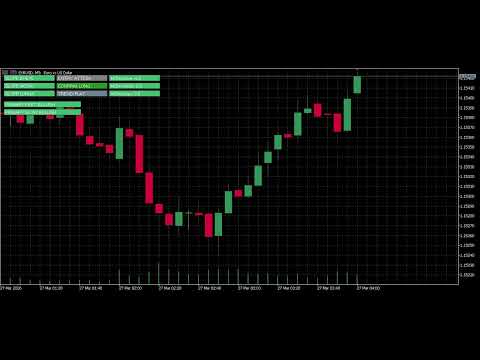
Das "STRONG BUY" Dynamic Dashboard Signal - TradingReport.de . Das System berechnet die Kurslinie, indem es das Marktrauschen eliminiert und die Richtung des Trends mit extremer Genauigkeit vorhersagt. Das STRONG BUY-Signal ist die maximale statistische Wahrscheinlichkeitsbedingung des Systems. Die Entstehung des Signals (die grüne "Ampel"): Ein starkes Kaufsignal entsteht nicht durch einen einzigen Indikator, sondern durch die Synchronisierung von drei Bereichen des Armaturenbretts: ENTRY (Signal Schwach), das als erstes reagiert, zeigt an, dass der sehr kurzfristige Trend nach oben gekreuzt ist; CONFIRM (Signal Mittel): wirkt wie ein Filter. Es bestätigt, dass auch der mittelfristige zyklische Trend den Anstieg fortsetzt; TREND (starkes Kaufsignal): ist die endgültige Entscheidung und wird nur aktiviert, wenn sich die Kurvendaten kreuzen und alle eine positive Steigung aufweisen.
Checkliste für den perfekten Einstieg. Um die Erfolgsquote (Win Rate) zu maximieren, sollte ein Händler auf die folgende Konfiguration auf dem Dashboard achten: Trend Strong Buy Element GREEN LIME (Gesamtausrichtung der drei Perioden) , Primary Fast/SlowBULLISH (der zugrunde liegende und der projektive Trend stimmen überein), Momentum ABOVE -20: Momentum ist "explodierend" (dynamisch überkauft), Slope (L1, L2, L3) ALL GREEN Preisträgheit beschleunigt sich nach oben.
Interpretation der Zusatzsignale FAST/LONG INPUT: Wenn diese Zellen grün sind, das Hauptsignal aber noch "WAITING" ist, machen Sie sich bereit: der Markt sammelt Kraft für den nächsten Ausbruch.
MOMENTUM Grün: Dominante Stärke, den Trend mitgehen. Blau: Neutrale Phase, möglicher Rücksetzer oder Ausbruch, Rot: Gefährliche Divergenz, keine Long-Positionen eingehen, auch wenn die Periodenkurve grün ist.
Ausstiegsstrategie (Take Profit): Das Signal zum Schließen der Long-Position tritt ein, wenn:die ENTRY-Zelle von "LONG" auf "UNLONG" (grau) wechselt, Momentum 1 (das schnellste) unter die -20-Marke fällt, was signalisiert, dass das anfängliche Momentum ausläuft.
Technische Hinweise für Anwender: Beachten Sie, dass beim Scalping auf den Zeitskalen M1 und M5 die Stärke des Strong Buy-Signals am stärksten ist, wenn es nach einer "WAITING"-Phase (graue Zelle) auftritt, die den Ausstieg aus einer Preisstauzone anzeigt.
WAS ZU TUN IST (Best Practices)
Warten Sie auf Konvergenz: Steigen Sie ein, wenn die Signale übereinstimmen (Schwach + Mittel + Stark alle die gleiche Farbe).
Mit Momentum filtern: Das STARKE KAUFEN-Signal ist zuverlässiger, wenn mindestens zwei der drei Momentum-Werte über der -20-Marke liegen (dynamisch überkauft).
Prüfen Sie die Neigung: Schauen Sie sich die SLOPE-Zellen an. Wenn sie alle grün sind, ist das Momentum real. Wenn sie sich bei steigenden Kursen rot färben, verliert der Trend an Stärke (Divergenz).
Scalping M1/M5: Verwenden Sie den Experten auf 1- oder 5-Minuten-Charts, um die explosivsten Mikrotrends zu erfassen.
Gehen Sie NICHT in "WAIT": Wenn die SIG_FORTE-Zelle grau ist (SlateGray), befindet sich der Markt in einer Seitwärtsphase. Auch wenn Sie grüne Kerzen sehen, ist das Risiko eines "falschen Signals" sehr hoch.
Ignorieren Sie NICHT das "UNCERtain"-Signal: Wenn die Zelle ENTRY (Signal Schwach) grau wird, ist dies die erste Alarmglocke. Ziehen Sie in Erwägung, den Stop Loss zu verschieben, um die Gewinnschwelle zu erreichen.
Vermeiden Sie Makrodaten: Verlassen Sie sich nicht auf das Dashboard 5 Minuten vor oder nach der Veröffentlichung wichtiger Wirtschaftsdaten (NFP, EZB/FED-Sätze).
Übertreiben Sie es nicht: Selbst bei einem STRONG BUY sollten Sie das Risiko pro Trade (Risikomanagement) immer zwischen 0,5 und 2 % des Kapitals halten.
Installationsanleitung (MT5)
Produkt: Dynamisches Dashboard (.ex5)
Folgen Sie diesen 4 Schritten, um Ihr Dashboard in weniger als einer Minute zu aktivieren:
Kopieren Sie die Datei: Laden Sie die .ex5-Datei herunter, die Sie nach dem Kauf erhalten haben, und kopieren Sie sie (Rechtsklick -> Kopieren).
Öffnen Sie den Datenordner: Starten Sie MetaTrader 5, gehen Sie im oberen Menü auf Datei und wählen Sie Datenordner öffnen.
Indikator einfügen: Gehen Sie zu MQL5 > Indikatoren und fügen Sie die Datei ein.
Aktualisieren und Aktivieren: Gehen Sie zurück zu MetaTrader 5, drücken Sie STRG+N, um den Navigator zu öffnen, klicken Sie mit der rechten Maustaste auf "Indikatoren" und dann auf Aktualisieren. Ziehen Sie die Datei auf den Chart.
WICHTIG: Damit die Echtzeitsignale richtig funktionieren, müssen Sie sicherstellen, dass die Schaltfläche "Algo Trading" oben auf der Plattform grün gefärbt ist.
💡 Tipps für ein optimales Setup
Empfohlener Zeitrahmen: M1 (1 Minute) M5 M15 für schnelles Scalping, ab H1 für Intraday, Swing Trading, Positionshandel.
Assets: Funktioniert auf allen Märkten (Forex, Indizes, Krypto), funktioniert aber am besten auf volatilen Instrumenten wie DAX, NASDAQ (NAS100) und Gold (XAUUSD).
Chartfarben: Für eine perfekte Sichtbarkeit des Dashboards empfehlen wir einen schwarzen oder dunkelgrauen Chart-Hintergrund.
Support und Hilfe
Sollten Sie Probleme bei der Installation haben oder Ihre Lizenz abgelaufen sein, wenden Sie sich bitte an unser technisches Team, indem Sie einen Screenshot des Charts an folgende Adresse senden: mmos@tradingreport.it.