 MetaTrader 5
 Expert Advisors
 Indikatoren
 Skripte
 Bibliotheken
 Speicher
und werden Sie Mitglied unserer Fangruppe
Veröffentliche einen Link auf das Skript, damit die anderen ihn auch nutzen können
Bewerten Sie es im Terminal MetaTrader 5

T5Copier - MT 5 client to client Local trade copier - Experte für den MetaTrader 5

- Ansichten:
- 68
- Rating:
- Veröffentlicht:
- Aktualisiert:
-
 Sie verpassen Handelsmöglichkeiten:
- Freie Handelsapplikationen
- Über 8.000 Signale zum Kopieren
- Wirtschaftsnachrichten für die Lage an den Finanzmärkte
Registrierung EinloggenSie stimmen der Website-Richtlinie und den Nutzungsbedingungen zu.
Wenn Sie kein Benutzerkonto haben, registrieren Sie sich -
 Benötigen Sie einen Roboter oder Indikator, der auf diesem Code basiert? Bestellen Sie ihn im Freelance-Bereich
Zum Freelance
Benötigen Sie einen Roboter oder Indikator, der auf diesem Code basiert? Bestellen Sie ihn im Freelance-Bereich
Zum Freelance
Ein lokaler Client-zu-Client-Trade-Copier mit benutzerdefiniertem Dashboard in C# und Transport-Pipe in Go
So führen Sie den MT5-Handelskopierer aus (archivierte DLL-basierte Version)
Schritt 1: Starten Sie die ZMQ-Routing-Bridge
- Öffnen Sie den Windows-Datei-Explorer und navigieren Sie zu: C :\T5Copier\Go_bridge\
- Doppelklicken Sie auf „T5Copier_Bridge.exe“ und führen Sie die Datei aus.
- Es öffnet sich ein Terminalfenster, das anzeigt, dass die Bridge auf dem folgenden Port lauscht:
- Port 5567 ( Master eingehend)
- Port 5568 ( Slave-Ausgang)
- Port 5569 ( Dashboard-Protokolle)
Schritt 2: Öffnen Sie das C#-WPF-Dashboard
- Navigieren Sie zu: C :\T5Copier\Dashboard\
- Doppelklicken Sie auf CSharpDashboard.exe und führen Sie die Datei aus.
- Wählen Sie in der Dropdown-Liste oben „MT5 Copier (Port 5569) “ aus.
- Klicken Sie auf „Dashboard verbinden“. Die Statusanzeige wechselt zu „VERBUNDEN (MT5)“.
Schritt 3: Richten Sie das MT5-Master-Terminal (Sender) ein
- Öffnen Sie das MT5-Terminal,aus dem Sie Trades kopieren möchten.
- Stellen Sie sicher, dass der Master-EA installiert ist: Gehen Sie zum Navigator-Fenster, klicken Sie mit der rechten Maustaste auf„Experten“ und wählen Sie„Aktualisieren“. Dort sollte „T5Copier_Master“ angezeigt werden.
- Ziehen Sie „T5Copier_Master“ auf ein beliebiges Einzelchart.
- Im Eigenschaftenfenster:
- Wechseln Sie zur Registerkarte „Allgemein“ und aktivieren Sie die Optionen „DLL-Importe zulassen “ und „Algo-Trading zulassen“.
- Wechseln Sie zur Registerkarte „Eingaben“ und stellen Sie sicher, dass die Adresse mit der Bridge übereinstimmt: „tcp://localhost :5567“.
- Klicken Sie auf„OK“. Vergewissern Sie sich, dass die Schaltfläche „Algo-Trading“ in der oberen Symbolleiste von MT5 grün ist.
Schritt 4: Einrichten der MT5-Slave-Terminals (Empfänger)
- Öffnen Sie ein oder mehrere MT5-Terminals,auf die Sie Trades kopieren möchten.
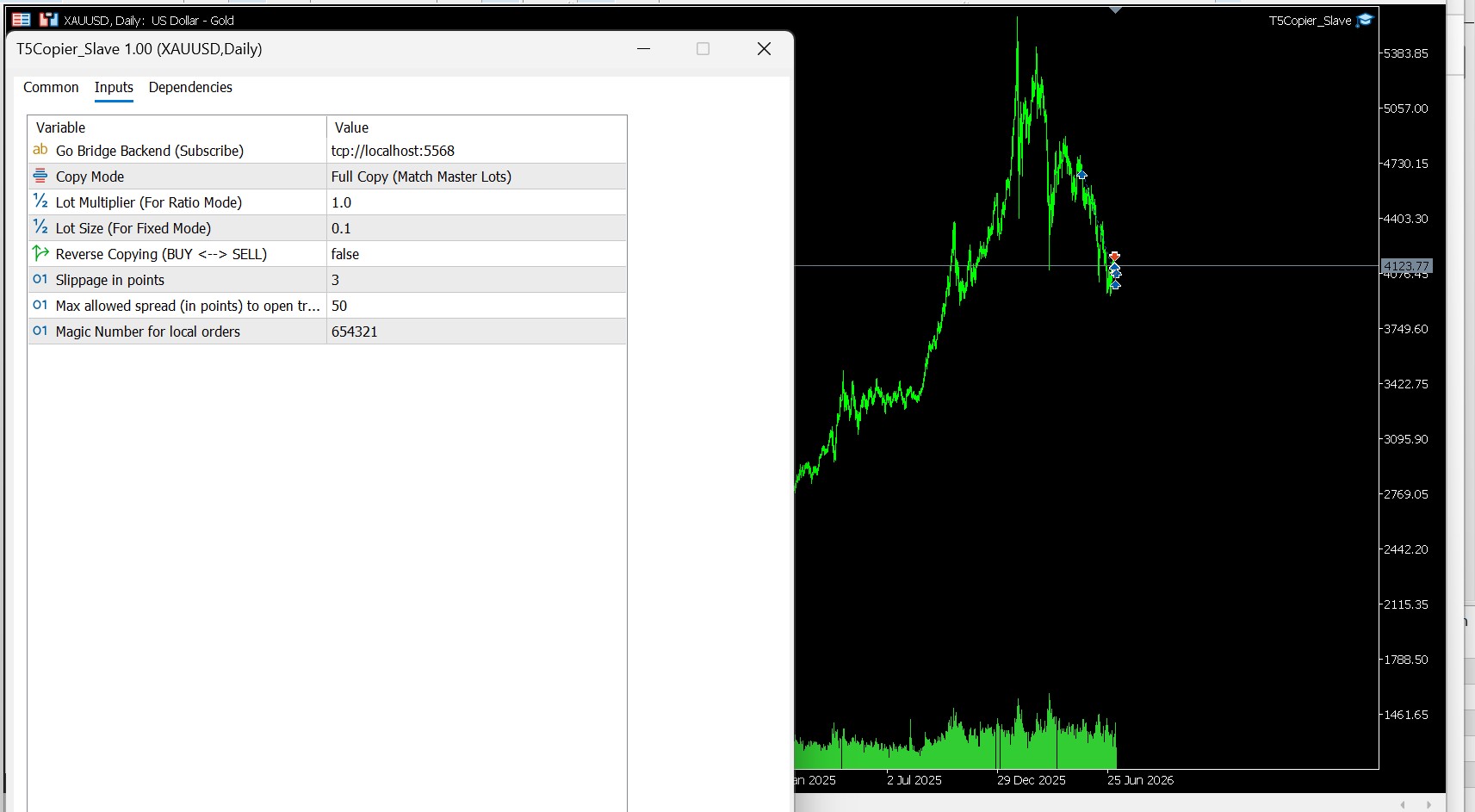
- Ziehen Sie den Slave-EA (T5Copier_Slave) auf ein Chart.
- Im Eigenschaftenfenster:
- Wechseln Sie zur Registerkarte „Allgemein“ und aktivieren Sie die Optionen „DLL-Importe zulassen “ und „Algo-Trading zulassen“.
- Wechseln Sie zur Registerkarte „Inputs“ und konfigurieren Sie Ihre Kopierlogik:
- „InpLotMode“: Wählen Sie „LOT_MODE_FULL “, „LOT_MODE_RATIO “ oder „LOT_MODE_FIXED “.
- InpLotMultiplier: Legen Sie Ihren Multiplikator fest (z. B. „2 .0“ für doppelte Lots).
- InpReverseCopy: Setzen Sie den Wert auf „true“ , wenn Sie KAUF-Orders in VERKAUF-Orders umkehren möchten und umgekehrt.
- Klicken Sie auf„OK“. Stellen Sie sicher, dass„Algo Trading“ in der oberen Symbolleiste aktiviert ist .
++++++++++++++++++++++++++++++++++++++++++++++++++++++++++++++++++++++++++++++++++++++++++
Hier finden Sie die umfassende Schritt-für-Schritt-Anleitung zur Nutzung der neuen Versionen des Trade-Copiers.
Teil 1: Ausführung des DLL-freien MT5-Kopierers (Codebase-konform)
Diese Version nutztdie nativen TCP-Sockets von MetaTrader 5, was bedeutet, dass siezu 100 % DLL-frei ist und keine externen Bibliotheksdateien (libzmq.dll oder libsodium .dll) benötigt, um ausgeführt oder validiert zu werden.
Schritt 1: Starten Sie die Go-TCP-Bridge
- Navigieren Sie zu: C :\T5Copier\Go_bridge\
- Doppelklicken Sie auf T5Copier_Bridge.exe und führen Sie die Datei aus.
- Es öffnet sich ein Konsolenfenster, das anzeigt, dass die Go Bridge auf dem TCP-Port 5580 auf Verbindungen wartet.
Schritt 2: Starten Sie das C#-WPF-Dashboard
- Navigieren Sie zu: C :\T5Copier\Dashboard\
- Doppelklicken Sie auf „CSharpDashboard.exe“ und führen Sie die Datei aus.
- Wählen Sie im Dropdown-Menü „MT5 Copier (Port 5580) “ aus.
- Klicken Sie auf „Dashboard verbinden“. Der Status ändert sich zu „VERBUNDEN (MT5)“.
Schritt 3: Fügen Sie den MT5-Master-EA (Sender) hinzu
- Öffnen Sie Ihr Master-MT5-Terminal.
- Ziehen Sie im Navigator „T5Copier_Master“ auf ein beliebiges Einzelchart.
- Im Eigenschaftenfenster:
- Registerkarte „Allgemein“: Stellen Sie sicher, dass das Kontrollkästchen „Algo-Trading zulassen“ aktiviert ist .(Hinweis: DLL-Importe sind NICHT erforderlich!)
- Registerkarte „Eingaben“: Vergewissern Sie sich, dass die Serveradresse „127 .0.0.1“ und der Port „5580 “ lauten.
- Klicken Sie auf„OK“. Aktivieren Sieden Algo-Handel in der oberen Symbolleiste von MT5.
Schritt 4: Fügen Sie den MT5-Slave-EA (Empfänger) hinzu
- Öffnen Sie Ihr MT5-Slave-Terminal.
- Ziehen Sie „T5Copier_Slave“ auf ein beliebiges Chart.
- Im Eigenschaftenfenster:
- Registerkarte „Allgemein“: Aktivieren Sie „Algo-Trading zulassen“. (DLL-Importe sind NICHT erforderlich!)
- Registerkarte „Inputs“: Konfigurieren Sie Ihre bevorzugten Parameter (z. B. „InpLotMode“ , „InpLotMultiplier“ , „InpReverseCopy“ ).
- Klicken Sie auf„OK“. Aktivieren Sieden Algo-Handel in der Symbolleiste.
Teil 2: Ausführen des MT4-Kopierers (mit ZeroMQ)
Diese Version nutzt die leistungsstarke ZeroMQ-Bibliothek , die den strengen Anforderungen der MT4-Umgebung entspricht.
Schritt 1: Starten der Go-ZMQ-Bridge
- Navigieren Sie zu: C :\T4Copier\Go_bridge\
- Doppelklicken Sie auf „T4Copier_Bridge.exe“ und führen Sie die Datei aus.
- Das Programm lauscht auf den folgenden Ports:
- 5557 ( Master eingehend)
- 5558 ( Slave-Ausgang)
- 5559 ( Dashboard-Protokolle)
Schritt 2: Starten Sie das C#-WPF-Dashboard
- Navigieren Sie zu: C :\T4Copier\Dashboard\
- Doppelklicken Sie auf „CSharpDashboard.exe“ und führen Sie die Datei aus.
- Wählen Sie im Dropdown-Menü „MT4 Copier (Port 5559) “ aus.
- Klicken Sie auf „Dashboard verbinden“.
Schritt 3: Fügen Sie den MT4-Master-EA (Sender) hinzu
- Öffnen Sie Ihr Master-MT4-Terminal.
- Ziehen Sie „T4Copier_Master“ auf ein beliebiges Chart.
- Im Eigenschaftenfenster:
- Registerkarte „Allgemein“: Aktivieren Sie „DLL-Importe zulassen“. (Erforderlich für ZeroMQ-DLLs!)
- Registerkarte „Inputs“: Behalten Sie die Standardeinstellung „tcp ://localhost:5557“ bei.
- Klicken Sie auf„OK“.
Schritt 4: Fügen Sie den MT4-Slave-EA (Empfänger) hinzu
- Öffnen Sie Ihr MT4-Slave-Terminal.
- Ziehen Sie „T4Copier_Slave“ auf ein beliebiges Chart.
- Im Eigenschaftenfenster:
- Registerkarte „Allgemein“: Aktivieren Sie „DLL-Importe zulassen “ und „Live-Handel zulassen“.
- Registerkarte „Inputs“: Legen Sie die Eingabewerte fest (z. B. „InpLotMode“ , „InpLotMultiplier“ usw.).
- Klicken Sie auf„OK“.
Schritt 5: Überprüfung (gilt für beide)
- Führen Sie einen Handel auf dem Master-Terminal durch.
- Beobachten Sie dasC#-Dashboard: Die Handelsdetails (Ticket, Symbol, Typ, Lotgröße) werden sofort im Raster „Aktive kopierte Trades“ angezeigt.
- Vergewissern Sie sich, dass der Trade sofort auf dem/den Slave-Terminal(s) mit Ihren konfigurierten Lot-/Reverse-Regeln repliziert wurde.
- Schließen Sie den Trade auf dem Master-Terminal; die Slave-Terminals schließen ihn sofort.
Übersetzt aus dem Englischen von MetaQuotes Ltd.
Originalpublikation: https://www.mql5.com/en/code/74807
 Channel Proximity Engine
Eine Bibliothek zum Abrufen von Näherungssignalen für kanalbasiere Indikatoren
 Spread Monitor
Ermöglicht die Überwachung von Spreads und Swaps!
Envelope SAR
Dieser Indikator ist ein Trend-Momentum-Oszillator, der anhand eines normierten Verhältnisses zwischen dem Parabolic SAR und den Envelopes verfolgt, wo sich der Kurs im Verhältnis zu seinem strukturellen Volatilitätskanal befindet.
EA KCI N-Matrix engine
Der Gipfel des algorithmischen Rasters und des kinetischen Momentums. Willkommen bei der KCI Native Matrix Engine – einem gnadenlosen, mathematisch gesteuerten algorithmischen Giganten, der nativ für MetaTrader 5 entwickelt wurde. Dieser für Hochfrequenzhandelsumgebungen (HFT) konzipierte EA verzichtet auf aufgeblähte Standardbibliotheken und arbeitet direkt auf der Ebene des Server-Routings.