 MetaTrader 5
 Experts
 Indicateurs
 Scripts
 Bibliothèque
 Stockage
Rejoignez notre page de fans

T5Copier - MT 5 client to client Local trade copier - expert pour MetaTrader 5

- Vues:
- 74
- Note:
- Publié:
- Mise à jour:
-
 Vous manquez des opportunités de trading :
- Applications de trading gratuites
- Plus de 8 000 signaux à copier
- Actualités économiques pour explorer les marchés financiers
Inscription Se connecterVous acceptez la politique du site Web et les conditions d'utilisation
Si vous n'avez pas de compte, veuillez vous inscrire -
 Besoin d'un robot ou d'un indicateur basé sur ce code ? Commandez-le sur Freelance
Aller sur Freelance
Besoin d'un robot ou d'un indicateur basé sur ce code ? Commandez-le sur Freelance
Aller sur Freelance
Un copieur de transactions local de client à client avec un tableau de bord personnalisé en C# et un canal de transport en Go
Comment exécuter le copieur de transactions MT5 (version archivée basée sur une DLL)
Étape 1 : Démarrez le ZMQ Routing Bridge
- Ouvrez l'Explorateur de fichiers Windows et accédez au chemin suivant : C :\T5Copier\Go_bridge\
- Double-cliquez sur T5Copier_Bridge.exe pour l'exécuter.
- Une fenêtre de terminal s'ouvrira pour indiquer que le pont est à l'écoute sur le
- Port 5567 ( Maître entrant)
- Port 5568 ( sortant esclave)
- Port 5569 ( journaux du tableau de bord)
Étape 2 : Ouvrez le tableau de bord C# WPF
- Accédez à : C :\T5Copier\Dashboard\
- Double-cliquez sur CSharpDashboard.exe pour l'exécuter.
- Dans le menu déroulant en haut, sélectionnez « MT5 Copier (Port 5569) ».
- Cliquez sur « Se connecter au tableau de bord ». L'indicateur d'état passe à « CONNECTÉ (MT5) ».
Étape 3 : Configurer le terminal MT5 maître (émetteur)
- Ouvrez le terminal MT5à partir duquel vous souhaitez copier les transactions.
- Assurez-vous que l'EA maître est bien installé : rendez-vous dans le panneau Navigateur, cliquez avec le bouton droit sur« Experts », puis cliquez sur «Actualiser ». Vous devriez voir apparaître « T5Copier_Master ».
- Faites glisser « T5Copier_Master » sur n'importe quel graphique.
- Dans la fenêtre des propriétés :
- Accédez à l'onglet «Common » et cochez les cases « Allow DLL imports » et « Allow Algo Trading ».
- Accédez à l'onglet «Entrées » et vérifiez que l'adresse correspond à celle du pont : « tcp://localhost :5567 ».
- Cliquez surOK. Vérifiez que le bouton «Trading algorithmique » dans la barre d'outils supérieure de MT5 est vert.
Étape 4 : Configurer les terminaux esclaves MT5 (récepteurs)
- Ouvrez un ou plusieurs terminaux MT5vers lesquels vous souhaitez copier les transactions.
- Faites glisser l'EA esclave ( T5Copier_Slave ) sur un graphique.
- Dans la fenêtre des propriétés :
- Accédez à l'onglet «Common » et cochez les cases « Allow DLL imports » et « Allow Algo Trading ».
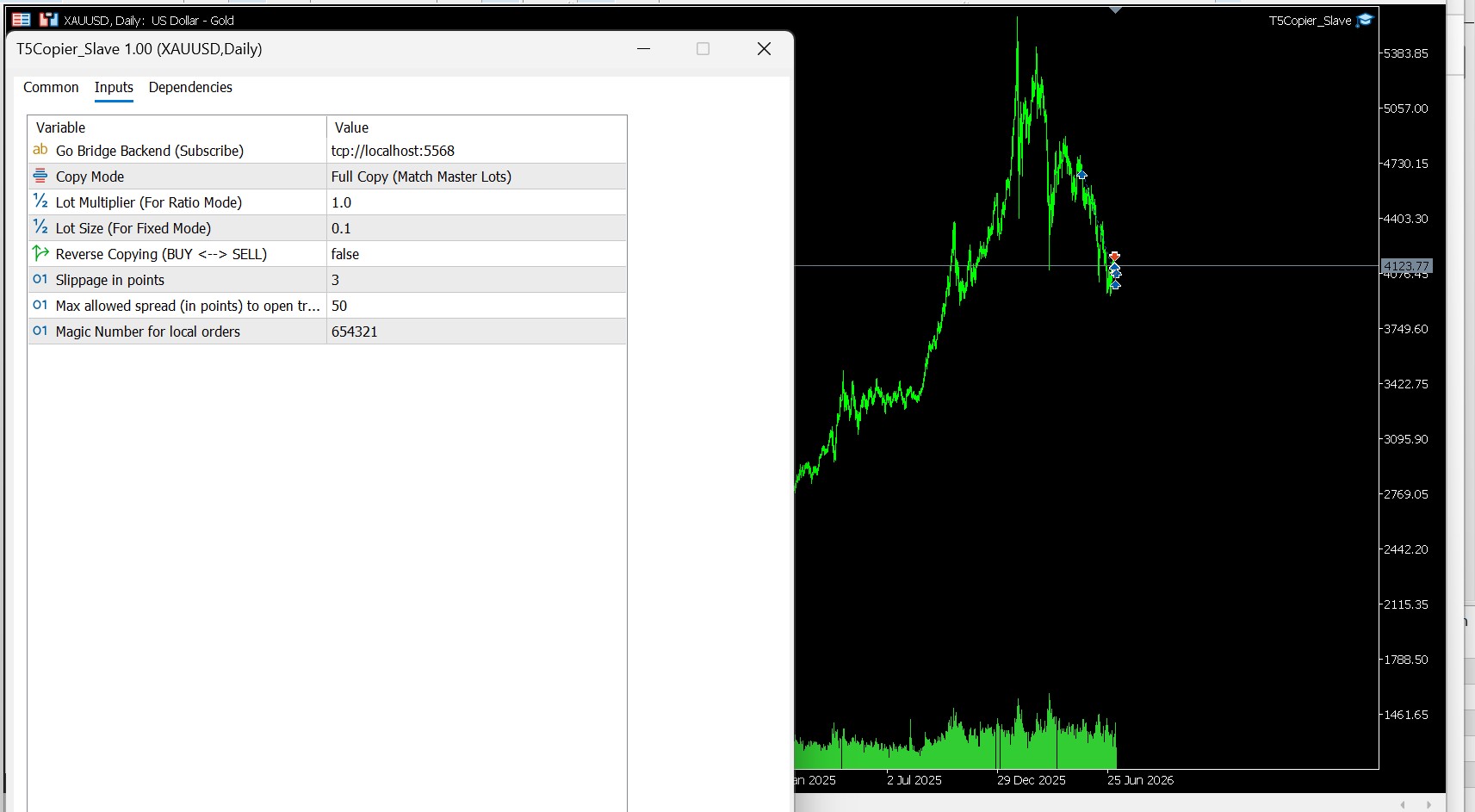
- Allez dans l'onglet «Entrées » et configurez votre logique de copie :
- InpLotMode : sélectionnez « LOT_MODE_FULL », « LOT_MODE_RATIO » ou « LOT_MODE_FIXED ».
- InpLotMultiplier : définissez votre multiplicateur (par exemple, « 2 ,0 » pour doubler les lots).
- InpReverseCopy : définissez cette option sur « true » si vous souhaitez inverser les ordres d’ACHAT en ordres de VENTE et vice versa.
- Cliquez surOK. Assurez-vous que la fonction «Algo Trading » est activée dans la barre d'outils supérieure.
++++++++++++++++++++++++++++++++++++++++++++++++++++++++++++++++++++++++++++++++++++++++++
Voici le guide d'utilisation complet, étape par étape, pour l'utilisation des nouvelles versions du Trade Copier.
Partie 1 : Utilisation du copieur MT5 sans DLL (conforme à Codebase)
Cette version utiliseles sockets TCP natifs de MetaTrader 5, ce qui signifie qu’elle est100 % sans DLL et ne nécessite aucun fichier de bibliothèque externe (libzmq.dll ou libsodium .dll) pour fonctionner ou être validée.
Étape 1 : Démarrer Go TCP Bridge
- Accédez au répertoire : C :\T5Copier\Go_bridge\
- Double-cliquez sur T5Copier_Bridge.exe pour l'exécuter.
- Une fenêtre de console s'ouvre pour indiquer que Go Bridge est à l'écoute sur le port TCP 5580 .
Étape 2 : Lancez le tableau de bord C# WPF
- Accédez au répertoire : C :\T5Copier\Dashboard\
- Double-cliquez sur CSharpDashboard.exe pour l'exécuter.
- Dans le menu déroulant, sélectionnez « MT5 Copier (Port 5580) ».
- Cliquez sur « Se connecter au tableau de bord ». Le statut passe alors à « CONNECTÉ (MT5) ».
Étape 3 : Associer l'EA maître MT5 (émetteur)
- Ouvrez votre terminal MT5 maître.
- Dans le Navigateur, faites glisser « T5Copier_Master » sur n'importe quel graphique.
- Dans la fenêtre des propriétés :
- Onglet « Common »: assurez-vous que l’option « Allow Algo Trading » est cochée.(Remarque : les importations de DLL ne sont PAS nécessaires !)
- Onglet « Inputs »: vérifiez que l'adresse du serveur est 127 .0.0.1 et que le port est 5580 .
- Cliquez surOK. Activezle trading algorithmique dans la barre d'outils supérieure de MT5.
Étape 4 : Associez l'EA esclave MT5 (récepteur)
- Ouvrez votre terminal MT5 esclave.
- Faites glisser « T5Copier_Slave » sur n'importe quel graphique.
- Dans la fenêtre des propriétés :
- Onglet « Common »: cochez la case « Allow Algo Trading ». (Les importations de DLL ne sont PAS nécessaires !)
- Onglet « Inputs » : configurez vos paramètres préférés (par exemple « InpLotMode », « InpLotMultiplier », « InpReverseCopy »).
- Cliquez surOK. Activezle trading algorithmique dans la barre d'outils.
Partie 2 : Exécution du copieur MT4 (basé sur ZeroMQ)
Cette version utilise la bibliothèque ZeroMQ haute performance, qui est parfaitement adaptée à l'environnement strict de MT4.
Étape 1 : Démarrer le pont Go ZMQ
- Accédez au répertoire : C :\T4Copier\Go_bridge\
- Double-cliquez sur T4Copier_Bridge.exe pour l'exécuter.
- Il écoutera sur les ports :
- 5557 ( maître entrant)
- 5558 ( sortant du slave)
- 5559 ( journaux du tableau de bord)
Étape 2 : Lancer le tableau de bord C# WPF
- Accédez à : C :\T4Copier\Dashboard\
- Double-cliquez sur CSharpDashboard.exe pour l'exécuter.
- Dans le menu déroulant, sélectionnez « MT4 Copier (Port 5559) ».
- Cliquez sur « Connecter le tableau de bord ».
Étape 3 : Associez l'EA maître MT4 (émetteur)
- Ouvrez votre terminal MT4 Master.
- Faites glisser « T4Copier_Master » sur n'importe quel graphique.
- Dans la fenêtre des propriétés :
- Onglet « Common »: cochez « Allow DLL imports » (Autoriser les importations de DLL). (Obligatoire pour les DLL ZeroMQ !)
- Onglet « Entrées » : conservez la valeur par défaut « tcp ://localhost:5557 ».
- Cliquez surOK.
Étape 4 : Associer l'EA esclave MT4 (récepteur)
- Ouvrez votre terminal MT4 esclave.
- Faites glisser « T4Copier_Slave » sur n'importe quel graphique.
- Dans la fenêtre des propriétés :
- Onglet « Common » : cochez les cases « Allow DLL imports » et « Allow live trading ».
- Onglet « Inputs »: définissez les paramètres d'entrée (par exemple, « InpLotMode » , « InpLotMultiplier » , etc.).
- Cliquez surOK.
Étape 5 : Vérification (commune aux deux)
- Passez un ordre sur le terminal maître.
- Surveillez letableau de bord C#: les détails de la transaction (ticket, symbole, type, taille du lot) s'afficheront immédiatement dans la grille «Transactions copiées actives ».
- Vérifiez que la transaction a été répliquée instantanément sur le ou les terminaux esclaves selon les règles de lot et d’inversion que vous avez configurées.
- Fermez la transaction sur le terminal maître ; le ou les terminaux esclaves la fermeront instantanément.
Traduit de l’anglais par MetaQuotes Ltd.
Code original : https://www.mql5.com/en/code/74807
 Previous Day High Low Open Close Indicator
Plots the previous trading day's High, Low and Close as horizontal reference levels across the current session, with optional multi-day history for context. No repainting, no discretion — the levels are read directly from the completed Daily bar
 Channel Proximity Engine
Une bibliothèque permettant de récupérer des signaux de proximité pour des indicateurs basés sur les canaux
Envelope SAR
Cet indicateur est un oscillateur de tendance et de momentum qui suit la position du cours par rapport à son canal de volatilité structurelle, en s'appuyant sur une relation normalisée entre le SAR parabolique et les enveloppes.
Trend Regime Inspector for MetaTrader 5
Open-source indicator combining moving-average direction, ADX and Kaufman's Efficiency Ratio into a transparent trend-condition score. Informational only; no trade execution.