 MetaTrader 5
 EA
EA
 指标
指标
 脚本
脚本
 程序库
程序库
 存储
存储

T5Copier - MT 5 client to client Local trade copier - MetaTrader 5EA

- 显示:
- 182
- 等级:
- 已发布:
- 已更新:
-
 需要基于此代码的EA交易或指标吗?请在自由职业者服务中订购
进入自由职业者服务
需要基于此代码的EA交易或指标吗?请在自由职业者服务中订购
进入自由职业者服务

一个基于 C# 开发、带有自定义仪表盘,并采用 Go 语言传输管道的本地点对点交易复制工具
如何运行MT5交易复制器(基于存档DLL的版本)
步骤 1:启动 ZMQ 路由桥
- 打开 Windows 文件资源管理器,导航至: C :\T5Copier\Go_bridge\
- 双击并运行 T5Copier_Bridge.exe。
- 将打开一个终端窗口,提示桥接程序正在监听:
- 端口 5567 ( 主服务器入站)
- 端口 5568 ( 从机出站)
- 端口 5569 ( 仪表盘日志)
步骤 2:打开 C# WPF 仪表盘
- 导航至: C :\T5Copier\Dashboard\
- 双击并运行 CSharpDashboard.exe 。
- 在顶部的下拉菜单中,选择 MT5 Copier (端口 5569) 。
- 点击 “连接仪表盘”。 状态指示器将变为 “已连接 (MT5)”。
步骤 3:设置 MT5 主终端(发送方)
- 打开您想要复制交易的 MT5 终端。
- 确保已安装主EA:转到“导航器”面板,右键单击“专家顾问”,然后点击“刷新”。您应能看到 “T5Copier_Master” 。
- 将“T5Copier_Master” 拖 放到 任意单个图表 上 。
- 在属性窗口中:
- 转到“常规 ”选项卡 ,勾选 “允许导入 DLL ”和 “允许算法交易”。
- 转到“输入 ”选项卡 ,确保地址与桥接服务器一致: tcp://localhost :5567。
- 点击“确定”。确保 MT5 顶部工具栏中的“算法交易 ”按钮 显示为绿色。
步骤 4:设置 MT5 从属终端(接收端)
- 打开一个或多个您希望复制交易至 其中的MT5终端。
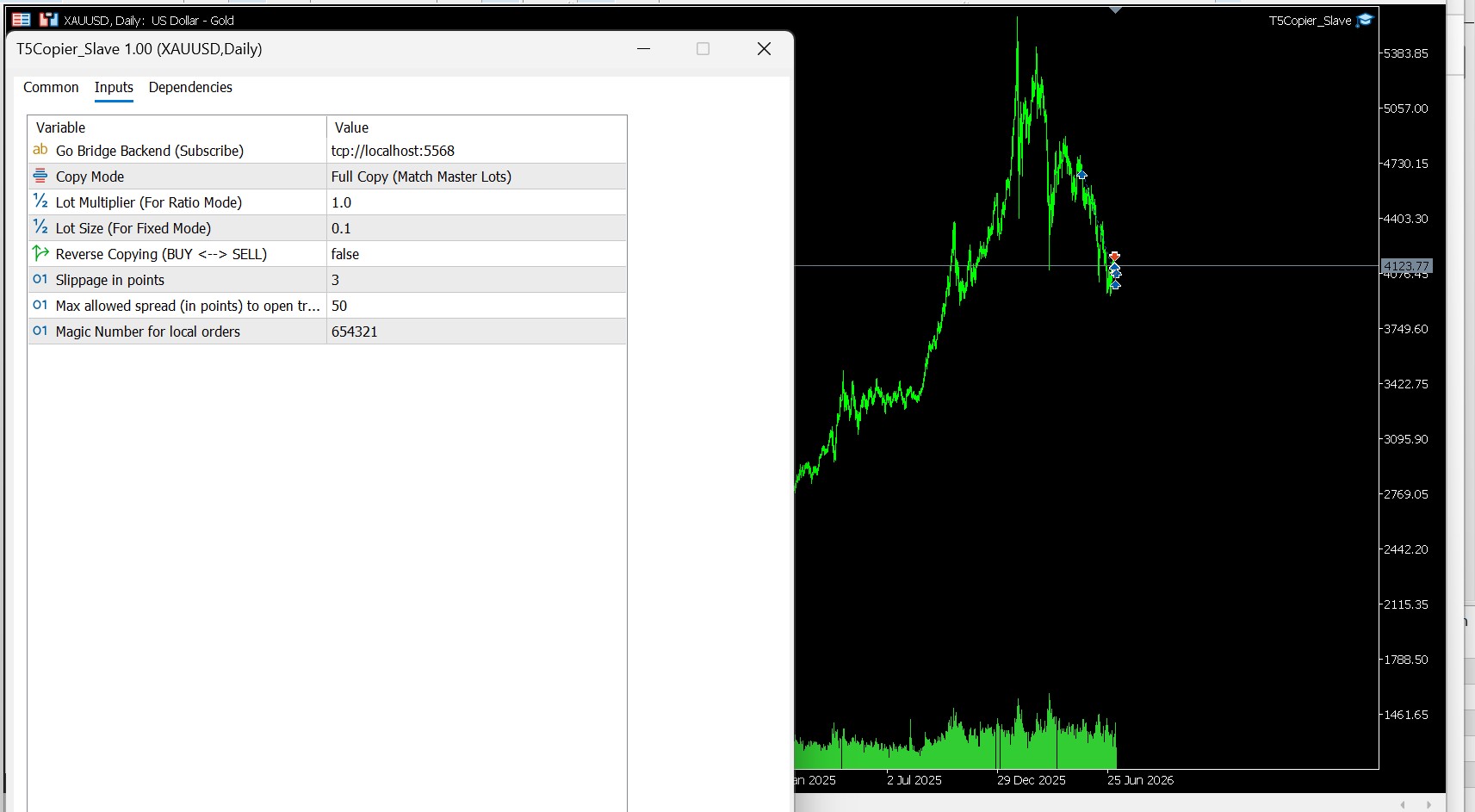
- 将从属EA(T5Copier_Slave)拖放到图表上。
- 在属性窗口中:
- 转到“常规 ”选项卡 ,勾选 “允许导入 DLL ”和 “允许算法交易”。
- 转到“输入” 选项卡 并配置您的复制逻辑:
- InpLotMode: 选择 “LOT_MODE_FULL” 、 “LOT_MODE_RATIO ”或 “LOT_MODE_FIXED” 。
- InpLotMultiplier: 设置倍数(例如, 2 .0 表示 双倍手)。
- InpReverseCopy: 若 需将“买入”操作反转为“卖出”,反之亦然,请将其设为 “true” 。
- 点击“确定”。确保顶部工具栏中 已 启用“算法交易”。
++++++++++++++++++++++++++++++++++++++++++++++++++++++++++++++++++++++++++++++++++++++++++
以下是运行新版交易复制器的全面分步用户指南。
第 1 部分:运行 MT5 无 DLL 复制器(符合代码库规范)
此版本使用 MetaTrader 5的原生 TCP 套接字, 这意味着它100% 不依赖 DLL, 运行 或 验证时无需任何外部库文件(如 libzmq.dll 或 libsodium .dll)。
步骤 1:启动 Go TCP Bridge
- 导航至: C :\T5Copier\Go_bridge\
- 双击并运行 T5Copier_Bridge.exe。
- 将打开一个控制台窗口,提示 Go Bridge 正在监听 TCP 端口 5580。
步骤 2:启动 C# WPF 仪表盘
- 导航至: C :\T5Copier\Dashboard\
- 双击并运行 CSharpDashboard.exe。
- 在下拉菜单中,选择 MT5 Copier (端口 5580) 。
- 点击 “连接仪表盘”。 状态将变为 “已连接 (MT5)”。
步骤 3:连接 MT5 主 EA(发送方)
- 打开您的 MT5 主终端。
- 在“导航器”中,将 “T5Copier_Master” 拖 放到 任意一张图表 上 。
- 在属性窗口中:
- “常规”选项卡:确保 已 勾选 “允许算法交易” 。(注意:无需导入 DLL 文件!)
- “输入”选项卡:确认服务器地址为 127 .0.0.1 , 端口为 5580 。
- 点击“确定”。 在 MT5 顶部工具栏 中 启用算法交易。
步骤 4:连接 MT5 从属 EA(接收端)
- 打开您的从属 MT5 终端。
- 将 T5Copier_Slave 拖 放到 任意图表 上 。
- 在属性窗口中:
- “常规”选项卡:勾选 “允许算法交易”。 (无需导入 DLL 文件!)
- “输入”选项卡:配置您首选的参数(例如 InpLotMode 、 InpLotMultiplier 、 InpReverseCopy )。
- 点击“确定”。 在 工具栏 中 启用“算法交易”。
第 2 部分:运行 MT4 复制器(基于 ZeroMQ)
此版本采用高性能的 ZeroMQ 库,该库 完全符合 MT4 的严格运行环境。
步骤 1:启动 Go ZMQ 桥接器
- 导航至: C :\T4Copier\Go_bridge\
- 双击并运行 T4Copier_Bridge.exe。
- 它将监听以下端口:
- 5557 ( 主节点传入)
- 5558 ( 从机出站)
- 5559 ( 仪表盘日志)
步骤 2:启动 C# WPF 仪表盘
- 导航至: C :\T4Copier\Dashboard\
- 双击并运行 CSharpDashboard.exe 。
- 在下拉菜单中,选择 MT4 Copier (端口 5559)。
- 点击 “连接仪表盘”。
步骤 3:连接 MT4 主 EA(发送方)
- 打开您的主 MT4 终端。
- 将“T4Copier_Master” 拖 放到 任意图表 上 。
- 在属性窗口中:
- “常规”选项卡:勾选 “允许导入 DLL”。 (ZeroMQ DLL 文件必须启用此选项!)
- “输入”选项卡:保留默认值 tcp ://localhost:5557 。
- 点击“确定”。
步骤 4:连接 MT4 从属 EA(接收端)
- 打开您的从属 MT4 终端。
- 将 T4Copier_Slave 拖 放到 任意图表 上 。
- 在属性窗口中:
- “常规”选项卡:勾选 “允许导入 DLL ”和 “允许实盘交易”。
- “输入”选项卡:设置输入参数(例如, `InpLotMode `、 `InpLotMultiplier ` 等)。
- 点击“确定”。
第 5 步:验证(两者通用)
- 在主终端上下单。
- 观察C# 仪表板:交易详情(单号、符号、类型、手数)将立即弹出在“Active Copied Trades”(正在复制的交易) 网格中 。
- 确认该交易已根据您配置的手数/反向规则即时复制到从属终端上。
- 在主终端平仓;从属终端将立即平仓。
由MetaQuotes Ltd译自英文
原代码: https://www.mql5.com/en/code/74807

 Envelope SAR
该指标是一种趋势动量震荡指标,它利用抛物线SAR与包络线之间的标准化关系,追踪价格相对于其结构性波动通道的位置。
EA KCI N-Matrix engine
算法网格与动量交易的精髓。 欢迎使用 KCI 原生矩阵引擎——一款专为 MetaTrader 5 原生打造、由数学驱动且毫不留情的算法巨兽。该引擎专为高频交易(HFT)环境设计,摒弃了臃肿的标准库,直接在服务器路由层运行。