 MetaTrader 5
 Uzmanlar
 Göstergeler
 Komut dosyaları
 Kütüphaneler
 Depo
Depo
Fan sayfamıza katılın

T5Copier - MT 5 client to client Local trade copier - MetaTrader 5 için uzman

- Görüntülemeler:
- 39
- Derecelendirme:
- Yayınlandı:
- Güncellendi:
-
 Alım-satım fırsatlarını kaçırıyorsunuz:
- Ücretsiz alım-satım uygulamaları
- İşlem kopyalama için 8.000'den fazla sinyal
- Finansal piyasaları keşfetmek için ekonomik haberler
Kayıt Giriş yapWeb sitesi politikasını ve kullanım şartlarını kabul edersiniz
Hesabınız yoksa, lütfen kaydolun -
 Bu koda dayalı bir robota veya göstergeye mi ihtiyacınız var? Freelance üzerinden sipariş edin
Freelance'e git
Bu koda dayalı bir robota veya göstergeye mi ihtiyacınız var? Freelance üzerinden sipariş edin
Freelance'e git
C# ile geliştirilmiş özel kontrol paneline ve Go dilinde yazılmış aktarım borusuna sahip yerel bir istemci-istemci ticaret kopyalama aracı
MT5 İşlem Kopyalayıcıyı Çalıştırma (Arşivlenmiş DLL tabanlı sürüm)
Adım 1: ZMQ Yönlendirme Köprüsünü başlatın
- Windows Dosya Gezgini'ni açın ve şu konuma gidin: C :\T5Copier\Go_bridge\
- T5Copier_Bridge.exe dosyasını çift tıklayıp çalıştırın.
- Köprünün şu bağlantı noktasında dinleme halinde olduğunu belirten bir terminal penceresi açılacaktır:
- Bağlantı Noktası 5567 ( Ana bilgisayar gelen)
- Bağlantı Noktası 5568 ( Slave giden)
- Bağlantı Noktası 5569 ( Kontrol Paneli günlükleri)
Adım 2: C# WPF Dashboard'u açın
- Şu konuma gidin: C :\T5Copier\Dashboard\
- CSharpDashboard.exe dosyasını çift tıklayıp çalıştırın.
- Üstteki açılır menüden MT5 Copier (Bağlantı Noktası 5569) seçeneğini seçin.
- " Kontrol Paneline Bağlan" seçeneğine tıklayın. Durum göstergesi " BAĞLANDI (MT5)" olarak değişecektir.
Adım 3: MT5 Ana Terminali (Gönderici) Kurun
- İşlemleri kopyalamak istediğiniz MT5 terminalini aç ın.
- Master EA'nın kurulu olduğundan emin olun: Navigator paneline gidin,Experts'e sağ tıklayın veRefresh'e tıklayın. T5Copier_Master'ı görmelisiniz.
- T5Copier_Master öğesini herhangi bir grafiğin üzerine sürükleyin.
- Özellikler penceresinde:
- Common sekmesine gidin ve Allow DLL imports ile Allow Algo Trading seçeneklerini işaretleyin.
- Inputs sekmesine gidin ve adresin köprü ile eşleştiğinden emin olun: tcp:// localhost:5567.
- Tamam'a tıklayın. MT5 üst araç çubuğundakiAlgo Trading düğmesinin yeşil olduğundan emin olun.
Adım 4: MT5 Slave Terminallerini (Alıcılar) Kurun
- İşlemleri kopyalamak istediğiniz bir veya daha fazla MT5 terminalini aç ın.
- Slave EA'yı ( T5Copier_Slave ) bir grafiğin üzerine sürükleyin.
- Özellikler penceresinde:
- "Genel" sekmesine gidin ve " DLL içe aktarmalarına izin ver " ile " Algo Trading'e izin ver" seçeneklerini işaretleyin.
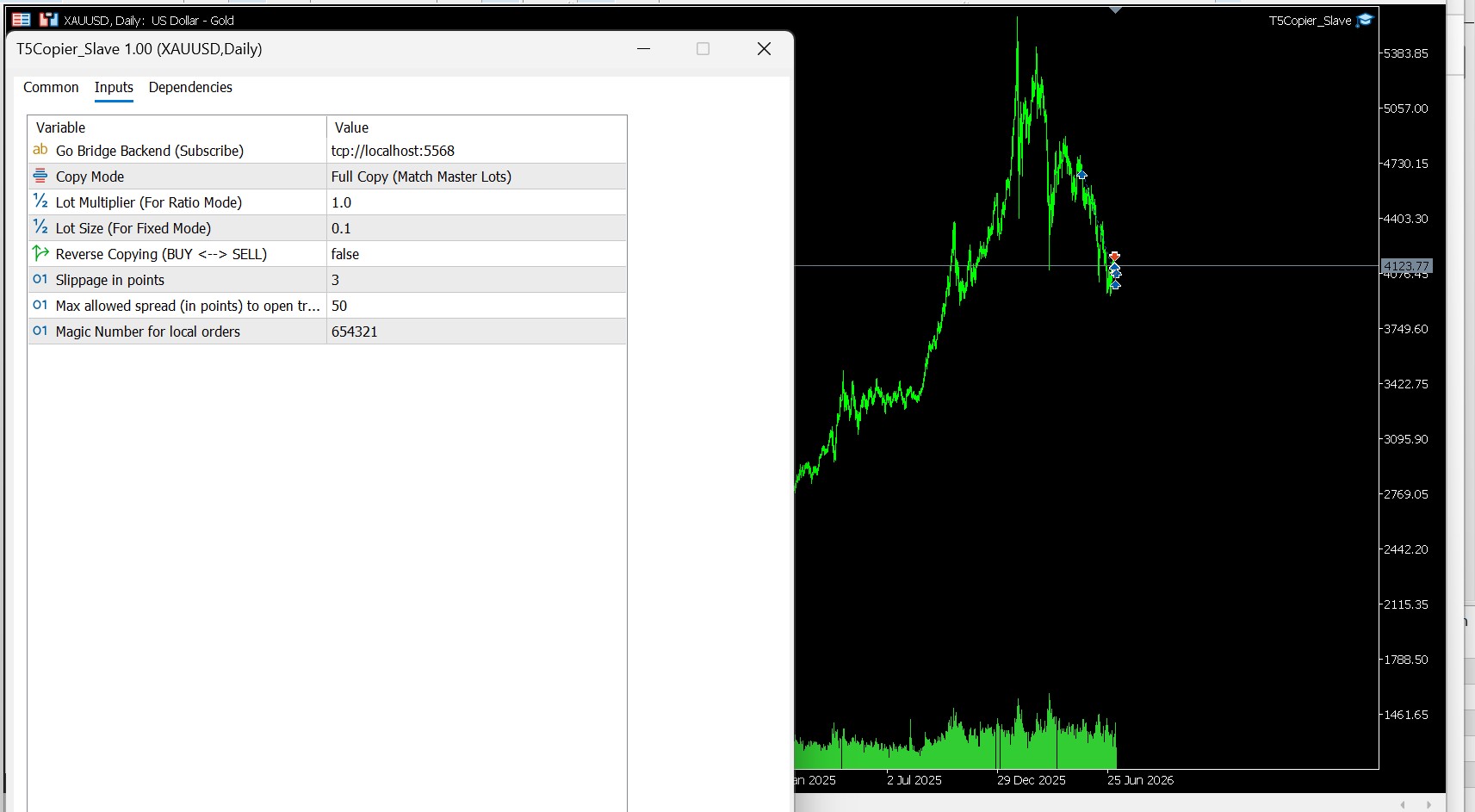
- Girişler sekmesine gidin ve kopyalama mantığınızı yapılandırın:
- InpLotMode: LOT_MODE_FULL , LOT_MODE_RATIO veya LOT_MODE_FIXED'i seçin.
- InpLotMultiplier: Çarpanınızı ayarlayın (örneğin, çift lot için "2 .0").
- InpReverseCopy : AL emirlerini SAT emirlerine, SAT emirlerini de AL emirlerine çevirmek istiyorsanız true olarak ayarlayın.
- Tamam'a tıklayın. Üst araç çubuğundaAlgo Trading'in etkinleştirildiğinden emin olun.
++++++++++++++++++++++++++++++++++++++++++++++++++++++++++++++++++++++++++++++++++++++++++
İşte yeni işlem kopyalama sürümlerini çalıştırmak için kapsamlı adım adım kullanım kılavuzu.
Bölüm 1: MT5 DLL'siz Kopyalayıcıyı Çalıştırma (Codebase Uyumlu)
Bu sürüm, MetaTrader 5'inkendi TCP soketlerini kullanır; yani%100 DLL içermez ve çalışması veya doğrulanması için herhangi bir harici kütüphane dosyasına ( libzmq.dll veya libsodium .dll ) ihtiyaç duymaz.
Adım 1: Go TCP Bridge'i başlatın
- Şu konuma gidin: C :\T5Copier\Go_bridge\
- T5Copier_Bridge.exe dos yas ına çift tıklayarak çalıştırın.
- Go Bridge'in TCP bağlantı noktası 5580 'de dinleme modunda olduğunu belirten bir konsol penceresi açılacaktır.
Adım 2: C# WPF Dashboard'u başlatın
- Şu konuma gidin: C :\T5Copier\Dashboard\
- CSharpDashboard.exe dosyasını çift tıklayarak çalıştırın.
- Açılır menüden MT5 Copier (Port 5580) seçeneğini seçin.
- "Kontrol Paneline Bağlan " seçeneğine tıklayın. Durum " BAĞLANDI (MT5)" olarak değişecektir.
3. Adım: MT5 Master EA'yı (Gönderici) ekleyin
- Master MT5 terminalinizi açın.
- Navigator'da, T5Copier_Master öğesini herhangi bir grafiğin üzerine sürükleyin.
- Özellikler penceresinde:
- Genel sekmesi: Algoritmik Ticarete İzin Ver seçeneğinin işaretli olduğundan emin olun.(Not: DLL içe aktarmaları GEREKMEZ!)
- Girişler sekmesi: Sunucu adresinin 127 .0.0.1 ve bağlantı noktasının 5580 olduğunu doğrulayın.
- Tamam'a tıklayın. MT5 üst araç çubuğunda Algo Trading'i etkinleştirin.
4. Adım: MT5 Slave EA'yı (Alıcı) ekleyin
- Slave MT5 terminalinizi açın.
- T5Copier_Slave'i herhangi bir grafiğin üzerine sürükleyin.
- Özellikler penceresinde:
- Genel sekmesi: Algo Ticareti'ne İzin Ver seçeneğini işaretleyin. (DLL içe aktarmaları GEREKMEZ!)
- Girişler sekmesi: Tercih ettiğiniz parametreleri yapılandırın (örn. InpLotMode , InpLotMultiplier , InpReverseCopy ).
- Tamam'a tıklayın. Araç çubuğunda Algo Trading'i etkinleştirin.
Bölüm 2: MT4 Kopyalayıcıyı Çalıştırma (ZeroMQ Destekli)
Bu sürüm, MT4'ün katı ortamına uygun olan yüksek performanslıZeroMQ kütüphanesini kullanır.
Adım 1: Go ZMQ Bridge'i başlatın
- Şu konuma gidin: C :\T4Copier\Go_bridge\
- T4Copier_Bridge.exe dosyasına çift tıklayın ve çalıştırın.
- Aşağıdaki bağlantı noktalarında dinleme yapacaktır:
- 5557 ( Ana bilgisayar gelen)
- 5558 ( Bağlı cihazdan giden)
- 5559 ( Kontrol paneli günlükleri)
Adım 2: C# WPF Kontrol Panelini başlatın
- Şu konuma gidin: C :\T4Copier\Dashboard\
- CSharpDashboard.exe dosyasını çift tıklayıp çalıştırın.
- Açılır menüden MT4 Copier (Port 5559) seçeneğini seçin.
- " Kontrol Panelini Bağla " düğmesine tıklayın.
3. Adım: MT4 Master EA'yı (Gönderici) ekleyin
- Master MT4 terminalinizi açın.
- T4Copier_Master'ı herhangi bir grafiğin üzerine sürükleyin.
- Özellikler penceresinde:
- Genel sekmesi: DLL içe aktarmalarına izin ver seçeneğini işaretleyin. (ZeroMQ DLL'leri için gereklidir!)
- Girişler sekmesi: Varsayılan tcp ://localhost:5557 değerini koruyun.
- Tamam'ı tıklayın.
4. Adım: MT4 Slave EA'yı (Alıcı) ekleyin
- Slave MT4 terminalinizi açın.
- T4Copier_Slave'i herhangi bir grafiğin üzerine sürükleyin.
- Özellikler penceresinde:
- Genel sekmesi: DLL içe aktarmalarına izin ver ve Canlı ticarete izin ver seçeneklerini işaretleyin.
- Girişler sekmesi: Girişleri ayarlayın (örn. InpLotMode , InpLotMultiplier , vb.).
- Tamam'ı tıklayın.
Adım 5: Doğrulama (Her İkisi İçin Ortak)
- Master terminalinde bir işlem açın.
- C# Dashboard'u izleyin: İşlem detayları (bilet, sembol, tür, lot büyüklüğü) hemenAktif Kopyalanan İşlemler tablosunda görünecektir.
- İşlemin, yapılandırdığınız lot/ters kuralına göre Slave terminal(ler)inde anında kopyalandığını doğrulayın.
- Ana terminalde işlemi kapatın; Bağlı terminallerde işlem anında kapanacaktır.
MetaQuotes Ltd tarafından İngilizceden çevrilmiştir.
Orijinal kod: https://www.mql5.com/en/code/74807
 Previous Day High Low Open Close Indicator
Plots the previous trading day's High, Low and Close as horizontal reference levels across the current session, with optional multi-day history for context. No repainting, no discretion — the levels are read directly from the completed Daily bar
 Channel Proximity Engine
Kanal tabanlı göstergeler için yakınlık sinyallerini almak üzere tasarlanmış bir kütüphane
Envelope SAR
Bu gösterge, Parabolik SAR ile Envelopes arasındaki normalleştirilmiş ilişkiyi kullanarak fiyatın yapısal volatilite kanalına göre hangi konumda olduğunu izleyen bir trend-ivme osilatörüdür.
Trend Regime Inspector for MetaTrader 5
Open-source indicator combining moving-average direction, ADX and Kaufman's Efficiency Ratio into a transparent trend-condition score. Informational only; no trade execution.