 MetaTrader 5
 Experts
 Indicadores
 Scripts
 Bibliotecas
 Repositório
Participe de nossa página de fãs
Coloque um link para ele, e permita que outras pessoas também o avaliem
Avalie seu funcionamento no terminal MetaTrader 5

Telegram To MT5 Copier - biblioteca para MetaTrader 5

You can post a job for me: https://www.mql5.com/en/job/new?prefered=salmansoltaniyan
- Visualizações:
- 543
- Avaliação:
- Publicado:
- Atualizado:
-
 Você está perdendo oportunidades de negociação:
- Aplicativos de negociação gratuitos
- 8 000+ sinais para cópia
- Notícias econômicas para análise dos mercados financeiros
Registro LoginVocê concorda com a política do site e com os termos de uso
Se você não tem uma conta, por favor registre-se -
 Precisa de um robô ou indicador baseado nesse código? Solicite-o no Freelance
Ir para Freelance
Precisa de um robô ou indicador baseado nesse código? Solicite-o no Freelance
Ir para Freelance
Descrição
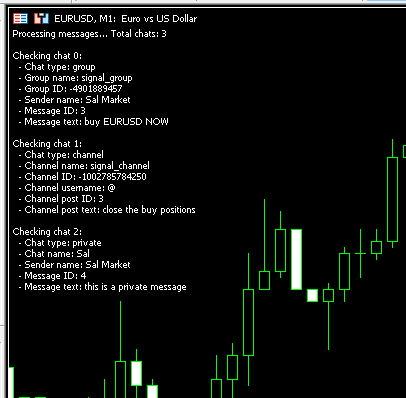
O Telegram Signal EA é uma ferramenta poderosa projetada para conectar suas comunicações do Telegram com seus gráficos do MetaTrader 5 (MT5). Ele permite que você exiba mensagens de seus canais, grupos e bate-papos privados do Telegram diretamente nos gráficos do MT5 como comentários. Essa integração simplifica o processo de monitoramento de sinais de negociação e mensagens importantes enquanto você estiver negociando ativamente.
Recursos
- Exibição de mensagens em tempo real: Visualize mensagens de canais, grupos e bate-papos privados do Telegram diretamente em seus gráficos MT5.
- Intervalo de atualização configurável: Aproveite as atualizações em tempo real com um intervalo de verificação personalizável.
- Formatação clara: As mensagens são exibidas com formatação clara e espaçamento adequado para facilitar a leitura.
- Suporte abrangente: Compatível com postagens de canal, mensagens de grupo e bate-papos privados.
- Processamento automatizado: Processamento automático de mensagens e exibição em seus gráficos.
- Comentários fáceis de ler: As mensagens são apresentadas em um formato de comentário fácil de ler em seus gráficos MT5.
https://youtu.be/Ue1n0WeOni0
Etapas de instalação
1. Criar um bot do Telegram
- Abra o Telegram e procure por "@BotFather".
- Inicie um bate-papo com o BotFather.
- Envie o comando: /newbot
- Siga as instruções para:
- Escolher um nome para seu bot.
- Escolher um nome de usuário (deve terminar em 'bot').
- O BotFather fornecerá a você um token de bot. Mantenha-o seguro.
2. Configure a privacidade do bot
- No BotFather, envie o comando: /mybots
- Selecione seu bot.
- Clique em "Bot Settings" (Configurações do bot).
- Clique em "Group Privacy".
- Clique em "Turn off" para desativar o modo de privacidade.
- Clique em "Back" (Voltar) e depois em "Done" (Concluído).
3. Adicionar bot a grupos/canais
a. Para grupos:
- Abra o grupo desejado.
- Clique no nome do grupo.
- Clique em "Add members" (Adicionar membros).
- Procure seu bot.
- Adicione o bot como administrador.
b. Para canais:
- Abra o canal desejado.
- Clique no nome do canal.
- Clique em "Administrators" (Administradores).
- Clique em "Add Admin" (Adicionar administrador).
- Procure seu bot.
- Adicione o bot como administrador.
4. Configure o MetaTrader 5
- Abra o MetaTrader 5.
- Vá para Tools -> Options -> Expert Advisors.
- Marque a opção "Allow WebRequest for listed URL".
- Adicione "api.telegram.org" aos URLs permitidos.
- Clique em OK para salvar as configurações.
5. Instale o EA
- Copie os arquivos do EA para o diretório do MT5:
- TelegramToMT5.mq5 para MQL5/Experts/
- Telegram.mqh para MQL5/Include/
- jason.mqh para MQL5/Include/
- Common.mqh para MQL5/Include/
- Reinicie o MetaTrader 5.
- Abra a janela Navigator (Ctrl+N).
- Encontre o EA em "Expert Advisors".
- Arraste e solte-o em seu gráfico.
6. Configure o EA
- Nas configurações do EA, insira seu token de bot.
- Defina o intervalo de atualização (padrão: 1 segundo).
- Clique em OK para iniciar o EA.
Uso do EA
- O EA começará a exibir automaticamente as mensagens de seus canais, grupos e bate-papos privados do Telegram diretamente no gráfico do MT5.
- As mensagens aparecem como comentários com formatação e espaçamento adequados.
- Cada mensagem exibida inclui:
- Informações de origem (canal/grupo/chat privado)
- Detalhes do remetente (para grupos e chats privados)
- Conteúdo da mensagem
- Registro de data e hora
Solução de problemas
1. Se as mensagens não estiverem aparecendo:
- Verifique se o token do bot está correto.
- Verifique se o bot foi adicionado ao grupo/canal.
- Certifique-se de que o modo de privacidade esteja desativado para o bot.
- Verifique se api.telegram.org está na lista de URLs permitidos no MT5.
- Certifique-se de que todos os arquivos necessários estejam nos diretórios corretos.
2. Se você vir o erro "Failed to initialize" (Falha na inicialização):
- Verifique sua conexão com a Internet.
- Verifique o token do bot.
- Certifique-se de que o EA tenha as permissões adequadas.
- Verifique se todos os arquivos necessários estão presentes.
3. Se as mensagens estiverem atrasadas:
- Ajuste o intervalo de atualização nas configurações do EA.
- Verifique a velocidade de sua conexão com a Internet.
Traduzido do inglês pela MetaQuotes Ltd.
Publicação original: https://www.mql5.com/en/code/56646
 Custom Fractals
Os fractals Padrão são 2 candles para direita e 2 candles para esquerda, Com este custom Fractals você poderá escolher quantos candles quiser tanto para a esquerda quanto para direita
Rainbow Multiple Moving Average (RMMA) MT5
Indicador Rainbow Multiple Moving Average (RMMA) MetaTrader - é um indicador muito simples, mas visualmente informativo, baseado na média móvel padrão. Ele desenha 66 linhas de média móvel com as cores do arco-íris do tipo e preço de sua preferência diretamente na janela principal do gráfico. Esse indicador está disponível para as versões MT4 e MT5 da plataforma de negociação.
QQE Quantitative Qualitative Estimation MT5
O indicador QQE MetaTrader - ou Quantitative Qualitative Estimation (Estimativa Qualitativa Quantitativa) - é baseado em um cálculo bastante complexo dos indicadores RSI suavizados. Como resultado, você obtém duas linhas em uma janela de indicador separada - a rápida e a lenta. Há também um nível de indicador importante (50), que é usado nos sinais. Você pode ativar alertas de texto, som e e-mail para esse indicador. Essa implementação do QQE oferece suporte à análise de vários quadros de tempo com exibição do quadro de tempo superior. O indicador está disponível para MT4, MT5
 Partial close Sell Orders
Fechar parcialmente as ordens de venda ativas