 MetaTrader 5
 Sistemi Esperti
 Indicatori
 Script
 Librerie
 Archiviazione
Unisciti alla nostra fan page

Telegram To MT5 Copier - libreria per MetaTrader 5

- Visualizzazioni:
- 493
- Valutazioni:
- Pubblicato:
- Aggiornato:
-
 Ti stai perdendo delle opportunità di trading:
- App di trading gratuite
- Oltre 8.000 segnali per il copy trading
- Notizie economiche per esplorare i mercati finanziari
Registrazione AccediAccetti la politica del sito e le condizioni d’uso
Se non hai un account, registrati -
 Hai bisogno di un robot o indicatore basato su questo codice? Ordinalo su Freelance
Vai a Freelance
Hai bisogno di un robot o indicatore basato su questo codice? Ordinalo su Freelance
Vai a Freelance
Descrizione del prodotto
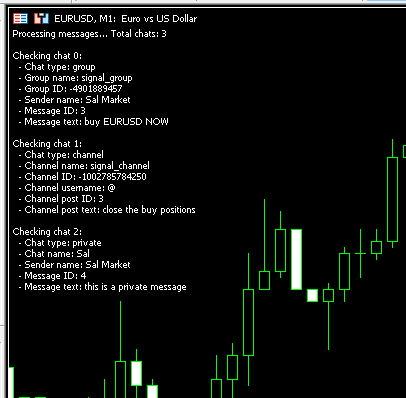
Il Telegram Signal EA è un potente strumento progettato per collegare le comunicazioni di Telegram con i grafici di MetaTrader 5 (MT5). Consente di visualizzare i messaggi dei canali, dei gruppi e delle chat private di Telegram direttamente sui grafici MT5 come commenti. Questa integrazione semplifica il processo di monitoraggio dei segnali di trading e dei messaggi importanti mentre si opera attivamente.
Caratteristiche
- Visualizzazione dei messaggi in tempo reale: Visualizzazione dei messaggi dai canali, dai gruppi e dalle chat private di Telegram direttamente sui grafici della MT5.
- Intervallo di aggiornamento configurabile: Godetevi gli aggiornamenti in tempo reale con un intervallo di controllo personalizzabile.
- Formattazione chiara: I messaggi sono visualizzati con una formattazione chiara e una spaziatura adeguata per una facile leggibilità.
- Supporto completo: Compatibile con i messaggi dei canali, i messaggi di gruppo e le chat private.
- Elaborazione automatica: Elaborazione e visualizzazione automatica dei messaggi sui grafici.
- Commenti di facile lettura: I messaggi sono presentati in un formato di commento di facile lettura sui grafici MT5.
https://youtu.be/Ue1n0WeOni0
Passi di installazione
1. Creare un bot Telegram
- Aprire Telegram e cercare "@BotFather".
- Avviare una chat con BotFather.
- Inviate il comando: /nuovobot
- Seguite le istruzioni per:
- Scegliere un nome per il bot.
- Scegliere un nome utente (che deve finire per 'bot').
- BotFather vi fornirà un token del bot. Conservarlo in modo sicuro.
2. Configurare la privacy del bot
- In BotFather, inviare il comando: /mybots
- Selezionare il proprio bot.
- Fare clic su "Impostazioni bot".
- Fare clic su "Privacy del gruppo".
- Fare clic su "Disattiva" per disattivare la modalità privacy.
- Fare clic su "Indietro" e poi su "Fine".
3. Aggiungere il bot ai gruppi/canali
a. Per i gruppi:
- Aprire il gruppo desiderato.
- Fare clic sul nome del gruppo.
- Fare clic su "Aggiungi membri".
- Cercare il bot.
- Aggiungere il bot come amministratore.
b. Per i canali:
- Aprire il canale desiderato.
- Fare clic sul nome del canale.
- Fare clic su "Amministratori".
- Fare clic su "Aggiungi amministratore".
- Cercare il proprio bot.
- Aggiungere il bot come amministratore.
4. Configurare MetaTrader 5
- Aprire MetaTrader 5.
- Andare a Strumenti -> Opzioni -> Expert Advisor.
- Selezionare "Consenti WebRequest per gli URL elencati".
- Aggiungere "api.telegram.org" agli URL consentiti.
- Fare clic su OK per salvare le impostazioni.
5. Installare l'EA
- Copiate i file dell'EA nella vostra directory MT5:
- TelegramToMT5.mq5 in MQL5/Experts/
- Telegram.mqh in MQL5/Include/
- jason.mqh in MQL5/Include/
- Common.mqh in MQL5/Include/
- Riavviare MetaTrader 5.
- Aprire la finestra Navigatore (Ctrl+N).
- Trovare l'EA sotto "Expert Advisors".
- Trascinarlo e rilasciarlo sul grafico.
6. Configurare l'EA
- Nelle impostazioni dell'EA, inserite il vostro token bot.
- Impostare l'intervallo di aggiornamento (default: 1 secondo).
- Fare clic su OK per avviare l'EA.
Utilizzo
- L'EA inizierà automaticamente a visualizzare i messaggi dei canali, dei gruppi e delle chat private di Telegram direttamente sul grafico MT5.
- I messaggi vengono visualizzati come commenti con formattazione e spaziatura adeguate.
- Ogni messaggio visualizzato include:
- Informazioni sulla fonte (canale/gruppo/chat privata)
- Dettagli del mittente (per gruppi e chat private)
- Contenuto del messaggio
- Data e ora
Risoluzione dei problemi
1. Se i messaggi non vengono visualizzati:
- Verificare che il token del bot sia corretto.
- Verificare che il bot sia aggiunto al gruppo/canale.
- Assicurarsi che la modalità privacy sia disabilitata per il bot.
- Verificare che api.telegram.org sia nell'elenco degli URL consentiti in MT5.
- Assicurarsi che tutti i file richiesti siano nelle directory corrette.
2. Se viene visualizzato l'errore "Failed to initialize":
- Controllare la connessione a Internet.
- Verificare il token del bot.
- Assicurarsi che l'EA abbia le autorizzazioni corrette.
- Verificare che tutti i file richiesti siano presenti.
3. Se i messaggi sono in ritardo:
- Regolare l'intervallo di aggiornamento nelle impostazioni di EA.
- Controllare la velocità della connessione a Internet.
Tradotto dall’inglese da MetaQuotes Ltd.
Codice originale https://www.mql5.com/en/code/56646
Classe CDownLoadHistory
Viene utilizzato per organizzare il caricamento della cronologia nei programmi MQL5.
sToken
Uno script con una classe per la risoluzione di espressioni matematiche e logiche date da una stringa.
 QQE Quantitative Qualitative Estimation MT5
L'indicatore QQE MetaTrader - o Quantitative Qualitative Estimation - si basa su un calcolo piuttosto complesso degli indicatori RSI smussati. Di conseguenza, si ottengono due linee in una finestra separata dell'indicatore: quella veloce e quella lenta. È presente anche un importante livello dell'indicatore (50), utilizzato nei segnali. È possibile attivare avvisi testuali, sonori e via e-mail per questo indicatore. Questa implementazione di QQE supporta l'analisi multi-timeframe con visualizzazione del timeframe superiore. L'indicatore è disponibile per MT4, MT5
iChartsSwitchSymbol
Se il simbolo del grafico in cui si trova l'indicatore viene modificato, viene modificato anche il simbolo di tutti gli altri grafici.