Manuale di Installazione di AI News Strike EA 1.0 e File di Impostazione

Manuale di onboarding & file .set di AI News Strike EA v1.0
AI News Strike EA — Pagina del Market MQL5:https://www.mql5.com/it/market/product/153455
1. Panoramica
AI News Strike EA (NSE) è un EA di scalping di nuova generazione che mira agli spike da pubblicazioni macro combinando il “GDELT Project”, uno dei più grandi database di notizie al mondo, con l’AI di ricerca web in tempo reale Sonar‑Pro di Perplexity.
■ Fase 1: Recupero automatico dei dati dei rilasci macro tramite GDELT Project
Il GDELT Project è una gigantesca iniziativa di big data che raccoglie e analizza ogni giorno centinaia di milioni di articoli di notizie da oltre 100 paesi e in oltre 100 lingue. Questo EA utilizza le notizie economiche aggregate di GDELT per ottenere automaticamente orario previsto di pubblicazione, importanza, intervallo di volatilità attesa e valuta target per i principali indicatori.
■ Fase 2: Analisi di mercato in tempo reale con Perplexity Sonar‑Pro
Le AI tradizionali analizzano solo dati storici. Perplexity Sonar‑Pro cerca e analizza all’istante “ultimissime notizie, sentiment di mercato e pareri degli esperti”. Attraendo da più fonti autorevoli (Bloomberg, Reuters, CNBC, ecc.), deduce le aspettative del mercato in pochi minuti e decide automaticamente la direzione BUY/SELL e il livello di confidenza (★1–5).
■ Fase 3: Progettato per catturare il primo movimento dello spike
Oltre ai numeri pubblicati, l’AI prevede “come reagiranno i mercati”, offrendo una precisione che lo distingue dai normali EA sulle news. Con un timing ottimale d’ingresso pre‑rilascio, una chiusura rapida post‑rilascio e un’uscita dinamica, è costruito per andare a caccia dello spike iniziale.
“Big data globali × analisi AI in tempo reale × trading sugli spike dei dati macro” accelera decisione ed esecuzione. Supporta le principali coppie (EURUSD, USDJPY, GBPUSD, ecc.) e l’oro ad alta volatilità (XAUUSD). ※ XAUUSD e le coppie minori saranno estese in futuri aggiornamenti.
- Piattaforma: MetaTrader 5 (MT5)
- Timeframe consigliato: M1–M15 (non dipende dal timeframe)
- Simboli consigliati: EURUSD / USDJPY / GBPUSD / XAUUSD e altre major
- Broker consigliati: conti ECN / RAW (preferibili spread ultra bassi)
- Volatilità target: progettato per catturare ±20–50 pips (o più) in breve tempo
2. Installazione
Installazione automatica
Se acquistato sul Market MQL5, installa da “Navigatore” > “Market”.
Installazione manuale
- Copia AI News Strike EA.ex5 in MQL5\Experts\
- Riavvia MT5
Allega al grafico
- Apri qualsiasi simbolo/timeframe (l’EA mappa automaticamente la valuta corretta per ogni pubblicazione)
- Navigatore → Expert Advisors → AI News Strike EA → drag & drop
- Spunta “Consenti trading algoritmico” → OK
- I suffissi dei simboli impostati dai broker (es. .m, #) vengono gestiti automaticamente
Importante:
L’EA rileva automaticamente le valute target e tratta la coppia ottimale a prescindere da quale grafico venga utilizzato.
Non servono grafici specifici per coppia. Gestisce ogni pubblicazione in modo automatico da qualunque grafico.
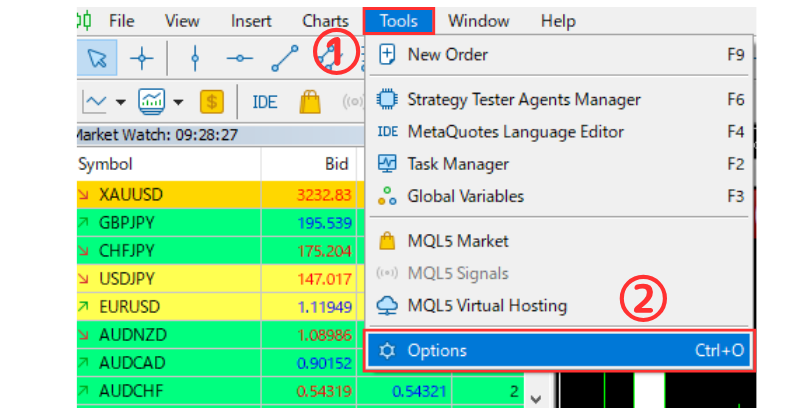
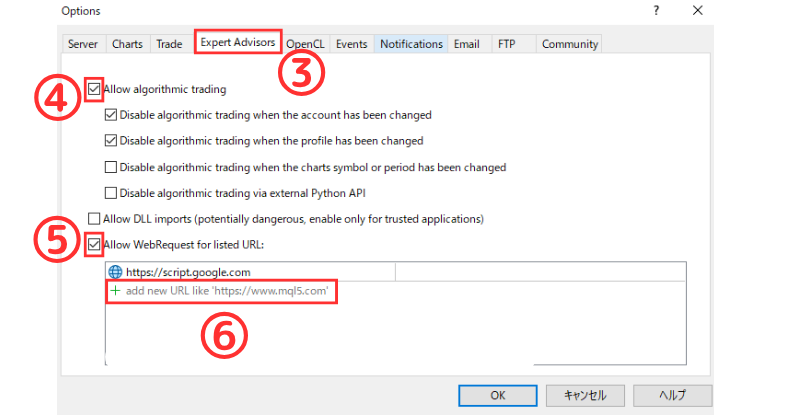
Assicurati di aggiungere https://script.google.com e https://api.perplexity.ai in [Strumenti] → [Opzioni] → [Consulenti Esperti] → URL consentiti per WebRequest.
Sono necessari per il recupero dei dati e l’analisi AI.
3. Come ottenere la tua chiave API di Perplexity
Per utilizzare l’analisi AI è necessaria una chiave API di Perplexity. Consigliamo di ottenerla in anticipo.
- Visita Perplexity AI
- Crea un account e accedi
- Vai alla pagina delle impostazioni API e genera una chiave API
- Copia la chiave generata
- Incollala nel parametro dell’EA InpPerplexityKey
Per i passaggi dettagliati, consulta questa guida.
https://www.mql5.com/it/blogs/post/764967
Perché Sonar‑Pro?
Perplexity offre due modelli, “Sonar” e “Sonar‑Pro”. Questo EA consiglia Sonar‑Pro per impostazione predefinita per i seguenti motivi:
- Ragionamento più avanzato: comprende le interazioni complesse tra indicatori economici
- Estrazione più accurata: ricava i fatti chiave da un’enorme mole di notizie multi‑fonte
- Decisioni più affidabili: analisi adattata al contesto dei mercati finanziari
Puoi scegliere “sonar” o “sonar‑pro” tramite InpPerplexityModel, ma se dai priorità alla precisione di esecuzione raccomandiamo vivamente sonar‑pro.
Nota: L’API di Perplexity può comportare costi. Vedi la pagina Perplexity pricing.
4. Impostazioni iniziali consigliate (AI News Strike EA v1.0)
| Gruppo | Impostazione | Consigliato per principianti |
|---|---|---|
| Impostazioni AI | InpPerplexityKey | (Inserisci la tua chiave API di Perplexity) |
| Impostazioni AI | InpUseAI | true |
| Impostazioni AI | InpAILeadMinutes | 3 (esegue l’analisi AI 3 minuti prima) |
| Feed dati | InpDataFetchIntervalSec | 7200 (recupera il calendario economico ogni 2 ore) |
| Tempistica d’ingresso | InpLeadSec | 45 (entra 45s prima della pubblicazione) |
| Tempistica d’ingresso | InpMaxEntryDelay | 10 (consenti fino a 10s di ritardo) |
| Uscita | InpForceCloseSec | 30 (chiusura forzata 30s dopo la pubblicazione) |
| Trade sullo spike | InpUseDynamicExit | true (abilita uscita dinamica) |
| Filtri | InpMinStars | 3 Stars (★3 o superiore) |
| Filtri | InpMinVolPips | 20 (volatilità attesa minima 20 pips) |
| Filtro spread | InpMaxSpreadPips | 10.0 (consigliato conto ECN/RAW) |
| Lotto | InpFixedLot / InpVariableLot | 0.01 (parti piccolo) / true |
| Stop Loss | InpUseInitSL / InpInitSLPips | true / 100 |
5. Riferimento ai parametri (ERS EA v1.0)
Gli input sono raggruppati per funzione. Non ottimizzare tutto in una volta—regola e testa per blocchi.
| Gruppo / Parametro | Scopo | Predefinito |
|---|---|---|
| 📡 Impostazioni feed dati | ||
| InpDataFetchIntervalSec | Intervallo di aggiornamento dei dati economici (secondi) | 7200 (2 ore) |
| 🌐 Impostazioni fuso orario | ||
| InpServerUtcOffsetOverride | Offset UTC del server manuale (‑999 = auto) | -999 |
| InpShowMultiTimezone | Mostra più fusi orari | true |
| InpAutoDeletePastEvents | Elimina automaticamente gli eventi passati | true |
| InpPastEventKeepMinutes | Tempo di mantenimento eventi passati (minuti) | 5 |
| 🤖 Impostazioni AI | ||
| InpUseAI | Abilita analisi AI | true |
| InpPerplexityKey | Chiave API Perplexity | xxx-xxx-xxx |
| InpPerplexityUrl | Endpoint API Perplexity | https://api.perplexity.ai/chat/completions |
| InpPerplexityModel | Modello Perplexity (sonar / sonar‑pro) | sonar-pro |
| InpAILeadMinutes | Anticipo per eseguire l’analisi AI (minuti) | 3 |
| ⏱️ Tempistica d’ingresso | ||
| InpLeadSec | Secondi prima della pubblicazione per entrare | 45 |
| InpMaxEntryDelay | Ritardo massimo d’ingresso (secondi) | 10 |
| 🚪 Impostazioni di uscita | ||
| InpForceCloseSec | Secondi di chiusura forzata dopo la pubblicazione | 30 |
| InpMaxHoldHours | Tempo massimo di mantenimento (ore) | 2 |
| 📊 Impostazioni trade sullo spike | ||
| InpUseDynamicExit | Abilita uscita dinamica | true |
| InpDynExitPipsFromPeak | Chiudi quando il prezzo ritraccia dal picco di (pips) | 5 |
| InpDynExitMinProfitPips | Profitto minimo per uscita dinamica (pips) | 3 |
| 🎯 Filtri | ||
| InpMinStars | Importanza minima (★1–5) | 3 Stars |
| InpMinVolPips | Volatilità attesa minima (pips) | 20 |
| InpMinConfidencePreRelease | Confidenza minima per ingressi pre‑rilascio (%) | 60 |
| 📏 Filtro spread | ||
| InpMaxSpreadPips | Spread massimo consentito (pips) | 10.0 |
| 💰 Impostazioni lotti | ||
| InpVariableLot | Abilita scaling del lotto in base alla confidenza | true |
| InpFixedLot | Lotto base | 0.01 |
| InpMaxLot | Lotto massimo | 1.0 |
| 🛑 Impostazioni Stop Loss | ||
| InpUseInitSL | Abilita stop loss | true |
| InpInitSLPips | Distanza dello stop‑loss (pips) | 100 |
| ⚠️ Gestione del rischio | ||
| InpMaxConcurrent | Numero massimo di posizioni contemporanee | 3 |
| InpDailyDrawdownPercent | Massimo drawdown giornaliero (%) | 5.0 |
| 🎨 Impostazioni display | ||
| InpFontSize | Dimensione del font del pannello | 9 |
| InpHeaderColor | Colore dell’intestazione | clrDodgerBlue |
| 📝 Impostazioni log CSV | ||
| InpEnableCSVLog | Abilita logging CSV | false |
| InpCSVLogFolder | Nome cartella dei log | ERS_Logs |
| 🔧 Impostazioni avanzate | ||
| InpMagicBase | Identificatore EA (magic base) | 87654321 |
| InpSlippage | Slippage consentito (pips) | 5 |
6. Checklist per principianti
Conferma quanto segue prima di operare live:
| Voce | Stato |
|---|---|
| ✅ Consenti WebRequest per https://script.google.com e https://api.perplexity.ai | □ |
| ✅ Imposta la tua chiave Perplexity in InpPerplexityKey | □ |
| ✅ Imposta InpUseAI = true (consigliato) | □ |
| ✅ Inizia con lotti piccoli (0.01–0.05) | □ |
| ✅ Abilita lo stop loss con InpUseInitSL = true | □ |
| ✅ Usa conti ECN/RAW (spread bassi) | □ |
| ✅ Testa in demo per almeno una settimana | □ |
7. Set di parametri consigliati (3 tipi)
Questo EA include tre preset basati sulla tolleranza al rischio. Scarica i file .set qui sotto.
📂AI_News_Strike_EA_HighRisk.set
📂AI_News_Strike_EA_Balanced.set
📂AI_News_Strike_EA_LowRisk.set
Per i nuovi utenti consigliamo vivamente di iniziare con il set Basso Rischio.
📊 Guida alla scelta del set
| Tipo | Ideale per | Capitale minimo | Caratteristiche |
|---|---|---|---|
| 🔴 Alto rischio | Trader esperti | $5.000+ | Aggressivo; mira a rendimenti maggiori |
| 🟡 Bilanciato | Utenti intermedi che puntano a un’operatività standard | $2.000+ | Buon equilibrio rischio‑rendimento |
| 🟢 Basso rischio | Principianti / priorità alla sicurezza | $1.000+ | Priorità alla protezione; opera solo su setup di alta qualità |
⚙️ Confronto dettagliato dei parametri
| Parametro | 🔴 Alto rischio | 🟡 Bilanciato | 🟢 Basso rischio |
|---|---|---|---|
| Impostazioni rischio & lotto | |||
| InpRiskPercent | 2.5 | 1.0 | 0.5 |
| InpFixedLot | 0.05 | 0.01 | 0.01 |
| InpLotMultiplier5 | 3.0 | 2.0 | 1.5 |
| InpLotMultiplier4 | 2.0 | 1.5 | 1.2 |
| Impostazioni d’ingresso | |||
| InpLeadSec | 60 | 45 | 30 |
| InpMaxEntryDelay | 15 | 10 | 5 |
| InpAILeadMinutes | 3 | 3 | 5 |
| Impostazioni di uscita | |||
| InpForceCloseSec | 45 | 30 | 20 |
| InpMaxHoldHours | 48 | 24 | 12 |
| InpDefaultExitSec | 45 | 30 | 25 |
| Impostazioni dei filtri | |||
| InpImportanceFilter | Tutti | Alta + Media | Solo Alta |
| InpMinStars | 1 stella | 3 stelle | 4 stelle |
| InpMinVolPips | 15 | 20 | 30 |
| InpMaxSpreadPips | 15.0 | 10.0 | 5.0 |
| InpMaxConcurrent | 5 | 3 | 1 |
| InpMinInitialSpike | 10.0 | 15.0 | 25.0 |
| InpMinConfidencePreRelease | 2 | 4 | 5 |
| InpSkipLowSurprise | false | true | true |
| InpSkipFalseSpike | false | true | true |
| Impostazioni Stop‑Loss | |||
| InpUseSL | true | true | true |
| InpSLPips | 150 | 100 | 80 |
| InpTrailStartPips | 30 | 25 | 20 |
| InpTrailStopPips | 25 | 20 | 15 |
| Impostazioni Take‑Profit | |||
| InpUseTP | true | true | true |
| InpTPPips | 200 | 150 | 120 |
| InpPartialClosePips | 80 | 60 | 50 |
| Pareggio (Breakeven) | |||
| InpBreakevenPips | 40 | 30 | 25 |
| InpBreakevenOffset | 10 | 8 | 5 |
| Gestione del rischio | |||
| InpDailyDrawdownPercent | 8.0 | 5.0 | 2.0 |
| InpMaxSlippage | 5 | 4 | 3 |
📈 Prestazioni attese (riferimento)
| Metrica | 🔴 Alto rischio | 🟡 Bilanciato | 🟢 Basso rischio |
|---|---|---|---|
| Operazioni mensili (ca.) | 15–25 | 8–15 | 3–8 |
| Rendimento mensile atteso | 10–20% (altamente variabile) | 5–10% (moderato) | 2–5% (più stabile) |
| Drawdown massimo (ca.) | 15–25% | 8–15% | 3–8% |
| Tasso di successo (atteso) | 45–55% | 50–60% | 55–65% |
🔄 Come caricare i file .set
Passaggi in MT5:
- Avvia MT5 e trascina l’EA su un grafico
- Quando si apre la finestra degli input, clicca il pulsante “Load”
- Seleziona il file .set desiderato:
- AI_News_Strike_EA_HighRisk.set — Alto rischio
- AI_News_Strike_EA_Balanced.set — Bilanciato (consigliato)
- AI_News_Strike_EA_LowRisk.set — Basso rischio
- Clicca “OK” per applicare
⚠️ Dopo aver caricato un file .set, verifica sempre:
- InpPerplexityKey: inserisci la tua chiave (sostituisci “xxx-xxx-xxx”)
- InpCurrencyFilter: specifica le coppie da tradare (vuoto = tutte)
- InpMagicNumber: modifica se necessario per distinguere da altri EA
- Timezone: conferma l’offset UTC del server
💡 Approccio per fasi (consigliato)
Roll‑out suggerito:
| Fase | Durata | Setup | Obiettivo |
|---|---|---|---|
| STEP 1 | 1–2 mesi | 🟢 Basso rischio | Capire il comportamento e valutare i risultati |
| STEP 2 | 2–3 mesi | 🟡 Bilanciato | Catturare più opportunità |
| STEP 3 | Continuativo | 🔴 Alto rischio (opzionale) | Perseguire la massima performance |
Nota: Queste stime di performance presuppongono condizioni ideali. I risultati reali variano con le condizioni di mercato. Testa sempre ampiamente in demo prima di andare live.
8. FAQ
Q1. L’analisi AI è obbligatoria?
A. Fortemente consigliata, ma non obbligatoria.
Puoi impostare InpUseAI = false per eseguire senza AI. Senza AI, le operazioni si basano solo su importanza e volatilità attesa, quindi si perde la previsione su “come reagirà il mercato”.
Con Perplexity Sonar‑Pro puoi:
- Catturare il sentiment dell’ultimo minuto
- Tenere conto delle sorprese (geopolitica, dichiarazioni delle banche centrali, ecc.)
- Aggregare più fonti in un’unica decisione
Q2. Quali broker sono consigliati?
A. Conti ECN o RAW sono fortemente consigliati. Spread più stretti migliorano il successo sugli spike‑trade.
Q3. Posso fare backtest?
A. L’EA dipende da calendario in tempo reale e analisi AI, quindi il backtest convenzionale non è supportato. Usa forward test o un conto demo.
Q4. Può funzionare su più coppie contemporaneamente?
A. Sì. Allega l’EA a un solo grafico e monitorerà/traderà automaticamente tutte le coppie rilevanti. Non serve allegarlo a più grafici.
Q5. La visualizzazione dei fusi orari è errata
A. Regola con InpServerUtcOffsetOverride. Inserisci l’offset del server rispetto all’UTC (es., per GMT+2 inserisci “2”).
Q6. Si è verificato uno spike ma non è stata aperta alcuna operazione
A. Verifica:
- La confidenza soddisfa InpMinStars
- Volatilità attesa ≥ InpMinVolPips
- Spread corrente ≤ InpMaxSpreadPips
- Non si supera InpMaxConcurrent
- InpMinConfidencePreRelease non è impostato troppo alto
9. Suggerimenti di ottimizzazione
📊 Ottimizzazione per coppia
- EURUSD / GBPUSD: buoni risultati con impostazioni standard
- USDJPY: volatilità inferiore; considera InpMinVolPips = 15
- XAUUSD (Oro): altamente volatile; valuta di allargare InpInitSLPips a 200–300
⏰ Per sessione di trading
- Europa (circa 15:00–23:00 JST): liquida; funzionano bene le impostazioni standard
- USA (circa 21:30–06:00 JST): la maggior parte delle pubblicazioni chiave; consigliate impostazioni più aggressive
- Asia (circa 9:00–15:00 JST): liquidità più sottile; stringi InpMaxSpreadPips
🎯 Strategia in base alle stelle (confidenza)
- ★5: lotto massimo, mantenimento più lungo (~60s)
- ★4: lotto standard, mantenimento standard (30–45s)
- ★3: lotto piccolo, mantenimento più breve (20–30s)
10. Risoluzione dei problemi
❌ “WebRequest non consentito”
Soluzione:
- Menu MT5 → Strumenti → Opzioni → Consulenti Esperti
- Aggiungi quanto segue a “Consenti WebRequest per gli URL elencati”:
- Riavvia MT5
❌ “AI Analysis Failed”
Soluzione:
- Conferma la tua chiave API di Perplexity
- Controlla disponibilità/quote dell’API
- Verifica la connettività Internet
- Puoi anche impostare InpUseAI = false per eseguire senza AI
❌ Impossibile recuperare i dati economici
Soluzione:
- Ricontrolla i permessi WebRequest
- Assicurati che firewall/VPN non blocchino
- Controlla i log nella scheda Experts
❌ Le posizioni non si chiudono
Soluzione:
- Verifica InpMaxHoldHours
- Controlla InpForceCloseSec
- Conferma eventuali restrizioni di trading lato broker
11. Come raccogliere i log per la diagnosi
Quando si verificano problemi (o per migliorare l’EA), condividere i log consente una diagnosi rapida.
Recupero log di base
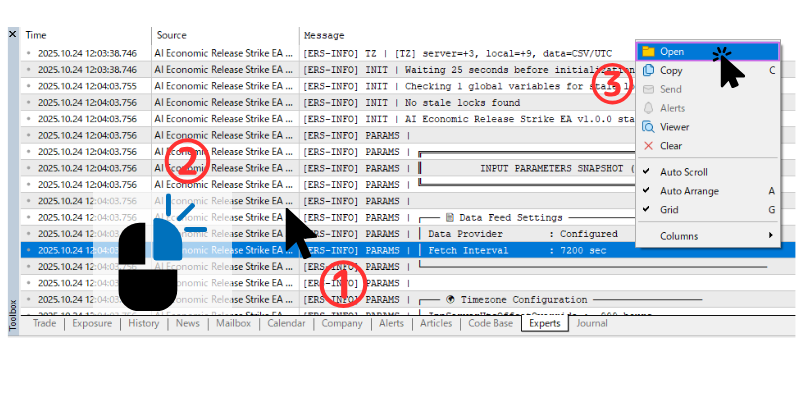
- In basso nel grafico MT5, apri la scheda “Experts” nel Toolbox
- Clic destro in qualsiasi punto della scheda
- Seleziona “Open” dal menu
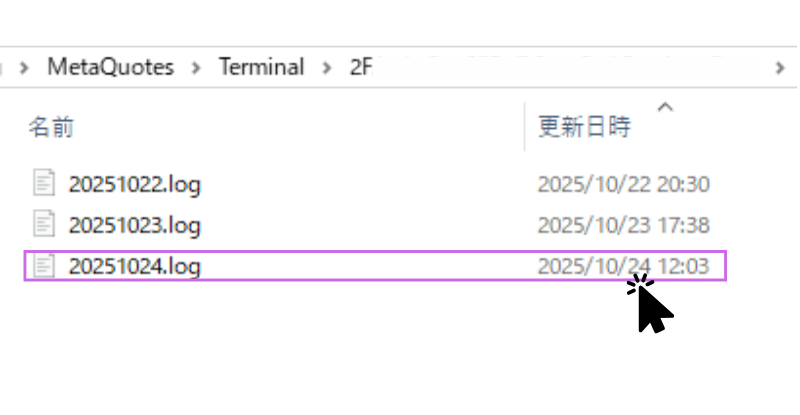
- Dalla cartella aperta, seleziona i file .log dell’ultimo giorno e del giorno precedente
- Condividi questi due file di log tramite i messaggi MQL5
Analisi più approfondita: log CSV
Se i log di base non bastano, puoi abilitare il logging CSV per maggiori dettagli.
Abilitare il log CSV
- Imposta InpEnableCSVLog = true negli input dell’EA
- Specifica InpCSVLogFolder (predefinito: ERS_Logs)
- Riavvia l’EA
Percorso dei file CSV
- Menu MT5 → File → Apri cartella dati
- Vai in MQL5 → Files → ERS_Logs (o la tua cartella)
- Apri il CSV più recente (ERS_v437_YYYYMMDD_HHMMSS.csv)
Cosa contengono i log CSV
- Timestamp (quando sono avvenuti trade/analisi)
- Livello di log (INFO / WARN / ERROR)
- Tag (ENTRY / EXIT / AI / DATA, ecc.)
- Messaggi dettagliati
- Info trade (simbolo, tipo, lotto, prezzo)
- Info evento (orario pubblicazione, importanza, confidenza)
- Motivazioni AI (risultati Perplexity)
Importante: il log CSV è disabilitato per impostazione predefinita (false). Lascialo spento durante il normale funzionamento per evitare overhead e uso di disco. Abilitalo temporaneamente solo durante il troubleshooting.
12. Supporto
Se hai bisogno di aiuto per setup o problemi, contattaci tramite messaggi MQL5 o nei commenti del prodotto nel Market.
Per una gestione più rapida, allega:
- Screenshot della scheda Experts
- Le tue impostazioni dei parametri
- Log CSV (se InpEnableCSVLog = true)
- Nome broker e tipo di conto (ECN/STP/Standard, ecc.)
13. Disclaimer
Importante: Questo EA fornisce informazioni e strumenti e non costituisce consulenza in materia di investimenti, sollecitazione o raccomandazione di prodotti finanziari.
Il trading con leva è ad alto rischio. I risultati passati non garantiscono rendimenti futuri.
Esegui sempre ampi test in demo e opera secondo il tuo giudizio e discrezione.
Durante le pubblicazioni macro, la liquidità può cambiare bruscamente causando slippage o rifiuti.
Lo sviluppatore non si assume alcuna responsabilità per eventuali perdite derivanti dall’uso di questo EA.
Tutte le decisioni di investimento sono sotto la tua esclusiva responsabilità.
I nomi di aziende, prodotti e servizi sono marchi o marchi registrati dei rispettivi proprietari.
Grazie per la lettura.
Buon trading!