Trade Manager Bruno Automate your Manual Trades
- Utilitaires
- Version: 1.0
- Activations: 5

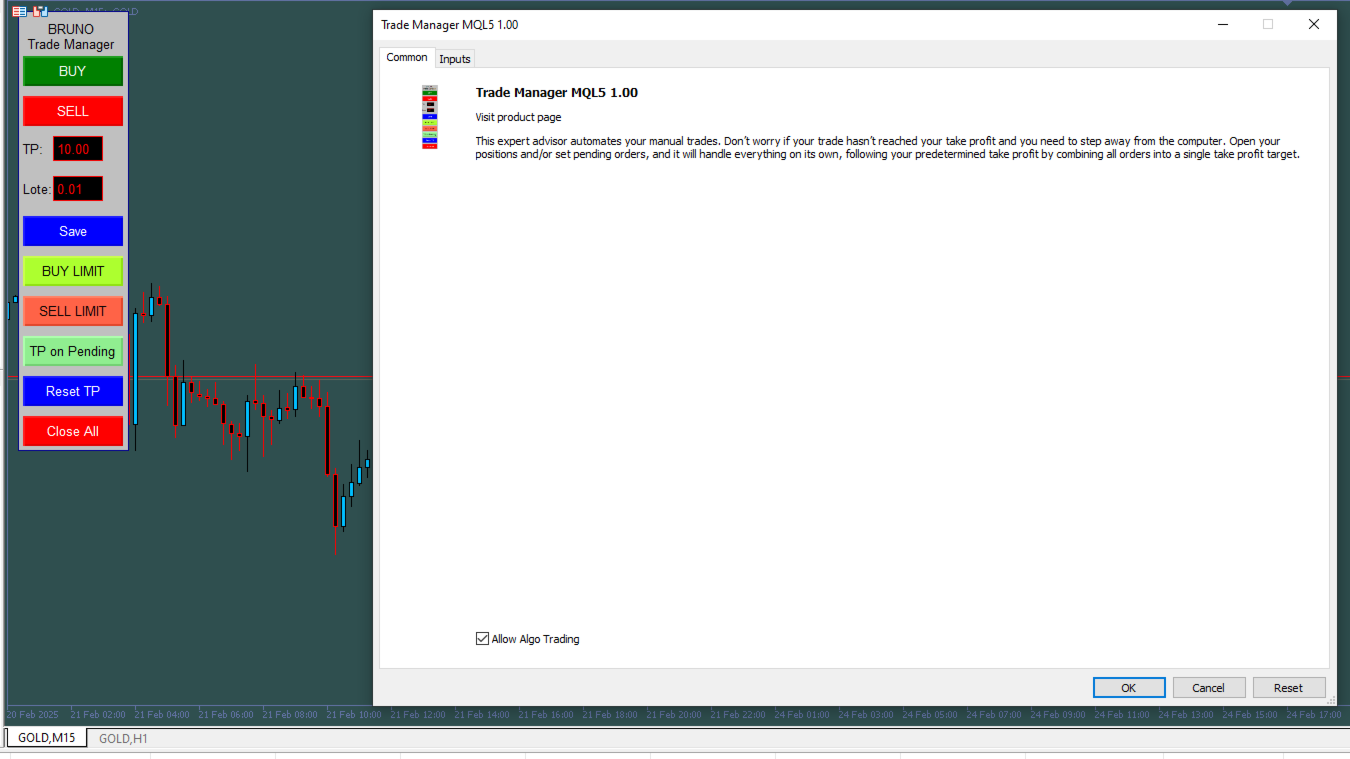
Ce Trade Manager automatise vos trades manuels.
Remarque : Les paramètres sont configurés pour les courtiers avec deux décimales. Si votre courtier utilise trois décimales, n'oubliez pas de les mettre à jour pour un bon fonctionnement.
- Votre position est toujours ouverte et vous devez vous éloigner de l’ordinateur ? Aucun problème ! Le Trade Manager gérera toutes vos ordres automatiquement.
- Vous souhaitez placer une ordre en attente pour faire une moyenne de votre prix si le marché va à l’encontre de votre position ? Maintenant, vous pouvez ! Une fois déclenchée, le Trade Manager calculera automatiquement le prix moyen et ajustera le nouveau take profit en conséquence.
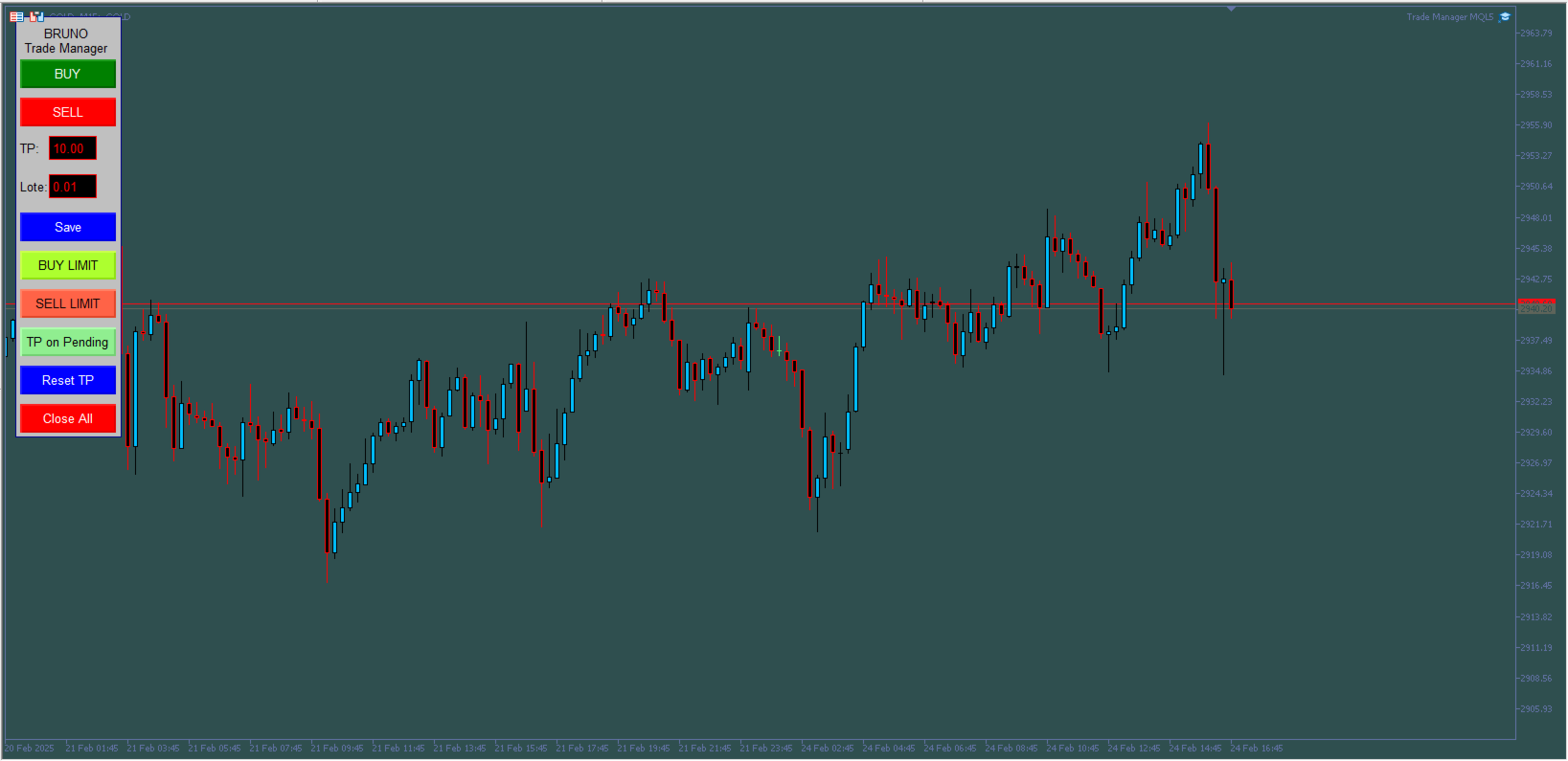
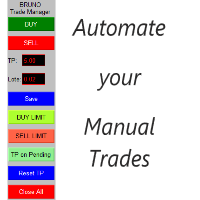
- Avec un accès facile, ajustez le take profit de vos ordres en modifiant simplement la nouvelle valeur de take profit en pips sur le panneau. Après avoir effectué le changement, cliquez sur "Save" puis sur "Reset TP". Le Trade Manager définira un take profit combiné pour toutes les ordres à la nouvelle valeur souhaitée.
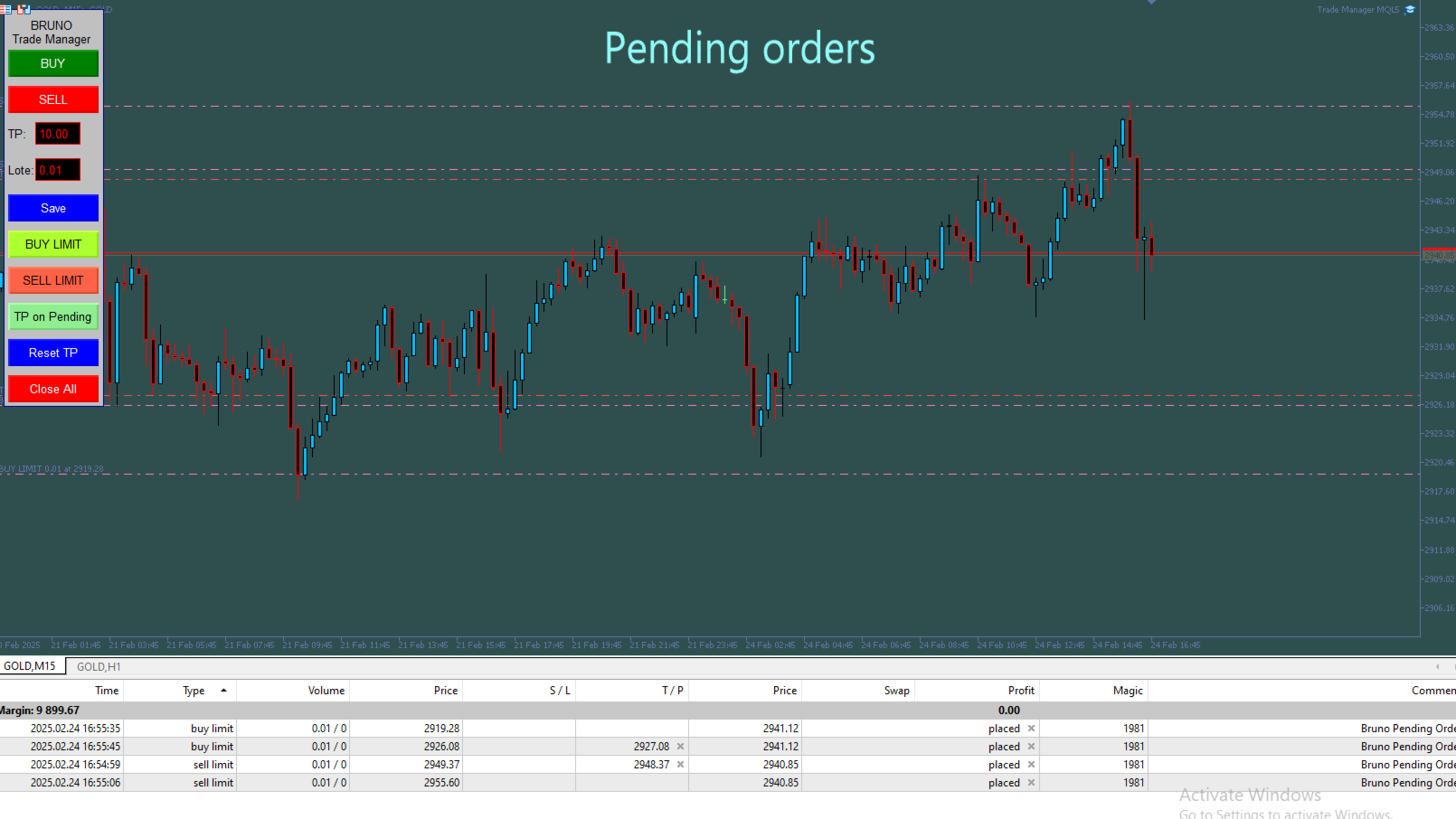
- Placez des ordres en attente sur le graphique à des points spécifiques en utilisant des ordres BUY LIMIT ou SELL LIMIT. Une fois déclenchés, le Trade Manager appliquera automatiquement votre take profit souhaité.
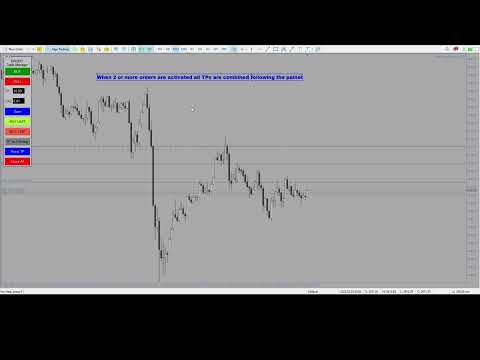
- Mieux encore, vous voulez ajouter d’autres ordres en attente ? C’est possible ! Si une nouvelle ordre est déclenchée et que le prix va à votre encontre, restez tranquille : lorsqu’une autre ordre en attente s’active, le Trade Manager fera automatiquement la moyenne du prix en fonction du take profit prédéterminé et clôturera tout ensemble.
- Utilisez les boutons "BUY" et "SELL" pour exécuter des ordres immédiats au marché.
- Le bouton "TP on Pending" vous permet de placer une ordre en attente sur le graphique avec son take profit déjà défini – parfait pour la première ordre en attente qui sera déclenchée. Pour les ordres suivantes, afin de garder le graphique plus propre avec moins de lignes, vous pouvez désactiver cette option, et les ordres en attente apparaîtront sans ligne de take profit, rendant le graphique moins encombré. Notez que la première ordre doit avoir un take profit défini pour que le Trade Manager puisse le suivre, en faisant la moyenne du prix de toutes les ordres et en mettant à jour le take profit à chaque nouvelle ordre déclenchée.
- Le bouton "Close All" ferme et annule toutes les ordres actives ou en attente.
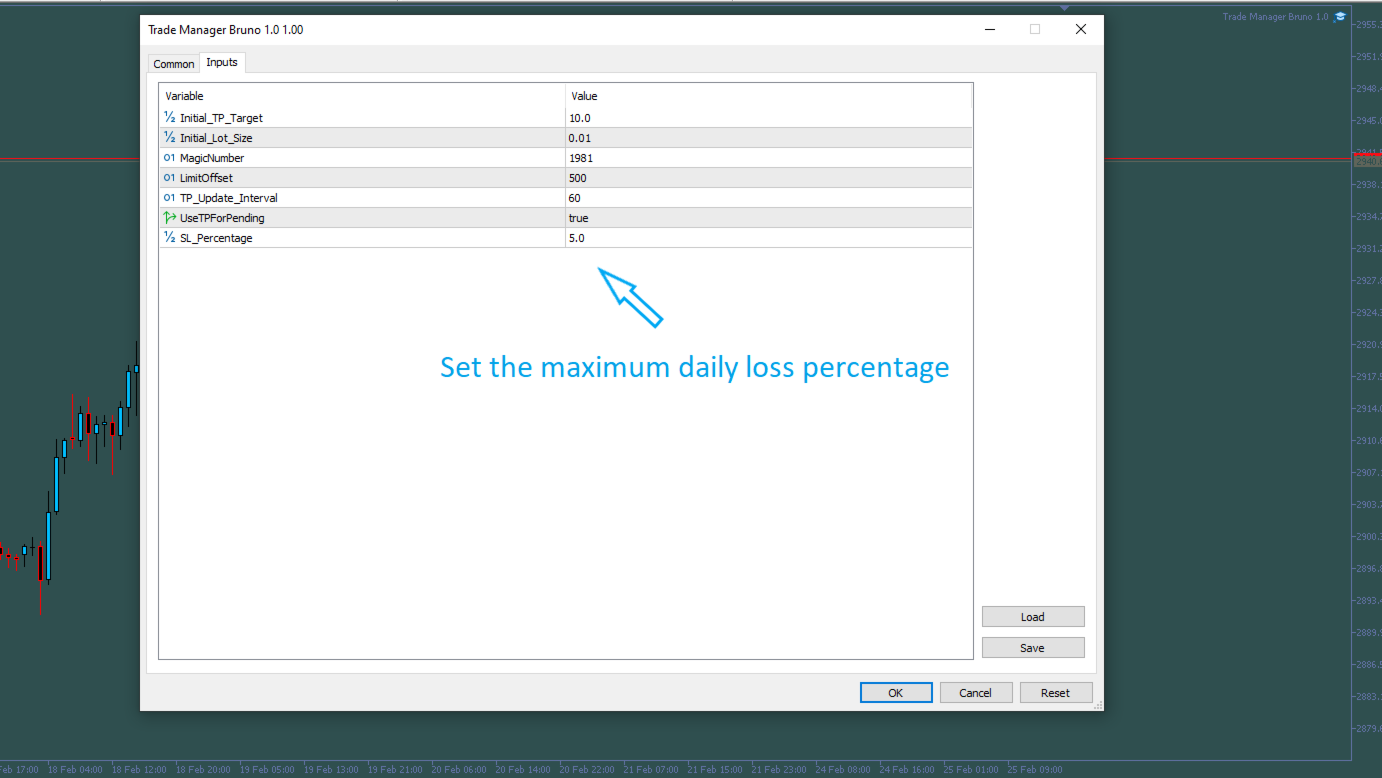
- Définissez le pourcentage maximal de perte quotidienne dans les paramètres de l'EA.
- Trailing Stop : s'il est laissé sur « true », il ne fonctionnera que sur la première position ouverte. Pour toute autre position ouverte après la première, le Gestionnaire de Trades désactive le trailing et suit le TP moyen des ordres ouverts.