Trading Lines EA
- Experts
- Version: 1.20
- Mise à jour: 15 mars 2026
- Activations: 5

ATTENTION !
Ce conseiller expert (EA) a été conçu comme un outil de trading, et non comme un robot de trading autonome. Bien qu'il possède également cette fonctionnalité, comme le montrent les tests, sa précision est insuffisante pour un fonctionnement autonome. Par conséquent, son utilisation comme robot de trading est fortement déconseillée.
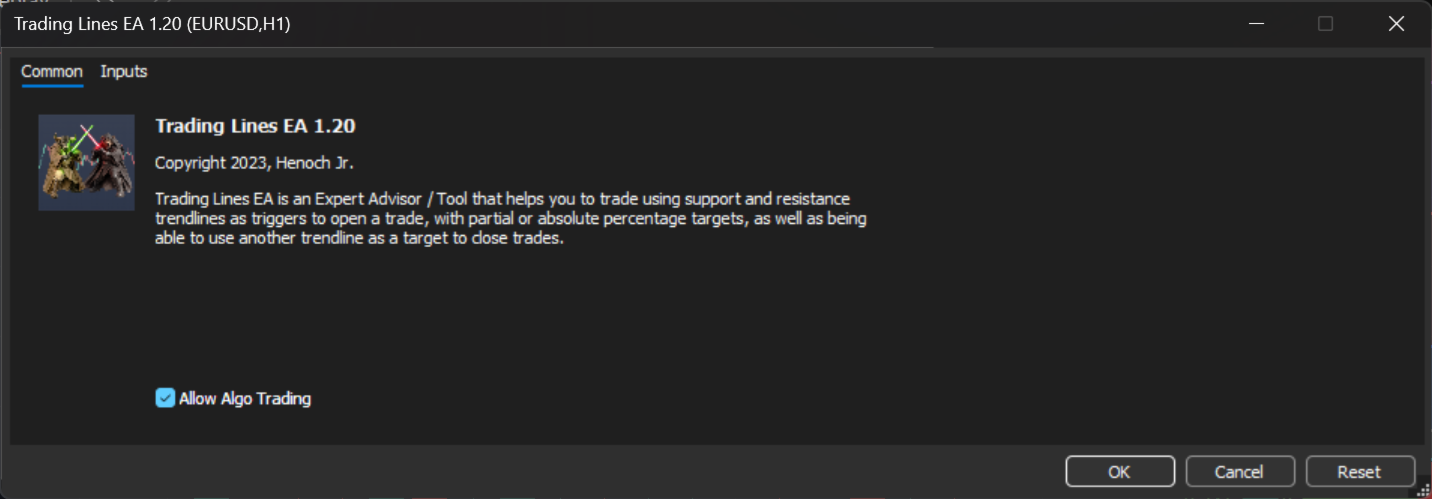
Trading Lines EA est un Expert Advisor / utilitaire qui aide le trader à effectuer des opérations, principalement basées sur les niveaux de support et de résistance.
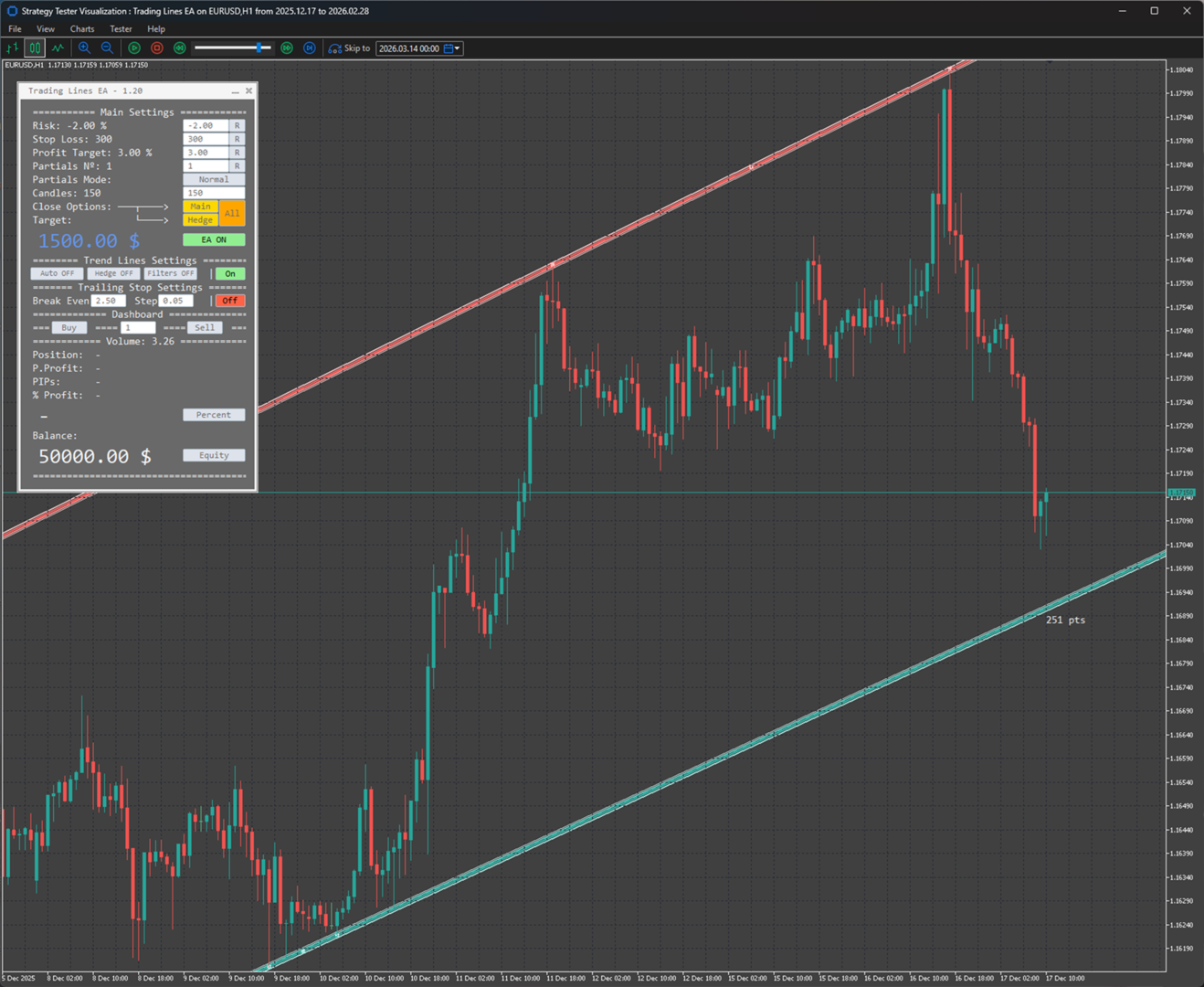
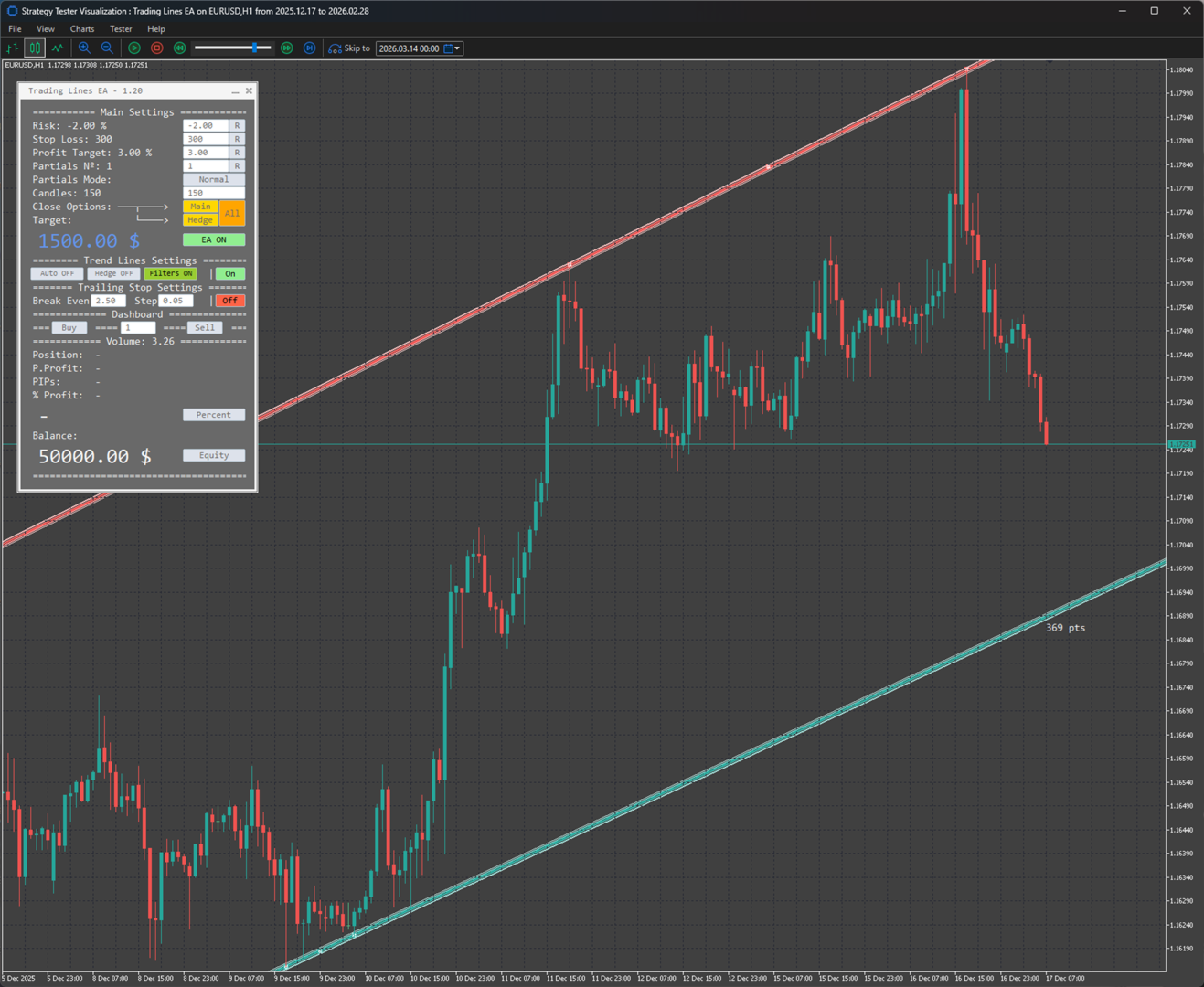
Fonctionnement par champ du panneau :
-
Risk (%) → Risque en pourcentage par transaction, utilisé pour calculer la taille du lot. Possède un bouton de réinitialisation pour revenir à la valeur définie lors du chargement de l’EA ;
-
Stop Loss (points) → Stop Loss en points, également utilisé dans le calcul du lot. Possède un bouton de réinitialisation ;
-
Profit Target (%) → Objectif de profit en pourcentage par transaction. Lorsque la valeur définie est atteinte, la position est automatiquement clôturée. Possède un bouton de réinitialisation ;
-
Partials Number → Nombre de clôtures partielles pour la transaction. Si supérieur à 1, la position sera fermée partiellement selon le mode de partiels ;
-
Partials Mode → Les modes Safe, Normal et Aggressive définissent la distance et la taille des lots pour les clôtures partielles ;
-
Candles → Valeur utilisée pour calculer automatiquement les lignes de tendance d’achat et de vente lorsque le mode automatique est actif ;
-
Close Options → Main (ferme la position principale), Hedge (ferme la position de couverture) et All (ferme les deux). Voir les détails sur le Hedge ci-dessous ;
-
Target → Affiche la valeur monétaire de l’objectif basée sur le solde et le pourcentage défini ;
-
Bouton EA → EA ON / EA OFF (active ou désactive toutes les logiques de l’EA) ;
-
Bouton Auto → Auto ON / Auto OFF (active ou désactive la création automatique des lignes d’achat et de vente) ;
-
Bouton Hedge → Hedge ON / Hedge OFF (active ou désactive la logique de couverture) ;
-
Bouton Filters → Filters ON / Filters OFF (active ou désactive la logique des filtres) ;
-
Bouton Lines → On / Off (active ou désactive la logique des lignes ; les opérations ne sont exécutées que lorsqu’il est actif) ;
-
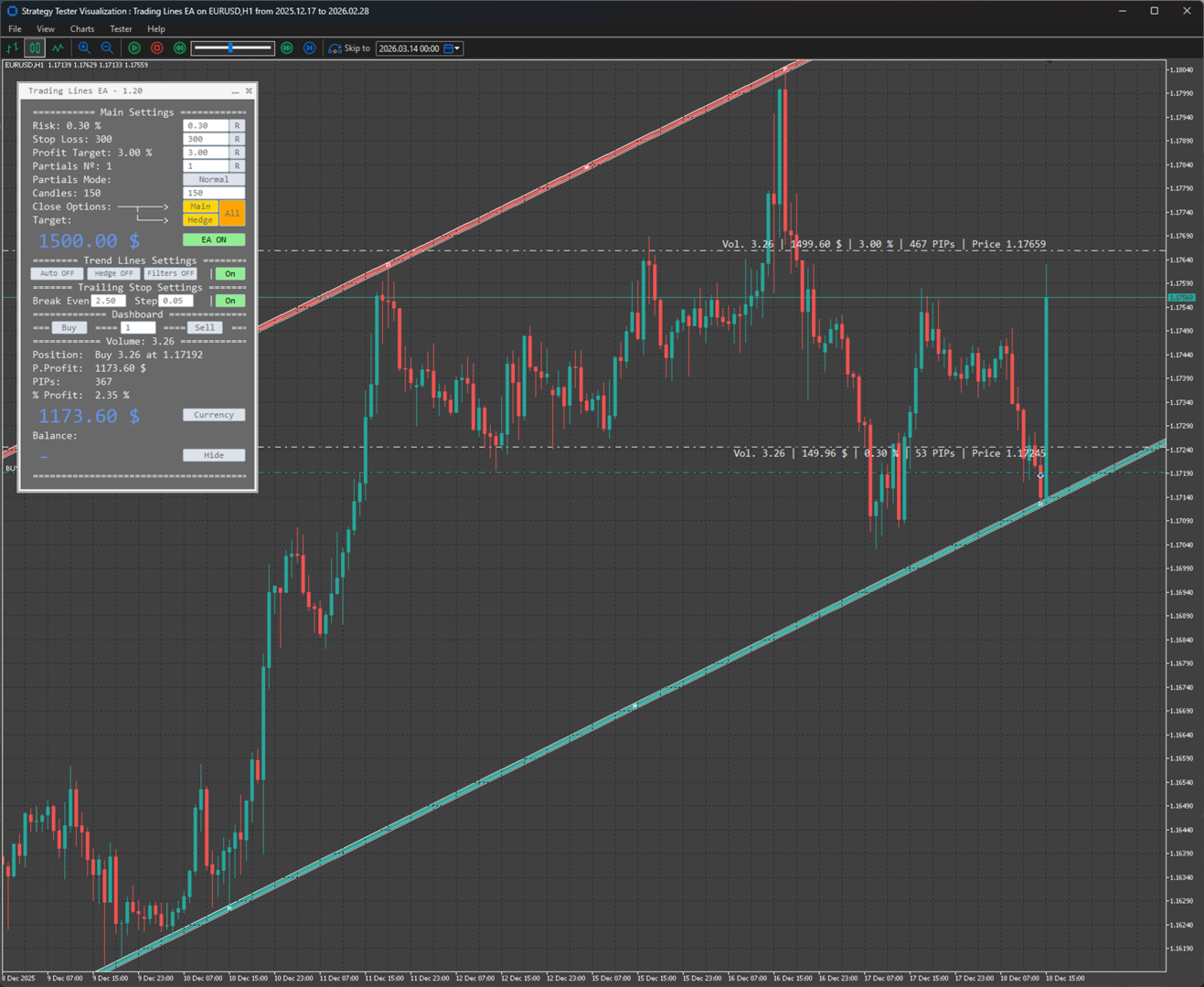
Break Even → Lorsque ce pourcentage est atteint, le risque de la position passe automatiquement à 0 %, commission du courtier incluse ;
-
Step → Après le Break Even, lorsque le profit atteint Break Even + Step, le risque passe à la valeur du Step et continue ainsi (Trailing Stop) ;
-
Bouton Break Even / Trailing Stop → On / Off (active ou désactive cette logique) ;
-
Bouton Achat → Exécute un ordre d’achat ;
-
Bouton Vente → Exécute un ordre de vente ;
-
Spread → Affiche le spread actuel de l’actif ;
-
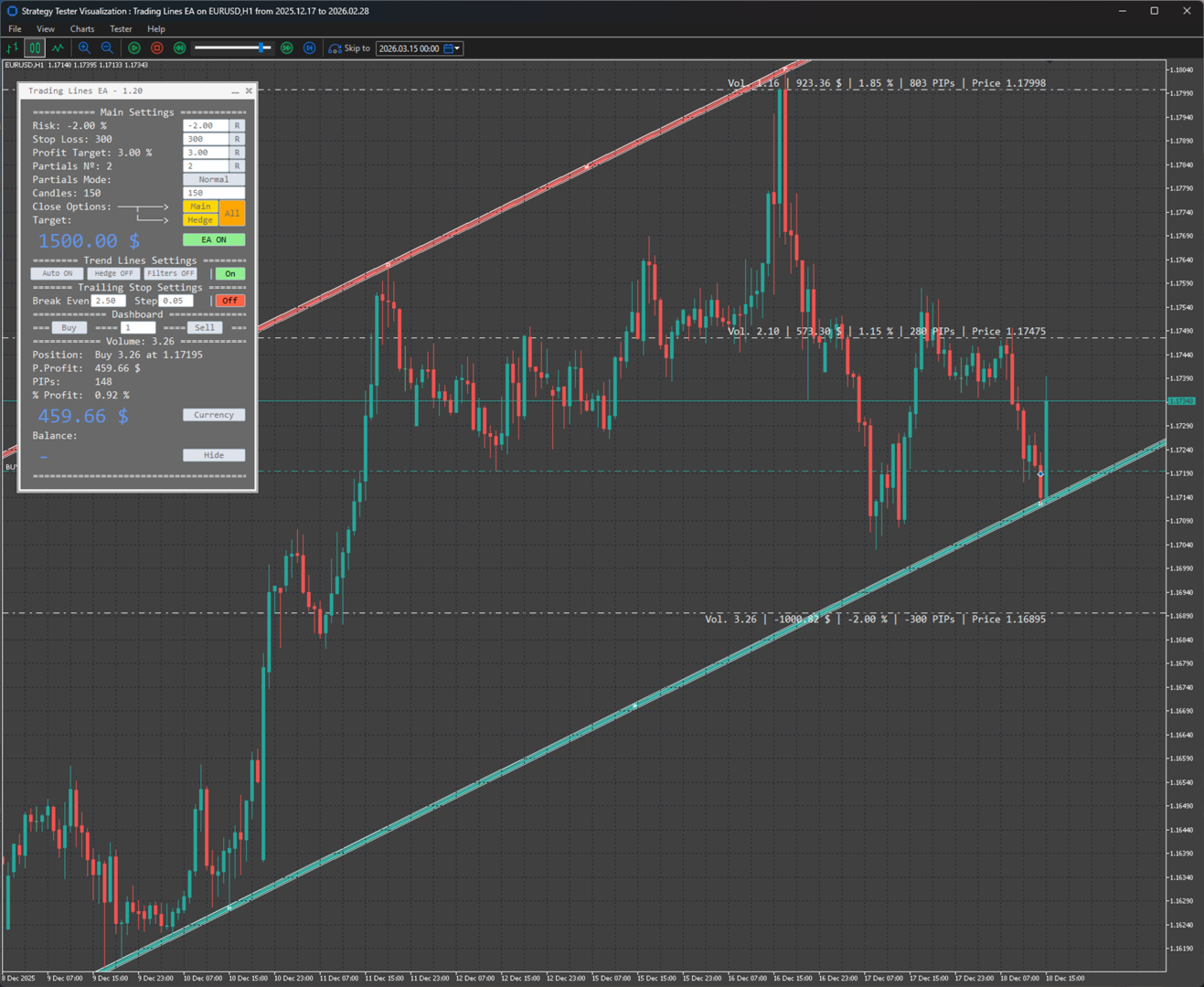
Position → Affiche les informations de la position ouverte ;
-
P.Profit → Profit monétaire de la position actuelle ;
-
PIPs → Profit en points de la position actuelle ;
-
% Profit → Profit en pourcentage de la position actuelle ;
-
Bouton Profit → Alterne l’affichage du profit en valeur monétaire, en points ou en pourcentage ;
-
Bouton Balance → Alterne entre masquer le solde, afficher l’Equity de la position ou le solde global du compte.
Le Trading Lines EA inclut également :
-
Options de personnalisation des couleurs du panneau et du graphique ;
-
Bouton d’urgence personnalisable via le clavier pour fermer rapidement une position ;
-
Alerte sonore lors de l’exécution d’un achat ou d’une vente ;
-
Option pour masquer ou afficher les lignes d’objectif des opérations ;
-
Option pour réinitialiser la logique des lignes lors de la fermeture d’une position (Lines Off), évitant l’ouverture automatique d’une nouvelle position ;
-
Choix du timeframe pour le calcul automatique des lignes d’achat et de vente ;
-
Effet visuel type sabre laser (Star Wars) pour les lignes d’achat et de vente ;
-
Option pour afficher ou masquer le nombre de points restants jusqu’aux lignes.
Logique de Hedge (couverture) :
-
Choix du symbole utilisé pour la couverture ;
-
Options de calcul du lot de couverture ;
-
Définition du sens de l’opération de couverture ;
-
Facteur de protection (définit la taille de la position) ;
-
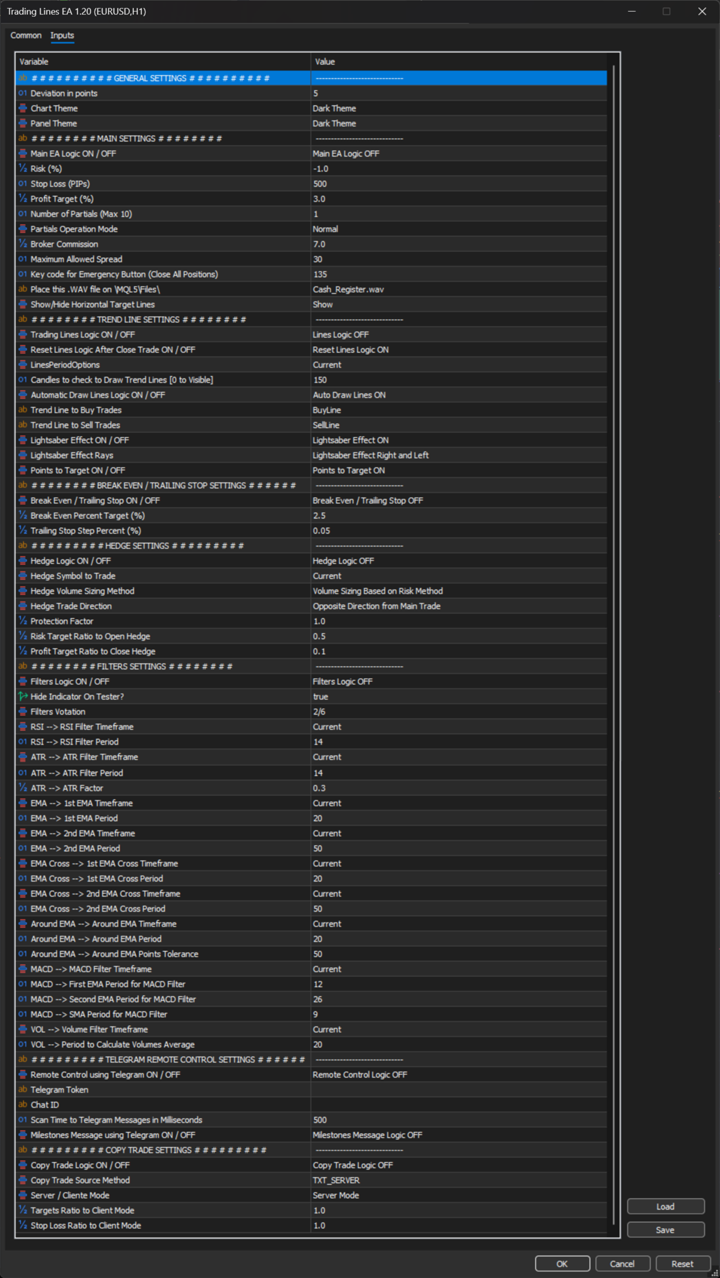
Ratio de risque cible pour ouvrir le hedge (ex. : si le risque est −2 % et la valeur définie est 0,5, le hedge s’ouvre à −1 %).
Logique de Filtres :
-
Les opérations ne sont autorisées que si les filtres sont actifs et que le vote est valide ;
-
Système de vote entre 6 filtres. Par exemple : si 2/6 indiquent un achat et que le prix atteint la ligne d’achat, l’ordre sera exécuté (même logique pour la vente) ;
-
Filtres disponibles : RSI, ATR, deux EMAs, croisement d’EMAs, proximité d’EMA, MACD et Volume.
Autres fonctionnalités :
-
Contrôle à distance via Telegram, permettant de gérer presque toutes les fonctions de l’EA et de recevoir le statut des opérations ;
-
Copy Trade intégré pour utilisation entre deux terminaux sur le même ordinateur.
Note¹ : Il est recommandé d’utiliser d’autres indicateurs pour aider à la prise de décision, tels que les EMAs (50, 100 et 200 périodes) et les Bandes de Bollinger.
Note² : Lors des simulations, les lignes de tendance sont dessinées en fonction des plus hauts et plus bas des deux jours précédant le début de la simulation. En utilisation réelle, elles peuvent et doivent être ajustées selon la stratégie de l’utilisateur. Les changements fréquents d’affichage servent uniquement à des fins de démonstration.
Note³ : Pour que les boutons d’opération fonctionnent, pour des raisons de sécurité, il faut appuyer sur la touche Ctrl en même temps que le bouton.