SX Trade Journal
- Indicadores
-
Nikolett Gorjanacz Toth
 SizerX – risk and trade management tools for MetaTrader 5.
Built by a trader, for traders: position sizing, trade management, pyramiding and prop firm protection in one clean panel. Every feature is tested on live and Strategy Tester charts before release. - Versión: 1.4
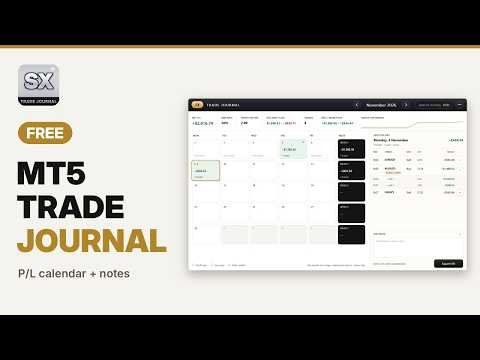
SX Trade Journal convierte el historial de tu cuenta MT5 en un calendario mensual claro y ordenado. Arrástralo a cualquier gráfico y todas tus operaciones pasadas aparecerán de inmediato: sin necesidad de importarlas, sin archivos CSV y sin necesidad de acceder a la cuenta web.
Se trata de un indicador, por lo que nunca abre, modifica ni cierra una operación. Eso también significa que puedes utilizarlo en cuentas de empresas de inversión propias en las que no se permiten los Expert Advisors.
Lo que ves
• Calendario mensual de pérdidas y ganancias: cada día de negociación con su resultado neto y el número de operaciones; en verde si hay ganancias y en rojo si hay pérdidas. Los totales semanales aparecen en su propia columna.
• Estadísticas del mes: resultados netos , porcentaje de operaciones ganadoras, factor de beneficio, ganancia y pérdida medias, número de operaciones, mejor y peor día, y una pequeña curva de capital.
• Vista diaria: haz clic en un día para ver sus operaciones con la hora, el símbolo, la posición, el lote y el resultado.
• Los cierres parciales cuentan como una sola operación: una posición cerrada en varias partes cuenta como una sola, con su resultado completo. Se indica con una insignia, y cada salida aparece debajo de ella con su propia hora, lote y resultado.
• Cualquier mes: utiliza las flechas para retroceder hasta donde llegue tu historial. Al hacer clic en el nombre del mes, volverás al mes actual.
Notas
• Escribe una nota para cada día y para cada operación.
• Sin límite de extensión. El cuadro de notas se amplía sobre la lista de operaciones cuando necesitas espacio y se desplaza hacia abajo cuando escribes mucho.
• Las notas se guardan automáticamente, por separado para cada número de cuenta, en la carpeta Common\Files\SXJournal de tu terminal.
• La opción «Exportar a CSV» guarda todas las operaciones con sus notas en un archivo que puedes abrir en Excel.
No te estorba en absoluto
• El panel se puede arrastrar a cualquier lugar y recuerda su posición en cada gráfico.
• El botón «menos» lo convierte en un pequeño botón situado en una esquina del gráfico. Antes de colocarse, comprueba dónde se encuentran tus otras herramientas, paneles y botones, para no taparlos.
• El panel permanece sobre las líneas y los dibujos que añadas al gráfico.
• Se adapta automáticamente a los fondos claros y oscuros del gráfico.
• El tamaño puede ser «Automático» (se ajusta al gráfico) o fijarse en un 100, 90, 80 o 70 %.
Datos de entrada
• Tamaño del panel: Automático , 100 %, 90 %, 80 % o 70 %.
• Esquina del botón colapsado: inferior derecha, inferior izquierda, superior derecha o superior izquierda.
• Mostrar siempre las columnas de sábado y domingo: para los operadores de criptomonedas. Si un mes tiene operaciones durante el fin de semana, las columnas aparecen en cualquier caso.
• Separador CSV: « ;» por defecto, lo que se adapta a la mayoría de las configuraciones europeas de Excel. Utiliza «,» si tu Excel espera comas.
Es bueno saberlo
• Los resultados son netos: incluyen el swap, la comisión y los gastos.
• Una operación se contabiliza el día en que se cerró por completo, según la hora del servidor. Las posiciones que aún están abiertas aparecen una vez que se cierran.
• El diario muestra la cuenta en la que está conectada la terminal. Si cambias de cuenta, cada una mantiene sus propias notas.
• La función de copiar y pegar no funciona en el cuadro de notas, ya que MetaTrader 5 no permite a los indicadores acceder al portapapeles.
Mira el breve vídeo de esta página para verlo en acción.