SX Trade Journal
- Indikatoren
-
Nikolett Gorjanacz Toth
 SizerX – risk and trade management tools for MetaTrader 5.
Built by a trader, for traders: position sizing, trade management, pyramiding and prop firm protection in one clean panel. Every feature is tested on live and Strategy Tester charts before release. - Version: 1.4
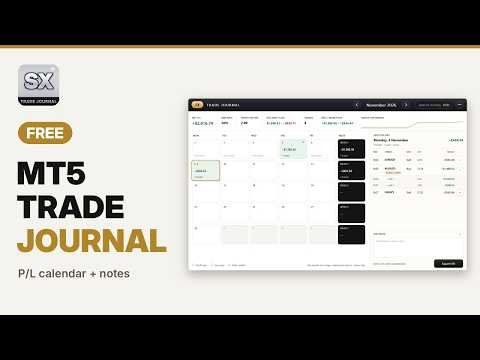
SX Trade Journal wandelt die Historie Ihres MT5-Kontos in einen übersichtlichen Monatskalender um. Ziehen Sie ihn einfach auf ein beliebiges Chart, und schon werden alle Ihre bisherigen Trades auf einen Blick angezeigt: kein Import, keine CSV-Dateien, kein Web-Konto.
Da es sich um einen Indikator handelt, eröffnet, ändert oder schließt er niemals einen Trade. Das bedeutet auch, dass Sie ihn auf Konten von Prop-Firmen verwenden können, auf denen Expert Advisors nicht erlaubt sind.
Was Sie sehen
• Monatlicher Gewinn- und Verlustkalender: Jeder Handelstag mit seinem Nettoergebnis und der Anzahl der Trades, grün für Gewinn, rot für Verlust. Die wöchentlichen Summen werden in einer eigenen Spalte angezeigt.
• Statistiken für den Monat: Netto-Gewinn-Verlust , Gewinnquote, Gewinnfaktor, durchschnittlicher Gewinn und Verlust, Anzahl der Trades, bester und schlechtester Tag sowie eine kleine Kapitalkurve.
• Tagesansicht: Klicken Sie auf einen Tag, um die entsprechenden Trades mit Uhrzeit, Symbol, Position, Lot und Ergebnis anzuzeigen.
• Teilschließungen werden als ein Trade gezählt: Eine Position, die in mehreren Schritten geschlossen wurde, zählt einmal, und zwar mit ihrem Gesamtergebnis. Ein Symbol kennzeichnet dies, und jeder Ausstieg wird darunter mit der jeweiligen Uhrzeit, dem Lot und dem Ergebnis aufgeführt.
• Beliebiger Monat: Verwenden Sie die Pfeile, um so weit zurückzugehen, wie Ihr Verlauf reicht. Ein Klick auf den Monatsnamen bringt Sie zurück zum aktuellen Monat.
Hinweise
• Verfassen Sie für jeden Tag und für jeden einzelnen Handel eine Notiz.
• Keine Längenbeschränkung. Das Notizfeld erweitert sich über die Handelsliste hinaus, wenn Sie Platz benötigen, und lässt sich scrollen, wenn Sie viel schreiben.
• Die Notizen werden automatisch, getrennt nach jeder Kontonummer, im Ordner „Common\Files\SXJournal“ Ihres Terminals gespeichert.
• Mit „CSV exportieren“ werden alle Trades mit ihren Notizen in eine Datei geschrieben, die Sie in Excel öffnen können.
Stört Sie nicht bei der Arbeit
• Das Fenster lässt sich an eine beliebige Stelle ziehen und merkt sich seine Position in jedem Chart.
• Über die Minus-Schaltfläche wird es zu einer kleinen Schaltfläche in der Ecke des Diagramms. Bevor es sich positioniert, prüft es, wo sich Ihre anderen Werkzeuge, Bedienfelder und Schaltflächen befinden, damit es diese nicht verdeckt.
• Das Bedienfeld bleibt über den Linien und Zeichnungen, die Sie dem Diagramm hinzufügen.
• Es passt sich automatisch an helle und dunkle Diagrammhintergründe an.
• Die Größe kann auf „Auto“ (passt sich dem Diagramm an) eingestellt oder auf 100, 90, 80 oder 70 % festgelegt werden.
Eingaben
• Fenstergröße: „Auto“ , 100 %, 90 %, 80 % oder 70 %.
• Ecke der ausgeblendeten Schaltfläche: unten rechts, unten links, oben rechts oder oben links.
• Samstags-/Sonntagsspalten immer anzeigen: für Krypto-Händler. Wenn in einem Monat am Wochenende gehandelt wird, werden die Spalten in jedem Fall angezeigt.
• CSV-Trennzeichen: Standardmäßig „ ;“, was den meisten europäischen Excel-Einstellungen entspricht. Verwenden Sie „,“ wenn Ihr Excel Kommas erwartet.
Gut zu wissen
• Die Ergebnisse sind Nettobeträge: Swap, Provisionen und Gebühren sind enthalten.
• Ein Handel wird an dem Tag gezählt, an dem er vollständig geschlossen wurde (Serverzeit). Noch offene Positionen werden erst nach ihrer Schließung angezeigt.
• Das Journal zeigt das Konto an, bei dem das Terminal angemeldet ist. Wenn Sie zwischen Konten wechseln, werden für jedes Konto separate Notizen geführt.
• Kopieren und Einfügen funktioniert im Notizfeld nicht, da MetaTrader 5 den Indikatoren keinen Zugriff auf die Zwischenablage gewährt.
Sehen Sie sich das kurze Video auf dieser Seite an, um die Funktionsweise zu veranschaulichen.