FXvestars Account Tracker
- Utilidades
- Versión: 1.0

Free for 24-hours only! after than it will be for sale at 30$
FXvestars—Panel de controlde rendimientode múltiples EAparaMT5
¿Tienes varios EA en una misma cuenta y nunca estás seguro de cuál es el que realmente te está dando beneficios? FXvestars convierte esa cuenta en un único panel de control que se puede consultar de un vistazo.Sololeetuhistorialde operaciones—nuncaabre,modificanicierrauna posición— ytemuestraclaramentequéEAestágenerandobeneficios,cómoha idocadadíaycon quérapidezse estánejecutandorealmentetusórdenes.
AgrupatusEApor«númeromágico»,colocaelpanelencualquiergráficoydisfruta deunpanel de controlen tiempo realque se actualiza automáticamente,conunainterfaz de usuariooscuray limpia.
Fueatures!
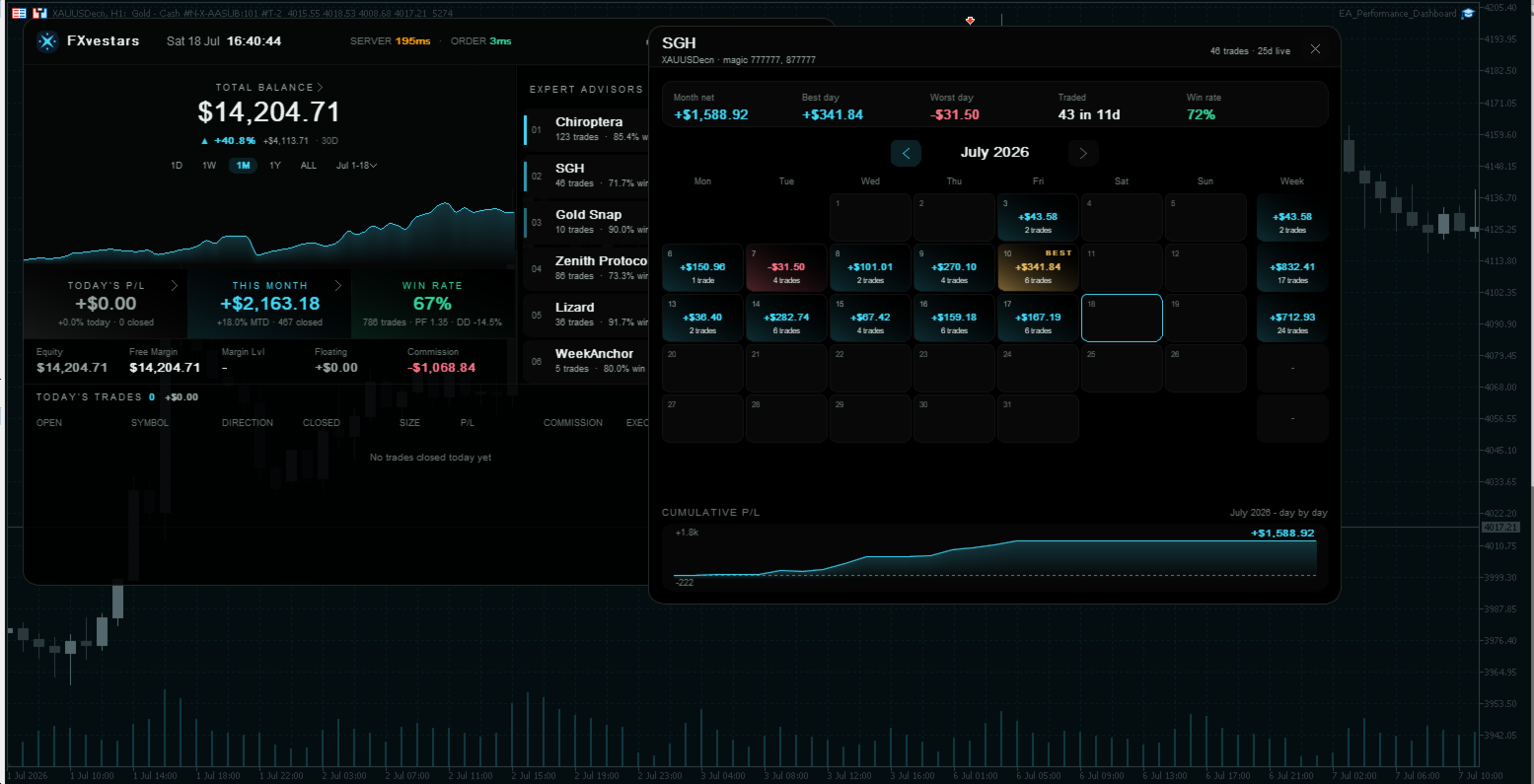
- Clasificación por EA: cada EA se clasifica según su crecimiento, con el número de operaciones, la tasa de ganancias y la caída máxima. Los que mejor rendimiento obtienen un recuadro destacado para que los ganadores se identifiquen de un vistazo.
- Curva de saldo y capital: saldo total de las órdenes cerradas, una curva de crecimiento acumulado y el porcentaje de crecimiento total.
- Calendario de beneficios: haz clic en cualquier EA (o en el saldo de la cuenta) para abrir un calendario mensual: pérdidas y ganancias diarias, totales semanales, el mejor y el peor día, tasa de aciertos y una curva acumulada de pérdidas y ganancias. Haz clic en cualquier día para ver todas las operaciones correspondientes.
- Registro de operaciones de hoy: un registro completo de las operaciones cerradas hoy: hora y precio de apertura, dirección, hora y precio de cierre, volumen, pérdidas y ganancias, comisión, comentario ylatencia de ejecución (entrada/salida), todo ello paginado.
- Supervisión de la velocidad de ejecución: un ping en tiempo real al servidor más la latencia real de ejecución de la orden ( orden colocada → ejecutada), para que puedas detectar las ejecuciones lentas antes de que te supongan pérdidas. Las salidas con trailing stop, SL y TP también se cronometran.
- Intervalos de fechas personalizados: ajustes predefinidos rápidos (este mes, el mes pasado, 3 meses, este año, el año pasado, todo el tiempo) más un calendario en el que se selecciona con un clic. Todas las cifras del panel se reajustan al intervalo que elijas.
- Resumen de la cuenta: capital, margen libre, nivel de margen, P/L flotante y comisión en una sola línea.
- Compatible con operaciones manuales: incluye opcionalmente las operaciones introducidas manualmente (sin «número mágico») en una fila propia; las operaciones cerradas manualmente se atribuyen correctamente al EA que las abrió.
- Reloj del bróker/servidor: la hora del propio servidor de operaciones, en el encabezado.
Cómo utilizarlo
1. Adjúntalo
Arrastra el EA a cualquier gráfico (cualquier símbolo o marco temporal; basta con una sola instancia). Deja que lea el historial de la cuenta.
2. Crea una lista de tus EA
En los parámetros de entrada, describe tus EA con el formato Nombre=números mágicos, separados por ;. Los números mágicos admiten listas separadas por comas y rangos de mínimo-máximo: «;» separa un EA del siguiente; «=» se coloca entre el nombre del EA y su(s) número(s) mágico(s); las listas de varios números mágicos; «mín.-máx.» abarca un rango completo (p. ej., 260126-260140) Hay varios campos de EA (EA 1–7) para que puedas mantener organizadas las flotas grandes. Para incluir tus operaciones manuales en una fila propia, añade:
3. Establece el rango por defecto
Utiliza «Días de historial» como período de retrospectiva predeterminado o, simplemente, haz clic en las fichas de rango o en el selector de rango personalizado del panel en cualquier momento.
4. (Opcional) Posición y actualización
Ajusta las coordenadas X e Y del panel para colocarlo donde desees, así como el intervalo de actualización (en segundos). La fuente está fijada en Arial para garantizar una visualización uniforme en todos los terminales. Interacción con el panel
Haz clic en una fila de EA o en el saldo → se abrirá su calendario de beneficios
Haz clic en un día del calendario → se mostrarán todas las operaciones de ese día
Haz clic en el mosaico «P/L de hoy» o «Este mes» → la lista completa de operaciones
Fichas de rango / selector personalizado → reajustar el rango de cada cifra
− minimizar / □ ampliar (esquina superior derecha)