FXvestars Account Tracker
- Utilitys
- Version: 1.0

Free for 24-hours only! after than it will be for sale at 30$
FXvestars–Leistungsübersichtfürmehrere EAsfürMT5
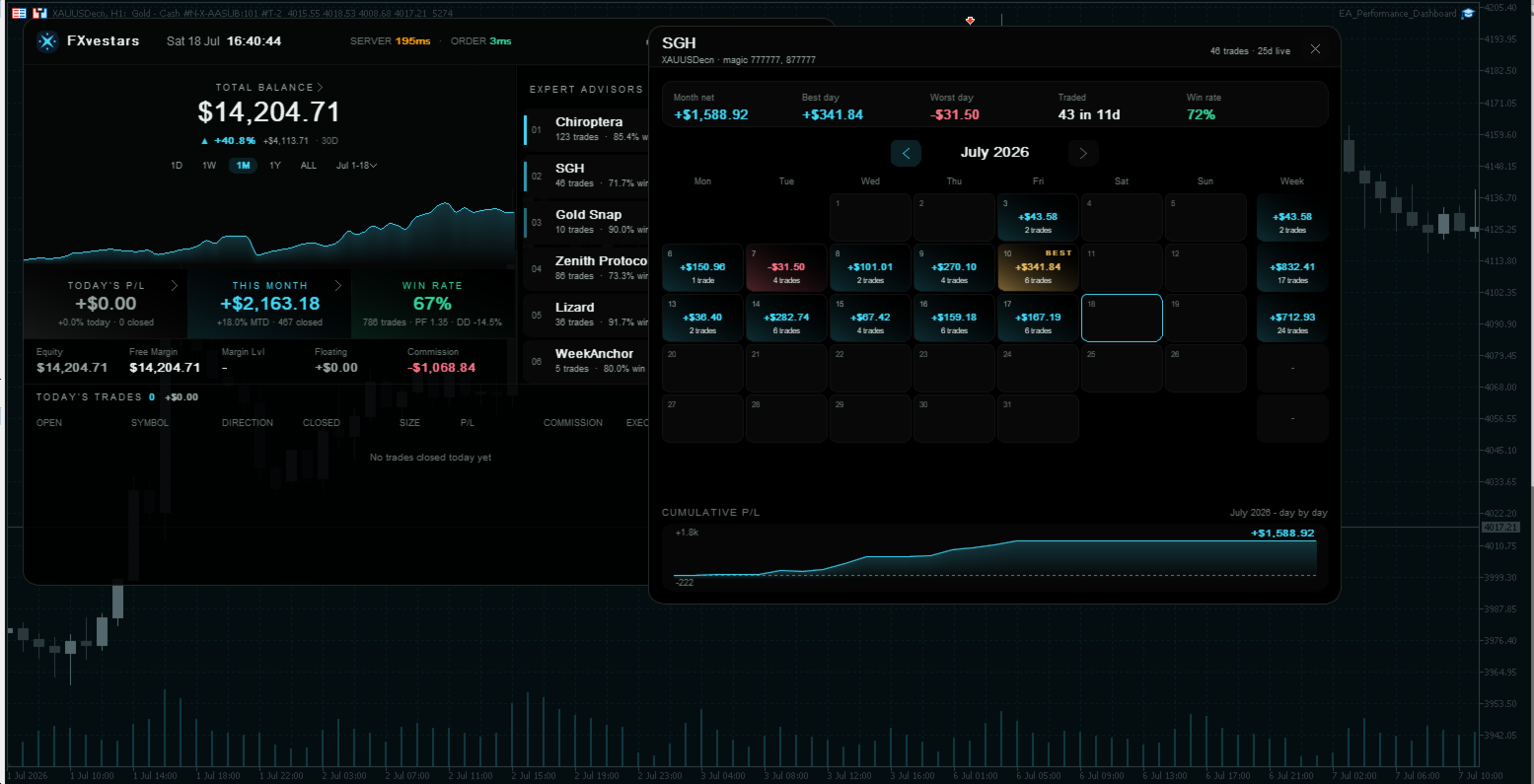
Sie betreiben mehrere EAs auf einem Konto und sind sich nie ganz sicher, welcher davon tatsächlich Gewinne erzielt? FXvestars verwandelt dieses Konto in ein einziges, übersichtliches Kontrollpanel. EsliestlediglichIhreHandelshistorieaus–eseröffnet,ändertoderschließtniemalseinePosition – undzeigtIhnenklar und deutlich,welcherEAGewinneerzielt,wiederjeweiligeTagverliefundwieschnellIhreOrderstatsächlichausgeführtwerden.
Gruppieren SieIhreEAsnachMagicNumbers,fügen SiedasDashboardineinenbeliebigenCharteinunderhalten SieeinLive-Dashboardmit automatischer Aktualisierungineinerübersichtlichen,dunklenBenutzeroberfläche.
Fueatures!
- Rangliste pro EA – jeder EA wird nach Wachstum sortiert, mit Handelsanzahl, Gewinnquote und Drawdown. Die Top-Performer erhalten eine Podiumsleiste, sodass die Gewinner auf einen Blick erkennbar sind.
- Saldo- und Kapitalkurve – Gesamtsaldo aus geschlossenen Orders, eine kumulative Wachstumskurve und das Gesamtwachstum in Prozent.
- Gewinnkalender – Klicken Sie auf einen beliebigen EA (oder den Kontostand), um einen Monatskalender zu öffnen: Tages-P/L, wöchentliche Summen, bester und schlechtester Tag, Gewinnquote sowie eine kumulative P/L-Kurve. Klicken Sie auf einen beliebigen Tag, um alle dahinterstehenden Trades aufzulisten.
- Protokoll der heutigen Trades – ein vollständiges Protokoll der heute abgeschlossenen Trades: Eröffnungszeit und -kurs, Richtung, Schlusszeit und -kurs, Volumen, Gewinn/Verlust, Provision, Kommentar undAusführungslatenz (Einstieg/Ausstieg) – paginiert.
- Überwachung der Ausführungsgeschwindigkeit – einLive-Server-Ping sowie die tatsächliche Latenz bei der Orderausführung ( Order erteilt → ausgeführt), damit Sie langsame Ausführungen erkennen können, bevor sie Sie Geld kosten. Auch Trailing-Stop-/SL-/TP-Ausstiege werden zeitlich erfasst.
- Benutzerdefinierte Datumsbereiche – schnelle Voreinstellungen (dieser Monat, letzter Monat, 3 Monate, dieses Jahr, letztes Jahr, gesamte Laufzeit) sowie ein Kalender zur Auswahl per Klick. Alle Zahlen im Panel passen sich automatisch an den von Ihnen gewählten Bereich an.
- Kontoübersicht – Eigenkapital, freie Margin, Margin-Level, schwankender Gewinn/Verlust und Provision in einer Zeile.
- Unterstützung manueller Trades – optional können manuell platzierte Trades (ohne „Magic Number“) in einer eigenen Zeile angezeigt werden; manuell geschlossene Trades werden korrekt dem EA zugeordnet, der sie eröffnet hat.
- Broker-/Server-Uhrzeit – die vom Handelsserver angezeigte Uhrzeit in der Kopfzeile.
Anleitung
1. Fügen Sie die Datei an
Ziehen Sie den EA auf ein beliebiges Chart (beliebiges Symbol / beliebiger Zeitrahmen – eine Instanz reicht aus). Lassen Sie ihn den Kontoverlauf einlesen.
2. Listen Sie Ihre EAs auf
Beschreiben Sie Ihre EAs in den Eingaben im Format „Name=Magic-Nummern“, getrennt durch ;. Magic Numbers akzeptieren Kommalisten und Lo-Hi-Bereiche: „;“ trennt einen EA vom nächsten, „=“ steht zwischen dem Namen des EA und seiner/seinen Magic Numbers, „magicslo-hi“ deckt einen gesamten Bereich ab (z. B. 260126-260140) Es gibt mehrere EA-Felder (EAs 1–7), damit Sie große Flotten übersichtlich organisieren können. Um Ihre manuellen Trades als eigene Zeile einzufügen, fügen Sie Folgendes hinzu:
3. Legen Sie den Standardbereich fest
Verwenden Sie „History days“ für den Standard-Rückblickzeitraum oder klicken Sie jederzeit einfach auf die Bereichs-Chips bzw. die Auswahl für benutzerdefinierte Bereiche im Bedienfeld.
4. (Optional) Positionieren und aktualisieren
Passen Sie die X- und Y-Koordinaten des Panels an, um es zu positionieren, und legen Sie das Aktualisierungsintervall (in Sekunden) fest. Die Schriftart ist auf „Arial“ festgelegt, um eine einheitliche Darstellung auf allen Endgeräten zu gewährleisten. Interaktion mit dem Panel
Klicken Sie auf eine EA-Zeile oder den Kontostand → um den Gewinnkalender zu öffnen
Klicken Sie auf einen Kalendertag → alle Trades dieses Tages werden aufgelistet
Klicken Sie auf die Kachel „Heutiges P/L“ oder „Dieser Monat“ → die vollständige Handelsliste
Bereichsmarkierungen / benutzerdefinierte Auswahl → jeden Wert neu festlegen
− minimieren / □ erweitern (obere rechte Ecke)