Milch Cow Scalping 5M
- Experten
- Version: 1.34
- Aktivierungen: 5

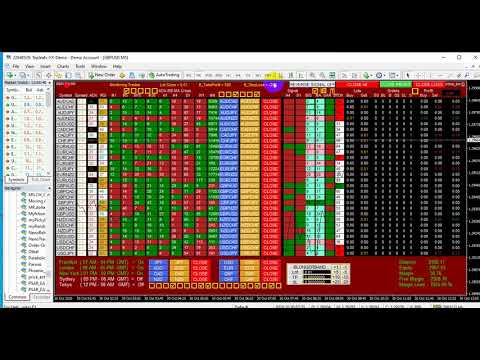
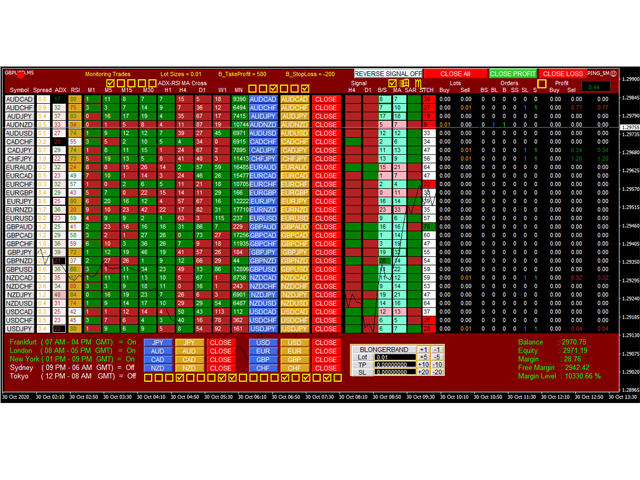
Milch Cow Scalping-5M EA " ist ein Tool, das Ihnen die technischen Analysewerkzeuge für die meisten Indikatoren und 5 Strategien für 28 Währungspaare in einem Chart für den Scalp-Handel im 5-Minuten-Rahmen an die Hand gibt.
Es ist auch so konzipiert, dass Sie manuell und automatisch handeln können.
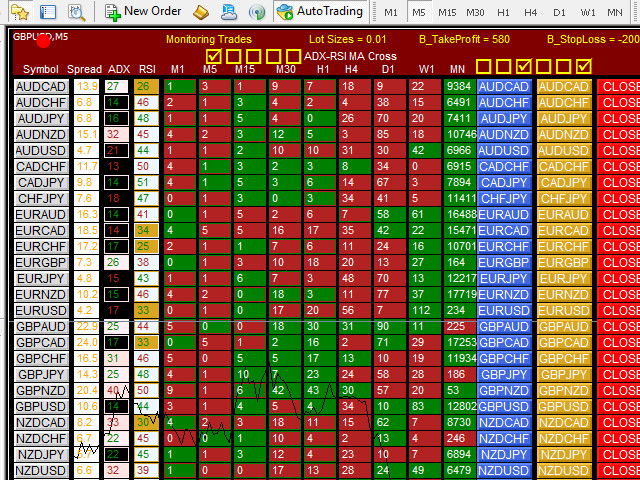
Der Chart zeigt folgendes an :-
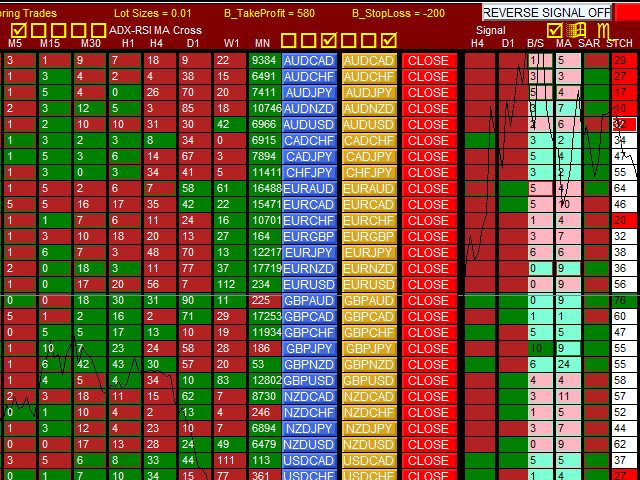
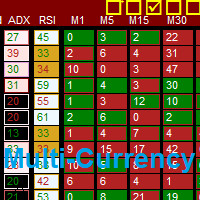
- Alle unmittelbaren Veränderungen von 28 Währungspaaren für alle Zeiträume (M1, M5, M15, M30, H1, H4, D1, W1), Anzahl der Punkte und Farben, die grüne Farbe für Aufwärtsbewegungen und die rote Farbe für Abwärtsbewegungen
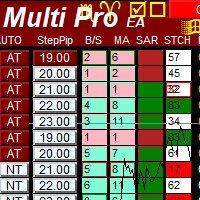
- Die Werte der Hauptindikatoren und die entsprechende Farbe dieser Werte (ADX, RSI, MA, SAR, STOCH)
- Durchschnittliche Symboländerungen für eine M15-Periode zur Prüfung der Stärke (B/S)
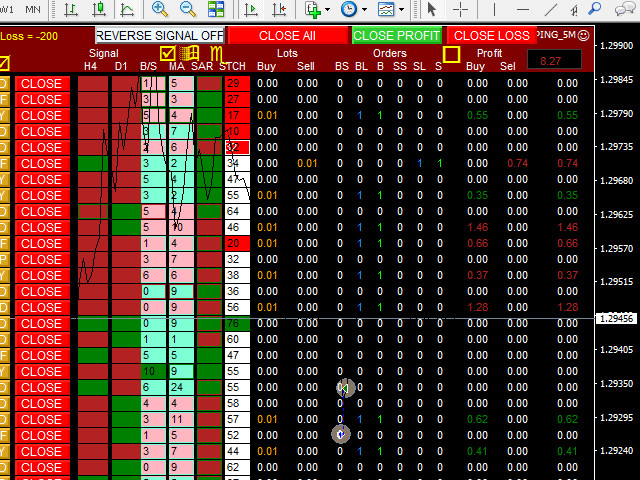
- Die Signalstärke von 28 Währungspaaren,
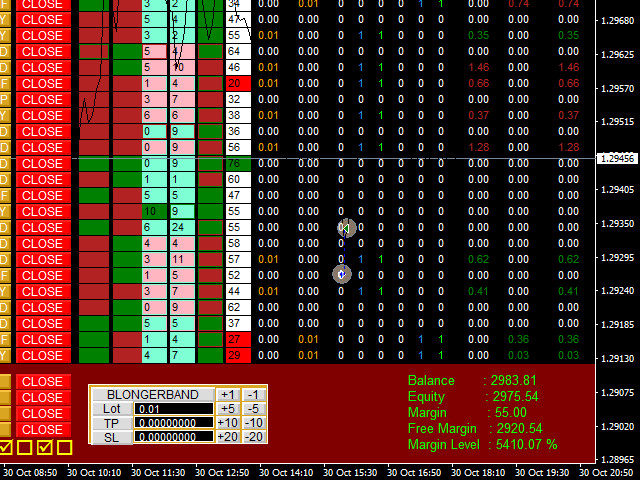
- Die Daten der offenen Aufträge (Auftragsgröße, Auftragsart, Anzahl, Auftragsgewinn oder -verlust)
- Der Korb TakeProfit und StopLoss : Wenn der Wert höher als 0 ist, werden alle Aufträge geschlossen, wenn das Ziel erreicht ist
- Überwachen Sie den Handelsstatus, die gewählte Losgröße und den aktuellen Gewinn oder Verlust
- Die Kontodaten (Saldo, Eigenkapital, Marge, freie Marge, Level Marge)
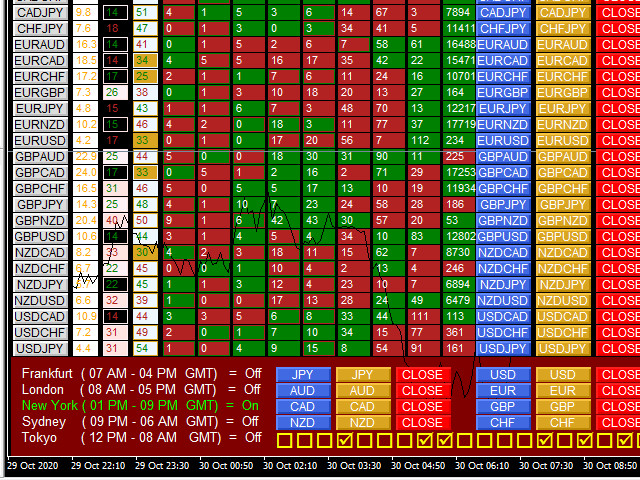
- Die Marktzeiten und offenen Börsenplätze ( Frankfurt , London , New York , Sydney , Tokio )
- Der aktuelle Spread von 28 Währungspaaren
- Mehr als 200 aktive Schaltflächen für verschiedene Funktionen
Funktionen der Schaltflächen :-
- CLOSE PROFIT Button : Zum Schließen von Gewinngeschäften
- CLOSE LOSS Button : Schließt die Verlustgeschäfte
- CLOSE ALL Button : Um alle Geschäfte zu schließen
- 28 Blue Symbols Button : Zum Öffnen von Kaufaufträgen
- 28 Button Brown Symbols : Zum Eröffnen von Verkaufsaufträgen
- 28 Schaltfläche "Close Symbols ": Schließt die Symbolgeschäfte
- 28 Schaltfläche Graue Symbole : Zum Ausführen des Experten auf dem Symboldiagramm oder zum Öffnen eines neuen Diagramms mit den Indikatoren und Strategien, die Sie in den Einstellungen oder beim Ausführen des Experten ausgewählt haben
- 30 kleine Kästchen: Zum Ändern der Einstellungen während der Arbeit des Experten
- Schaltfläche Indikatoren : Zum Ändern der Strategie während des Betriebs des Experten, verwenden Sie die+ oder - Taste in der ersten Zeile zum Scrollen.
- LOT-Taste: Um die Größe des Lots einzustellen oder zu ändern, verwenden Sie die Taste + oder - in der ersten Zeile, um 0,01 Lot zu addieren oder zu subtrahieren, + oder - in der zweiten Zeile, um 0,05 Lot zu addieren oder zu subtrahieren, + oder - in der dritten Zeile, um 0,10 Lot zu addieren oder zu subtrahieren und + oder - in der vierten Zeile, um 0,20 Lot zu addieren oder zu subtrahieren.
- Schaltfläche TP und SL : Um TakeProfit- und StopLoss-Punkte zu setzen oder zu ändern, verwenden Sie die Schaltfläche + oder - in der ersten Zeile, um 1 Punkt zu addieren oder zu subtrahieren, + oder - in der zweiten Zeile, um 5 Punkte zu addieren oder zu subtrahieren, + oder - in der dritten Zeile, um 10 Punkte zu addieren oder zu subtrahieren, und + oder - in der vierten Zeile, um 20 Punkte zu addieren oder zu subtrahieren.
- 8 + und - Tasten : Zum Scrollen der Indikatoren, zum Einstellen oder Ändern der Werte Lots, TakeProfit und StopLoss
- 8 Blaue Schaltfläche Hauptwährungen : Diese Schaltfläche wird verwendet, um eine Reihe von Aufträgen für Symbole zu öffnen, die den Währungsteil davon darstellen, verwenden Sie sie, wenn der Aufwärtstrend der Währung oder der Nachrichtenzeitpunkt erkannt wird, die Kaufaufträge werden geöffnet, wenn die Währung den ersten Teil des Symbols darstellt und die Verkaufsaufträge werden geöffnet, wenn die Währung den zweiten Teil des Symbols darstellt
- 8 Braune Haupt-Währungsschaltfläche: Die Verkaufsaufträge werden eröffnet, wenn die Währung den ersten Teil des Symbols darstellt, und die Kaufaufträge werden eröffnet, wenn die Währung den zweiten Teil des Symbols darstellt.
- 8 Rote Schaltfläche Hauptwährungen : Diese Schaltfläche wird verwendet, um eine Reihe von Aufträgen für Symbole zu schließen, die den Währungsteil des Symbols darstellen
Hinweis: Da alle Schaltflächenfunktionen im Testmodus nicht aktiv sind, funktioniert der Experte nur im Demo- und Live-Modus.
Parameter : Beschreibung im Experteninterface