Alternative Chart Engine
- Indikatoren
- Version: 6.35
- Aktualisiert: 18 November 2026
- Aktivierungen: 5

ÜBERBLICK
Alernative Chart Engine ist ein Indikator zur Charterstellung, der Kursdaten von Brokern in alternative Chartformate umwandelt. Er unterstützt Range Bars im Sierra-Stil, verschiedene Renko-Varianten sowie Point-&-Figure-Charts. Die generierten Daten werden je nach Ihrer Auswahl entweder im aktuellen Chart oder in einem separaten Chart angezeigt.
Der Indikator dient der Chartanalyse und -visualisierung. Er eröffnet, ändert oder schließt keine Trades und liefert keine garantierten Handelsergebnisse.
UNTERSTÜTZTE CHARTFORMATE
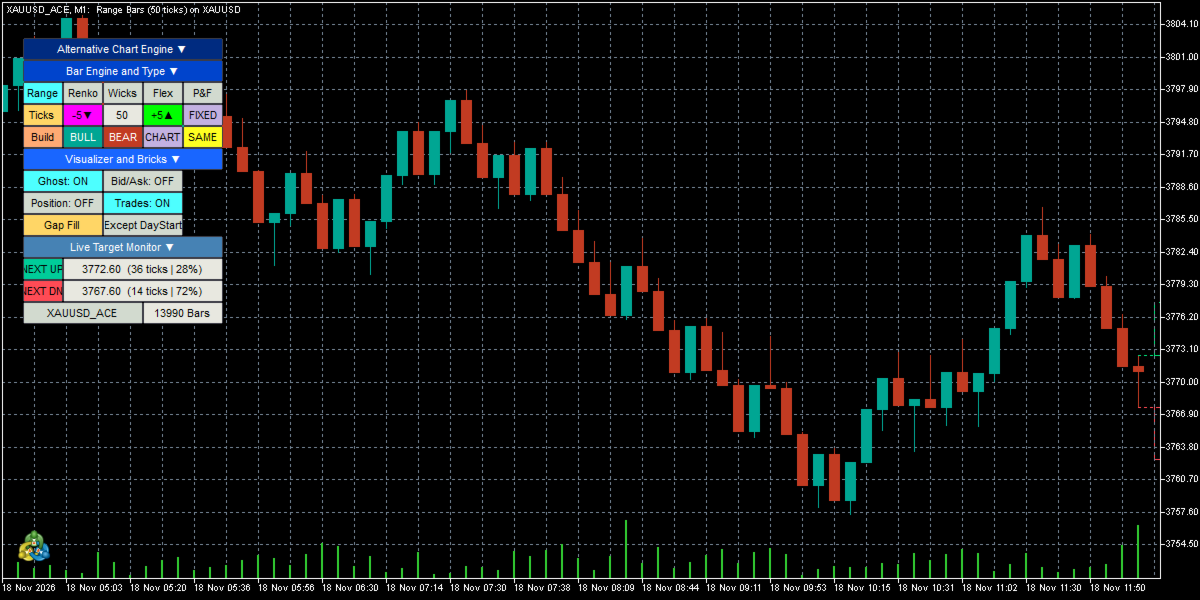
Range-Bars im Sierra-Stil
Es werden Balken erstellt, wenn der Kurs den konfigurierten Bereich durchläuft, gemessen in Ticks. Wählen Sie einen von vier Modi zur Behandlung von Kurslücken:
• Lücken beibehalten.
• Alle Balkenlücken füllen.
• Nur die Lücke zu Tagesbeginn füllen.
• Lücken füllen, außer am Tagesanfang.
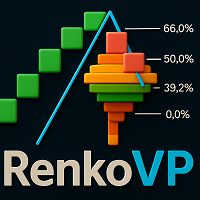
Klassisches Renko
Erstellen Sie richtungsbasierte Renko-Blöcke ohne Dochte. Konfigurieren Sie die Blockgröße in Pips oder verwenden Sie eine von der ATR abgeleitete Größe.
Renko mit Dochten
Erstellen Sie Renko-Blöcke und zeigen Sie gegenläufige Kursbewegungen als Dochte an, um zusätzlichen visuellen Kontext rund um jeden Block zu bieten.
Flex-Renko
Verwenden Sie separate Dimensionen für Trend und Umkehr. Im festen Modus geben Sie die Trend- und Umkehrgrößen unabhängig voneinander ein. Im ATR-Modus bestimmt der ATR die Trendgröße, während die Umkehrdimension separat konfigurierbar bleibt. Aktivieren oder deaktivieren Sie negative Dochte für dieses Format.
Punkt-und-Figur
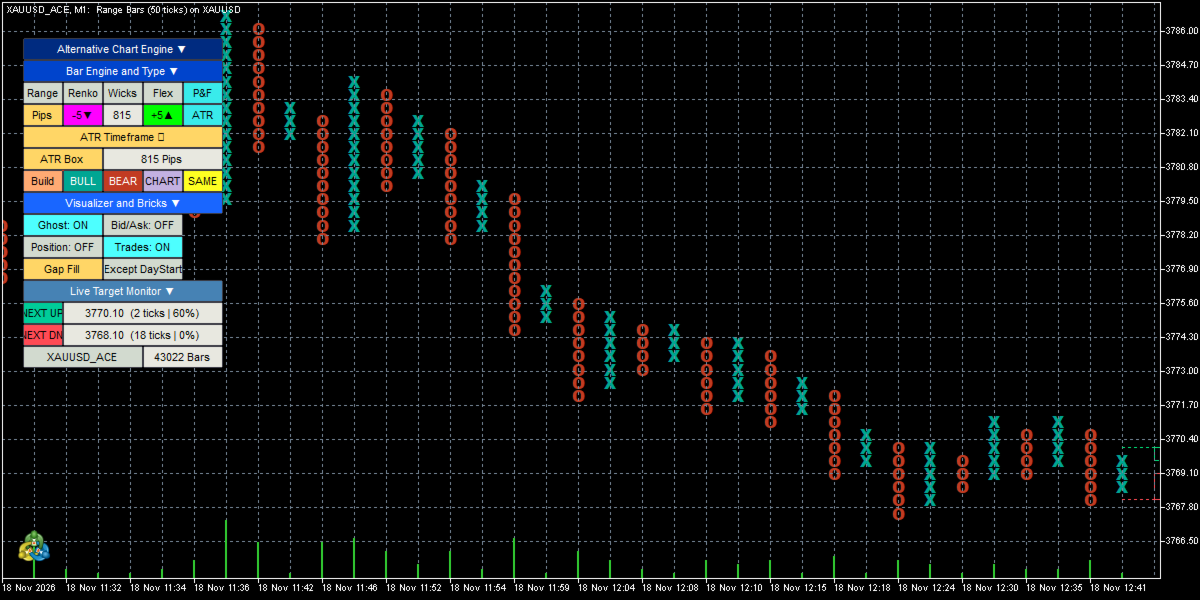
Erstellen Sie X- und O-Spalten mit einer Drei-Box-Umkehr. Die Standard-Kerzendarstellung wird in diesem Modus ausgeblendet, und jede Box wird als fettgedrucktes X oder O angezeigt, wodurch die Spaltenstruktur leichter zu erkennen ist.
BOX-GRÖSSE UND ATR
Wählen Sie die Größenbestimmung „Fest“ oder „ATR“. Feste Range-Bars verwenden Ticks. Feste Renko- und Point & Figure-Boxen verwenden Pips. Die Pip-Größe lässt sich aus den Symbolziffern ableiten oder manuell überschreiben; die Tick-Größe kann bei Bedarf ebenfalls überschrieben werden.
Für die ATR-Größenanpassung konfigurieren Sie den ATR-Zeitraum, den Berechnungszeitrahmen und den Multiplikator. Der ATR kann optional mit einem gleitenden Durchschnitt geglättet werden; wählen Sie dazu die Methode und den Zeitraum des gleitenden Durchschnitts aus. Die verfügbaren ATR-Zeitrahmen können über das Akkordeon-Menü im Chart ausgewählt werden. Die Boxgröße wird aktualisiert, nachdem eine Kerze im gewählten ATR-Zeitrahmen geschlossen wurde. Wenn noch keine ATR-Daten verfügbar sind, wird die aktuelle Boxgröße beibehalten, bis die erforderlichen Daten geladen sind.
STEUERUNGSPANEL IM DIAGRAMM
Das ein- und ausklappbare Bedienfeld bietet Steuerelemente für das Chartformat, die Boxgröße, die feste oder ATR-basierte Größenbestimmung, den ATR-Zeitrahmen, die Neuberechnung der generierten Reihe, die Chart-Ausgabe und die Chartfarben. Mit den Reglern „-5“ und „+5“ lässt sich die aktuelle feste Größe anpassen. Die angezeigte Einheit ändert sich je nach ausgewähltem Chartformat: Ticks für Range Bars und Pips für Renko und Point & Figure.
Das Bedienfeld enthält außerdem optionale Visualisierungssteuerelemente für die Referenz des unvollständigen nächsten „Brick“, Geld- und Briefkurse, offene Positionen, geschlossene Trades und den „Range Gap“-Modus. Geld- und Briefkurse sowie die Darstellung offener Positionen sind standardmäßig deaktiviert und können über das Bedienfeld aktiviert werden. Abschnitte können ein- oder ausgeblendet werden, um das Chart-Bedienfeld kompakt zu halten.
CHART-AUSGABE UND BENUTZERDEFINIERTE SYMBOLE
Wählen Sie zwischen der Verwendung des aktuellen Charts und dem Öffnen oder der Wiederverwendung eines separaten Ausgabecharts. Im Modus „Aktueller Chart“ wird der Chart auf die generierte Serie umgeschaltet. Im Modus „Separater Chart“ bleibt der Quellchart verfügbar, während der generierte Chart separat angezeigt wird.
Die generierte Serie wird als benutzerdefiniertes MetaTrader 5-Symbol gespeichert. Die Engine verwendet für jedes Quellsymbol ein benutzerdefiniertes Symbol wieder, wenn sich der Charttyp oder die Größe ändert, anstatt für jede Einstellung ein anderes Symbol zu erstellen. Der Name des benutzerdefinierten Symbols kann konfiguriert und eine „Market Watch“-Gruppe ausgewählt werden. Alte Engine-Symbole werden aus der Marktübersicht entfernt, sobald sie nicht mehr von einem geöffneten Chart verwendet werden.
FARBEN UND CHART-DARSTELLUNG
Verwenden Sie die vorhandenen Farben für Aufwärts- und Abwärtstrends des Charts oder wechseln Sie zu benutzerdefinierten Farben. Die anfänglichen benutzerdefinierten Farben sind „Persian Green“ und „Persian Red“; beide Farben können in den Indikatoreinstellungen geändert werden. Benutzerdefinierte Farben gelten auch für X- und O-Markierungen im Point-&-Figure-Modus. Die Geld- und Briefkurse verfügen über unabhängige Sichtbarkeits- und Farbeinstellungen.
VISUALISIERUNG VON LIVE-POSITIONEN UND ABGESCHLOSSENEN GESCHÄFTEN
Der optionale Visualisierer für offene Positionen kann Kauf- und Verkaufseinstiegsniveaus, Stop-Loss- und Take-Profit-Niveaus sowie den variablen Gewinn oder Verlust in Kontowährung und Pips anzeigen. Konfigurieren Sie die Linienfarben, -stile und -breiten. Die Aktualisierungsrate des Visualisierers kann auf ein bis vier Aktualisierungen pro Sekunde eingestellt werden.
Der Visualisierer für abgeschlossene Trades kann die jüngste Handelshistorie mit unterschiedlichen Farben für gewinnbringende und verlustreiche Trades darstellen. Die Anzeige lässt sich nach der Anzahl der Trades, dem Rückblickzeitraum in Tagen und der Magic Number einschränken. Eine Magic Number von Null umfasst Trades aller Magic Numbers. Diese Chartdarstellungen dienen lediglich der Information und haben keinen Einfluss auf die Orders des Kontos.
UNVOLLSTÄNDIGE REFERENZ FÜR DEN NÄCHSTEN „BRICK“
Die optionale „Ghost-Brick“-Anzeige zeigt an, wo der nächste konfigurierte Range- oder Renko-Schwellenwert im Verhältnis zum aktuellen Kurs liegt. Je nach den ausgewählten Anzeigeoptionen können ein projiziertes Kästchen, Ziellinien, der Zielkurs, verbleibende Ticks und der Fortschritt in Richtung des Schwellenwerts angezeigt werden. Hierbei handelt es sich um eine Echtzeitmessung des Abstands zum konfigurierten Niveau; es ist keine Prognose zukünftiger Kursbewegungen. Anzeigefarben und Linienstile können für Aufwärts- und Abwärtsschwellenwerte unabhängig voneinander konfiguriert werden.
VERGANGENE DATEN, DATENQUELLEN UND EINSCHRÄNKUNGEN
Beim Start fordert der Indikator zunächst den ausgewählten Zeitraum der Ein-Minuten-Historienquelle an, damit die Zeitreihe synchronisiert werden kann, und erstellt dann das Diagramm aus den Tick-Daten des Brokers. Wenn Daten noch heruntergeladen werden oder nicht verfügbar sind, wird mit den vom Broker bereitgestellten Daten fortgefahren. Wenn keine Tick-Daten verfügbar sind oder diese den angeforderten Zeitraum nicht abdecken, kann der Indikator 1-Minuten-OHLC-Balken verwenden, um ältere Daten zu rekonstruieren. Diese Ausweichlösung ist nur annähernd genau: Ein-Minuten-OHLC-Daten geben nicht die genaue Abfolge der Kurse innerhalb jeder Minute wieder, sodass rekonstruierte Range-, Renko- oder Point & Figure-Verläufe von einer Darstellung abweichen können, die auf vollständigen Tick-Daten basiert.
Nach der Initialisierung werden neue Chartdaten aus den eingehenden Brokerkursen verarbeitet. Die Ergebnisse hängen von der Verfügbarkeit, Qualität und Genauigkeit der Symbolspezifikationen und historischen Daten des Brokers ab. Der benutzerdefinierte Chart stellt transformierte Kursdaten dar und stimmt möglicherweise nicht mit dem Erscheinungsbild oder der Balkenfolge eines standardmäßigen zeitbasierten Charts überein.
ERSTE SCHRITTE
1. Fügen Sie den Indikator dem Quellsymbol hinzu.
2. Wählen Sie ein Chartformat im Chart-Panel oder in den Indikatoreingaben aus.
3. Wählen Sie die Größenanpassung „Fest“ oder „ATR“ und legen Sie die gewünschte Größe sowie die Berechnungsoptionen fest.
4. Wählen Sie die Ausgabe im aktuellen Chart oder in einem separaten Chart.
5. Passen Sie die Chartfarben an und aktivieren Sie gegebenenfalls optionale Visualisierungsfunktionen.
Dieses Produkt ist ein Tool zur Chart-Transformation und -Visualisierung. Es gibt keine Handelsempfehlungen, automatisiert den Handel nicht und verspricht keine finanziellen Ergebnisse.