Fx Gamma Profile
- Indikatoren
- Version: 1.0
- Aktivierungen: 5

Fx Gamma Profile – Sehen Sie direkt in Ihrem MetaTrader 5-Chart, wie der Optionsmarkt positioniert ist.
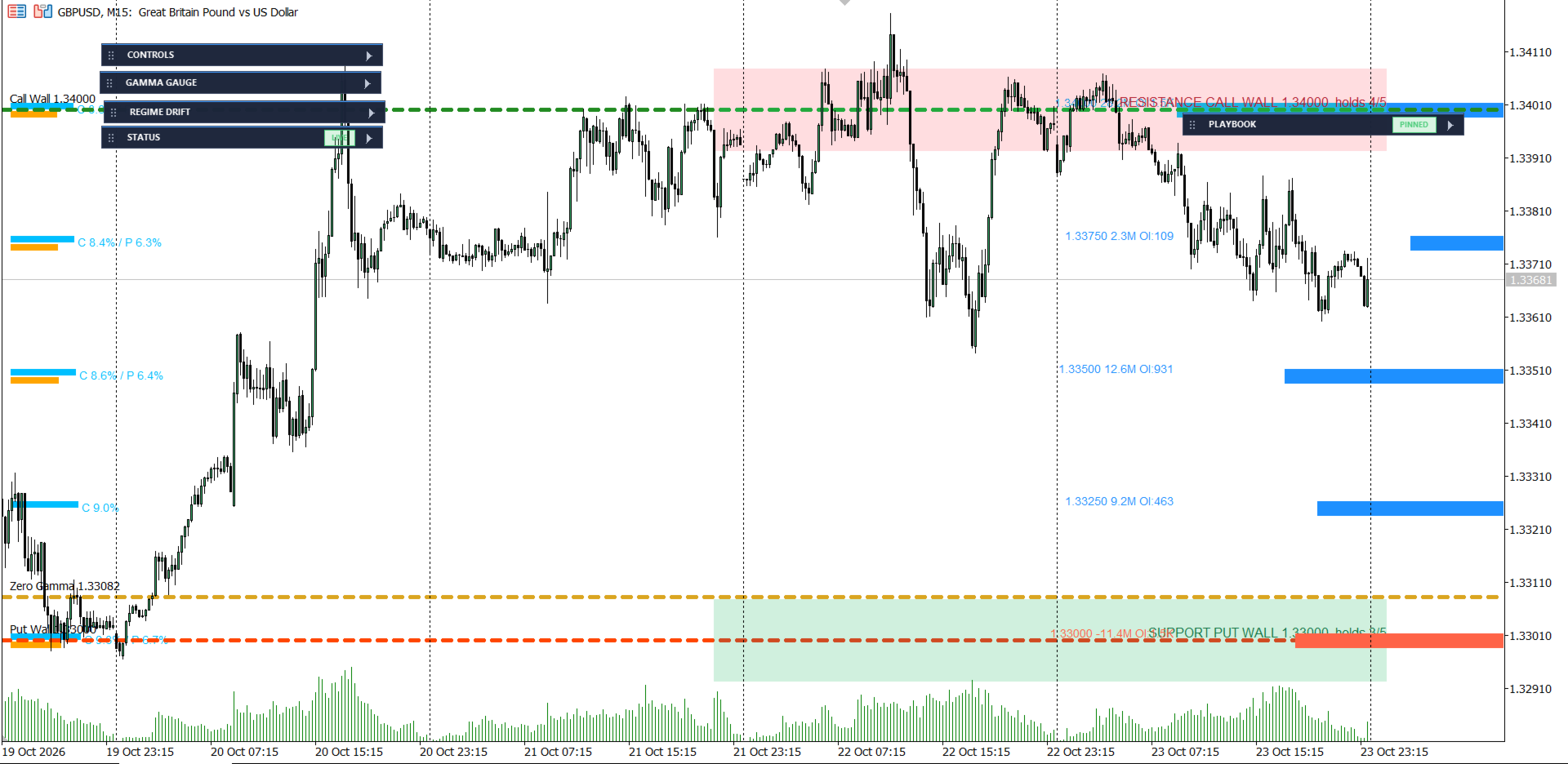
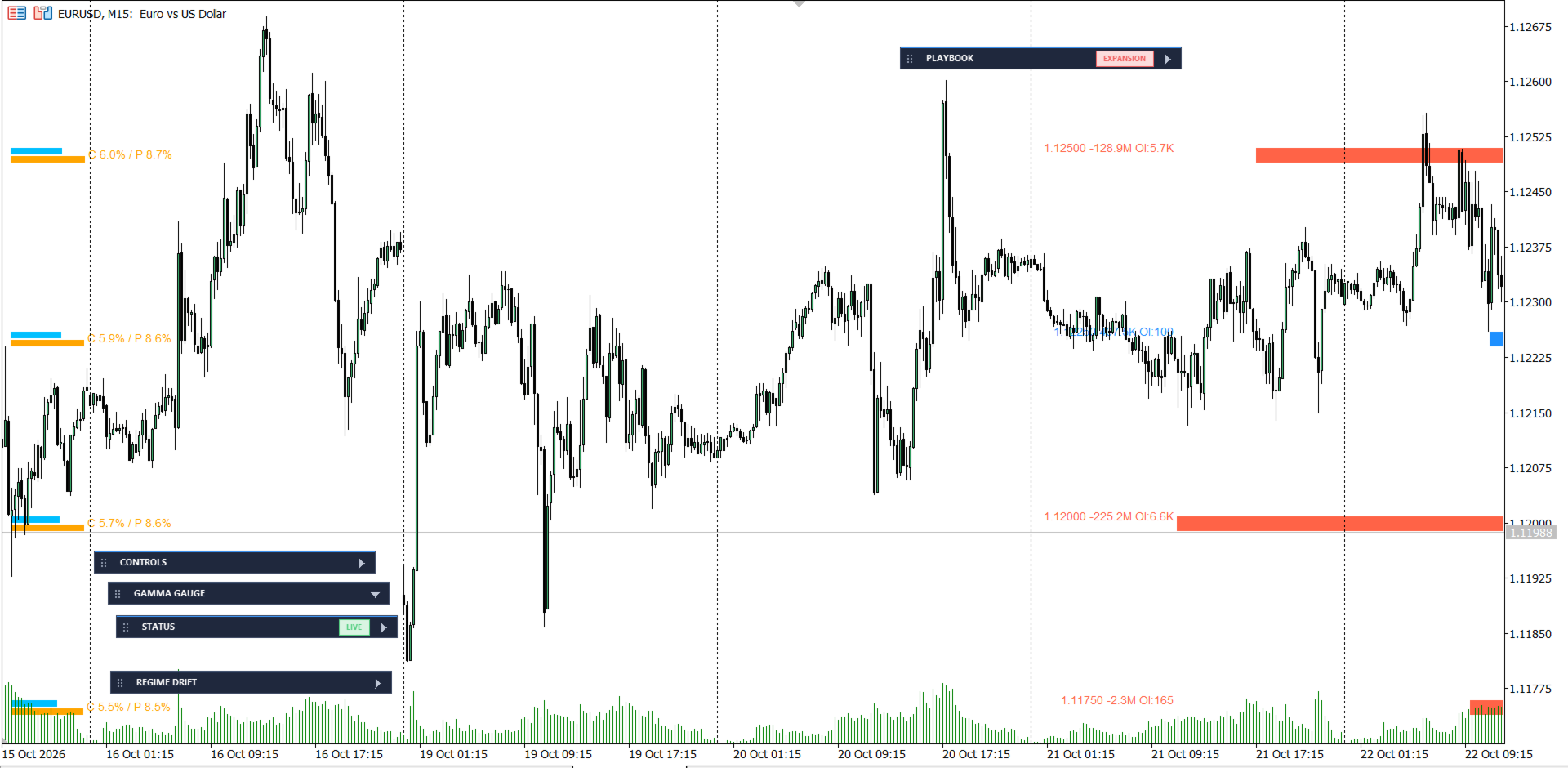
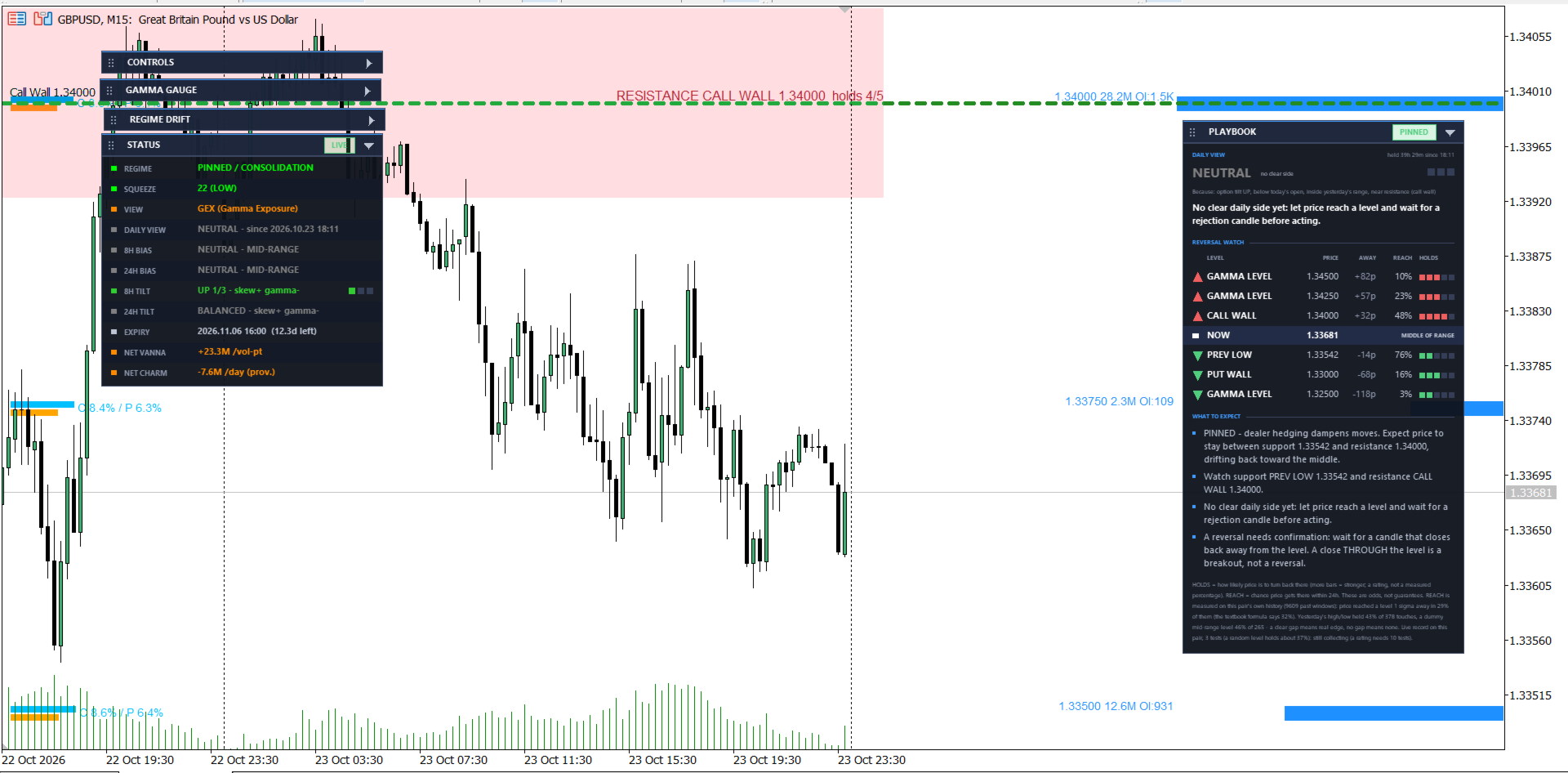
Fx Gamma Profile wandelt eine Optionsketten-Datei in eine Gamma-Exposure-Karte (GEX) um und zeichnet diese neben dem Kurs ein: einen Balken für jeden Ausübungspreis, die Call-Wall, die Put-Wall und das Zero-Gamma-Niveau sowie ein Statusfeld, das in einfachen Worten erklärt, was die Zahlen bedeuten. Es handelt sich um ein Tool zur Entscheidungsunterstützung für diskretionäre Trader, die den Kontext des Optionsmarktes für Devisenpaare nutzen möchten.
⚠ VOR DEM KAUF BITTE LESEN – DIESER INDIKATOR BENÖTIGT EINE DATENDATEI
- Der Indikator liest eine Optionsketten-CSV-Datei im Barchart-Format (zum Beispiel die EURUSD- oder GBPUSD-Optionskette), die Sie herunterladen und im Ordner „MQL5\Files“ Ihres Terminals speichern.
- Benennen Sie die Datei „SYMBOL_options.csv“, zum Beispiel „GBPUSD_options.csv“. Broker-Suffixe wie „GBPUSD.m“ werden berücksichtigt.
- Der Indikator lädt keine Daten herunter und benötigt weder Internetzugang noch DLLs oder WebRequest. Die Datenquelle und deren Nutzungsbedingungen liegen in Ihrer Verantwortung.
- Optionsdaten sind eine tägliche Momentaufnahme, daher sind die Kursniveaus für den Tag fest, während die Anzeige anhand der Live-Kursaktualisierungen kontinuierlich angepasst wird. Ersetzen Sie die CSV-Datei regelmäßig, um die Optionskette auf dem neuesten Stand zu halten.
INTEGRIERTER DEMO-MODUS – PROBIEREN SIE ES AUS, BEVOR SIE IHRE EIGENEN DATEN HINZUFÜGEN
- Wird keine CSV-Datei gefunden, zeigt der Indikator eine deutlich gekennzeichnete DEMO-Kette an, sodass Sie sofort nach dem Einbinden sehen können, wie jedes Feld funktioniert.
- Die Demo enthält ausschließlich Beispieldaten. Es handelt sich nicht um echte Marktdaten und sie stehen in keinem Zusammenhang mit aktuellen Optionspositionen. Sie ist im Chart durch ein Banner mit der Aufschrift „DEMO – NICHT ECHT“, eine DATA-Zeile im Statusfeld, ein DEMO-Statusflag und das Präfix „DEMO-DATEN – Beispielzahlen, nicht echt“ im Playbook gekennzeichnet.
- Demo-Zahlen werden niemals gespeichert, nicht in die Statistiken einbezogen und niemals mit echten Daten vermischt.
- Sobald Ihre echte CSV-Datei im Ordner „Files“ erscheint, wechselt der Indikator automatisch dazu (innerhalb von etwa 10 Sekunden) und die Demo verschwindet. Sie können auch die Schaltfläche „Reload“ im Chart anklicken.
- Handeln Sie niemals auf Basis von Demo-Zahlen. Sie können die Demo jederzeit mit der Eingabe „DEMO WHEN NO CSV“ deaktivieren.
- Die Demo ist für Paare konzipiert, die auf die übliche Weise notiert werden (z. B. EURUSD, GBPUSD, AUDUSD). Bei Paaren mit umgekehrter Notierung wird sie nicht unterstützt.
WAS SIE ERHALTEN
- Gamma-Profilbalken – Netto-Gamma-Exposure für jeden Ausübungspreis, mit zusätzlichen Ansichtsmodi: DEX, IV-Skew und Volumen vs. Open Interest.
- Call-Wall, Put-Wall und Zero-Gamma-Niveau – sowie eine kurze Zeitleiste, die zeigt, wie sich die Walls während der Sitzung bewegt haben.
- REGIME-Anzeige – positives oder negatives Gamma und dessen Stärke. Ein schwaches Regime wird als „schwach“ gekennzeichnet, und ein Hysteresefilter verhindert, dass die Kennzeichnung aufgrund von Rauschen wechselt.
- Dollar-Gamma-Anzeige, Kegel für die erwartete Kursbewegung und ein Vanna-/Charm-Panel.
- „Playbook“-Panel – eine langsame, stabile Tagesansicht, eine „Reversal Watch“, die die zu beobachtenden Niveaus mit Abstand und historischer Haltequote (im Vergleich zu einem Dummy-Niveau) auflistet, sowie eine Zusammenfassung „What To Expect“.
- 8H- und 24H-Bias-Engine sowie eine Monte-Carlo-Wahrscheinlichkeitskarte.
- Anzeige zum Datenzustand – Alter der Datei, Ablaufdatum (mit dem Vermerk „ASSUMED“, wenn der Indikator den Wert schätzen musste) und Anzahl der Auslösungen, damit Sie immer wissen, inwieweit Sie dem Gesehenen vertrauen können.
- „Clean Panel“-Modus – verschiebbare, ausklappbare Karten, die sowohl auf hellem als auch auf dunklem Chart-Hintergrund funktionieren.
- Sechs Indikatorpuffer für Ihren eigenen EA über iCustom: Call-Wall, Put-Wall, Zero-Gamma, Net-GEX, 8-Stunden-Bias und Tages-Bias.
- Ressourcenschonend – zwischengespeicherte und gedrosselte Darstellung: Nur geänderte Objekte werden neu gezeichnet, Ausübungspreise außerhalb des Bildschirms werden entfernt und Chart-Neuzeichnungen werden zusammengefasst, damit der Chart flüssig bleibt.
SO FUNKTIONIERT ES
Die implizite Volatilität wird aus den Preisen der Optionskette ermittelt, Gamma wird mit dem Black-76-Modell berechnet und Net GEX ist Call-Gamma minus Put-Gamma. Dies folgt der gängigen Vereinfachung, dass Händler Long-Call- und Short-Put-Positionen halten. Diese Annahme lässt sich für Devisen nicht verifizieren (es gibt keine öffentlichen Daten zu Händlerpositionen), daher sollte das Vorzeichen des Netto-Gammas als Modellausgabe und nicht als Tatsache betrachtet werden. Wenn das Netto-Gamma im Vergleich zum Brutto-Gamma klein ist oder der Kurs nahe dem Null-Gamma-Niveau liegt, kann sich das Vorzeichen bei geringen Änderungen der Eingabewerte ändern – der Indikator kennzeichnet diese Fälle, anstatt sie auszublenden.
SO LADEN SIE DIE RICHTIGE DATEI VON BARCHART HERUNTER (Schritt für Schritt)
- Öffnen Sie die Barchart-Seite für Futures und Optionen Ihres Währungs-Futures. Beispiel für das britische Pfund (GBPUSD): https://www.barchart.com/futures/quotes/B6Z26/options/nov-26
Barchart-Futures-Codes: B6 = Britisches Pfund (GBPUSD), E6 = Euro (EURUSD), A6 = Australischer Dollar (AUDUSD). Die Endung gibt den Futures-Monat und das Jahr an (Z26 = Dezember 2026). Suchen Sie im Symbolfeld auf Barchart, wenn Sie ein anderes Währungspaar oder einen anderen Monat benötigen. - Klicken Sie im linken Menü (unter „OPTIONS“) auf „Options Prices “.
- Stellen Sie die Auswahlfelder oberhalb der Tabelle genau wie folgt ein:
- Optionstyp: Monatliche Optionen
- Verfall: Der Verfallstag, um den herum Sie handeln möchten (normalerweise der nächstgelegene Monat, zum Beispiel Nov 2026). Auf der Seite wird „xx Tage bis zum Verfall am mm/tt/jj“ angezeigt – notieren Sie sich dieses Datum.
- Ausübungspreise: „Alle anzeigen“ (nicht nur „Near-the-Money“-Ausübungspreise)
- Ansicht: Gestapelt (Calls und Puts zusammen in einer Tabelle, sodass die Datei eine Zeile pro Option mit einer Spalte für den Call-/Put-Typ enthält)
- Klicken Sie oben rechts in der Tabelle auf „Herunterladen “. Für den Download bei Barchart ist in der Regel ein kostenloses Konto und eine Anmeldung erforderlich.
- Benennen Sie die Datei in „SYMBOL_options.csv “um – zum Beispiel „GBPUSD_options.csv“ – und kopieren Sie sie nach „Datei > Datenordner öffnen > MQL5 > Dateien“. Bearbeiten Sie den Inhalt nicht; die letzte Zeile, die mit „Downloaded from Barchart.com“ beginnt, ist normal und dient dazu, das Alter der Daten anzuzeigen.
- Innerhalb von etwa 10 Sekunden verschwindet das DEMO-Banner und Ihre Echtzeit-Datenkette wird geladen. Überprüfen Sie, ob die Zeile „EXPIRY“ im Statusfeld mit dem von Ihnen gewählten Verfallsdatum übereinstimmt; falls dort „ASSUMED“ steht, stellen Sie den „EXPIRY MODE“ auf „Manual“ ein und geben Sie das Datum ein.
Tipps für gute Datenqualität: Laden Sie die Daten nach Börsenschluss oder mindestens einmal täglich herunter und ersetzen Sie die Datei jeden Tag (die Option „AUTO RELOAD DAILY“ ruft die neue Datei automatisch ab). Verwenden Sie pro Datei nur eine Ablaufzeit. In den Spalten „Bid“ und „Ask“ kann abends „N/A“ angezeigt werden – der Indikator verwendet dann den Abrechnungskurs bzw. den letzten Kurs, weshalb das Alter der Daten im Statusfeld angezeigt wird. Verwenden Sie den unveränderten Barchart-Download (Spalten „Strike“, „Open“, „High“, „Low“, „Latest“, „Change“, „Bid“, „Ask“, „Volume“, „Open Int“, „Premium“, „Time“, „Type“). Wenn Sie eine andere Datenquelle verwenden, konvertieren Sie diese zunächst in dieses Layout.
Barchart ist eine Website eines Drittanbieters, die nicht mit diesem Produkt verbunden ist. Die Daten unterliegen den eigenen Nutzungsbedingungen von Barchart; Sie sind dafür verantwortlich, dass Sie über die Berechtigung zum Herunterladen und zur Nutzung dieser Daten verfügen.
ERSTE SCHRITTE IN 3 SCHRITTEN
- Fügen Sie den Indikator einem Chart hinzu. Die Demo-Optionskette wird sofort angezeigt.
- Laden Sie Ihre Optionsketten-CSV-Datei von Barchart herunter (siehe den Abschnitt „Schritt für Schritt“ oben) und speichern Sie sie als „SYMBOL_options.csv“ unter „Datei“ > „Datenordner öffnen“ > „MQL5“ > „Dateien“. Die Demo wechselt automatisch zu Ihren Daten.
- Überprüfen Sie die Zeile „EXPIRY“ im Statusfeld. Wenn dort „ASSUMED“ steht, stellen Sie den „EXPIRY MODE“ auf „Manual“ ein und geben Sie das Verfallsdatum Ihrer Kette ein.
HAUPTEINGABEN
- CSV-DATEINAMEN-VORLAGE / ÜBERSCHREIBEN – welche Datei gelesen werden soll ({SYMBOL} wird automatisch ersetzt).
- „USE COMMON FOLDER“ – die CSV-Datei aus dem freigegebenen Ordner „Common\Files“ einlesen (erforderlich für den Strategietester).
- DEMO, WENN KEINE CSV – Zeigt die beschriftete Beispielkette an, solange keine CSV-Datei vorhanden ist.
- ABLAUFMODUS / ABLAUFDATUM / ABLAUFGRENZE – „Auto“ (CSV, Dateiname, Ihr Datum, andernfalls der nächste CME-Monat, mit „ASSUMED“ gekennzeichnet) oder „Manuell“.
- SHOW PLAYBOOK, Anzeigemodus, Panel-Ecke und Farben – jede Eingabe hat einen in Großbuchstaben geschriebenen Funktionsnamen, damit sie leicht zu finden ist.
- TÄGLICHES AUTOMATISCHES NEULADEN – Lädt die CSV-Datei zu Beginn jedes neuen Tages neu.
- UI-DIAGNOSE – schreibt die Neuzeichnungs- und Neuausführungsraten zur Fehlerbehebung in das Expertenprotokoll.
HINWEIS ZUM STRATEGIE-TESTER
Der Strategietester verwendet einen eigenen privaten „Files“-Ordner, sodass eine CSV-Datei in Ihrem normalen MQL5\Files-Ordner dort nicht sichtbar ist. Aktivieren Sie „USE COMMON FOLDER“ und legen Sie die CSV-Datei in „Terminal\Common\Files“ ab, um mit Echtdaten zu testen. Ohne Datei zeigt der Tester die beschriftete Demo-Kette an. Hierbei handelt es sich um einen Indikator für Levels und Kontext – die Kette ist eine einzelne aktuelle Momentaufnahme, sodass sie das historische Gamma für das Backtesting nicht rekonstruiert.
HÄUFIG GESTELLTE FRAGEN
Funktioniert es ohne CSV-Datei? Es wird die beschriftete Demo angezeigt, damit Sie die Bedienfelder erkunden können, aber für echte Levels benötigen Sie Ihre eigene CSV-Datei.
Stellt es eine Verbindung zum Internet her? Nein. Es liest ausschließlich lokale Dateien ein.
Welche Symbole? Jedes Symbol, für das Sie eine passende Options-CSV bereitstellen.
Ist es ein automatisches Handelssystem? Nein. Es zeichnet Informationen in den Chart ein und bietet Puffer an, falls Sie es in Ihrem eigenen EA verwenden möchten. Es eröffnet oder schließt niemals Trades.
Warum zeigt das Regime oft negative Werte oder Werte nahe dem Zufallswert an? Wenn die Kette ausgeglichen ist, liegt das Netto-Gamma nahe bei Null und das Vorzeichen entspricht in etwa einem Münzwurf. Der Indikator kennzeichnet diese Werte als schwach, anstatt sie als Signale darzustellen.
WICHTIGER HAFTUNGSAUSSCHLUSS
Dieses Produkt ist ein Analysewerkzeug, das ausschließlich zu Informations- und Schulungszwecken bereitgestellt wird. Es stellt keine Finanz-, Anlage- oder Handelsberatung dar und ist keine Empfehlung zum Kauf oder Verkauf eines Finanzinstruments. Alle Niveaus, Regime, Tendenzen, Quoten, Haltequoten und Wahrscheinlichkeiten sind modellbasierte Schätzungen, die von der Qualität und Aktualität der von Ihnen bereitgestellten Daten sowie von Modellannahmen (einschließlich der nicht überprüfbaren Annahme zur Händlerpositionierung) abhängen, die möglicherweise nicht zutreffen. Sie stellen weder Vorhersagen noch Garantien dar. Das historische Kursverhalten um ein Niveau herum ist keine Garantie für das zukünftige Verhalten, und manche Niveaus weisen keinen messbaren Vorteil gegenüber einem zufälligen Niveau auf.
Der Handel mit gehebelten Produkten wie Devisen und CFDs birgt ein hohes Verlustrisiko und ist möglicherweise nicht für jeden geeignet. Sie können mehr als Ihre ursprüngliche Einlage verlieren. Handeln Sie nur mit Geld, dessen Verlust Sie sich leisten können, testen Sie zunächst auf einem Demokonto und wenden Sie Ihr eigenes Risikomanagement an. Es wird kein Gewinn versprochen oder impliziert. Der Entwickler übernimmt keine Haftung für Verluste, die durch die Nutzung dieses Produkts entstehen. Zahlen im Demo-Modus sind Beispieldaten und dürfen niemals für Handelsentscheidungen herangezogen werden. Optionsdaten von Dritten unterliegen weiterhin den Bedingungen des jeweiligen Anbieters; Sie sind dafür verantwortlich, dass Sie über die Nutzungsrechte für die von Ihnen geladenen Daten verfügen.
SUPPORT
Fragen oder Probleme? Senden Sie mir eine private Nachricht über mein MQL5-Profil oder nutzen Sie den Reiter „Kommentare“ des Produkts. Bitte geben Sie dabei Ihre Terminal-Build-Nummer, das Symbol und die relevanten Zeilen aus dem Experten-Protokoll an. Updates werden über den Market veröffentlicht, und Sie können auf dem Reiter „Versionen“ sehen, was sich geändert hat.