PreciseTradingExAdvisor
- Experten
- Version: 3.3
- Aktualisiert: 20 Juli 2026
- Aktivierungen: 5

PreciseTradingEA
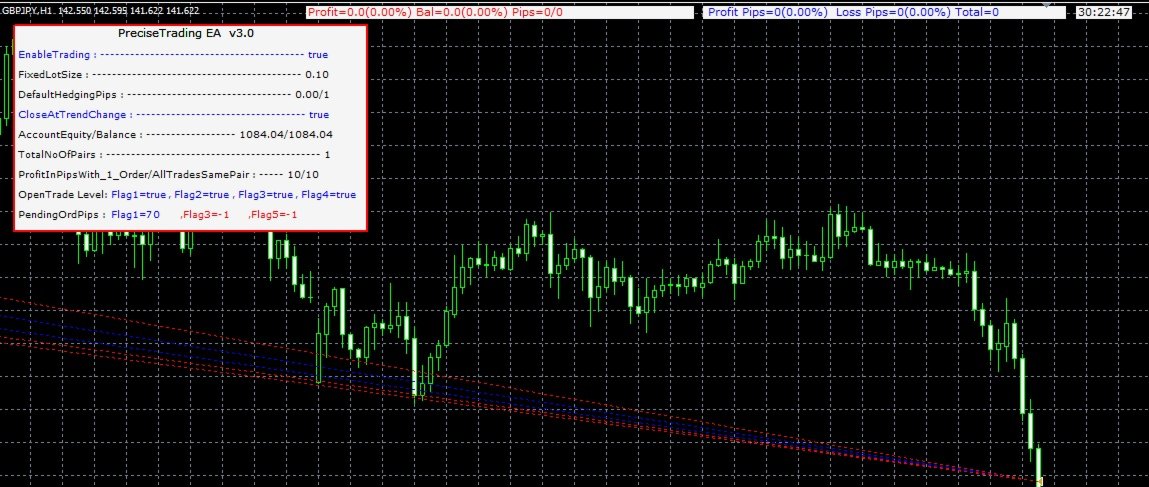
Die Handelsstrategie von PreciseTradingEA basiert darauf, Trends auf höheren Zeitrahmen zu identifizieren und bei einer Korrektur oder einem Trendwechsel Trades auf niedrigeren Zeitrahmen zu eröffnen.
Unser EA verwendet keine Grid-, Martingale- oder Averaging-Techniken. Daher ist das Risiko eines Kapitalverlusts sehr gering.
Unser EA bietet mehrere Schutzstufen: Sie können Absicherungspositionen eröffnen oder die Positionen durch die Eröffnung von Kauf- oder Verkaufsordern absichern und die offenen Trades nach Analyse des Marktes mit Gewinn schließen.
PreciseTradingEA funktioniert mit allen Währungspaaren außer Gold und Silber. Mit unserem EA können Sie nur die Trades bei Veröffentlichung von Nachrichten mit hoher Auswirkung deaktivieren und den Handel mit anderen Paaren wie gewohnt zulassen. Pro Monat werden 5 bis 20 Trades pro Währungspaar eröffnet.
https://www.mql5.com/en/signals/2389462
Um den PreciseTradingEA zu nutzen, fügen Sie den EA allen Charts in einem beliebigen Zeitrahmen hinzu und geben Sie die empfohlenen Einstellungsparameter ein.
Empfohlene Lotgröße
Bei einem Kontostand von 150 USD beträgt die Lotgröße 0,01 (geringes Risiko)
Bei einem Kontostand von 100 USD beträgt die Lotgröße 0,01 (mittleres Risiko)
Bei einem Kontostand von 50 USD beträgt die Lotgröße 0,01 (hohes Risiko)
Einstellung der Parameter
1. EnableTrading: Der Handel kann für das jeweilige angehängte Chart aktiviert werden. Bei der Veröffentlichung von Nachrichten können Sie den Handel für das angehängte Währungspaar deaktivieren. Beispiel: Bei der Veröffentlichung der Zinsentscheidung der Fed können Sie den Handel aller US-Währungspaare deaktivieren und den Handel aller anderen Paare aktivieren.
2. StopLoss: Stop-Loss in Pips, bei dessen Erreichen der Trade mit Verlust geschlossen wird.
3. TakeProfit: Take-Profit in Pips, bei dessen Erreichen der Trade mit Gewinn geschlossen wird.
4. BreakEvenPips: Die Take-Profit-Pips werden durch „BreakEvenPips_TakeProfit“ festgelegt. Wenn beispielsweise 50 Pips als „BreakEvenPips“ angegeben sind, wird der Take-Profit auf den durch „BreakEvenPips_TakeProfit“ festgelegten Wert gesetzt, sobald der Trade 50 Gewinn-Pips erreicht.
5. BreakEvenPips_TakeProfit: Die angegebenen Pips werden als Take-Profit festgelegt, sobald der Trade den unter „BreakEvenPips“ angegebenen Wert erreicht.
6. MaxSpread: Ein Trade wird nur eröffnet, wenn der Spread kleiner oder gleich MaxSpread ist. Wenn z. B. der Wert 2 festgelegt ist, wird der Trade eröffnet, wenn der Spread 2 beträgt oder kleiner als 2 ist.
7. CloseAllTrades_AtProfit_In_Percent: Alle offenen Trades werden mit Gewinn geschlossen, sobald der angegebene Wert erreicht ist.
8. CloseAllTrades_AtLoss_In_Percent: Alle offenen Trades werden mit Verlust geschlossen, sobald der festgelegte Wert erreicht ist.
9. CloseAllTrades_AtProfit_In_Pips: Alle offenen Trades werden mit Gewinn geschlossen, sobald der angegebene Pip-Wert erreicht ist.
10. CloseAllTrades_AtLoss_In_Pips: Alle offenen Trades werden mit Verlust geschlossen, sobald der festgelegte Pip-Wert erreicht ist.
11. CloseOneTradesAtProfitInPipsWithManualOrder: Alle Trades werden geschlossen, sobald der festgelegte Pip-Wert erreicht ist. Beispiel: Wenn ein EURUSD-Trade eröffnet ist, wird dieser geschlossen, sobald der festgelegte Pip-Wert erreicht ist. Sie können beliebig viele EUR/USD-Trades manuell eröffnen. Die Trades werden geschlossen, sobald die Gesamtzahl der Pips aller EUR/USD-Trades den festgelegten Wert erreicht.
12. CloseAllTradesOnePairsAtProfitInPips: Alle Trades desselben Währungspaares werden geschlossen, sobald der festgelegte Pip-Wert erreicht ist. Beispiel: Wenn eine EURUSD-Kauforder eröffnet wird und der Parameter „OpenOrderFlag1“ auf „TRUE“ gesetzt ist, werden bei einer Trendwende oder Korrektur zwei EURUSD-Verkaufsorders eröffnet. Ist zudem „OpenOrderFlag3“ auf „TRUE“ gesetzt, werden bei einer Trendwende oder Korrektur zwei weitere Kauforders eröffnet. Wenn nun für diesen Parameter 10 Pips eingestellt sind, werden alle EURUSD-Trades geschlossen, sobald der Trade einen positiven Stand von 10 Pips erreicht (1 EURUSD-Kauf- und 2 EURUSD-Verkaufsorders (oder) 1 EURUSD-Kauf- und 2 EURUSD-Verkaufsorders sowie 2 EURUSD-Kauforders zusammen).
13. OpenNewOrderOnClosePosition: Wenn dieser Parameter auf „true“ gesetzt ist, wird sofort nach Schließung des aktuell offenen Handels ein neuer Handel eröffnet.
14. TotalNoOfPairs: Wenn dieser Parameter eingestellt ist, wird die angegebene Anzahl von Währungspaaren eröffnet. Wenn z. B. der Wert „1“ eingestellt ist, wird nur ein Trade eröffnet. Bei Einstellung auf „2“ werden maximal 2 Währungspaare eröffnet. Wird ein EUR/USD-Trade eröffnet, ist das zweite eröffnete Trade ein anderes Paar als EUR und USD, z. B. CAD/JPY. Ist der Wert auf 3 gesetzt, werden EUR/ISD, CAD/JPY und ein drittes Paar, das weder EUR, USD, CAD noch JPY enthält, eröffnet. Beispiel: NZD/CHF.
15. DefaultHedgingPips: Es wird eine durch diesen Parameter festgelegte Absicherungsposition eröffnet. Wenn z. B. ein Kauf-Trade für EURUSD eröffnet wird und dieser Parameter auf 100 eingestellt ist, wird ein Verkaufs-Trade für EURUSD eröffnet, sobald der Kurs -100 Pips erreicht. Dies schützt Ihr Konto vor hohen Drawdowns und Verlusten.
16. DefaultHedgingPips_Open2: Wenn dieser Parameter auf „true“ gesetzt ist, werden zwei Hedging-Positionen eröffnet. Beispiel: Wenn eine Kaufposition in EUR/USD eröffnet wird, werden zwei Verkaufspositionen in EUR/USD eröffnet.
17. OpenOrderFlag1: Wenn dieser Parameter auf „true“ gesetzt ist, wird eine Absicherungsposition eröffnet.
18. OpenOrderFlag2: Wenn dieser Parameter auf „true“ gesetzt ist, wird ein dritter Trade eröffnet. Beispiel: Wenn ein EURUSD-Kauf-Trade eröffnet wird. wird bei „OpenOrderFlag1“ auf „true“ gesetzt ein oder zwei Verkaufspositionen im EUR/USD-Paar eröffnet. Wird eine Verkaufsposition im EUR/USD-Paar eröffnet, wird bei Einstellung des Parameters auf „true“ eine dritte Verkaufsposition im EUR/USD-Paar eröffnet. Werden statt einer Verkaufsposition im EUR/USD-Paar zwei Verkaufspositionen im EUR/USD-Paar eröffnet, hat dieser Parameter keine Auswirkung.
19. OpenOrderFlag3: Wird dieser Parameter auf „true“ gesetzt, wird bei einer Trendwende eine weitere vierte Position in entgegengesetzter Richtung eröffnet.
20. OpenOrderFlag4: Wird dieser Parameter auf „true“ gesetzt, wird ein fünfter Trade in Trendrichtung eröffnet.
21. PendingOrderPips Flag1: Geben Sie die Anzahl der Pipsan , bei der eine Pending-Order eröffnet wird, wenn eine offene Position besteht.
22. PendingOrderPips Flag3: Geben Sie die Anzahl der Pipsan , bei der eine Pending-Order eröffnet wird, wenn 3 offene Positionen desselben Währungspaares bestehen.
23. PendingOrderPips Flag5: Geben Sie die Anzahl der Pipsan , bei der eine Pending-Order eröffnet wird, wenn 5 offene Positionen desselben Währungspaares bestehen.
24. LockAtTrendChange: Wenn dieser Parameter auf „true“ gesetzt ist, wird die offene Position durch die Eröffnung eines Kauf- oder Verkaufstrades abgesichert. Beispiel: Wenn eine EURUSD-Kauforder eröffnet ist und der Parameter „OpenOrderFlag1“ auf „true“ gesetzt ist, werden zwei weitere EURUSD-Verkaufstrades eröffnet. Wenn dieser Parameter auf „true“ gesetzt ist, wird ein EURUSD-Kauf-Trade eröffnet und die Trades werden mit 2 Kauf- und 2 Verkaufspositionen in EURUSD abgesichert. Sie können die eröffneten Trades jederzeit mit Gewinn schließen, nachdem Sie den Markt analysiert haben, indem Sie manuell einen Kauf- oder Verkaufs-Trade in EURUSD eröffnen.
25. CloseAtTrendChange: Wenn dieser Parameter auf „true“ gesetzt ist, funktioniert er genauso wie der Parameter „LockAtTrendChange“, mit dem Unterschied, dass die Position mit Verlust geschlossen wird, anstatt sie zu sichern. Dieser Parameter wird in der Regel zu Testzwecken verwendet.
26. FixedLot: Wenn dieser Parameter auf „true“ gesetzt ist, wird die im Wert „FixedLotSize“ angegebene Lotgröße festgelegt.
27. FixedLotSize: Legt die feste Lotgröße für die Eröffnung fest.
28. CustomLotSizePer0_01: Dieser Parameter legt die benutzerdefinierte Lotgröße fest, wenn der Parameter „Lotgröße“ auf „false“ gesetzt ist. Beispiel: Wenn dieser Wert auf 200 gesetzt ist, bedeutet dies eine Lotgröße von 0,01 bei einem Kontostand von 200; bei einem Kontostand von 1000 wird die Lotgröße auf 0,05 berechnet, und bei einem Kontostand von 5000 beträgt die Lotgröße 0,25.
29. MagicNumber: Sie können eine eindeutige Magic-Number festlegen, damit Sie beliebige andere EAs in Ihrer Handelsplattform verwenden können.
30. Settings_Show: Dieser Parameter blendet die Einstellungsparameter im Chartfenster ein oder aus.
31. Settings_Text_color: Sie können die Textfarbe der Einstellungen festlegen.
32. Settings_Bk_color: Sie können die Hintergrundfarbe der Einstellungen festlegen.
33. TradingMode: Dieser Parameter sollte immer auf „true“ gesetzt sein, damit PreciseTradingEA funktioniert.