Indicator Truth Lab — Northline Algo · 제품 페이지 · 실제 MT5 데모 영상
목차
- 개요
- 설치와 첫 번째 감사
- 패널 읽기
- 차트에서: 감사한 지표와 지워진 값
- HTML 보고서와 CSV 파일
- 지표의 설정 입력
- 신호 방향과 트레이드 모델
- 입력 파라미터
- 메시지와 문제 해결
- 전략 테스터와 데모
- 정직한 한계와 지원
1. 개요
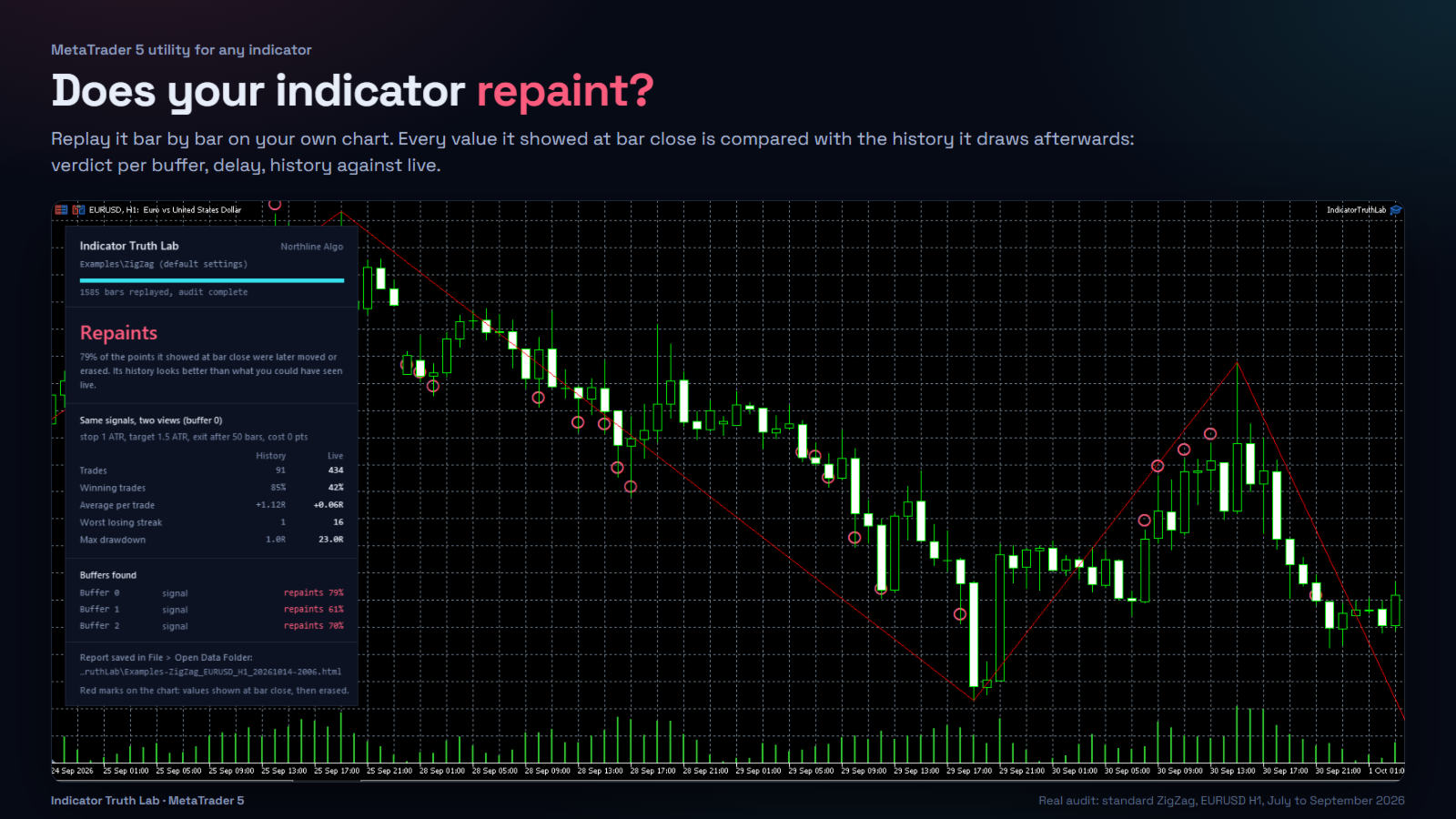
많은 지표가 실시간에서 실제로 보였던 것보다 과거 차트에서 더 좋아 보입니다. 일부는 리페인트합니다: 봉이 마감될 때 표시된 화살표가 몇 봉 뒤에 지워지고, 피벗이 이동하고, 선이 다시 계산됩니다. 다른 일부는 늦습니다: 신호가 그려진 봉보다 두세 봉 뒤에야 나타나며, 과거 차트는 이 지연을 숨깁니다.
Indicator Truth Lab은 보유한 모든 지표(Market에서 구매한 지표 포함)에서 이를 측정합니다.
- 차트의 히스토리를 임시 사용자 지정 심볼로 복사합니다.
- 그 심볼에 봉을 하나씩 공급하여, 감사 대상 지표가 실시간과 정확히 똑같이 다시 계산되도록 합니다.
- 봉이 마감될 때마다 모든 버퍼의 값을 기록합니다.
- 마지막에 그 값들을 최종 히스토리와 비교합니다.
버퍼별 판정, 신호의 지연, 그리고 신호 버퍼의 경우 같은 트레이드를 두 번 계산한 결과를 얻습니다. 히스토리가 보여 주는 방식과, 실시간에서 실제로 볼 수 있었던 방식입니다.
이 도구는 매매 신호를 주지 않으며 예측도 하지 않습니다. 측정할 뿐입니다.
2. 설치와 첫 번째 감사
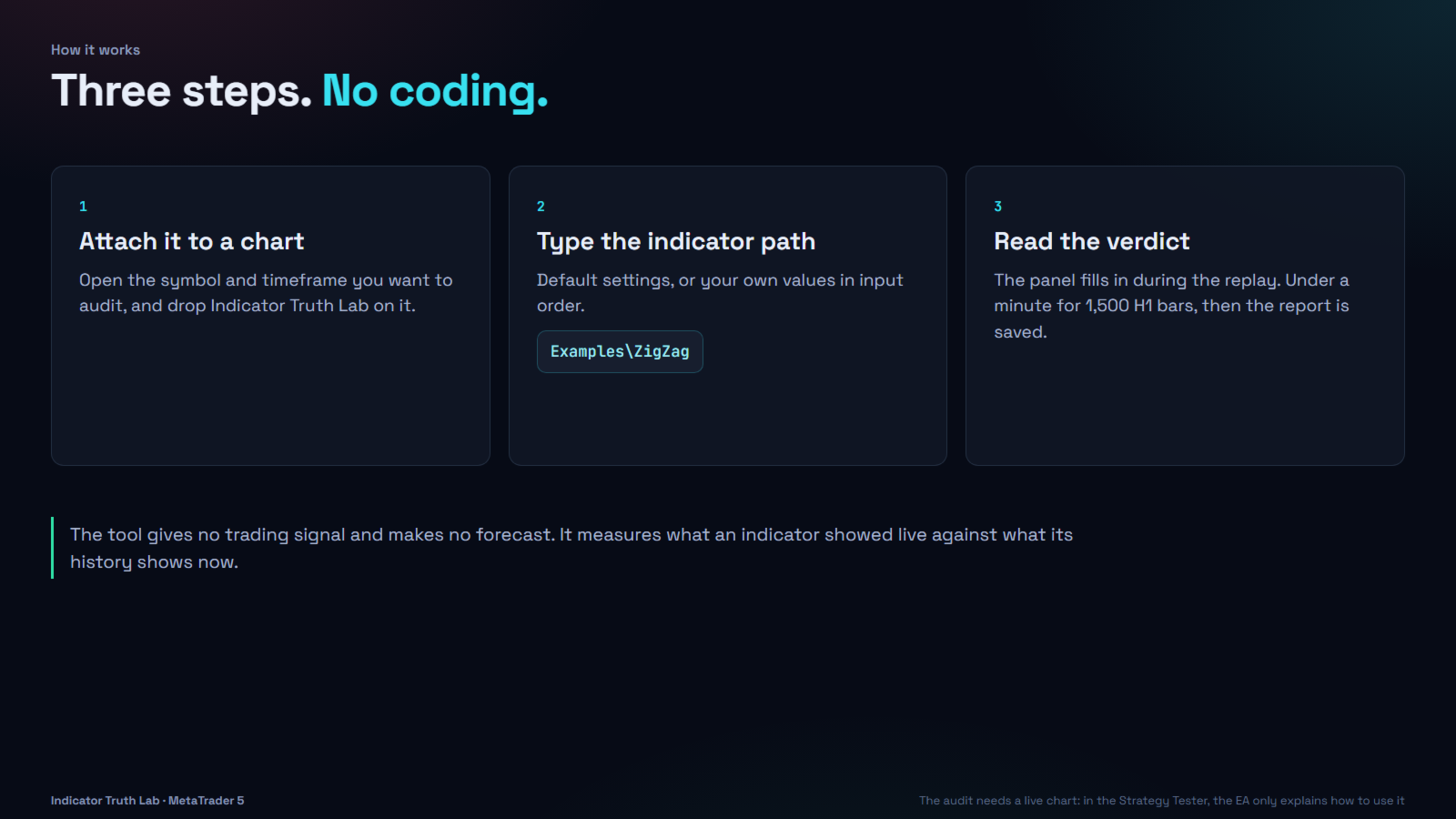
- 구매 또는 대여 후 Indicator Truth Lab은 Navigator → Expert Advisors → Market에 나타납니다.
- 감사하려는 심볼과 타임프레임의 차트를 엽니다. 예: EURUSD H1.
- Indicator Truth Lab을 차트로 끌어다 놓습니다. 입력 항목의 Indicator path(지표 경로)에 지표의 경로를 입력합니다.
- 표준 예제: Examples\ZigZag
- 직접 만든 폴더의 지표: MyFolder\MyIndicator
- Market에서 구매한 지표: Market\Product Name (Navigator → Indicators → Market에 표시되는 이름 그대로)
- OK를 누릅니다. 패널이 왼쪽 위에 나타나며, 리플레이가 진행되는 동안 남은 시간과 함께 채워집니다.
H1에서 1,500개 봉은 1분이 채 걸리지 않습니다. M1과 D1은 더 느립니다(긴 기간의 경우 약 2~4분).
이 EA는 실제 차트에서 거래하지 않습니다. Algo Trading을 활성화할 필요가 없습니다.
3. 패널 읽기
- 헤더: 감사 대상 지표, 그 설정, 진행 막대, 남은 시간.
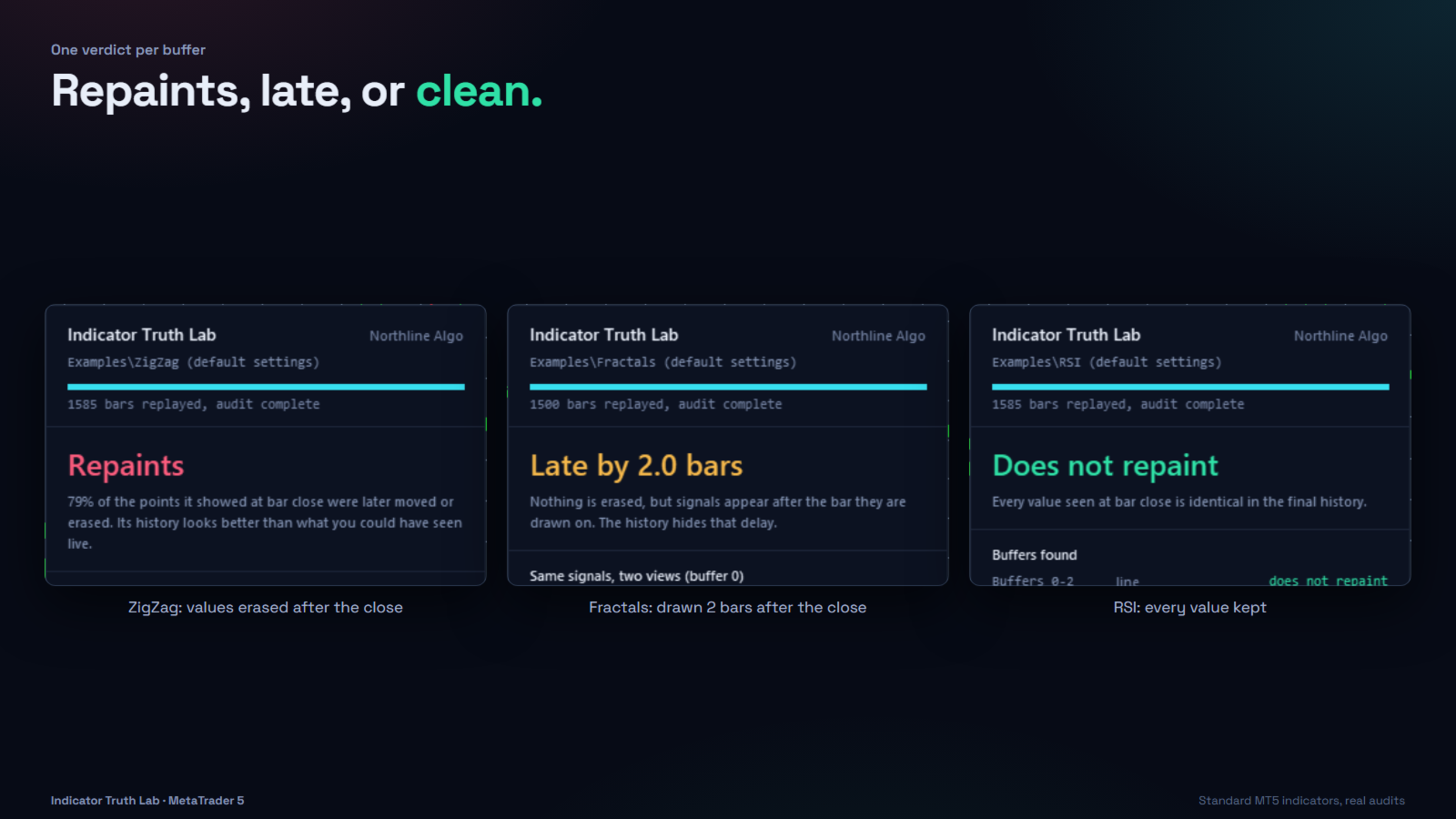
- Verdict(판정): 감사한 버퍼 중 가장 나쁜 결과.
- Does not repaint(리페인트하지 않음, 녹색): 봉 마감 시 보인 모든 값이 최종 히스토리에서도 동일합니다.
- Late by N bars(N봉 늦음, 금색): 지워지는 것은 없지만, 신호가 그려진 봉보다 N봉 뒤에 나타납니다.
- Repaints(리페인트함, 빨간색): 봉 마감 시 보인 값이 나중에 이동되거나 지워졌습니다. 그 비율이 표시됩니다.
- Same signals, two views(같은 신호, 두 가지 관점): 첫 번째 신호 버퍼에 대해 히스토리로 계산한 트레이드와 실시간으로 보였던 것으로 계산한 트레이드. 트레이드 수, 이익 트레이드, 트레이드당 평균 결과, 최악의 연속 손실, 최대 드로다운을 모두 R로 표시합니다(R = 트레이드당 리스크 금액).
- Buffers found(발견된 버퍼): 버퍼마다, 또는 같은 판정을 받은 연속 버퍼 그룹마다 한 줄("Buffers 0-10 line repaints 100%").
- Report saved(보고서 저장됨): HTML 보고서의 이름.
4. 차트에서: 감사한 지표와 지워진 값
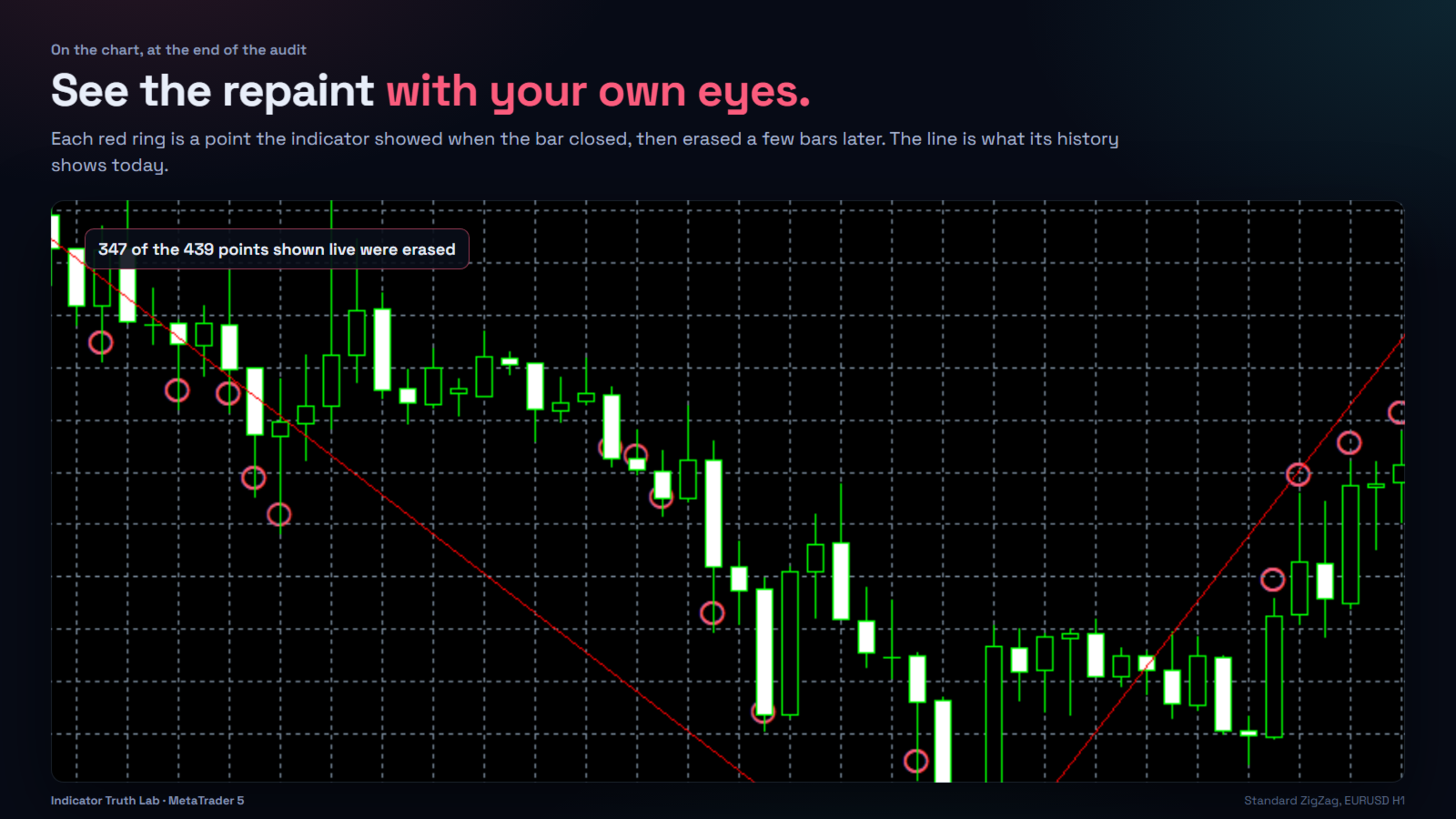
감사가 끝나면:
- 감사한 지표가 차트에 추가됩니다(메인 창, 오실레이터는 하위 창). 지금 그리는 그대로의 히스토리를 볼 수 있습니다.
- 봉 마감 시 표시되었다가 이후 지워지거나 이동한 모든 값이 빨간색으로 표시됩니다. 신호는 고리, 선은 점선 구간입니다. 표시 위에 마우스를 올리면 실시간에 보였던 값과 최종 값을 확인할 수 있습니다.
- 차트는 감사 기간의 끝으로 스크롤됩니다.
EA를 제거하면 패널, 표시, 추가된 지표도 함께 제거됩니다.
5. HTML 보고서와 CSV 파일
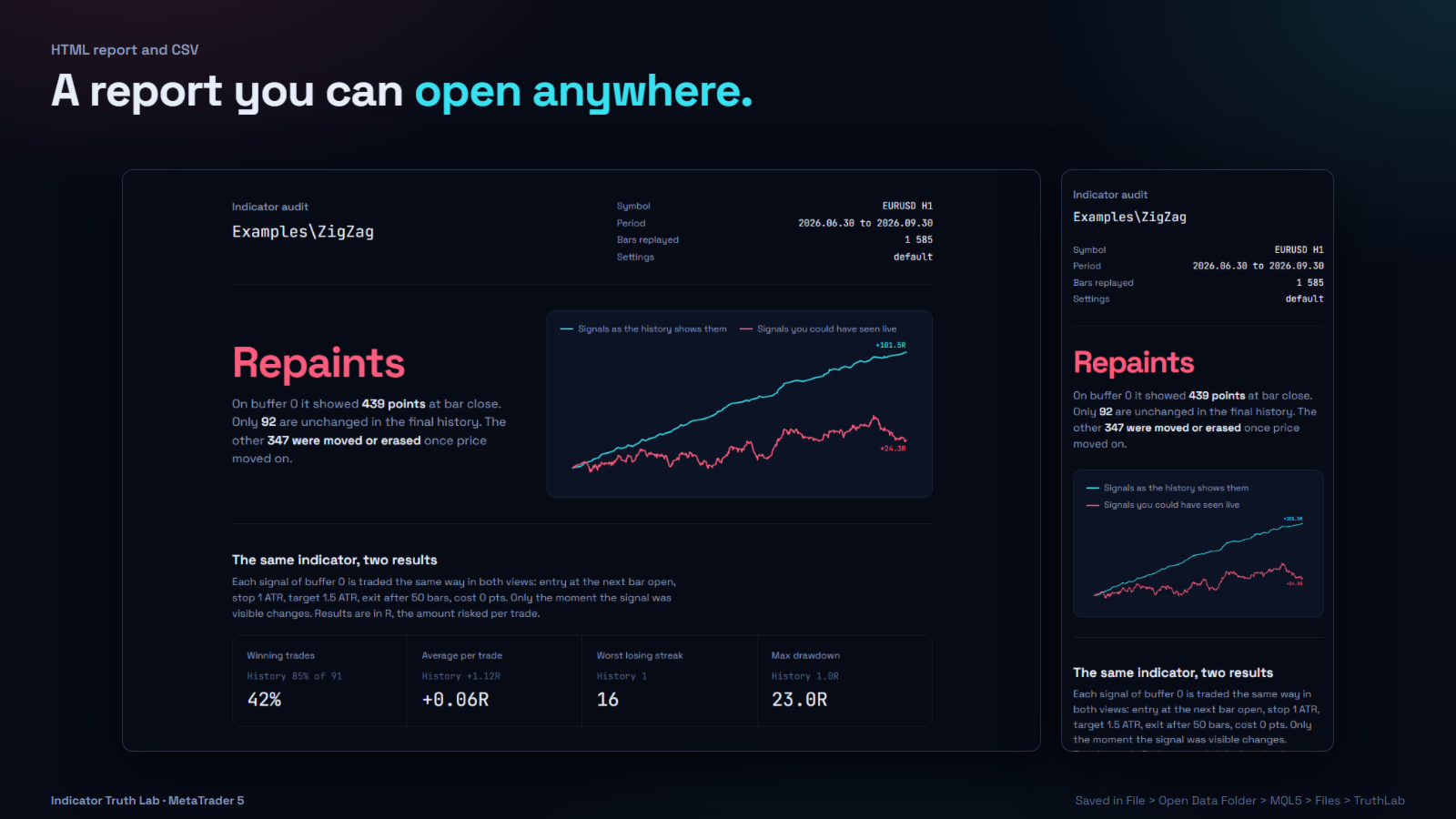
각 감사는 File → Open Data Folder → MQL5 → Files → TruthLab에 두 개의 파일을 저장합니다.
- 컴퓨터나 휴대폰의 어떤 브라우저에서도 열리는 HTML 보고서: 판정, 히스토리 대비 실시간 곡선, 비교표, 모든 버퍼, 각 판정의 의미.
- 직접 분석할 수 있도록 버퍼별 원시 집계를 담은 CSV 파일.
파일 이름에는 지표, 심볼, 타임프레임, 날짜가 들어 있으므로, 연속으로 감사해도 서로 덮어쓰지 않습니다.
6. 지표의 설정 입력
지표를 기본 입력값으로 감사하려면 Settings(설정)를 비워 두세요. 그렇지 않으면 지표 입력 항목의 순서대로 입력 항목마다 값 하나씩을 쉼표로 구분하여 입력합니다.
12,5,3
규칙:
- 소수점이 있는 숫자는 소수( 1.5 ), 정수는 정수( 50 ), true / false 는 불리언, 그 밖의 모든 것은 텍스트로 읽습니다.
- 지표 입력 항목의 섹션 제목("input group")도 값 하나로 계산됩니다: 아무 단어나 입력하세요. 예: grp .
- 끝까지 입력하지 않아도 됩니다. 나머지 입력 항목은 기본값을 유지합니다.
입력 항목이 섹션 제목으로 시작하고 그다음에 기간과 배수가 오는 지표의 예: grp,20,2.0 .
설정이 입력 항목과 맞지 않으면 패널이 이를 알려 주고, 아무것도 생성되기 전에 감사가 중지됩니다.
7. 신호 방향과 트레이드 모델
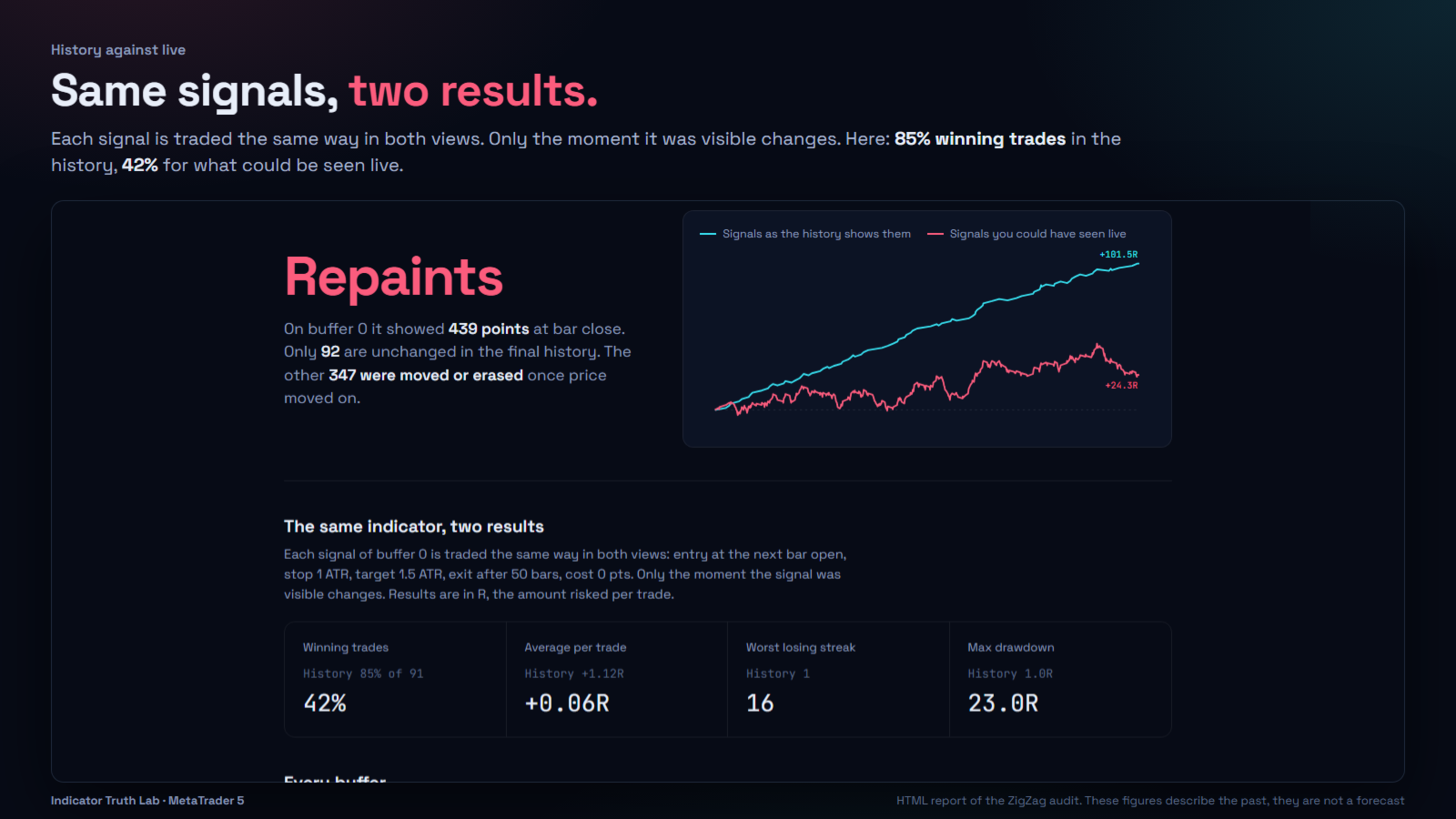
트레이드를 계산하려면 각 신호의 방향이 필요합니다. auto 모드에서는:
- 해당 봉의 고가보다 위에 있는 값은 매도로 읽습니다(캔들 위의 화살표).
- 저가보다 아래에 있는 값은 매수로 읽습니다(캔들 아래의 화살표).
지표가 화살표를 다른 곳(예: 종가)에 표시한다면 버퍼별로 방향을 지정하세요: 0:buy,1:sell . 대부분의 신호에서 방향을 읽을 수 없으면, 패널은 통계를 표시하지 않고 방향을 지정하라고 안내합니다.
그런 다음 각 신호는 두 관점 모두에서 같은 방식으로 트레이드됩니다.
- 다음 봉의 시가에 진입(실시간 관점: 신호가 실제로 나타난 다음 봉).
- 손절과 목표는 ATR(14)의 배수(기본값 1과 1.5) 또는 포인트로 지정.
- 둘 다 도달하지 않으면 N봉 후 청산(기본값 50). 같은 봉에서 둘 다 닿으면 손절을 먼저 확인합니다.
- 트레이드당 비용을 포인트로 지정하며, 모든 트레이드에서 차감합니다(기본값: 차트의 현재 스프레드).
8. 입력 파라미터
| Input | 기본값 | 설명 |
|---|---|---|
| Indicator path | Examples\ZigZag | MQL5\Indicators 기준 상대 경로, .ex5 제외 |
| Settings | 비어 있음 | 입력 순서대로의 값, 쉼표로 구분(비어 있음 = 기본값) |
| Bars to replay | 1500 | 종료일에 끝나는 감사 길이 |
| Start date / End date | 1970.01.01 | 최근 봉을 감사하려면 1970.01.01로 두세요. 그렇지 않으면 감사는 이 날짜 범위를 대상으로 합니다 |
| Buffers to audit | all | all 또는 0,2 같은 목록 |
| Signal direction | auto | auto 또는 버퍼별로 0:buy,1:sell 처럼 지정 |
| Stop and target unit | ATR(14) 배수 | 또는 포인트 |
| Stop distance / Target distance | 1.0 / 1.5 | 선택한 단위로 |
| Exit after N bars | 50 | 시간 청산 |
| Cost per trade in points | -1 | 스프레드 + 수수료; -1 = 현재 스프레드 |
| Add the audited indicator to the chart | true | 감사가 끝날 때 |
| Mark the values that were erased or moved | true | 빨간 고리와 점선 구간 |
| History bars loaded before the start | 1000 | 지표 워밍업(자동으로 줄어듦, 최소 200) |
| Bars watched after each close | 60 | 늦은 신호를 감지하는 데 쓰는 구간 |
| Bars replayed per timer event | 50 | 리플레이 속도 |
9. 메시지와 문제 해결
- "No indicator found at …"(… 에서 지표를 찾을 수 없음): 경로를 확인하세요. MQL5\Indicators 기준 상대 경로이며 .ex5 는 붙이지 않습니다. Market 제품은 Navigator → Indicators → Market에 표시된 이름을 사용하세요.
- "The settings do not match the inputs …"(설정이 입력 항목과 맞지 않음 …): 섹션 제목을 포함해 입력 항목 수를 다시 세어 보세요(각각 grp 하나).
- "This chart has not enough history …"(이 차트에 히스토리가 충분하지 않음 …): 기간(Bars to replay)을 줄이거나, 차트를 과거 쪽으로 스크롤해 히스토리를 더 불러오세요.
- "No statistics: the direction of the signals could not be read …"(통계 없음: 신호의 방향을 읽을 수 없음 …): 버퍼별로 방향을 지정하세요(7절).
- 지표가 화살표를 그리는데 패널에 신호 버퍼가 표시되지 않음: 이 지표는 버퍼 대신 차트 객체로 그립니다. 이 버전은 버퍼만 읽습니다.
- 감사가 느림: 낮은 타임프레임과 긴 기간은 시간이 더 걸립니다. 패널에 남은 시간이 표시됩니다.
10. 전략 테스터와 데모
감사에는 임시 사용자 지정 심볼이 필요한데, 전략 테스터는 이를 제공하지 않습니다. 테스터에서(따라서 Market의 무료 데모에서도) EA는 사용 방법만 표시하고, 테스터에 보여 줄 내용이 있도록 하루에 최소 크기의 포지션 하나를 엽니다. 도구가 실제로 작동하는 모습을 보려면 제품 페이지의 영상을 보시거나 한 달간 대여해 보세요.
11. 정직한 한계와 지원
- 통계는 감사한 심볼과 기간에서의 과거를 설명합니다. 예측이 아닙니다.
- 리페인트하지 않는 지표가 수익을 내는 지표인 것은 아닙니다. 정직한 지표일 뿐입니다.
- 차트 객체로만 그리는 지표는 이 버전에서 읽을 수 없습니다.
- 결과는 감사하는 설정에 따라 달라집니다. 실제로 거래에 쓰는 설정을 감사하세요.
질문, 이해하기 어려운 메시지, 로드되지 않는 지표가 있으면 제 MQL5 프로필을 통해 메시지를 보내 주세요. 모든 메시지에 답변합니다.