インディケータ: Volume Profile + Range v6.0 - ページ 7 123456789101112 新しいコメント Diego Luiz 2020.05.08 22:08 #61 romulocta: グラフには何も表示されません。何かヒントはありますか? ポイントスケールを*1、ボリュームモードをシンボルに合わせて 変更してみてください。 Douglas S 2020.08.02 21:02 #62 Adriano Delize: ヒントがあってもコンパイルできなかった。どなたかコンパイルしたものを送っていただけませんか? こんにちは、ステップバイステップの指示に従って、もう一度試してください。その場合、ここに投稿してください。 1) ファイルを.zipでダウンロードし、Volume Profileという名前のフォルダを解凍します。 2) MT5を開き、ファイル>データフォルダを開きます。 MQL5Indicators フォルダに移動します。 ステップ 1)で解凍した Volume Profile フォルダをコピーし、このファイルフォルダを閉じます(x)。 3) MT5 を開き、ToolsMetaQuotes Programming Language Editor に移動します。 4) MetaEditorを開いた状態でF5ボタンを押し、Navigatorタブ(フォルダのリストがある左側)でMQL5Indicators\Volume Profile\VP-Range-v6.mq5に移動する。 6)Go to SearchReplace 7) Find: "iTime" and Replace with "iTime_", click Replace All (Insert the information without the quotes). 8)" iBarShift "を検索 し、"iBarShift_"で置き換え、すべて置換をクリックする(引用符なしで情報を挿入する)。 9) FileCompileに移動する。 4) MetaEditorを開いた状態で、F5ボタンを押し、Navigatorタブ(フォルダーのリストがある左側)でMQL5Indicators\Volume Profileに行く。 6)Go to SearchReplace 7) Find: "iTime" and Replace with "iTime_", click Replace All (Insert the information without the quotes). 8)" iBarShift "を検索 し、"iBarShift_"で置き換え、すべて置換をクリックする(引用符なしで情報を挿入する)。 9) FileCompileに移動する。 10)MetaEditorとMetaTraderを閉じ、再度MetaTraderを開いてインジケータを 挿入する。 トレーダーEduardo CustódioのYouTubeビデオから得た情報です。 ご連絡をお待ちしております。 プライスアクション分析ツールキットの開発(第4回):Analytics Forecaster EA Growing Neural Gas: MQL5への実装 MQL5とデータ処理パッケージの統合(第5回):適応学習と柔軟性 Xiang He 2020.09.07 12:04 #63 インジケーターを入れても表示されないし、ウィンドウ内でドラッグするチャンスもない。 Ronei Toporcov 2020.09.10 15:57 #64 Douglas Silva:こんにちは、ステップバイステップの指示に従ってもう一度お試しください。もしそうであれば、こちらまでお知らせください。1) ファイルを.zipでダウンロードし、Volume Profileという名前のフォルダを解凍します。2) MT5 を開き、File>Open Data Folder と進みます。 MQL5Indicators フォルダに移動します。ステップ1)で抽出したVolume Profileフォルダをコピーし、このファイルフォルダを閉じます(x)。3) MT5 を開き、[ToolsMetaQuotes Programming Language Editor] に進みます。4) MetaEditorを開いた状態でF5ボタンを押し、Navigatorタブ(フォルダのリストがある左側)でMQL5Indicators\Volume Profile\VP-Range-v6.mq5に移動します。6)Go to SearchReplace7) Find: "iTime" and Replace with "iTime_", click Replace All (Insert the information without the quotes).8)" iBarShift "を検索 し、"iBarShift_"で置換し、すべて置換をクリックする。9) FileCompileに移動する。4) MetaEditorを開いた状態で、F5ボタンを押し、Navigatorタブ(フォルダーのリストがある左側)でMQL5Indicators\Volume Profileに行く。6)Go to SearchReplace7) Find: "iTime" and Replace with "iTime_", click Replace All (Insert the information without the quotes).8)" iBarShift "を検索 し、"iBarShift_"で置換し、すべて置換をクリックする。9) FileCompileに移動する。10)MetaEditorとMetaTraderを閉じ、再度MetaTraderを開き、インジケータを挿入する。トレーダーEduardo CustódioのYouTubeビデオからの情報です。ご連絡をお待ちしております。 私はあなたが説明したようにコンパイルすることができました、私は2つを追加し、ポイントスケールのvp-v6を*1に変更するだけでした。 添付の写真のようになりました。 疑問点:この赤いバーはカウントの開始位置を示しているのでしょうか? (MT5のオプションで50000と入れました) 真ん中の青いバーは最高取引レンジを表しているのでしょうか? cruz81 2020.09.26 15:14 #65 私にとっては、このインジケーターは M1より長いタイムフレームでは間違いなく機能しません。横のボリュームは画面上でフリーズし、新しいローソク足のレベルに追従しません。 Joao Raimundo Alexandre Neto 2020.10.05 04:56 #66 私の場合は、上の投稿で推奨されているコードに修正を加え、コンパイルし、必要な設定を調整 したら、完璧に機能した。 marcelocpsilveira 2020.11.15 00:07 #67 Joao Raimundo Alexandre Neto: 私の場合は、上記の投稿で推奨されているコードに修正を加え、コンパイルし、必要な設定を行った後、完璧に動作しました。 ジョン、ミニ・インデックスでは 問題なく動きましたが、ミニ・ドルでは設定されていません。これらのアセットをテストしましたか? gotardelo 2020.12.14 19:51 #68 こんにちは!どなたか、インジケーターが プロットする線(例えば下図の黄色い線)に対する値のバッファをキャプチャする方法をご存知ですか? ありがとうございます! Aabh Shah 2021.02.24 17:34 #69 こんにちは、まず、このインジケータに感謝します。唯一の質問・要望は、70%分布の場合、Volume Point of Control (VPOC)、Value Area High (VAH)、Value Area Low (VAL)を特定するための水平線を どのように追加すればよいでしょうか?最終的には、TOSのスクリーンプリントにあるように、VPOC、VAH、VALの水平線だけを見たいと思っています。よろしくお願いします、Aabh MT5: TOS Documentation on MQL5: Constants, Enumerations and Structures / Objects Constants / Object Types www.mql5.com Object Types - Objects Constants - Constants, Enumerations and Structures - MQL5 Reference - Reference on algorithmic/automated trading language for MetaTrader 5 Jefferson Judge Metha 2021.02.24 18:40 #70 Aabh Shah: こんにちは、まず、このインジケータに感謝します。唯一の質問・要望は、70%分布の場合、Volume Point of Control (VPOC)、Value Area High (VAH)、Value Area Low (VAL)を識別するための水平線を どのように追加すればよいでしょうか?最終的には、TOSのスクリーンプリントにあるように、VPOC、VAH、VALの水平線だけを見たいと思っています。よろしくお願いします、Aabh MT5: TOS 設定でPOCカラーを変更するだけ 123456789101112 新しいコメント 取引の機会を逃しています。 無料取引アプリ 8千を超えるシグナルをコピー 金融ニュースで金融マーケットを探索 新規登録 ログイン スペースを含まないラテン文字 このメールにパスワードが送信されます エラーが発生しました Googleでログイン WebサイトポリシーおよびMQL5.COM利用規約に同意します。 新規登録 MQL5.com WebサイトへのログインにCookieの使用を許可します。 ログインするには、ブラウザで必要な設定を有効にしてください。 ログイン/パスワードをお忘れですか? Googleでログイン

グラフには何も表示されません。何かヒントはありますか?
ヒントがあってもコンパイルできなかった。どなたかコンパイルしたものを送っていただけませんか?
こんにちは、ステップバイステップの指示に従って、もう一度試してください。その場合、ここに投稿してください。
1) ファイルを.zipでダウンロードし、Volume Profileという名前のフォルダを解凍します。
2) MT5を開き、ファイル>データフォルダを開きます。
MQL5Indicators フォルダに移動します。
ステップ 1)で解凍した Volume Profile フォルダをコピーし、このファイルフォルダを閉じます(x)。
3) MT5 を開き、ToolsMetaQuotes Programming Language Editor に移動します。
4) MetaEditorを開いた状態でF5ボタンを押し、Navigatorタブ(フォルダのリストがある左側)でMQL5Indicators\Volume Profile\VP-Range-v6.mq5に移動する。
6)Go to SearchReplace
7) Find: "iTime" and Replace with "iTime_", click Replace All (Insert the information without the quotes).
8)" iBarShift "を検索 し、"iBarShift_"で置き換え、すべて置換をクリックする(引用符なしで情報を挿入する)。
9) FileCompileに移動する。
4) MetaEditorを開いた状態で、F5ボタンを押し、Navigatorタブ(フォルダーのリストがある左側)でMQL5Indicators\Volume Profileに行く。
6)Go to SearchReplace
7) Find: "iTime" and Replace with "iTime_", click Replace All (Insert the information without the quotes).
8)" iBarShift "を検索 し、"iBarShift_"で置き換え、すべて置換をクリックする(引用符なしで情報を挿入する)。
9) FileCompileに移動する。
10)MetaEditorとMetaTraderを閉じ、再度MetaTraderを開いてインジケータを 挿入する。
トレーダーEduardo CustódioのYouTubeビデオから得た情報です。
ご連絡をお待ちしております。
こんにちは、ステップバイステップの指示に従ってもう一度お試しください。もしそうであれば、こちらまでお知らせください。
1) ファイルを.zipでダウンロードし、Volume Profileという名前のフォルダを解凍します。
2) MT5 を開き、File>Open Data Folder と進みます。
MQL5Indicators フォルダに移動します。
ステップ1)で抽出したVolume Profileフォルダをコピーし、このファイルフォルダを閉じます(x)。
3) MT5 を開き、[ToolsMetaQuotes Programming Language Editor] に進みます。
4) MetaEditorを開いた状態でF5ボタンを押し、Navigatorタブ(フォルダのリストがある左側)でMQL5Indicators\Volume Profile\VP-Range-v6.mq5に移動します。
6)Go to SearchReplace
7) Find: "iTime" and Replace with "iTime_", click Replace All (Insert the information without the quotes).
8)" iBarShift "を検索 し、"iBarShift_"で置換し、すべて置換をクリックする。
9) FileCompileに移動する。
4) MetaEditorを開いた状態で、F5ボタンを押し、Navigatorタブ(フォルダーのリストがある左側)でMQL5Indicators\Volume Profileに行く。
6)Go to SearchReplace
7) Find: "iTime" and Replace with "iTime_", click Replace All (Insert the information without the quotes).
8)" iBarShift "を検索 し、"iBarShift_"で置換し、すべて置換をクリックする。
9) FileCompileに移動する。
10)MetaEditorとMetaTraderを閉じ、再度MetaTraderを開き、インジケータを挿入する。
トレーダーEduardo CustódioのYouTubeビデオからの情報です。
ご連絡をお待ちしております。
私はあなたが説明したようにコンパイルすることができました、私は2つを追加し、ポイントスケールのvp-v6を*1に変更するだけでした。
添付の写真のようになりました。
疑問点:この赤いバーはカウントの開始位置を示しているのでしょうか? (MT5のオプションで50000と入れました)
真ん中の青いバーは最高取引レンジを表しているのでしょうか?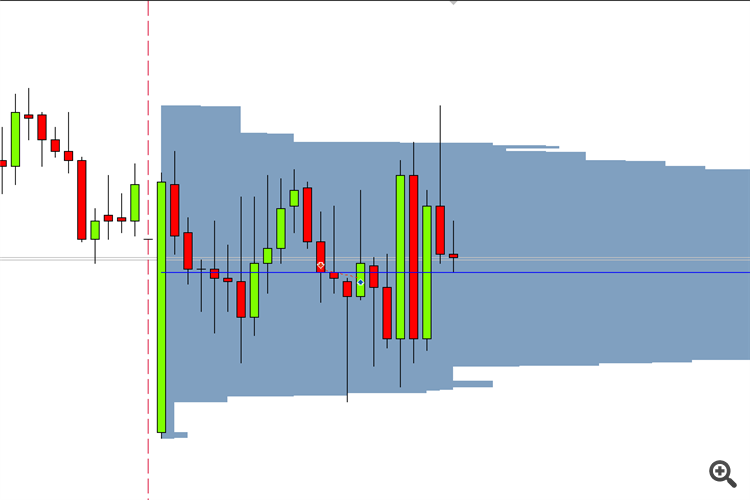
私の場合は、上記の投稿で推奨されているコードに修正を加え、コンパイルし、必要な設定を行った後、完璧に動作しました。
こんにちは!どなたか、インジケーターが プロットする線(例えば下図の黄色い線)に対する値のバッファをキャプチャする方法をご存知ですか?
ありがとうございます!
こんにちは、
まず、このインジケータに感謝します。唯一の質問・要望は、70%分布の場合、Volume Point of Control (VPOC)、Value Area High (VAH)、Value Area Low (VAL)を特定するための水平線を どのように追加すればよいでしょうか?
最終的には、TOSのスクリーンプリントにあるように、VPOC、VAH、VALの水平線だけを見たいと思っています。
よろしくお願いします、
Aabh
MT5:TOS
こんにちは、
まず、このインジケータに感謝します。唯一の質問・要望は、70%分布の場合、Volume Point of Control (VPOC)、Value Area High (VAH)、Value Area Low (VAL)を識別するための水平線を どのように追加すればよいでしょうか?
最終的には、TOSのスクリーンプリントにあるように、VPOC、VAH、VALの水平線だけを見たいと思っています。
よろしくお願いします、
Aabh
MT5:TOS
設定でPOCカラーを変更するだけ