Algotrade Nova
- Experts
-
Nurettin Polat
 Salve, mi chiamo Nurettin Polat. Ho 40 anni e sono specializzato nello sviluppo di Expert Advisor (EA) e utility di trading ben programmati e altamente efficienti, esclusivamente per il Mercato MQL5.com. La mia missione è fornire strumenti estremamente pratici a prezzi incredibilmente competitivi
 - Versione: 1.75
- Aggiornato: 24 settembre 2026
- Attivazioni: 5
AlgoTrade — Expert Advisor multi-asset per MetaTrader 5
AlgoTrade è un Expert Advisor algoritmico per MetaTrader 5 costruito attorno a un pannello a ruota in tempo reale, regole di rischio strutturate e scansione multi-simbolo. È pensato per trader che vogliono automazione con controlli visibili e dimensionamento misurato delle posizioni, invece di logica grid o martingale.
PANORAMICA DEL PRODOTTO
Cosa fa AlgoTrade
L'EA mantiene un universo di strumenti (arena), classifica i simboli in base al comportamento registrato e apre al massimo una posizione per simbolo. Gli ingressi sono guidati da logica di segnali multi-timeframe. Le uscite sono gestite internamente tramite livelli virtuali di take-profit, tracciamento opzionale dei picchi e regole opzionali di raccolta a livello di conto. Stop-loss e take-profit del broker non vengono inviati con i nuovi ordini; il rischio è monitorato internamente.
Funzionalità principali
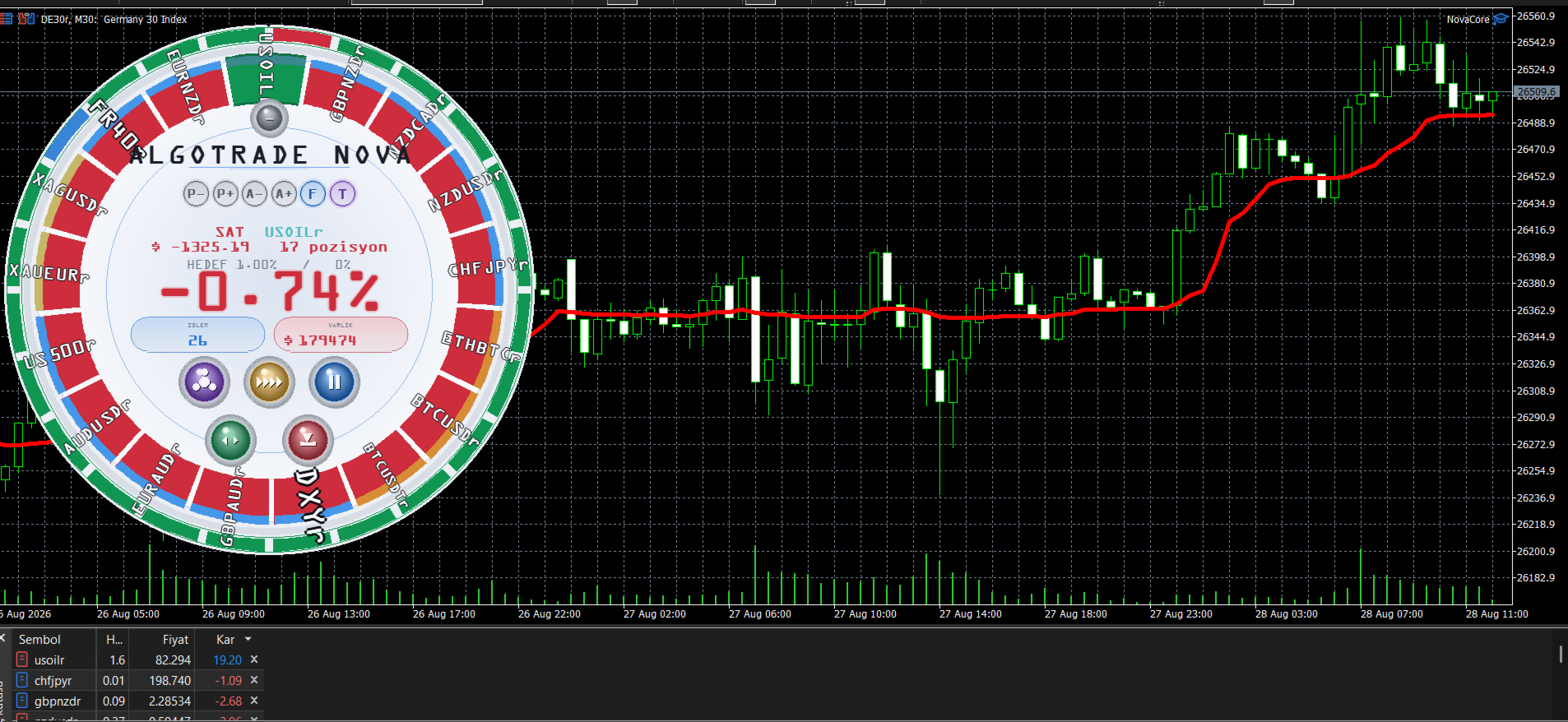
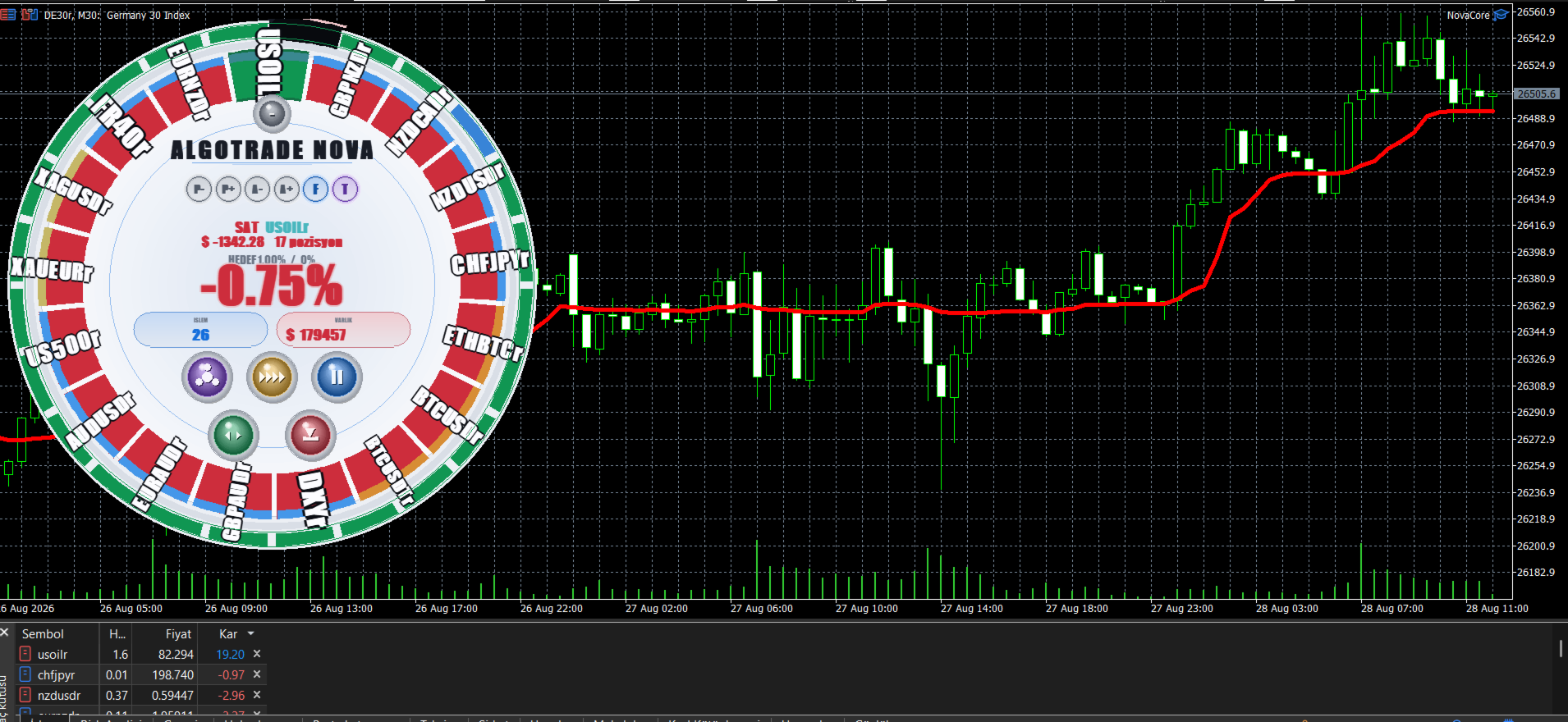
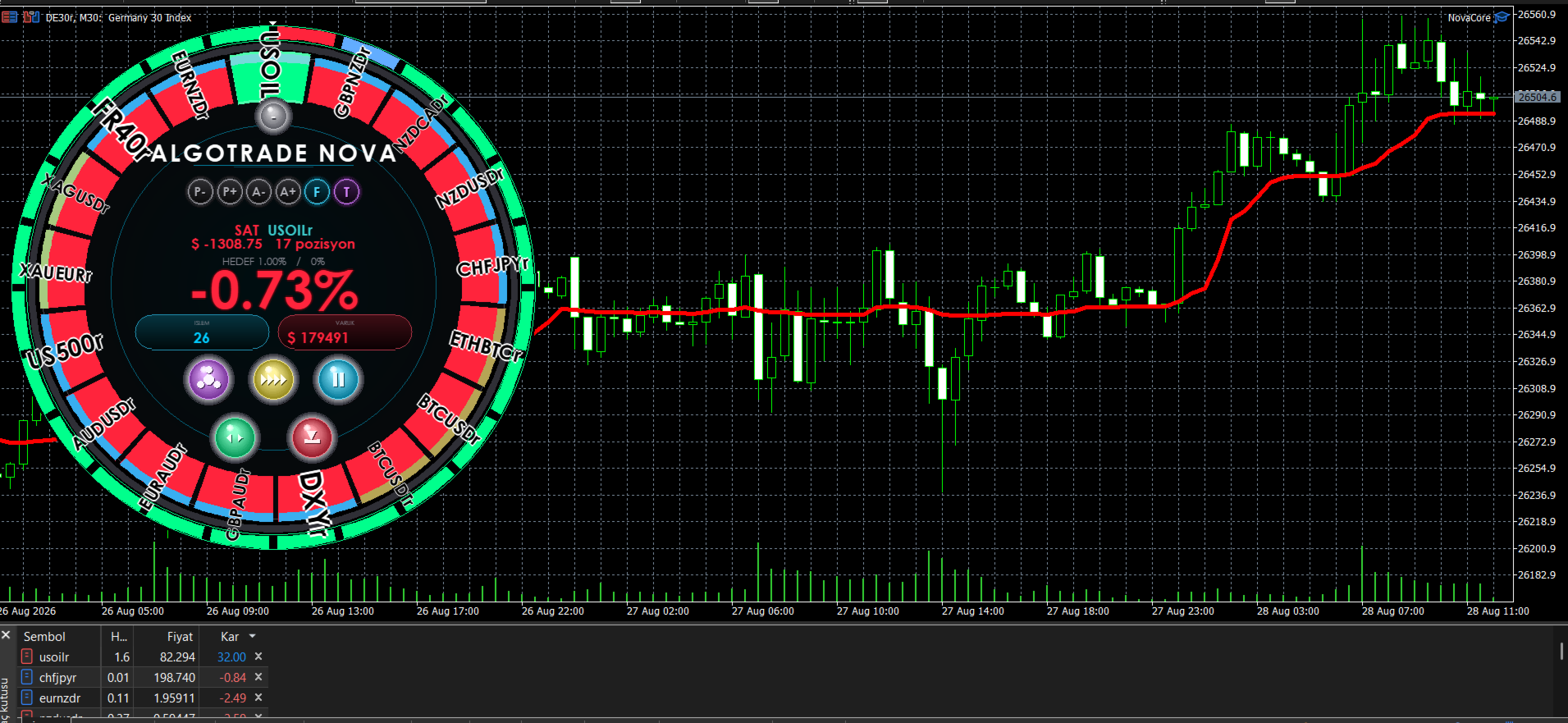
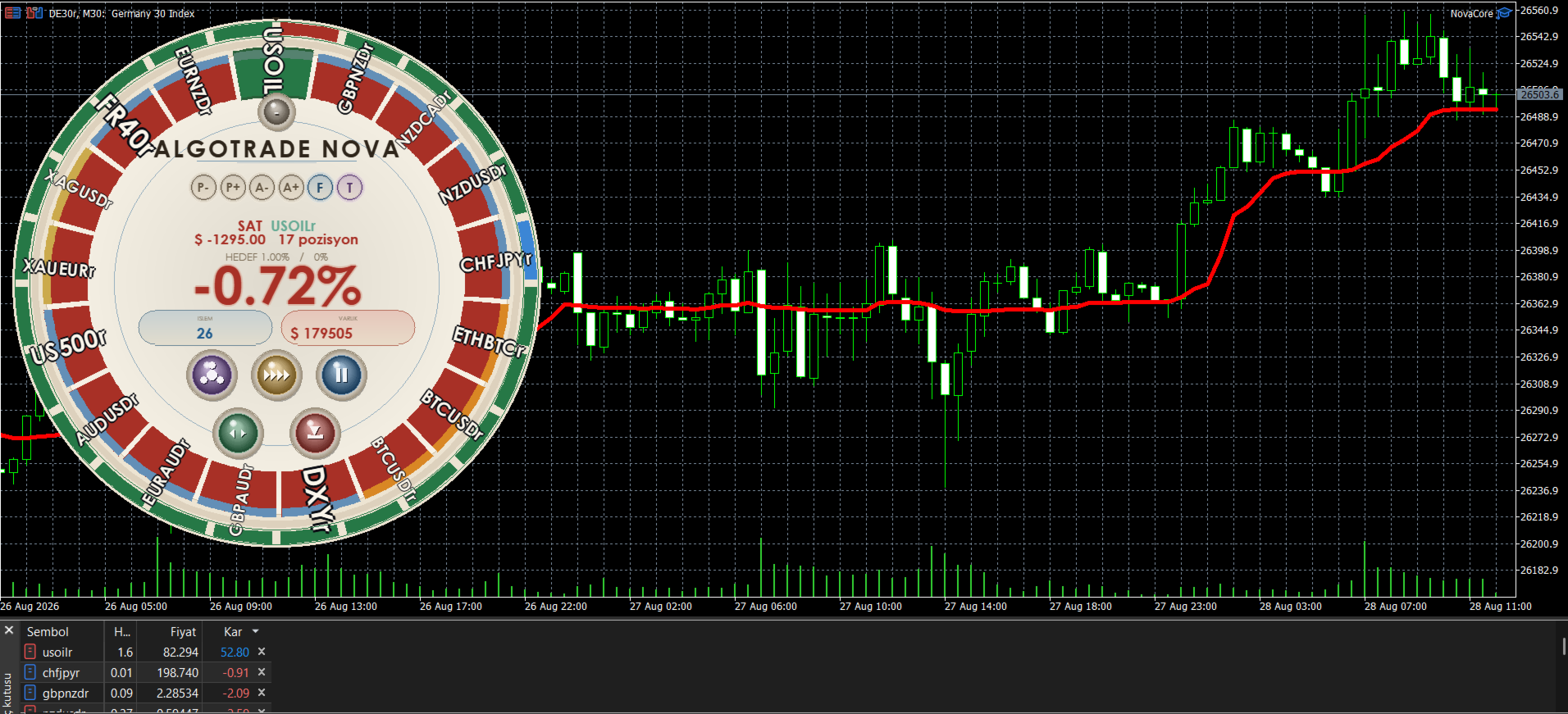
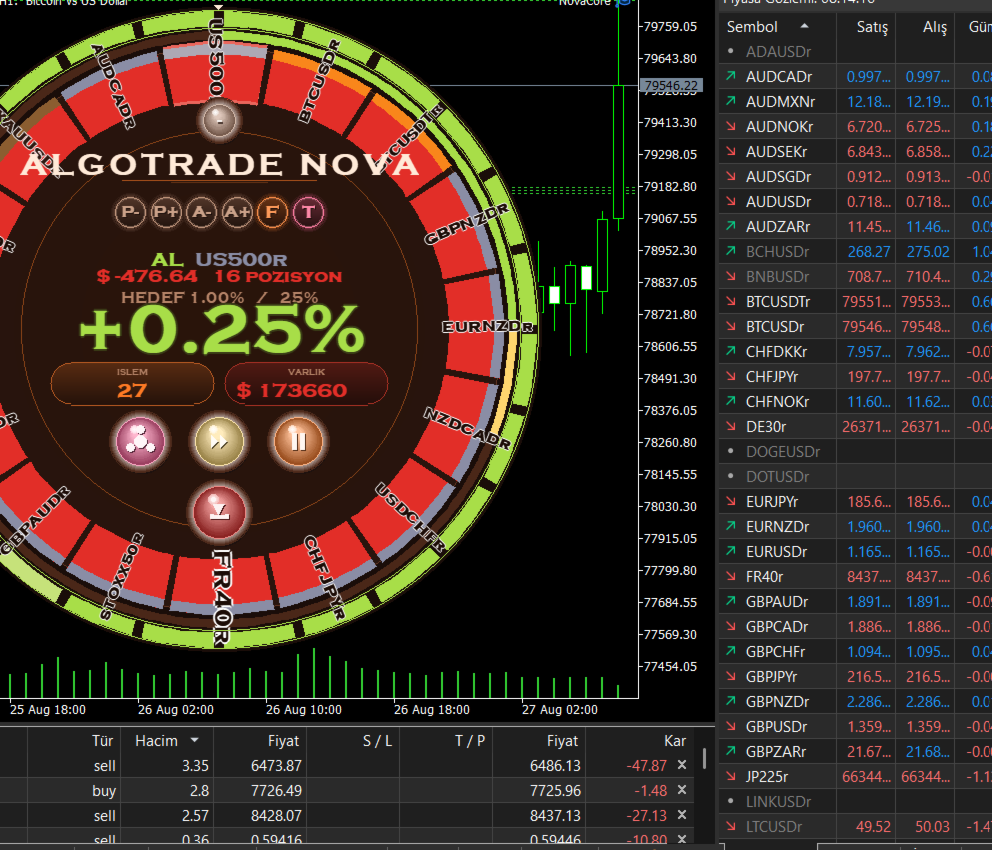
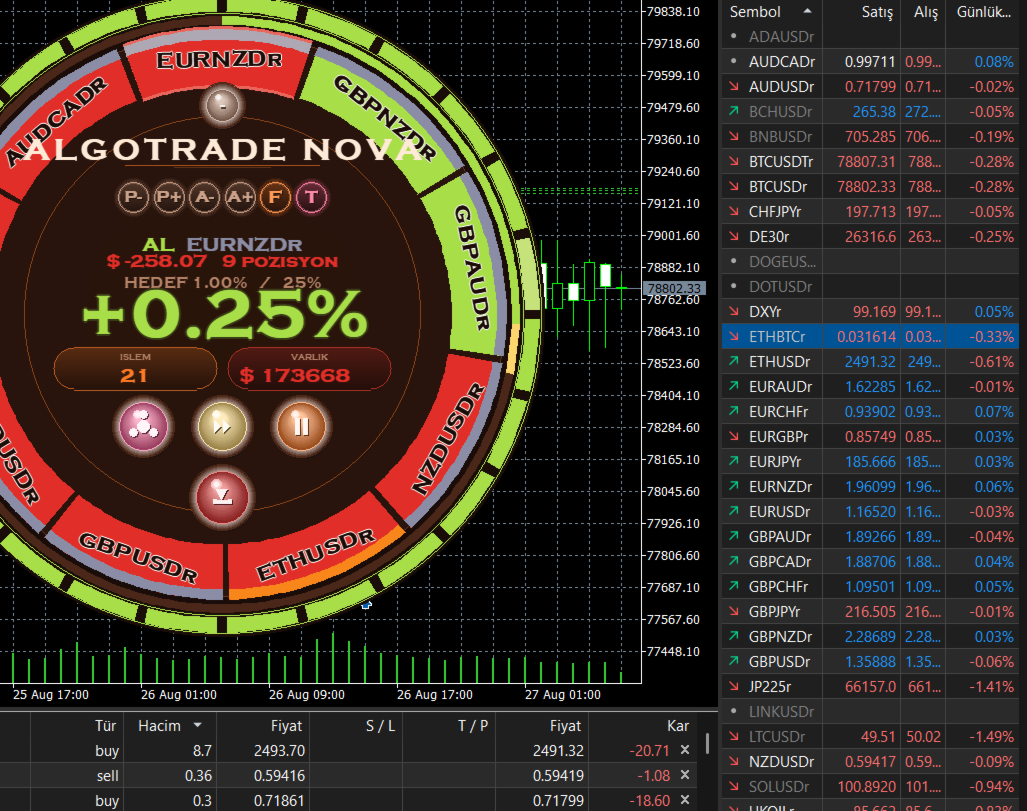
- Pannello interattivo a ruota: arco di avanzamento missione, anello strumenti, anello risultati recenti, chip conteggio trade e saldo, e controlli sul grafico
- Cinque profili di ritmo: architettura classica più quattro preset di tempo HFT (Cauto, Bilanciato, Aggressivo, HFT) con diverse soglie di raccolta
- Modalità solo o multi: limaitare gli ingressi al simbolo del grafico o scansionare l'universo più ampio
- Stati strumenti basati su evidenza: Probe, Proven e Bench; i simboli deboli vengono attenuati invece di essere forzati
- Supporto multi-asset: forex, metalli, indici, energia e crypto (secondo il broker)
- SL/TP virtuali: distanze interne di rischio e obiettivo; l'EA chiude le posizioni quando le sue regole sono soddisfatte
- Raccolta conto: obiettivo di profitto equity e tetto di perdita opzionali possono chiudere l'intero libro e reimpostare la base missione
- Riposizionamento opzionale su segnale inverso: interruttore sul pannello; se attivato, un segnale opposto su un simbolo aperto può chiudere la posizione e riaprire con volume dimensionato per recuperare la perdita registrata all'obiettivo (disattivato per impostazione predefinita)
- Avvisi sonori: WAV opzionali per aperture, chiusure singola posizione ed eventi di raccolta a livello di conto
Approccio al rischio
La dimensione della posizione deriva dalla percentuale di rischio equity, limiti per classe e punteggio strumento. AlgoTrade non usa impilamento grid né raddoppio classico martingale. La funzione opzionale di segnale inverso regola il volume solo dopo una chiusura inversa definita e usa la perdita registrata reale una volta; resta disattivata finché non la abiliti sul pannello.
Requisiti
- MetaTrader 5 (hedging o netting; testare il tipo di conto in demo)
- Trading algoritmico abilitato nella barra degli strumenti del terminale e nelle impostazioni EA
- Storico simboli sufficiente e spread ragionevoli per l'elenco scelto
- Test in demo fortemente consigliato prima dell'uso reale
GUIDA UTENTE
1. Installazione
1. Acquista e scarica AlgoTrade dal MQL5 Market essendo connesso a MetaTrader 5.
2. Il file si installa in Experts\Market\AlgoTrade\ (il nome esatto della cartella può corrispondere al pacchetto Market).
3. Apri qualsiasi grafico (simbolo e timeframe a scelta; in modalità multi l'EA può operare più simboli da un grafico).
4. Trascina AlgoTrade sul grafico o usa Navigatore - Expert Advisors - AlgoTrade.
5. Nella scheda Comune, abilita Consenti trading algoritmico.
6. Nella scheda Input, rivedi le impostazioni o inizia con i valori predefiniti in demo.
7. Clicca OK e assicurati che il pulsante AutoTrading nella barra degli strumenti sia attivo.
Se il pannello a ruota non appare, verifica Input - PANEL - InpPanelEnable = true.
2. Avvio rapido (demo)
- Usa prima un conto demo.
- Collega l'EA a un grafico; lascia Solo disattivato per scansione multi-simbolo o attiva Solo per operare solo il simbolo del grafico.
- Osserva il pannello: l'anello esterno mostra gli ultimi trade chiusi; l'arco missione mostra il progresso verso l'obiettivo equity; l'anello strumenti elenca i candidati.
- Inizia con il ritmo predefinito (preset tempo HFT) o passa a Classic dal pulsante centrale ritmo se preferisci l'architettura non HFT.
- Non aumentare gli input di rischio finché non hai osservato il comportamento in più sessioni.
3. Panoramica del pannello a ruota
Il pannello sul grafico è la superficie di controllo principale. Le etichette sul grafico possono mostrare ALGOTRADE NOVA; il nome prodotto sul Market è AlgoTrade.
Livelli visivi (dall'esterno verso l'interno)
- Anello risultati: ultimi trade chiusi (verde = profitto, rosso = perdita su quella chiusura)
- Arco missione: progresso verso l'obiettivo di profitto del conto
- Anello strumenti: simboli nell'arena con colore stato (proven / probing / reserve)
- Disco centrale: metriche live e pulsanti di controllo
Pulsanti principali (zona inferiore)
- Solo / Multi: alterna modalità simbolo unico del grafico vs scansione multi-strumento
- Pace (ritmo): cicla Classic, Cautious, Balanced, Aggressive, HFT, poi di nuovo Classic
- Pause / Play: ferma nuovi ingressi; le posizioni aperte continuano a essere gestite
- Compensazione inversa: grigio = off, verde = on (vedi sezione 6)
- Harvest (raccolta): chiude tutte le posizioni gestite dall'EA e reimposta la base equity missione
Chip (tocca per alternare)
- Conteggio trade / Tasso di successo
- Saldo / Equity / Nascosto
Scorciatoie vista (parte superiore controlli)
- P- / P+: scala pannello
- A- / A+: scala testo
- F: ciclo font
- T: ciclo tema
- - / +: comprimi o espandi il pannello
4. Modalità operative
4.1 Modalità multi (predefinita negli input)
L'EA scansiona un universo dipendente dal broker. Apre al massimo una posizione per simbolo. Più simboli possono essere aperti contemporaneamente, soggetti a limiti di slot e rischio.
4.2 Modalità solo
Quando Solo è attivo sul pannello (o InpSoloMode = true negli input), gli ingressi sono limitati al simbolo del grafico (o InpSoloSymbol se impostato). La scansione di nuovi ingressi su quel simbolo continua quando non c'è posizione aperta. Le posizioni aperte sono gestite normalmente.
4.3 Profili di ritmo
Il ritmo cambia le soglie di raccolta e quale architettura motore è in esecuzione:
- Classic: percorso segnale originale non HFT
- Cautious / Balanced / Aggressive: motore HFT con diversi preset raccolta conto
- HFT: motore HFT con preset raccolta predefinito
Cambia ritmo dal pannello; le modifiche si applicano senza ricompilare.
4.4 Pausa
La pausa blocca nuovi ingressi. Le posizioni esistenti restano gestite (obiettivi virtuali, trail, raccolta conto).
5. Gruppi input principali
Regola gli input solo dopo test in demo. Gruppi chiave:
NOVACORE MISSION
- InpMissionTargetPct: obiettivo profitto conto in percentuale; al raggiungimento, raccolta opzionale dell'intero libro
- InpMissionLossPct: tetto perdita conto in percentuale; freno principale a livello conto
- InpHarvestOnTarget: chiudi tutto e reimposta base a obiettivo o tetto
RISK
- InpRiskPercent: base rischio equity per trade
- InpMaxRiskPercent: tetto rigido del lotto scalato
- InpTrailStartR / InpTrailGiveBackPct: uscita tracciamento picco dopo profitto in R
- InpMaxPositions: limite simboli concorrenti
- InpMaxPerCcy / InpMaxPerClassHard / InpMaxClassRiskPct: limiti diversificazione
INSTRUMENT
- InpSymbols: lista iniziale per l'arena
- InpSoloMode / InpSoloSymbol: modalità solo a livello input
- InpAutoDiscover / InpArenaMax: scoperta automatica simboli e dimensione arena
SIGNAL
- InpSignalTF, InpMultiTF: logica timeframe
- InpStopATR, InpTargetATR: distanze interne stop/obiettivo (virtuali)
PANEL
- InpPanelEnable, InpPanelX, InpPanelY, InpPanelScale, InpTextScale
SOUND
- InpSoundEnabled e percorsi WAV in MQL5\Sounds\Nova\
Consulta la finestra Input in MetaTrader per l'elenco completo e i tooltip.
6. Compensazione opzionale su segnale inverso
Questa funzione è SPENTA per impostazione predefinita (pulsante pannello grigio).
Quando attivata (pulsante verde):
- Se c'è una posizione aperta e appare un segnale opposto completo, l'EA può chiudere quella posizione.
- La perdita netta reale di quella chiusura (costi inclusi) viene registrata.
- Al prossimo ingresso sullo stesso simbolo, il volume può essere aumentato così che raggiungere l'obiettivo virtuale compenserebbe quella perdita registrata.
Quando disattivata:
- Nessuna scansione segnale inverso sulle posizioni aperte.
- La scansione ingressi solo e multi si comporta altrimenti come descritto nella sezione 4.
Non è trading grid né raddoppio classico martingale. È un singolo passo opzionale di recupero dimensione dopo una chiusura inversa definita. Attivala solo se comprendi l'esposizione aggiuntiva.
7. Uscite e raccolta
- Take-profit virtuale: l'EA monitora il prezzo rispetto a un obiettivo interno e chiude con ordine a mercato quando le regole sono soddisfatte.
- Tracciamento picco: dopo profitto definito in R, una percentuale di restituzione può chiudere il trade.
- Raccolta conto: quando l'equity sale all'obiettivo missione o scende al tetto perdita (se abilitato), l'EA tenta di chiudere l'intero libro e reimpostare la base missione.
- Raccolta manuale: il pulsante harvest sul pannello chiude le posizioni del libro EA e reimposta la base missione.
SL/TP lato broker sui nuovi ordini sono impostati a zero per design.
8. Note broker e simboli
- I nomi simbolo devono corrispondere al suffisso del broker (ad esempio EURUSD vs EURUSDr).
- Crypto, indici e metalli dipendono dall'offerta del broker e dagli orari di sessione.
- Spread ampi o bassa liquidità possono bloccare ingressi (filtri spread).
- Testa comportamento conto netting vs hedging in demo.
9. Risoluzione problemi
Nessun trade si apre
- AutoTrading attivo? Smiley EA sul grafico?
- Pausa disattivata sul pannello?
- Controlla la scheda Esperti per il motivo del blocco (slot pieno, spread, sessione, permesso algo).
- In modalità solo, solo il simbolo del grafico è idoneo.
Pannello assente
- InpPanelEnable = true; grafico non troppo piccolo; prova scala P+ o ridimensiona la finestra.
I trade chiudono diversamente dal previsto
- Ricorda che le uscite sono virtuali; rivedi trail e raccolta.
- La raccolta conto chiude tutte le posizioni gestite, non solo il simbolo del grafico.
Nessun suono
- InpSoundEnabled = true; file WAV presenti in Sounds\Nova\.
10. Uso responsabile
- Usa la demo finché il comportamento non è chiaro sul tuo broker e set di simboli.
- Inizia con input di rischio conservativi.
- Monitora drawdown e tetto perdita missione.
- Disattiva la compensazione inversa a meno che non voglia esplicitamente quella logica.
- Mantieni MetaTrader e EA aggiornati tramite il Market.
DISCLAIMER
Il trading di strumenti finanziari comporta un rischio sostanziale di perdita. AlgoTrade è software che esegue regole che configuri; non è consulenza di investimento, garanzia di profitto né raccomandazione di trading. Risultati passati o simulati non garantiscono performance future. Spread, slippage, latenza, disponibilità simboli e condizioni di mercato influenzano i risultati. L'autore non garantisce redditività, accuratezza né funzionamento ininterrotto. Sei l'unico responsabile del capitale a rischio, scelta broker, VPS o connettività e conformità alle normative locali. Usa un conto demo finché non capisci come l'EA si comporta sul tuo broker.
Supporto: usa il thread commenti prodotto su MQL5 Market per domande specifiche di versione. Non condividere password conto o credenziali personali in post pubblici.