✔️ Gestore note MT4©: https://www.mql5.com/en/market/product/209449
✔️ Gestore note MT5©: https://www.mql5.com/en/market/product/209450
I tuoi appunti. Proprio sul grafico.
Smetti di conservare piani, livelli e regole in un file di testo accanto a MetaTrader. Con Notes Manager , puoi scrivere note adesive e checklist direttamente sui grafici , ancorarle a un prezzo o a una candela e ricevere un promemoria quando il mercato raggiunge il tuo livello.
Scrivi il tuo piano di trading prima della sessione. Spunta la tua checklist pre-trading. Annota sul diario ogni operazione chiusa con il relativo risultato. E ritrova qualsiasi nota in pochi secondi grazie all'elenco delle note, ai tag e alla funzione di ricerca.
👉 Pianifica meglio, ricorda di più e impara da ogni mestiere.
Installazione:
- Acquista o scarica Notes Manager dal Marketplace di MQL5, quindi apri MetaTrader e vai alla finestra "Navigator", sezione "Expert Advisors".
- Trascina "Notes Manager" su qualsiasi grafico. Assicurati che l'opzione "Consenti trading algoritmico" (MT5) o "Consenti trading in tempo reale" (MT4) sia abilitata nella scheda Generale e che il pulsante Trading automatico/Trading algoritmico nella barra degli strumenti sia attivo.
- È possibile associare l'EA a un numero illimitato di grafici . Tutte le copie condividono le stesse note e solo un grafico invia ciascun avviso di promemoria.
- Premi Maiusc+N sul grafico (oppure il pulsante Nuova nota) per scrivere la tua prima nota.
Spiegazione del pannello principale:
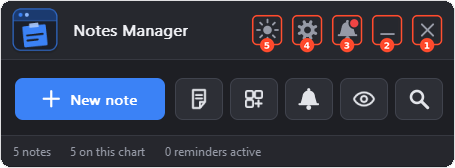
I cinque pulsanti nella barra del titolo sono numerati nell'immagine:
-
❌Pulsante Chiudi: Questo pulsante serve per arrestare l'Expert Advisor (EA) e rimuoverlo dal grafico. Le tue note vengono conservate e saranno disponibili quando ricollegherai l'EA.
-
➖Pulsante Riduci a icona: questo pulsante viene utilizzato per comprimere il pannello fino alla barra del titolo. Fare clic nuovamente su di esso per riaprire il pannello.
-
🔔Pulsante Notifiche: Questo pulsante viene utilizzato per aprire il pannello delle notifiche dello strumento. Il pannello delle notifiche visualizza notifiche e notizie importanti relative all'EA. Un punto rosso indica la presenza di un nuovo messaggio.
-
⚙️Pulsante Impostazioni: Questo pulsante serve per aprire il pannello delle impostazioni. Il pannello delle impostazioni consente di configurare ogni aspetto dello strumento (schede Generale, Note, Visualizzazione, Promemoria, Archiviazione, Chiavi e Operazioni).
-
🌗Pulsante Tema: Questo pulsante serve per passare rapidamente dalla modalità chiara a quella scura del pannello (l'icona raffigura un sole nella modalità scura e una luna in quella chiara). È possibile scegliere uno qualsiasi dei 5 temi disponibili nella scheda Generale del pannello delle impostazioni.
Il resto del pannello principale:
- ➕Nuova nota: crea una nuova nota sul grafico. La freccia sul pulsante apre i modelli e i tuoi modelli personalizzati.
- Elenco delle note: apre l'elenco delle note con tutte le tue note.
- Modelli: apre la finestra dei modelli per iniziare una nota partendo da un modello predefinito.
- Promemoria: apre i promemoria.
- Mostra/Nascondi: nasconde tutte le note sul grafico, senza eliminarle. Clicca di nuovo per visualizzarle.
- Trova: apre l'elenco delle note con la casella di ricerca pronta per la digitazione.
- Barra di stato: mostra quante note hai, quante ne sono presenti in questo grafico e quanti promemoria sono attivi.
Temi:
Notes Manager offre 5 temi: Scuro, Chiaro, Mezzanotte, Contrasto e Tenue. Scegline uno nella scheda Generale del pannello delle impostazioni oppure passa rapidamente da un aspetto chiaro a uno scuro con il pulsante Tema. Il logo seguirà il colore principale che hai scelto.

Come funziona:
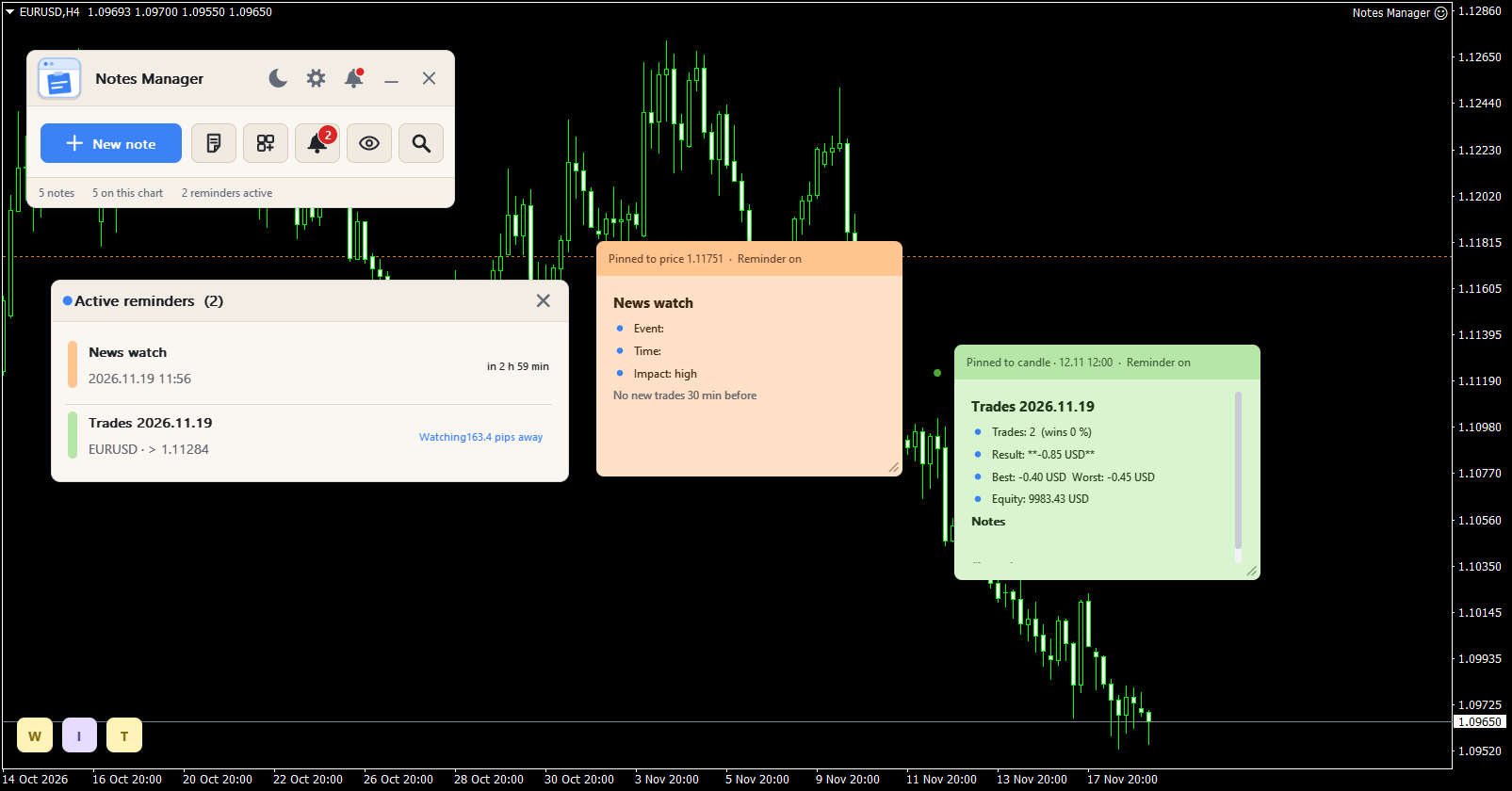
Dal pannello è possibile:
- Scrivi note di testo con una formattazione semplice o liste di controllo da spuntare.
- Fissa una nota allo schermo, a un livello di prezzo (si sposta con la scala dei prezzi) o a una candela (si sposta con le barre).
- Mostra una nota solo su questo grafico, su tutti i grafici del simbolo o su tutti i grafici, e solo sugli intervalli di tempo che scegli.
- Imposta promemoria in base all'orario, al prezzo, alla chiusura di una candela o alle tue operazioni, con avvisi pop-up, sonori, push ed e-mail.
- Annota sul tuo diario ogni operazione chiusa e allega una nota a ogni posizione aperta per poter monitorare i profitti in tempo reale.
- Inizia a prendere appunti utilizzando uno dei 24 modelli predefiniti che includono simbolo, prezzo, saldo e risultati delle operazioni.
- Trova ogni nota nell'elenco delle note tramite ricerca, tag, filtro colore e ordinamento.
- Condividi le stesse note tra tutti i tuoi terminali MT4 e MT5, con un backup giornaliero.
- Modifica il tema, la lingua e le dimensioni del pannello per adattarli allo schermo.
Avvio rapido:
- Collega l'EA a un grafico e premi Maiusc+N oppure il pulsante Nuova nota.
- Fai clic sulla nota e scrivi. Premi Esc o il segno di spunta per terminare.
- Apri il menu ... della nota per sceglierne il colore, associarla a un prezzo o a una candela, oppure aggiungere un promemoria.
- Premi Maiusc+L per aprire l'elenco delle note e visualizzare tutte le tue note.
Nota esplicativa:
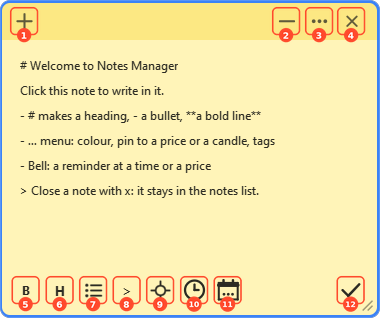
Ogni nota ha una barra del titolo colorata e un corpo. I pulsanti nella barra sono visibili sulla nota su cui si sta lavorando e mentre il mouse si trova su una nota. I pulsanti sono numerati nell'immagine:
- ➕Nuova nota: crea una nuova nota accanto a questa.
- ➖Riduci a icona: riduce le dimensioni della nota. Una nota ridotta a icona è rappresentata da un riquadro, una bolla, un quadrato o una barra del titolo (scheda Visualizza). Fai clic su di essa per riaprire la nota.
- ... Menu: apre il menu delle note (vedi sotto).
- ❌Chiudi: chiude la nota. Rimane nell'elenco delle note ed è possibile annullare l'operazione.
- B Linea spessa: rende spessa la linea in corrispondenza del cursore.
- Intestazione H: trasforma la linea in corrispondenza del cursore in un'intestazione.
- Punto elenco: avvia un elenco puntato.
- > Linea grigia: rende grigia la linea in corrispondenza del cursore, per le note a margine.
- Prezzo: visualizza il prezzo corrente del simbolo indicato dal cursore.
- Ora: visualizza l'ora corrente in corrispondenza del cursore.
- Data: scrive la data odierna in corrispondenza del cursore.
- ✔️Fatto: termina la scrittura e mostra la nota formattata. Esc fa la stessa cosa.
La barra di formattazione (da 5 a 12) viene visualizzata durante la scrittura. Fai clic sulla nota per iniziare a scriverci. Trascina la barra del titolo per spostare la nota e l'angolo in basso a destra per ridimensionarla. Quando la nota è ancorata a un prezzo o a una candela, ha un promemoria o è bloccata, nella barra del titolo vengono visualizzate delle piccole icone; una freccia appare quando il prezzo o la candela ancorati si trovano al di fuori del grafico visibile e la nota rimane in attesa in corrispondenza di quel bordo.
Puoi anche digitare i simboli manualmente: # titolo, - punto elenco, **linea grassetto** , > linea grigia.
Note della checklist: spunta una voce per contrassegnarla come completata, digita una nuova voce e premi Invio per aggiungerla e premi X per rimuoverla. Il piè di pagina mostra quanti elementi sono stati completati, ad esempio "2/5".
Menu Note (pulsante ...):
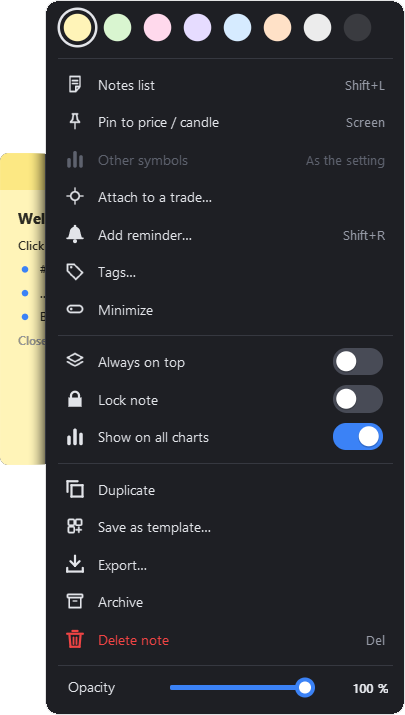
- Colori: 8 colori: giallo, verde, rosa, viola, blu, arancione, grigio e antracite.
- Elenco delle note: apre l'elenco delle note.
- Aggiungi al prezzo/candela: ogni clic cambia l'elemento visualizzato: schermata, prezzo, candela. Una nota relativa al prezzo mostra una linea tratteggiata del suo colore; una nota relativa alla candela mostra un punto in corrispondenza della candela.
- Aggiungi promemoria: apre la finestra del promemoria per questa nota.
- Tag: aggiungi tag alla nota (ad esempio "livelli" o "eurusd") per ritrovarla in seguito.
- Riduci a icona: rende la nota piccola.
- Sempre in primo piano: mantiene la nota sopra le altre.
- Blocco nota: la nota non può più essere spostata o modificata finché non la sblocchi.
- Mostra su tutti i grafici: mostra la nota su tutti i grafici, non solo su questo.
- Altri simboli: per una nota fissata: mostrala solo sul suo simbolo oppure su tutti i simboli.
- Collega a una transazione: collega la nota a una posizione aperta (vedi sotto).
- Duplica: crea una copia della nota.
- Salva come modello: salva la nota come modello personalizzato.
- Esporta: salva la nota come file .txt.
- Archivio: sposta la nota nell'archivio. Rimane nella cartella clinica ma resta nell'elenco delle note.
- Elimina nota: sposta la nota nel cestino.
- Opacità: rende la nota trasparente (dal 20% al 100%), in modo da poter vedere le candele dietro di essa.
Spiegazione dell'elenco delle note:
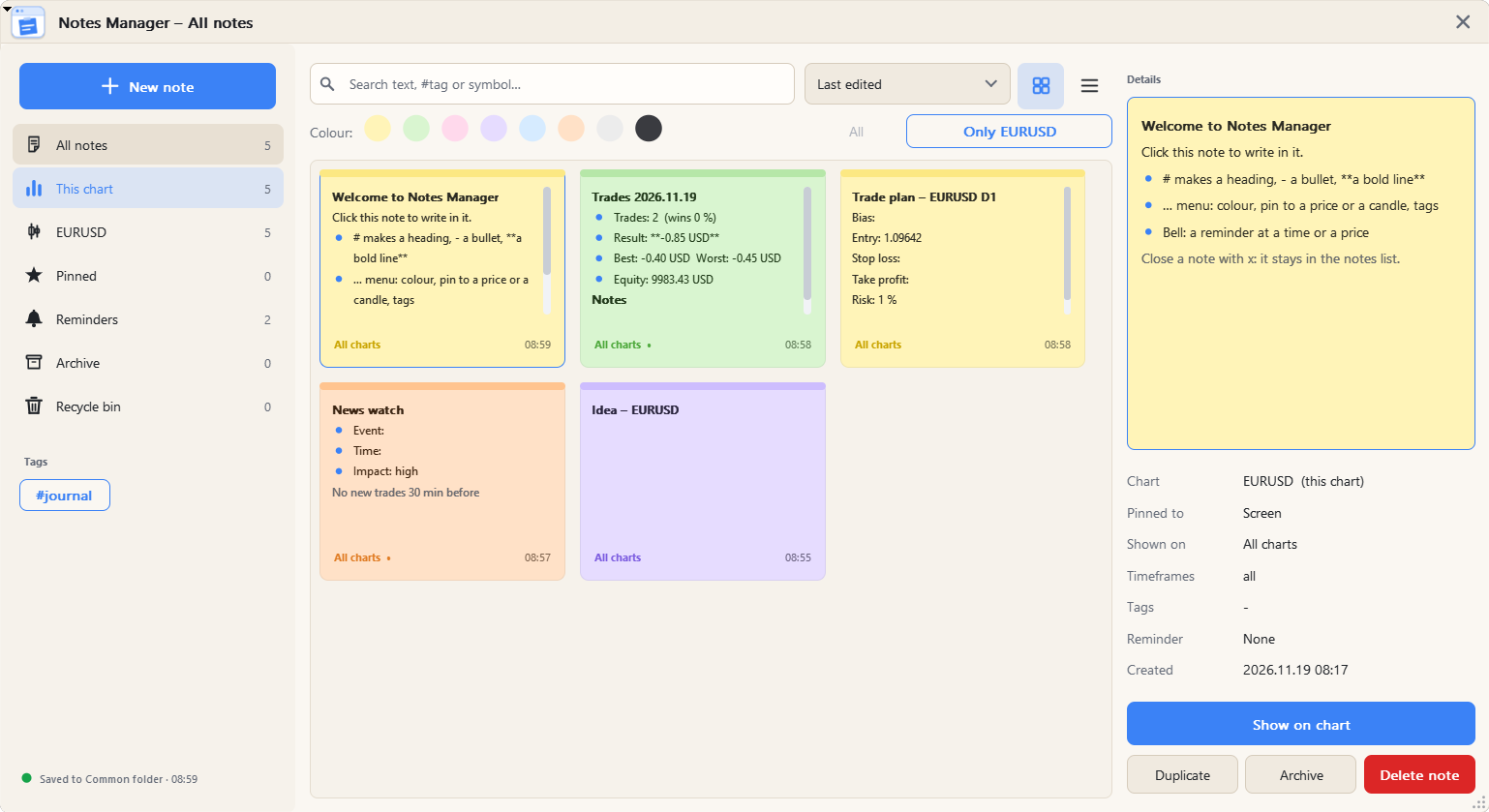
Apri la finestra con il pulsante dell'elenco Note o con Maiusc+L . Puoi ridimensionare la finestra dall'angolo; le schede occupano tutte le colonne disponibili.
- Barra laterale: tutte le note, questo grafico, il simbolo corrente, elementi fissati, promemoria, archivio e cestino, ciascuno con il relativo conteggio, e i tuoi tag.
- Ricerca: cerca nel testo, nei simboli e nei tag. Digita #levels per trovare le note con il tag "levels". La x nella casella cancella la ricerca.
- Filtra e ordina: filtra per colore e ordina per ultima modifica, ultima creazione, titolo, colore o simbolo.
- Griglia o elenco: visualizza le note come schede colorate oppure come elenco.
- Dettagli: la nota selezionata con il relativo simbolo, spillo, promemoria e date. Pulsanti: Mostra sul grafico, Duplica, Archivia/Ripristina e Elimina.
- Cestino: ripristina una nota eliminata, eliminala definitivamente o svuota il cestino. Il cestino si svuota automaticamente dopo il numero di giorni impostato.
Spiegazione della finestra di promemoria:
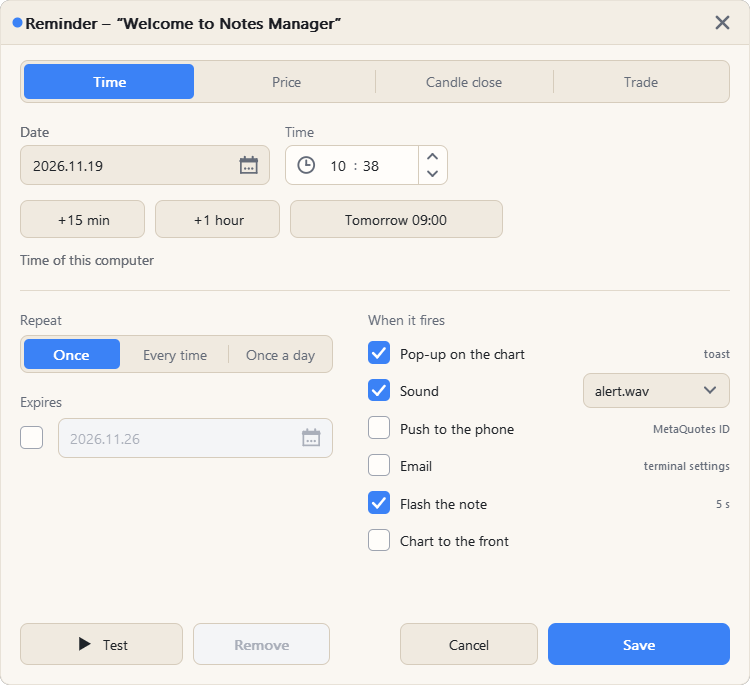
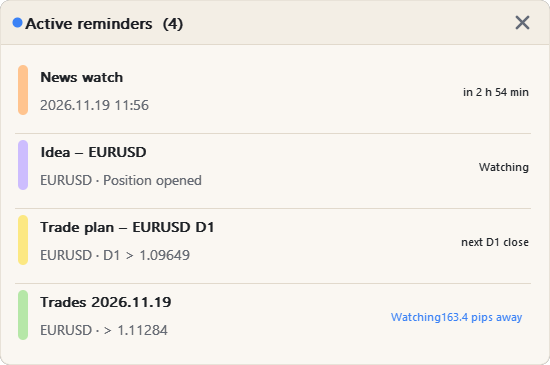
Aprilo dal menu delle note: ... > Aggiungi promemoria . Scegli cosa attiva il promemoria:
- Ora: una data e un'ora (l'ora del tuo computer). Tasti rapidi: +15 min, +1 ora e Domani 09:00.
- Prezzo: qualsiasi simbolo del Market Watch e la condizione: l'offerta (Bid) incrocia sopra, incrocia sotto o tocca il prezzo. Usa "Seleziona sul grafico" per cliccare sul prezzo sul grafico oppure usa il prezzo bloccato della nota. Il punto di ancoraggio della nota può spostarsi con questo prezzo.
- Candela: quando una candela del timeframe selezionato chiude al di sopra o al di sotto del prezzo.
- Scambio: viene aperta o chiusa una posizione su questo simbolo (o sulla transazione relativa alla nota stessa), viene raggiunto lo stop loss o il take profit, oppure il profitto o la perdita aperta raggiungono un determinato importo.
- Ripeti: una volta, ogni volta o una volta al giorno, con una data di fine facoltativa.
- Quando si verifica: comparsa sul grafico (cliccandoci sopra si apre la nota), suono, notifica push sul telefono, email, nota lampeggiante o grafico in primo piano.
- Pulsanti: Test riproduce l'avviso ora, Rimuovi elimina il promemoria, Salva lo mantiene.
Le notifiche push e via email utilizzano le impostazioni del terminale (Strumenti > Opzioni > Notifiche ed email). Il widget dei promemoria sul grafico mostra i prossimi promemoria attivi con un conto alla rovescia in tempo reale; fai clic su una riga per visualizzarne la nota.
Spiegazione della finestra dei modelli:
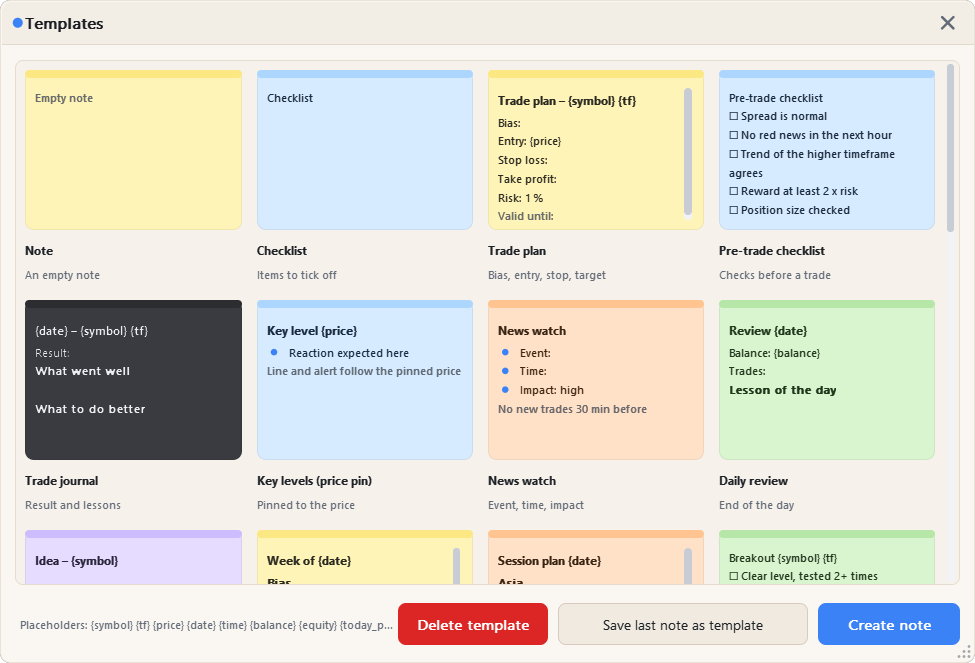
Aprilo con il pulsante Modelli o Maiusc+T . Ogni scheda mostra un'anteprima del modello nel suo colore. Fai doppio clic su una scheda oppure selezionala e premi Crea nota .
- 24 modelli predefiniti: Nota, Lista di controllo, Piano di trading, Lista di controllo pre-trading, Diario di trading, Livelli chiave, Monitoraggio notizie, Revisione giornaliera, Idea, Piano settimanale, Piano di sessione, Setup di breakout, Setup di pullback, Registro errori, Watchlist, Le mie regole, Verifica mentale, Note di backtesting, Obiettivi, Operazioni di oggi, Revisione settimanale delle operazioni, Ultima operazione, Calcolatore del rischio e Posizioni aperte.
- I tuoi modelli: "Salva l'ultima nota come modello" qui, oppure ... > Salva come modello su qualsiasi nota. Selezionane uno e premi Elimina modello per rimuoverlo.
- Segnaposto: inseriti al momento della creazione della nota: {simbolo} {tf} {prezzo} {data} {ora} {saldo} {capitale} {spread} {rischio1} {lotti_sl20} {oggi_n} {vincita_oggi} {pl_oggi} {migliore_oggi} {peggiore_oggi} {settimana_n} {vincita_settimana} {pl_settimana} {migliore_settimana} {peggiore_settimana} {ultima_negoziazione} {lista_aperta}.
Allegato a una finestra di negoziazione Spiegazione:
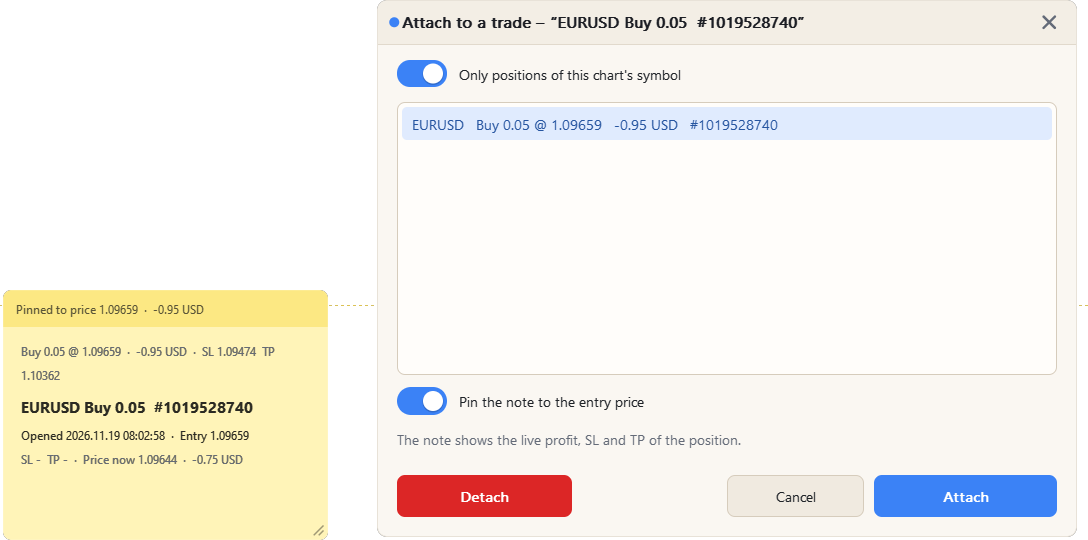
Aprilo dal menu delle note: ... > Allega a una transazione .
- Posizioni: le posizioni aperte. L'opzione "Solo posizioni del simbolo di questo grafico" rende l'elenco più breve.
- Fissa la nota al prezzo di ingresso: la nota si trova al prezzo di ingresso della transazione.
- Collega/Scollega: collega la nota alla posizione selezionata oppure rimuove il collegamento.
La nota riporta tutti i dettagli della transazione in una volta sola: simbolo, lato, lotti, ticket, ora di apertura, ingresso, SL, TP, prezzo attuale, profitto, magic, swap e commento, e mostra il profitto in tempo reale. Quando l'opzione "Scrivi il risultato nella nota" è attiva, vengono aggiunti i dati di chiusura al momento della chiusura della transazione: ora di chiusura, modalità di chiusura, prezzo di uscita, risultato, pip, R, tempo di detenzione e costi.
Spiegazione del pannello delle impostazioni:
Il pannello delle impostazioni ha sette schede: Generale , Note , Visualizzazione , Promemoria , Archiviazione , Legenda e Operazioni . Ogni modifica viene salvata immediatamente. Premi Fine per tornare al pannello oppure Ripristina impostazioni predefinite per ricominciare da capo. A schermo intero, la pagina scorre automaticamente per adattarsi sempre al grafico.
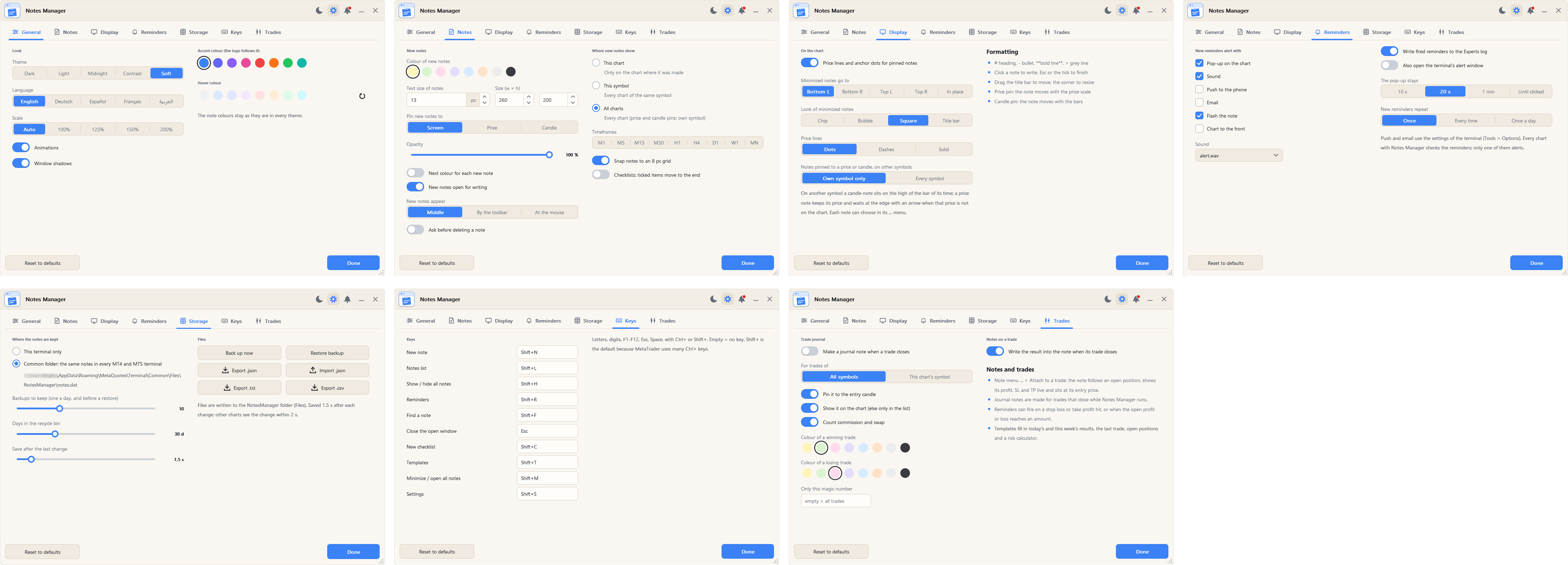
scheda Generale
- Tema: Scuro, Chiaro, Mezzanotte, Contrasto o Tenue (vedi l'immagine dei temi qui sopra).
- Lingua: inglese, tedesco, spagnolo, francese o arabo (l'arabo si legge da destra a sinistra).
- Scala dell'interfaccia utente: automatica, 100%, 125%, 150% o 200%. Utilizzare una scala maggiore su schermi ad alta risoluzione.
- Animazioni: Attiva o disattiva le animazioni del pannello.
- Ombre delle finestre: Attiva o disattiva le ombre delle finestre.
- Colore di accento: il colore principale dei pulsanti e dei dettagli. Scegli uno dei colori; il logo lo seguirà.
- Colore al passaggio del mouse: il colore di un pulsante quando ci si punta sopra con il puntatore del mouse. Il pulsante con la freccia torna al colore del tema al passaggio del mouse.
scheda Note
- Colore delle nuove note: il colore che viene assegnato a una nuova nota, oppure "Prossimo colore per ogni nuova nota" per cambiare il colore ogni volta.
- Dimensioni, dimensione del testo e opacità: le dimensioni di una nuova nota, la dimensione del testo (da 9 a 24 px) e il suo grado di trasparenza.
- Aggiungi nuove note a: schermo, prezzo o candela.
- Le nuove note vengono visualizzate su: questo grafico, ogni grafico del simbolo o tutti i grafici, e su quali intervalli temporali.
- Le nuove note compaiono: al centro del grafico, accanto al pannello o al passaggio del mouse.
- Si aprono nuove note: inizia subito a digitare.
- Chiedi il permesso prima di cancellare una nota.
- Allinea le note a una griglia di 8 px: quando trascini una nota, si sposta a passi di 8 pixel, in modo che le note si allineino perfettamente. Disattivato = posizione libera.
- Liste di controllo: gli elementi contrassegnati con una spunta vengono spostati alla fine.
- I miei modelli: i tuoi modelli personalizzati, con un pulsante per eliminarli.
Scheda di visualizzazione
- Linee di prezzo e punti di ancoraggio: mostrano la linea di una nota di prezzo e il punto di una nota a candela.
- Linee di prezzo: punti, trattini o linea continua.
- Le note ridotte a icona vanno in basso a sinistra, in basso a destra, in alto a sinistra o in alto a destra del grafico, oppure rimangono nella posizione in cui si trovano.
- Aspetto delle note ridotte a icona: un riquadro con il titolo, una bolla rotonda, un quadrato con la prima lettera o la barra del titolo.
- Note ancorate a un prezzo o a una candela, su altri simboli: solo sul proprio simbolo o su ogni simbolo. Su un altro simbolo, una nota a candela si posiziona sul valore massimo della barra corrispondente al suo tempo; una nota di prezzo mantiene il suo prezzo.
scheda Promemoria
- Nuovi promemoria vengono segnalati con: le notifiche che un nuovo promemoria riceve (pop-up, suono, notifica push, e-mail, flash, grafico in primo piano).
- Suona e ripeti: il suono e la ripetizione di nuovi promemoria.
- Durata di visualizzazione del pop-up: per quanto tempo il pop-up rimane visualizzato nel grafico.
- Apri anche la finestra degli avvisi del terminale.
- Mostra il widget dei promemoria attivi sul grafico.
- Annota i promemoria relativi agli incendi nel registro degli esperti.
scheda di archiviazione
- Dove vengono conservate le note: nella cartella Comune (le stesse note in tutti i terminali MT4 e MT5 del computer) oppure solo in questo terminale.
- Backup da conservare: viene effettuato un backup ogni giorno e prima di un ripristino.
- Giorni di permanenza nel contenitore per il riciclo: da 7 a 90 giorni.
- Salvataggio dopo l'ultima modifica: da 0,5 a 10 secondi. Gli altri grafici visualizzano la modifica entro 2 secondi.
- File: Esegui backup ora, Ripristina backup, Esporta .json / .txt / .csv e Importa .json. I file vengono scritti nella cartella NotesManager (File).
Tablatura tasti
Ogni azione ha il suo tasto e puoi modificare qualsiasi tasto in questa scheda. I tasti non hanno alcun effetto mentre digiti in una casella. Tasti predefiniti:
- Nuova nota (Shift+N)
- Elenco delle note (Maiusc+L)
- Mostra/nascondi tutte le note (Maiusc+H)
- Promemoria (Maiusc+R)
- Trova una nota (Maiusc+F)
- Chiudi la finestra aperta (Esc)
- Nuova lista di controllo (Maiusc+C)
- Modelli (Maiusc+T)
- Riduci a icona / apri tutte le note (Maiusc+M)
- Impostazioni (Maiusc+S)
scheda Scambi commerciali
- Annota sul tuo diario di trading quando chiudi una posizione: una nota con simbolo, lato, lotti, risultato, punto di ingresso e di uscita, pip, R, ora di apertura, tempo di mantenimento, SL/TP e "Cosa è andato bene / Cosa si può migliorare".
- Per le negoziazioni di: solo questo simbolo, oppure tutti i simboli.
- Fissalo alla candela di ingresso e mostralo sul grafico (altrimenti solo nell'elenco delle note).
- Calcola la commissione e aggiungi lo swap al risultato.
- Colore di un'operazione vincente / di un'operazione perdente.
- Solo questo numero magico: vuoto = tutte le transazioni.
- Annotare il risultato nella nota alla chiusura della transazione: per le note allegate a una transazione.
Le note di diario vengono create per le operazioni che si chiudono mentre l'EA è in esecuzione. Poiché l'EA è attivo su più grafici, ogni operazione riceve una sola nota di diario.
Spiegazione del pannello delle notifiche :
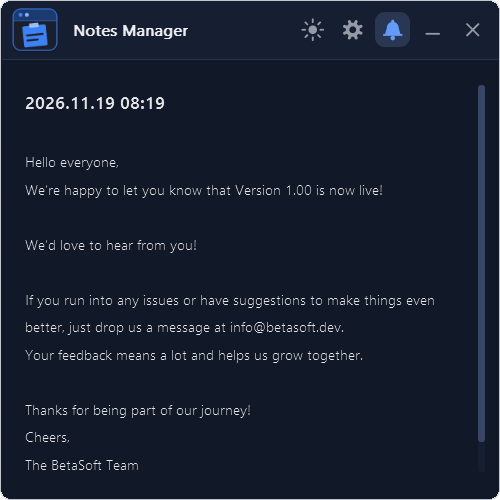
Apritelo con il pulsante a forma di campanello (3 nell'immagine del pannello principale). Un puntino rosso sul campanello indica la presenza di un nuovo messaggio.
La data si riferisce alla data e all'ora in cui è stata generata la notifica.
La notifica si riferisce al messaggio visualizzato. Può includere informazioni sull'EA, aggiornamenti o messaggi dello sviluppatore.
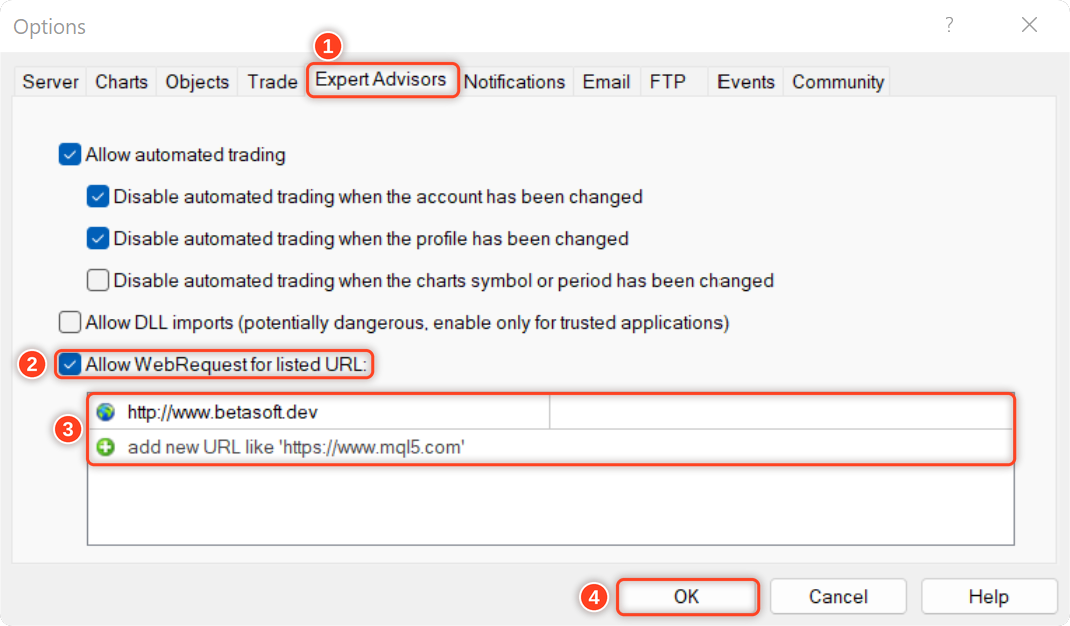
Per consentire a EA di ricevere le notifiche, è necessario aggiungere il link al nostro sito web all'elenco degli URL consentiti nelle impostazioni della piattaforma.
Ecco i passaggi per aggiungere un link all'elenco degli URL consentiti in MetaTrader (vedi l'immagine qui sotto):
- Apri la piattaforma MetaTrader e vai su "Strumenti" nel menu in alto, quindi seleziona "Opzioni".
- Nella finestra "Opzioni", fai clic sulla scheda "Consulenti esperti".
- Seleziona l'opzione "Consenti richieste Web per l'URL elencato" e fai clic sul pulsante "Aggiungi".
- Nel campo "Nuovo URL", inserisci l'URL per il quale desideri consentire le richieste web ( http://www.betasoft.dev ).
- Fai clic su "OK" per salvare l'URL nell'elenco degli URL consentiti.
Perché i trader apprezzano Notes Manager
✅ Tutto sul grafico : i tuoi piani, i livelli e le regole in cui fai trading.
✅ Non perderti mai un livello : promemoria su prezzo, orario, candele e operazioni con avvisi sul telefono.
✅ Impara da ogni operazione : annotazioni automatiche nel diario di bordo con il risultato completo.
✅ Rimani organizzato : tag, ricerca, archiviazione e cestino.
✅ I tuoi appunti sono al sicuro : condivisi tra i terminali, con backup giornaliero.
✅ Pensato per il tuo schermo : 5 temi, 5 lingue e un pannello scalabile.
Ci piacerebbe sapere cosa ne pensi dello strumento! Non esitare a condividere il tuo feedback e a farci sapere se ci sono miglioramenti che vorresti vedere. Per qualsiasi domanda o richiesta di assistenza, contattami qui.
✔️ Gestore note MT4©: https://www.mql5.com/en/market/product/209449
✔️ Gestore note MT5©: https://www.mql5.com/en/market/product/209450