Gravity Center Pro – Guida per l'utente (centro di gravità di Belkhayate, MT5)

Gravity Center Pro — Northline Algo · pagina del prodotto e demo gratuita · video dimostrativo reale su MT5
Indice
- Panoramica
- Installazione e primo avvio
- Come leggere il canale
- Il pannello decisionale
- Auto-calibrazione (walk-forward)
- Canale classico e canale senza ridisegno
- Avvisi
- Parametri di input
- Utilizzo in un Expert Advisor (buffer iCustom)
- Risoluzione dei problemi
- Limiti dichiarati e assistenza
1. Panoramica
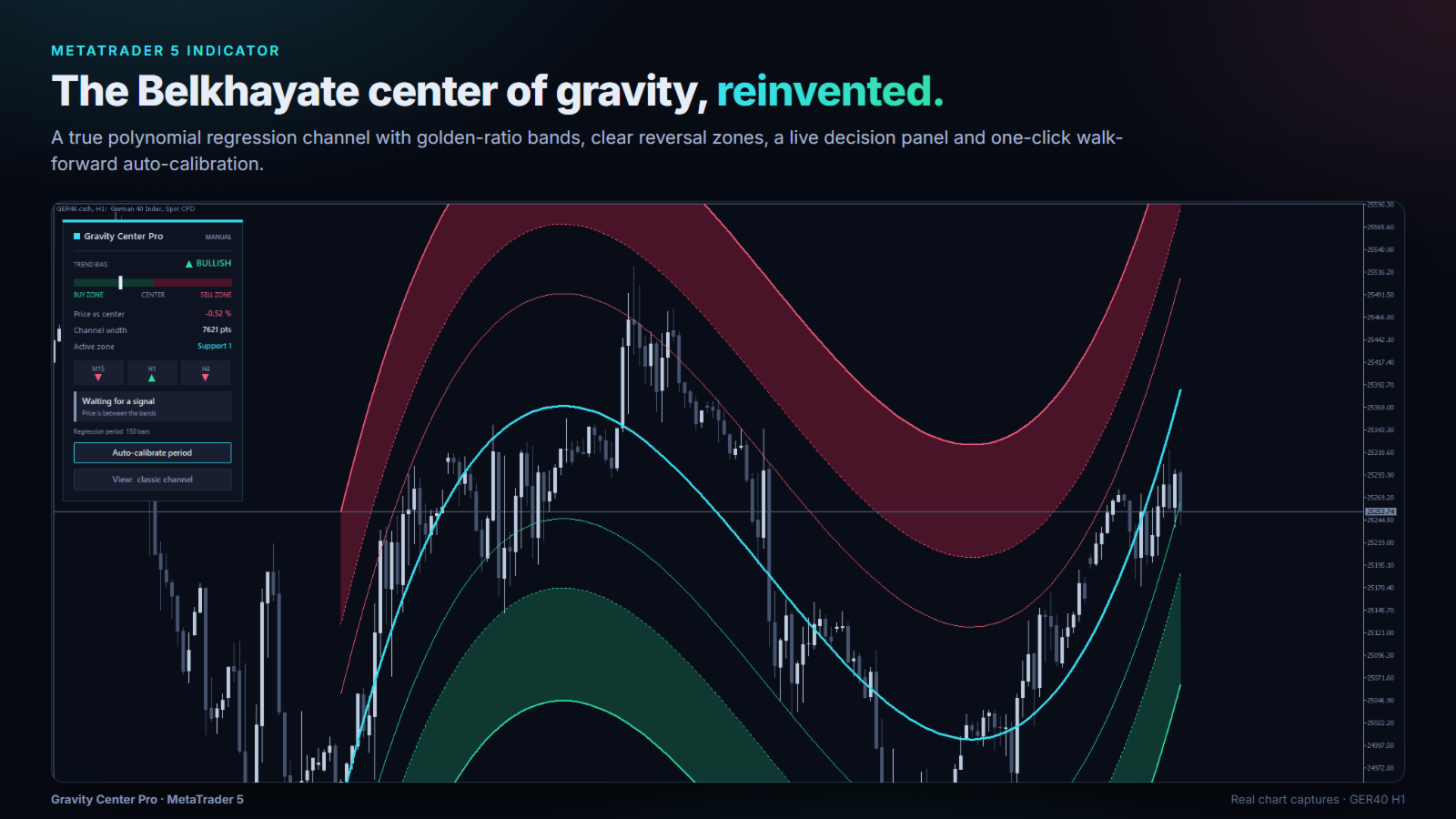
Gravity Center Pro è un'implementazione per MetaTrader 5, sviluppata da zero, del centro di gravità di Belkhayate: una curva di regressione polinomiale smussata (il centro), affiancata da tre bande di resistenza e tre di supporto poste a distanze basate sul rapporto aureo (1,618, 2,618 e 4,236 deviazioni standard).
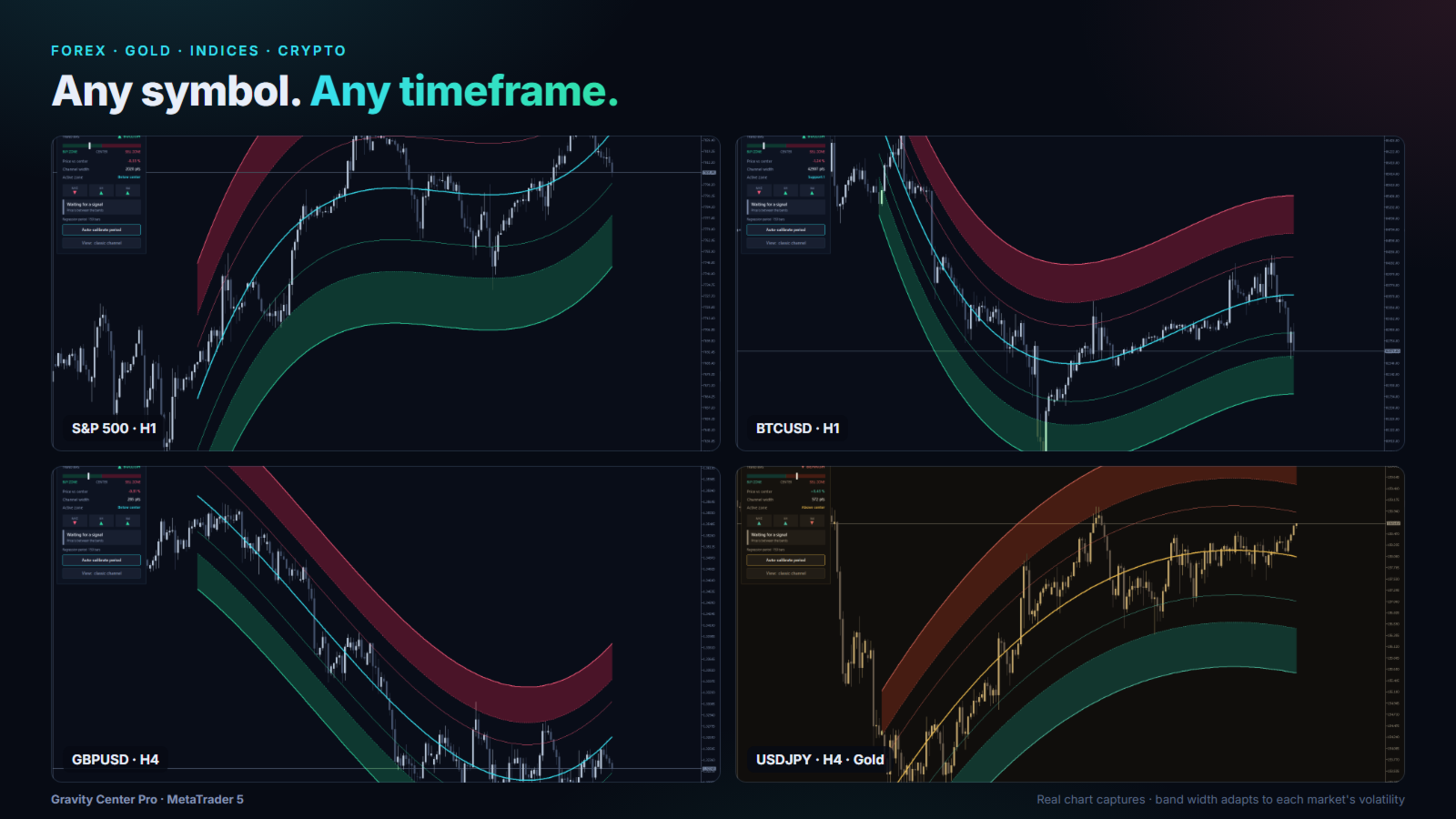
L'idea è semplice: il prezzo oscilla attorno al proprio centro di gravità. Le zone esterne indicano dove il prezzo è in eccesso; da lì tende a rientrare verso il centro. Le bande seguono la volatilità propria del mercato, per cui le stesse impostazioni funzionano su oro, forex, indici e criptovalute, su qualsiasi timeframe.
Cosa aggiunge al metodo classico:
- Auto-calibrazione walk-forward: con un clic individua il periodo di regressione più robusto e indica con onestà se ha retto fuori campione.
- Canale classico o senza ridisegno, commutabile con un clic, oppure entrambi contemporaneamente.
- Un pannello decisionale in tempo reale: bias di tendenza, indicatore di zona, bias multi-timeframe, ultimo segnale.
- Avvisi filtrati per tendenza: un avviso per movimento, inviato alla chiusura della barra.
2. Installazione e primo avvio
- Acquistate o scaricate la versione demo dal MQL5 Market. La troverete in Navigator → Indicators → Market.
- Trascinate Gravity Center Pro su un grafico qualsiasi. Mantenete i valori predefiniti (periodo 150, grado 3): costituiscono un solido punto di partenza.
- Il grafico adotta il tema Aurora (o Gold, se lo avete selezionato). I colori originali del grafico vengono ripristinati quando rimuovete l'indicatore.
Suggerimento: per provarlo prima dell'acquisto, eseguite la demo gratuita nello Strategy Tester con la Visual mode attiva. Si tratta esattamente dello stesso indicatore.
3. Come leggere il canale
- Centro (linea ciano): il centro di gravità, una regressione polinomiale di grado 3 delle ultime N barre.
- R1 / S1: prima resistenza / primo supporto, a 1,618 deviazioni standard dal centro.
- Zona rossa (R2–R3): zona di vendita, dove il prezzo è in eccesso al rialzo.
- Zona verde (S2–S3): zona di acquisto, dove il prezzo è in eccesso al ribasso.
Come lo utilizzano abitualmente i trader:
- Un contatto con la zona di acquisto segnala un possibile ritorno verso l'alto, in direzione del centro; un contatto con la zona di vendita, un possibile ritorno verso il basso, in direzione del centro.
- Il centro è l'obiettivo naturale di un movimento di ritorno alla media.
- Confermate con il bias di tendenza e con i timeframe superiori (pannello) e gestite sempre il vostro rischio.
4. Il pannello decisionale
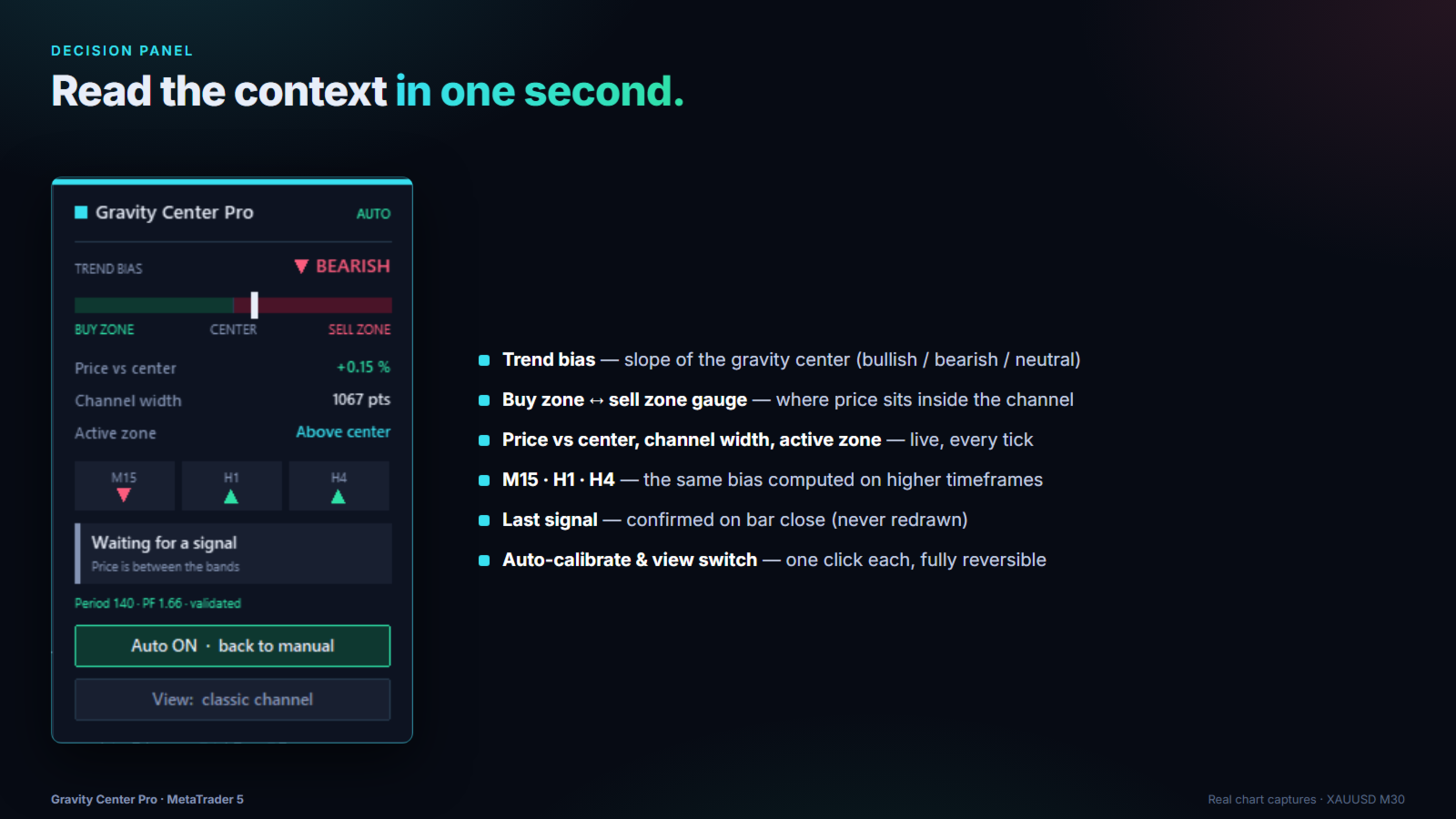
- Trend bias (bias di tendenza): BULLISH / BEARISH / NEUTRAL (rialzista / ribassista / neutrale), ricavato dall'inclinazione di una regressione lineare (finestra del filtro di tendenza).
- Indicatore: mostra dove si colloca il prezzo tra la zona di acquisto e la zona di vendita.
- Price vs center (prezzo rispetto al centro): distanza dal centro, in percentuale.
- Channel width (ampiezza del canale): ampiezza del canale in punti (una misura della volatilità).
- Active zone (zona attiva): Resistance 1–3, Support 1–3, sopra/sotto il centro.
- M15 / H1 / H4: il bias calcolato con lo stesso metodo su tre timeframe superiori.
- Last signal (ultimo segnale): l'ultimo segnale confermato (zona di acquisto / zona di vendita raggiunta).
- Badge MANUAL / AUTO: indica se l'auto-calibrazione è attiva.
Il pannello può essere posizionato a sinistra o a destra (input Panel on the left), oppure nascosto.
5. Auto-calibrazione (walk-forward)
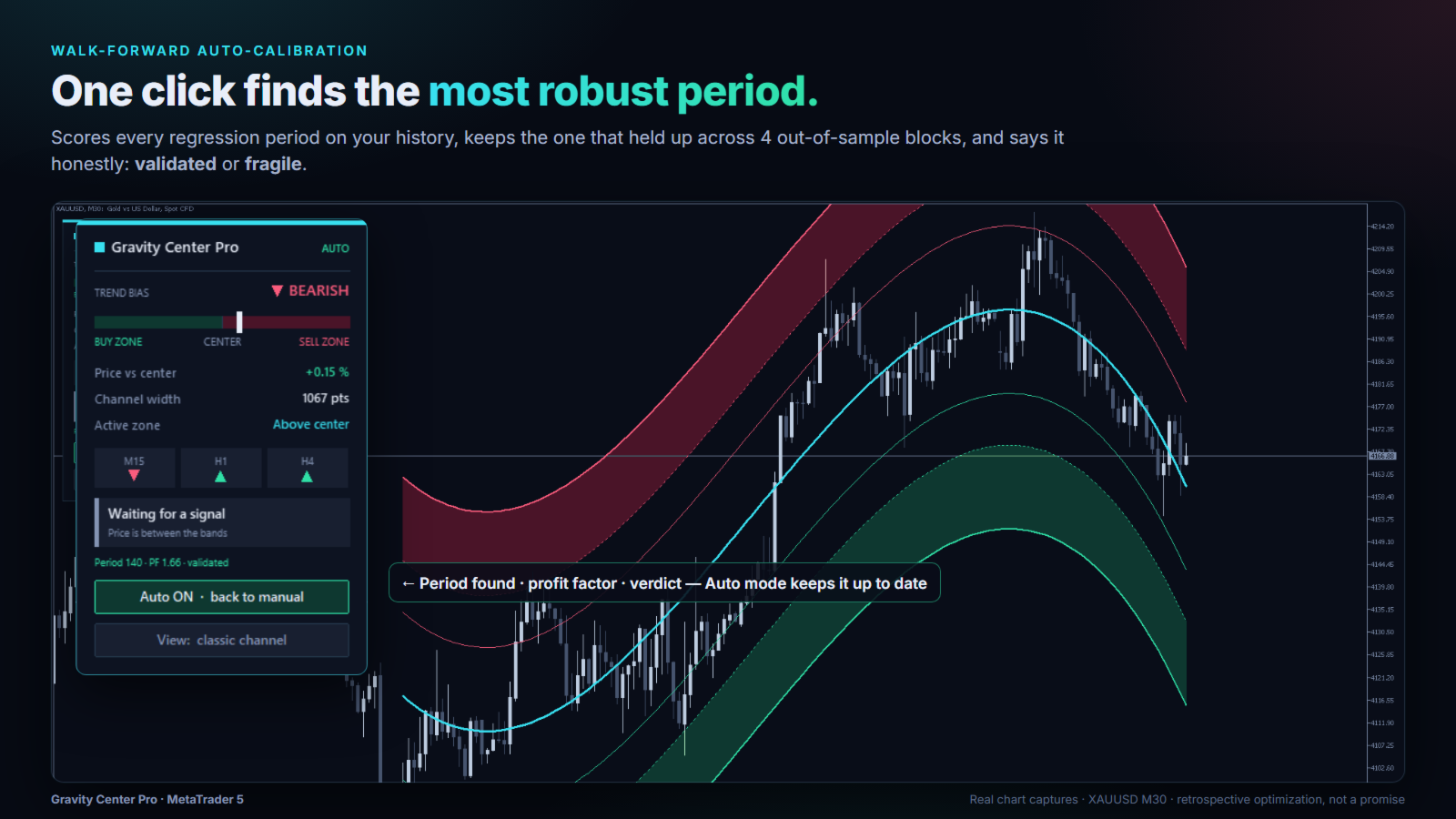
Fate clic su Auto-calibrate period (auto-calibra il periodo). L'indicatore:
- Testa tutti i periodi di regressione da 50 a 400 su un massimo di 5000 barre di storico.
- Valuta ciascuno di essi su quattro blocchi fuori campione distinti (walk-forward).
- Mantiene il periodo i cui risultati hanno retto meglio, scelto al centro di un plateau robusto anziché su un picco fortunato.
- Mostra un verdetto onesto: validated (convalidato: redditizio in almeno 3 dei 4 blocchi) oppure fragile (fragile).
Il pulsante mostra quindi Auto ON · back to manual (auto attivo · torna al manuale). In modalità automatica il periodo viene ricontrollato ogni 50 barre chiuse (Re-calibrate every N bars). Fate di nuovo clic sul pulsante per tornare al vostro periodo manuale.
Desiderate la modalità automatica fin dall'inizio? Impostate Start with auto-calibration ON su true. L'impostazione viene mantenuta anche dopo il riavvio del terminale.
Importante: la calibrazione è un'ottimizzazione retrospettiva. Un periodo "validated" ha retto sui dati passati; si tratta di un'informazione utile, mai di una garanzia per il futuro.
6. Canale classico e canale senza ridisegno
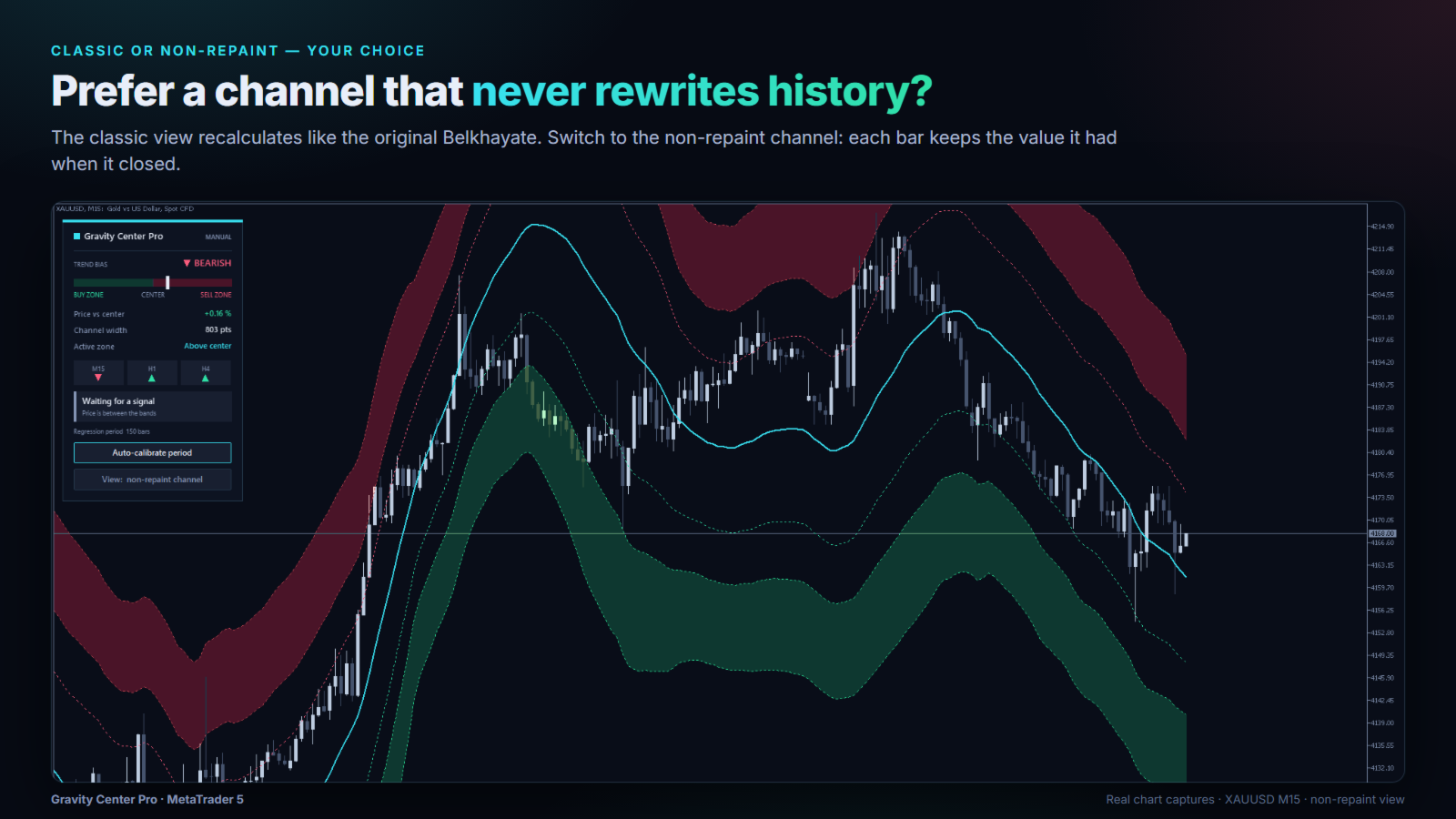
Il canale classico viene ricalcolato a ogni nuova barra, come nel metodo originale di Belkhayate. Ciò significa che i suoi valori passati cambiano: la curva è soggetta a "ridisegno". Mostra sempre il miglior adattamento attuale, ma non potete leggere i segnali passati come se fossero stati visibili in quel momento.
Il canale senza ridisegno memorizza, per ogni barra, il valore che il canale aveva alla chiusura di quella barra. Il suo storico non cambia mai. Ciò che vedete sulle barre passate è esattamente ciò che era visibile in tempo reale.
Fate clic su View: … (visualizzazione) nel pannello per passare da classico a senza ridisegno o a entrambi. Potete anche impostare la visualizzazione predefinita tramite l'input Channel display. Il video dimostrativo nella pagina del prodotto mostra i due canali affiancati in un replay dello Strategy Tester.
7. Avvisi
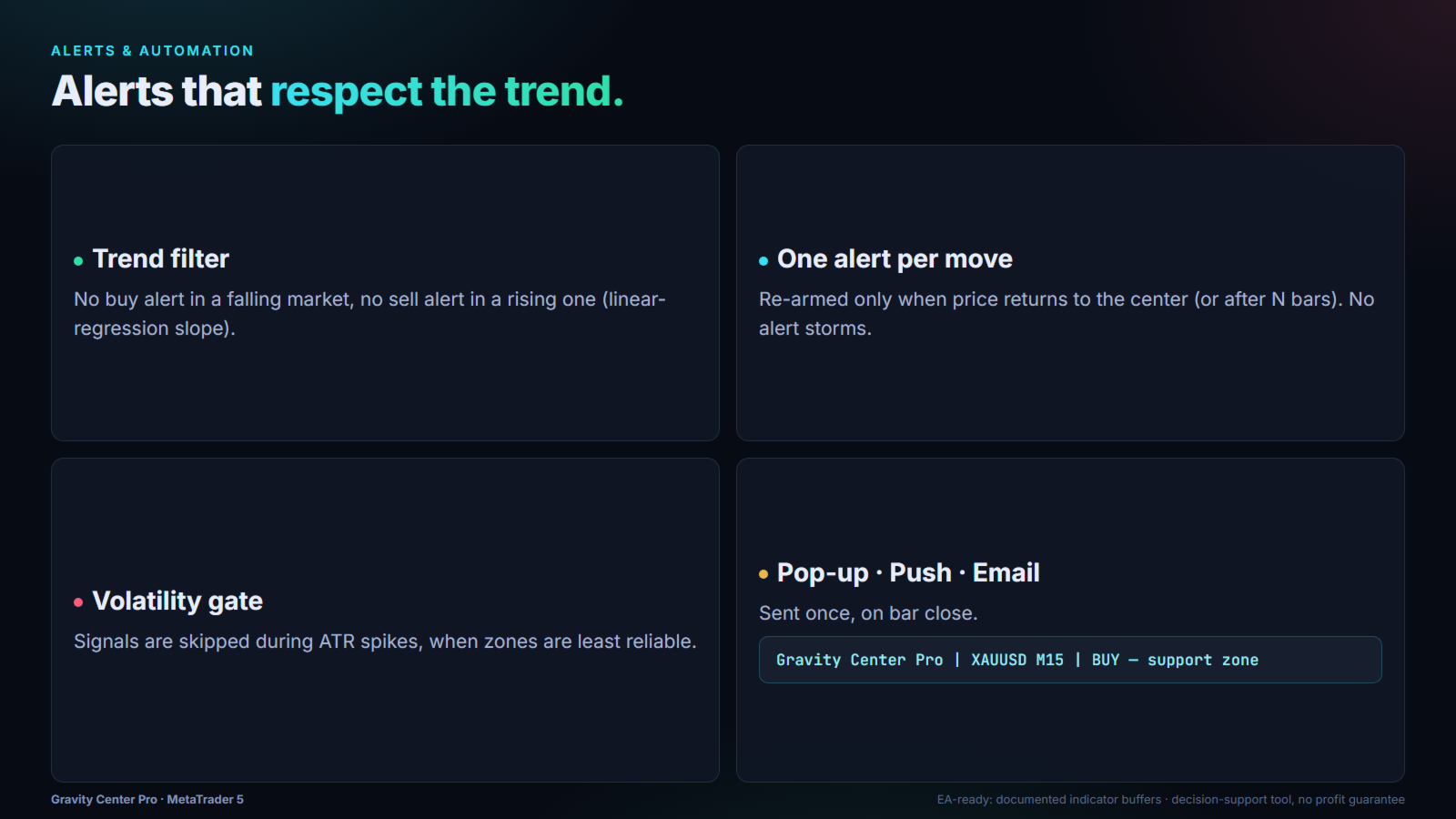
Un segnale viene generato quando una barra chiusa entra nella zona di acquisto (il minimo attraversa S2) o nella zona di vendita (il massimo attraversa R2).
Filtri (ciascuno può essere disattivato):
- Filtro di tendenza: nessun segnale di acquisto in un mercato ribassista, nessun segnale di vendita in un mercato rialzista.
- Filtro di volatilità: nessun segnale durante un picco dell'ATR (oltre 1,5 × l'ATR mediano, per impostazione predefinita).
- Anti-raffica: un avviso per movimento. Lo stesso lato si riattiva dopo 24 barre o quando il prezzo torna al centro.
Invio: pop-up con suono (attivo per impostazione predefinita), notifica push sull'app mobile di MetaTrader, e-mail. Push ed e-mail devono essere configurati in Tools → Options → Notifications / Email.
Nello Strategy Tester non viene inviato alcun avviso.
8. Parametri di input
| Input | Predefinito | Funzione |
|---|---|---|
| Visual theme | Aurora | Aurora (ciano/verde acqua) o Gold |
| Apply matching chart style | true | I colori del grafico seguono il tema e vengono ripristinati alla rimozione |
| Regression window | 150 | Numero di barre utilizzate per il canale |
| Polynomial degree | 3 | Da 2 a 4; più alto = maggiore curvatura |
| Band 1 / 2 / 3 | 1.618 / 2.618 / 4.236 | Distanze delle bande in deviazioni standard |
| Trend filter | true | Ignora i segnali contro tendenza |
| LR trend window / slope lookback | 150 / 30 | Impostazioni del filtro di tendenza |
| Volatility gate / threshold | true / 1.5 | Ignora i segnali durante i picchi dell'ATR |
| Pop-up / Push / Email alert | true / false / false | Canali di avviso |
| Alert re-arm | 24 | Barre prima che lo stesso lato possa generare un nuovo avviso |
| Show panel / Panel on the left | true / true | Visualizzazione del pannello |
| Show auto-calibration button | true | Mostra o nasconde il pulsante |
| Start with auto-calibration ON | false | Modalità automatica fin dal primo caricamento |
| History bars for calibration | 5000 | Profondità del test di calibrazione |
| Auto re-calibrate / every N bars | true / 50 | Aggiornamento mentre la modalità automatica è attiva |
| Channel display | Repaint | Classic, Non-repaint o Both |
| Auto-calibration target | Both | Canale a cui si applica il periodo calibrato |
| Non-repaint history depth | 5000 | Barre calcolate per il canale senza ridisegno |
9. Utilizzo in un Expert Advisor (buffer iCustom)
| Buffer | Contenuto |
|---|---|
| 4 | Centro di gravità (classico) |
| 5 / 6 / 7 | R1 / R2 / R3 (classico) |
| 8 / 9 / 10 | S1 / S2 / S3 (classico) |
| 11 | Centro senza ridisegno |
| 12–14 / 15–17 | R1–R3 / S1–S3 senza ridisegno (valorizzati nella visualizzazione senza ridisegno o entrambi) |
| 0–3, 18–21 | Riempimenti delle zone (solo visualizzazione) |
I valori vuoti sono EMPTY_VALUE. Quando viene richiamato da un EA, l'indicatore non disegna il pannello e non modifica il grafico. Per i backtest, leggete i buffer senza ridisegno (11–17) sulle barre chiuse (shift ≥ 1).
10. Risoluzione dei problemi
- Il pannello non compare: verificate Show panel; assicuratevi che il grafico sia sufficientemente largo; ricollegate l'indicatore.
- La calibrazione indica "fragile": il mercato non ha presentato un periodo stabile su questo simbolo/timeframe. Provate un timeframe superiore oppure mantenete il periodo predefinito.
- Nessun avviso: gli avvisi vengono generati solo sulle barre chiuse e sono filtrati per tendenza e volatilità; verificate che pop-up/push/e-mail siano attivati e configurati.
- Il canale si è spostato sulle barre passate: si tratta del canale classico (con ridisegno). Passate alla visualizzazione senza ridisegno se avete bisogno di uno storico fisso.
- Primo caricamento lento: il canale senza ridisegno e la calibrazione elaborano migliaia di barre una sola volta; riducete Non-repaint history depth o History bars for calibration sui computer meno potenti.
11. Limiti dichiarati e assistenza
Gravity Center Pro è uno strumento di analisi e di supporto alle decisioni. Non apre operazioni e non garantisce alcun profitto. La robustezza passata non garantisce mai risultati futuri. Effettuate prima dei test su un conto demo e applicate sempre la vostra gestione del rischio.
Domande, consigli sulle impostazioni o richieste di nuove funzionalità? Inviate un messaggio privato su MQL5. Rispondiamo rapidamente e manteniamo il prodotto aggiornato.
Northline Algo vende esclusivamente tramite il MQL5 Market. Non vi contattiamo mai per primi e non vendiamo mai "versioni speciali" su Telegram o in privato.