
AW Prime Oscillator EA opera sui segnali dell'indicatore AW Prime Oscillator: la linea veloce dell'oscillatore incrocia i livelli di ipercomprato e ipervenduto, la linea lenta definisce il trend corrente.
L'indicatore è integrato nell'EA: non è necessario aggiungerlo al grafico, la finestra dell'oscillatore viene mostrata nel tester in modalità di visualizzazione. Il segnale viene letto dalla barra chiusa una volta per barra, l'ordine si apre sulla barra successiva. Il TakeProfit è virtuale e si calcola dal breakeven dell'intero basket del lato, al primo ordine si può aggiungere una griglia di mediazione.
L'EA non è multivaluta: opera sul simbolo del grafico su cui è installato. Per lavorare su più simboli, l'EA si installa separatamente su ciascun grafico, la scelta di Orders Magic number è descritta nella sezione 9.
Collegamenti al prodotto: AW Prime Oscillator EA per MT5, AW Prime Oscillator EA per MT4 e indicatore AW Prime Oscillator per MT5. Per il funzionamento dell'EA non è necessario acquistare l'indicatore, è già integrato.
L'articolo contiene le seguenti sezioni:
- Come opera l'EA
- Test nel tester di strategia
- TakeProfit e StopLoss
- Griglia di mediazione e overlap degli ordini estremi
- Filtri: orario di lavoro, spread, trend del timeframe superiore
- Pannello dell'EA
- Notifiche
- Impostazioni di input
- Identificatori e lavoro su più grafici
1. Come opera l'EA
L'indicatore AW Prime Oscillator è composto da due linee in una finestra separata sotto il grafico. La linea veloce fornisce i punti di ingresso, quella lenta mostra il trend. Entrambe le linee si calcolano con le stesse formule usate nell'indicatore stesso, quindi sullo stesso grafico i segnali dell'EA e quelli dell'indicatore coincidono.
Livelli. Le variabili High level of indicator e Low level of indicator definiscono il livello superiore e quello inferiore della finestra. I livelli servono sia per i segnali sia per determinare il trend.
Segnale della linea veloce. Segnale di acquisto - la linea veloce ha incrociato il livello inferiore dal basso verso l'alto. Segnale di vendita - la linea veloce ha incrociato il livello superiore dall'alto verso il basso. Il segnale appartiene alla barra su cui è avvenuto l'incrocio e si calcola alla chiusura di tale barra.
Trend della linea lenta. Il trend è definito dall'ultimo incrocio di un livello da parte della linea lenta: se ha incrociato un livello qualsiasi dal basso verso l'alto il trend è rialzista, se lo ha incrociato dall'alto verso il basso il trend è ribassista. La linea lenta assume il colore del trend, finché il trend non è definito resta grigia.
Modalità dei segnali. La variabile Signals strategy nella sezione PRIME OSCILLATOR SETTINGS seleziona una delle due modalità.
| Modalità | Quando si apre l'ordine |
|---|---|
| Fast oscillator signal | A ogni incrocio di un livello da parte della linea veloce, indipendentemente dal trend |
| Signal by current trend | Solo quando il segnale coincide con il trend della linea lenta sulla stessa barra: acquisto con trend rialzista, vendita con trend ribassista |
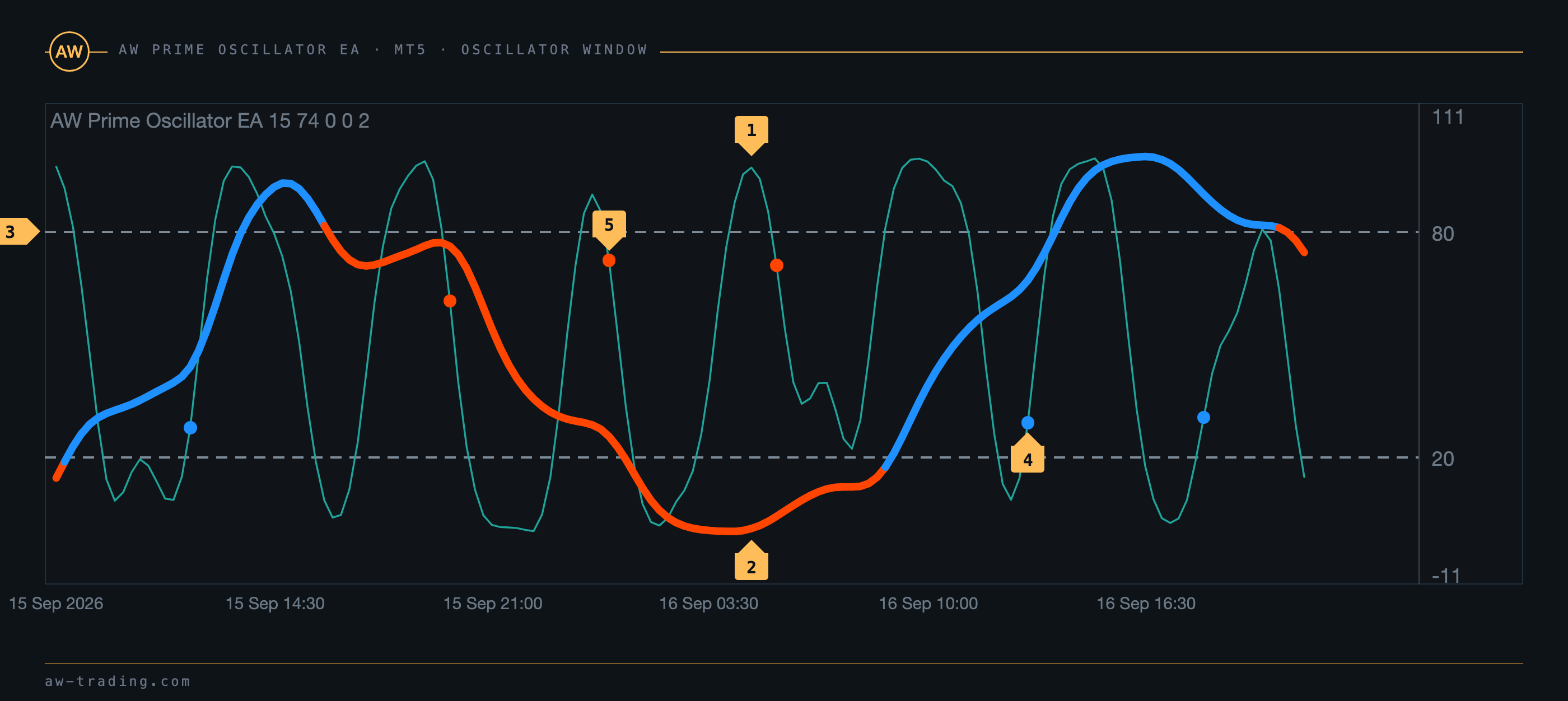
| N. | Cosa si vede nella finestra dell'oscillatore |
|---|---|
| 1 | Linea veloce. I suoi incroci con i livelli sono i segnali. |
| 2 | Linea lenta, colorata secondo il trend: blu con trend rialzista, arancione con trend ribassista. |
| 3 | Livelli High level e Low level. |
| 4 | Punto del segnale di acquisto: la linea veloce è risalita da sotto il livello inferiore. |
| 5 | Punto del segnale di vendita: la linea veloce ha incrociato il livello superiore dall'alto verso il basso. |
Ingresso. L'EA legge il segnale una volta a ogni nuova barra, dalla barra appena chiusa. Se nella direzione del segnale non ci sono ordini, si apre il primo ordine. Tutte le condizioni di ingresso sono elencate di seguito.
Passo 1 - Alla chiusura della barra arriva un segnale in una direzione consentita dalle variabili Allow to open OP_BUY orders o Allow to open OP_SELL orders.
Passo 2 - In questa direzione non c'è alcun ordine dell'EA e il lato opposto è vuoto. Con Can EA work in both directions in same time attiva, il lato opposto non viene verificato.
Passo 3 - Il segnale supera i filtri: orario di lavoro, spread massimo, trend del timeframe superiore, un ordine per barra. I filtri sono descritti nella sezione 5.
Passo 4 - Si apre un ordine a mercato con volume Size of the order. Con l'AutoLot attivo il volume si calcola in base al saldo, sezione 8.
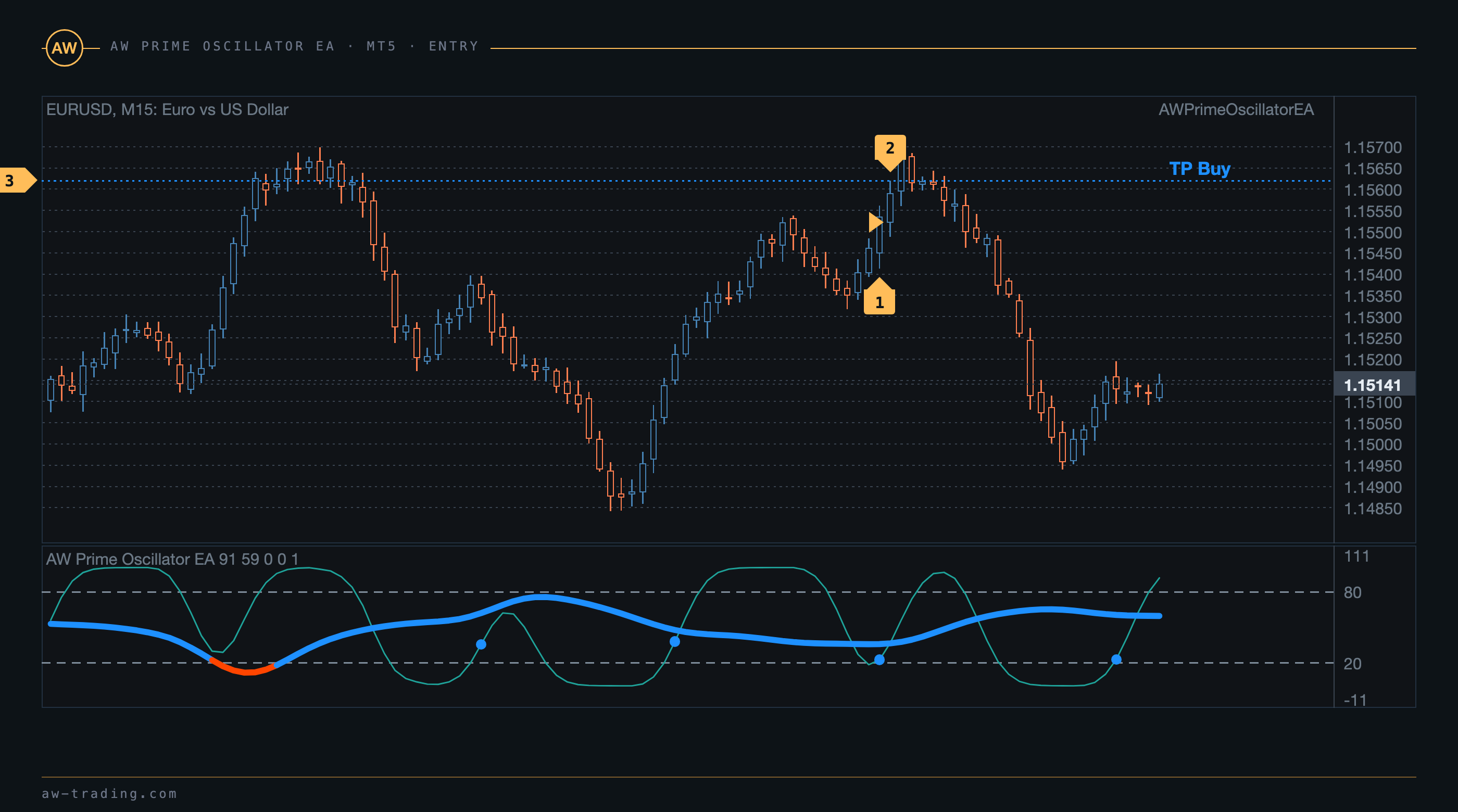
| N. | Sul grafico |
|---|---|
| 1 | Barra del segnale. Alla sua chiusura la linea veloce ha incrociato il livello. |
| 2 | Barra di ingresso. L'ordine è aperto al primo tick della barra successiva. |
| 3 | Linea TP Buy: breakeven del lato più TakeProfit in Points. La linea si sposta insieme al basket. |
Perché l'ordine non si è aperto subito dopo il segnale sull'indicatore? L'indicatore aggiunto manualmente al grafico mette la freccia sulla barra in formazione e può toglierla se l'incrocio si annulla all'interno della barra. L'EA attende la chiusura della barra e opera solo sul segnale confermato, per questo l'ingresso avviene sempre sulla barra successiva.
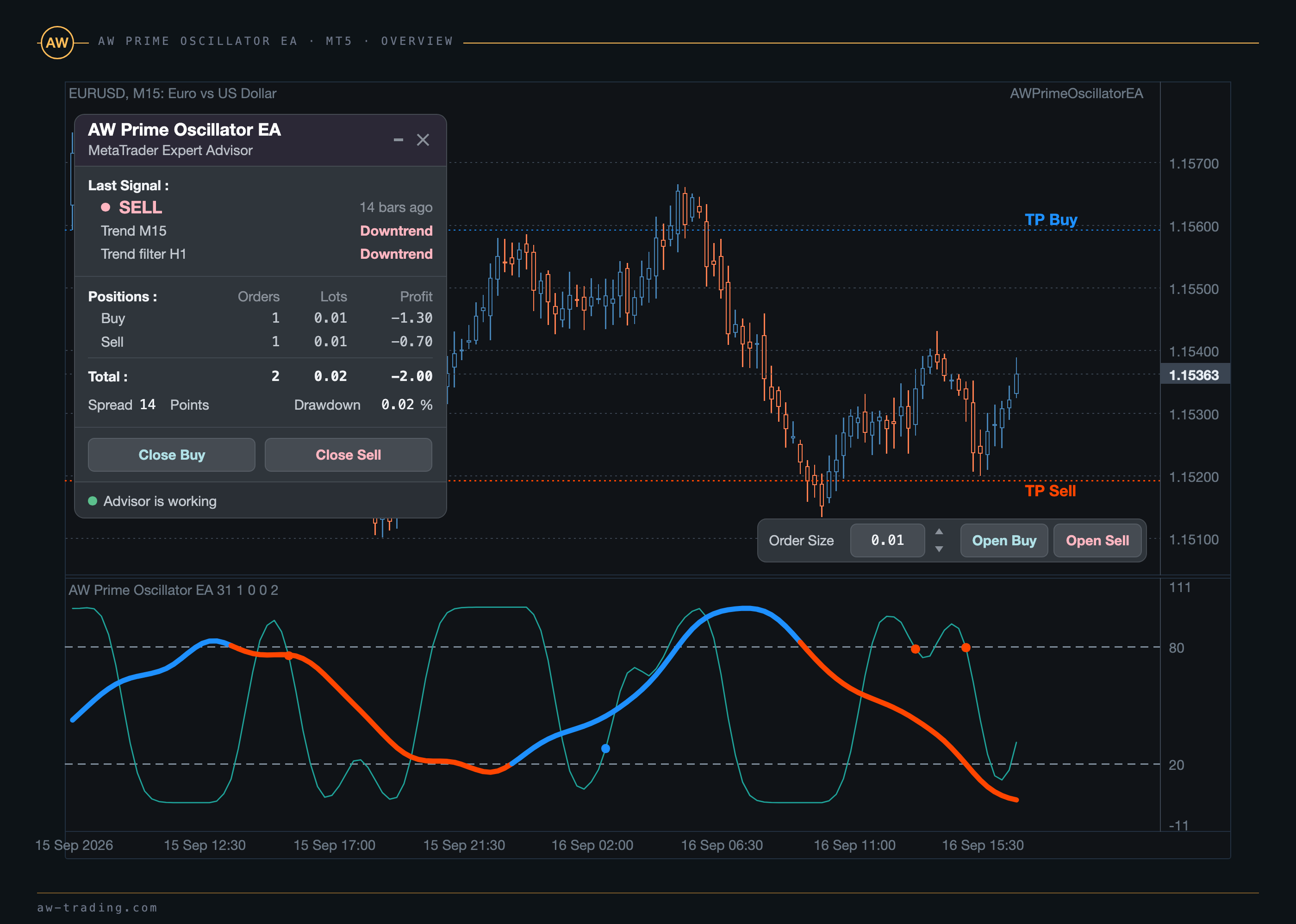
Cosa mostra la riga Last Signal nel pannello? La direzione dell'ultimo segnale sul grafico e la sua età in barre. All'avvio l'EA cerca l'ultimo segnale nella storia, fino a 3000 barre indietro.
2. Test nel tester di strategia
L'EA funziona nel tester su qualsiasi simbolo e timeframe. L'indicatore è integrato, non è necessario installarlo separatamente. In modalità di visualizzazione il tester mostra la finestra dell'oscillatore, le linee di TakeProfit, i marcatori di chiusura e il pannello, e con i pulsanti del pannello si possono aprire e chiudere ordini durante il test.
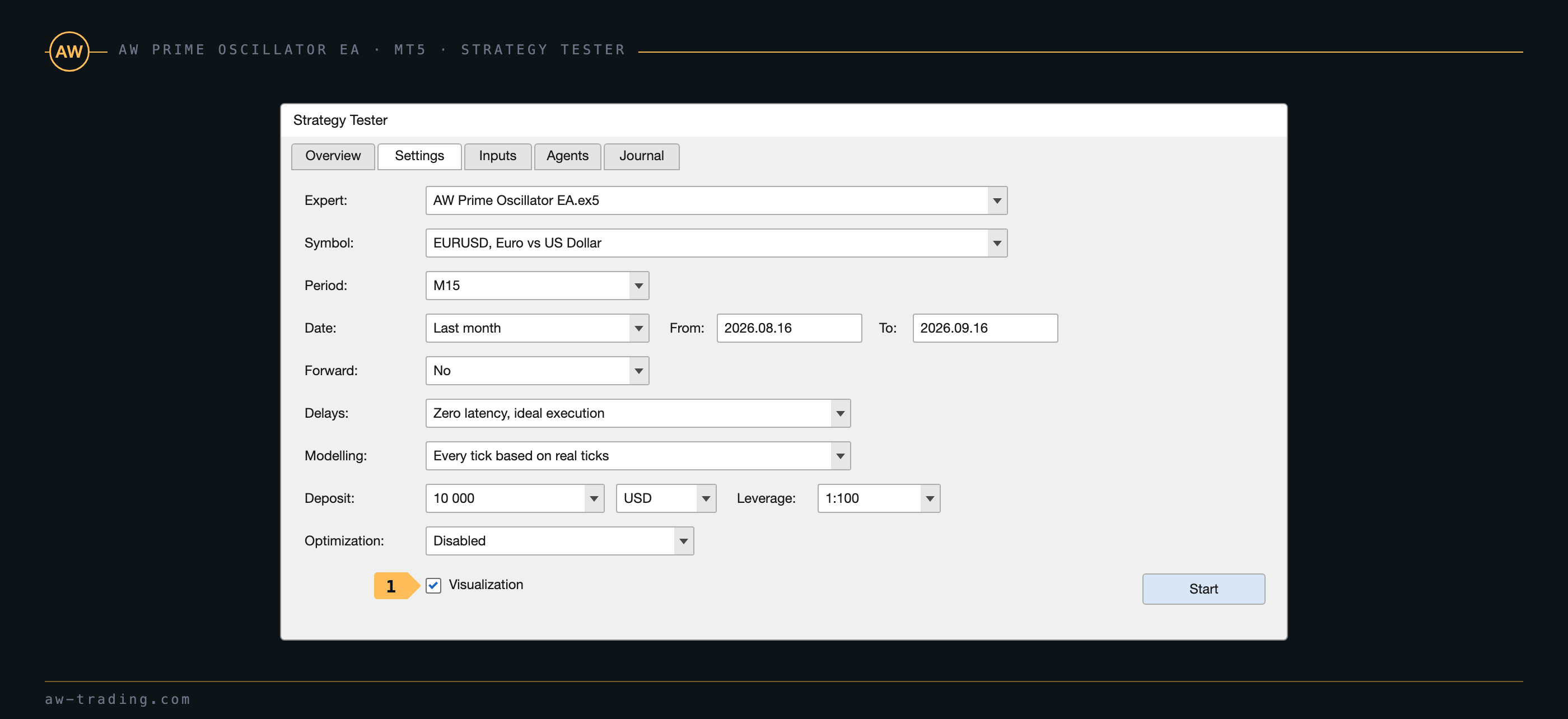
| N. | Impostazione del tester |
|---|---|
| 1 | Casella Visualization. Se non è selezionata, il test è più veloce, ma grafica e pannello non vengono mostrati. |
Procedura di verifica prima dell'avvio sul conto:
- Scegliere il simbolo e il timeframe su cui opererà l'EA. Sui timeframe inferiori i segnali sono più numerosi, su quelli superiori meno.
- Eseguire un test con le impostazioni predefinite e controllare nel report del tester il numero di operazioni e il drawdown massimo.
- Regolare TakeProfit in Points, Step for grids, Multiplier for size of orders e Maximum number of orders in base al drawdown che il deposito può sostenere. Il calcolo del volume della griglia è descritto nella sezione 4.
- Ripetere il test in modalità di visualizzazione e osservare come l'EA gestisce il basket: linee TP sul grafico, marcatori di chiusura, pannello.
Senza visualizzazione il pannello non viene creato, ma la logica di trading non cambia: i risultati del test con e senza pannello coincidono.
3. TakeProfit e StopLoss
Il TakeProfit è virtuale. Il livello di TakeProfit non viene impostato nell'ordine. L'EA calcola da sé il breakeven del lato - il prezzo al quale il risultato flottante di tutti gli ordini del lato, swap inclusi (e commissioni nella versione MT4), è pari a zero - e chiude l'intero lato quando il prezzo si è allontanato dal breakeven di TakeProfit in Points e il lato è in profitto. Per gli acquisti l'obiettivo è sopra il breakeven, per le vendite sotto. Il livello viene disegnato sul grafico come linea tratteggiata con l'etichetta TP Buy o TP Sell e si sposta a ogni nuovo ordine del basket.
Obiettivo degli acquisti = breakeven degli acquisti + TakeProfit in Points. Obiettivo delle vendite = breakeven delle vendite - TakeProfit in Points.
Per esempio, il primo ordine Buy è aperto a 1.15400 e TakeProfit in Points è pari a 100 con quotazioni a cinque cifre. Finché l'ordine è uno solo, il breakeven coincide con il prezzo di apertura e l'obiettivo si trova a 1.15500. Dopo un ordine di mediazione a 1.15000 il breakeven scende a circa 1.15200 e l'obiettivo si sposta a 1.15300, più vicino al prezzo corrente.
StopLoss. La variabile StopLoss Mode nella sezione SL&TP SETTINGS seleziona una delle tre modalità.
| Modalità | Cosa fa |
|---|---|
| Without StopLoss | Nessuno stop, il lato si chiude solo al TakeProfit o con il pulsante del pannello |
| Use Fixed StopLoss | Ogni ordine riceve uno StopLoss a StopLoss in Points dal proprio prezzo di apertura. Lo stop viene impostato nell'ordine stesso e, se il broker lo rifiuta per la distanza minima, l'EA lo imposta al tick successivo |
| Exit on opposite signal | Il lato si chiude per intero sul segnale opposto dell'indicatore. L'ordine nella direzione opposta si apre sulla stessa barra secondo le regole generali di ingresso |
Perché il lato non si è chiuso anche se il prezzo ha raggiunto la linea TP? La chiusura richiede due condizioni: il prezzo oltre la linea e un risultato flottante del lato superiore a zero. Gli acquisti si confrontano con la linea in base al prezzo Bid, le vendite in base al prezzo Ask, mentre le candele sul grafico sono costruite sul Bid, quindi le vendite si chiudono quando il prezzo sul grafico ha oltrepassato la linea TP Sell di un ulteriore tratto pari allo spread. Lo swap è già compreso nel breakeven e sposta la linea stessa. La versione MT4 tiene conto allo stesso modo della commissione del broker, mentre nella versione MT5 la commissione non rientra nel risultato.
4. Griglia di mediazione e overlap degli ordini estremi
La griglia si attiva con la variabile Use grids nella sezione GRIDS SETTINGS. Quando il prezzo si muove contro la posizione, l'EA apre ordini di mediazione nella stessa direzione, ciascuno con un volume non inferiore al precedente, e il breakeven del basket si avvicina al prezzo.
Passo. L'ordine di mediazione si apre quando il prezzo si è allontanato di un passo della griglia dall'ordine più esterno del lato. Il passo è Step for grids moltiplicato per Step multiplier for each next order tante volte quanti sono gli ordini del lato già aperti, per questo già il primo ordine di mediazione attende un passo maggiore di Step for grids. Con moltiplicatore 1 il passo è costante e pari a Step for grids.
Passo dell'N-esimo ordine di mediazione = Step for grids × Step multiplierN punti, dove N è il numero di ordini del lato già aperti.
Per esempio, con Step for grids 400 e Step multiplier 1.3 il primo ordine di mediazione si apre a 520 punti dal primo ordine, il secondo a 676 punti dal precedente, il terzo a 879 punti dal precedente.
Volume. Il volume si calcola dal volume del primo ordine, non dall'ultimo: Size of the order viene moltiplicato per Multiplier for size of orders elevato al numero di ordini aperti del lato e arrotondato allo step di volume del broker. Se dopo l'arrotondamento il volume non supera quello dell'ordine aperto più grande, si prende il volume di quest'ultimo moltiplicato per il moltiplicatore.
Volume dell'N-esimo ordine di mediazione = Size of the order × Multiplier for size of ordersN, arrotondato allo step di volume. Se non supera il volume dell'ordine aperto più grande del lato, volume = volume di quell'ordine × Multiplier for size of orders. Il limite superiore del volume è Maximum size of orders.
Per esempio, con Size of the order 0.01 e Multiplier for size of orders 1.35: 0.01 × 1.35 = 0.0135, che l'EA arrotonda a 0.01 secondo lo step di volume, per il terzo ordine 0.01 × 1.35 × 1.35 = 0.018, cioè 0.02, poi 0.03, 0.04, 0.05, 0.06, 0.08. I primi gradini della griglia sono uguali a causa dell'arrotondamento, la crescita inizia dal terzo ordine.
Condizioni per la mediazione. L'ordine di mediazione si apre solo su una barra del colore corrispondente al lato: gli acquisti vengono mediati dopo una barra rialzista, le vendite dopo una barra ribassista. Con Averaging trend filtering attiva, la mediazione richiede che il trend della linea lenta coincida con la direzione del lato. Il numero di ordini del lato non supera Maximum number of orders e agli ordini di mediazione si applicano l'orario di lavoro, lo spread massimo e la regola di un ordine per barra.
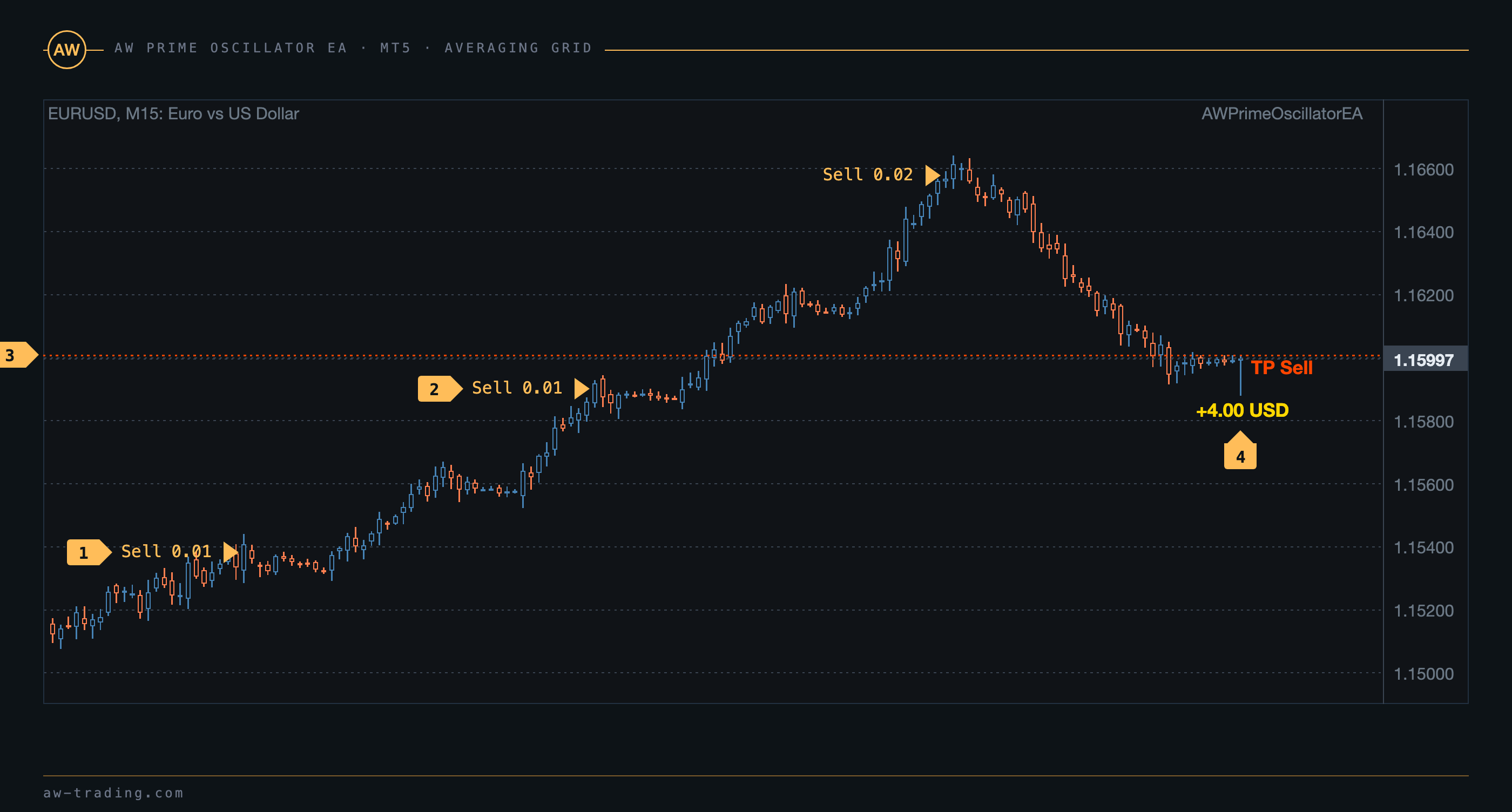
| N. | Sul grafico |
|---|---|
| 1 | Primo ordine Sell su segnale. |
| 2 | Due ordini di mediazione, ciascuno un passo sopra l'ordine più esterno: il primo con lo stesso volume 0.01, perché 0.01 × 1.35 si arrotonda allo step di volume, il secondo già 0.02. |
| 3 | Linea TP Sell sotto il breakeven del basket di tre ordini. |
| 4 | Marcatore di chiusura con il risultato del lato. I marcatori degli acquisti si trovano sopra la barra, quelli delle vendite sotto. |
Overlap degli ordini estremi. La variabile Allow overlap TP last and first average orders attiva la chiusura a coppie. Quando il lato ha più di Allow overlap TP after number of orders ordini ed è complessivamente in perdita, l'EA monitora la coppia formata dall'ordine più vicino al prezzo e da quello più lontano. Non appena il risultato complessivo della coppia supera zero e il prezzo si è allontanato dal breakeven della coppia di TakeProfit in Points, entrambi gli ordini si chiudono e il basket si alleggerisce.
Rischio della griglia. Il drawdown della griglia dipende dal passo, dal moltiplicatore e dal numero massimo di ordini. Per un rischio basso il passo è più ampio, il moltiplicatore più vicino a 1.2 e il numero massimo di ordini contenuto; per un rischio alto il passo è più stretto e il moltiplicatore più alto. Il passo si indica in punti, e su oro e indici il prezzo percorre in una barra un numero di punti diverso rispetto alle coppie di valute, per questo il passo per questi strumenti va ricalibrato nel tester.
La griglia in breve. Mediazione dopo il passo su una barra del colore del lato, volume dal primo ordine secondo il moltiplicatore, obiettivo dal breakeven dell'intero basket, chiusura di tutti gli ordini in una volta.
5. Filtri: orario di lavoro, spread, trend del timeframe superiore
Orario di lavoro. Enable work with TimeOuts attiva la finestra oraria, Beginning of time for work e End of time for work ne definiscono i limiti secondo l'ora del server nel formato HH:MM. La finestra può essere a cavallo della mezzanotte, per esempio dalle 22:00 alle 06:00. Fuori dalla finestra l'EA non apre né primi ordini né ordini di mediazione, ma chiude i lati al TakeProfit e allo stop e mostra lo stato Advisor in sleep mode. Gli ordini aperti non vengono chiusi all'uscita dalla finestra.
Spread. L'ordine non viene inviato finché lo spread corrente è superiore a Maximum spread in points. Il controllo avviene a ogni tick e, se lo spread torna nella norma all'interno della stessa barra, l'ordine sul segnale si apre in ritardo.
Trend del timeframe superiore. Use additional Prime Oscillator trend filtering attiva un secondo calcolo dell'indicatore sul periodo Period for multitimeframe filter. L'acquisto si apre solo con trend rialzista sul periodo superiore, la vendita solo con trend ribassista. Il trend del periodo superiore è mostrato nel pannello, nella riga Trend filter. Finché la storia del periodo superiore è ancora in caricamento, non ci sono ingressi.
Un ordine per barra. One order per bar filter impedisce di aprire due ordini dello stesso lato sulla stessa barra, ordini di mediazione compresi. La regola tiene conto della barra in cui è stato inviato l'ultimo ordine del lato, quindi se un ordine si è aperto e chiuso su una barra, sulla stessa barra non si apre più un nuovo ordine di quel lato.
Nuovo ciclo. Allow to open new orders after close, se disattivata, vieta i primi ordini: l'EA porta a chiusura i basket aperti e si ferma. La mediazione, invece, prosegue.
6. Pannello dell'EA
Il pannello si trova nell'angolo superiore sinistro del grafico. La barra di apertura degli ordini Order Size si trova a parte, nell'angolo inferiore destro, e resta al suo posto quando il pannello è ridotto.
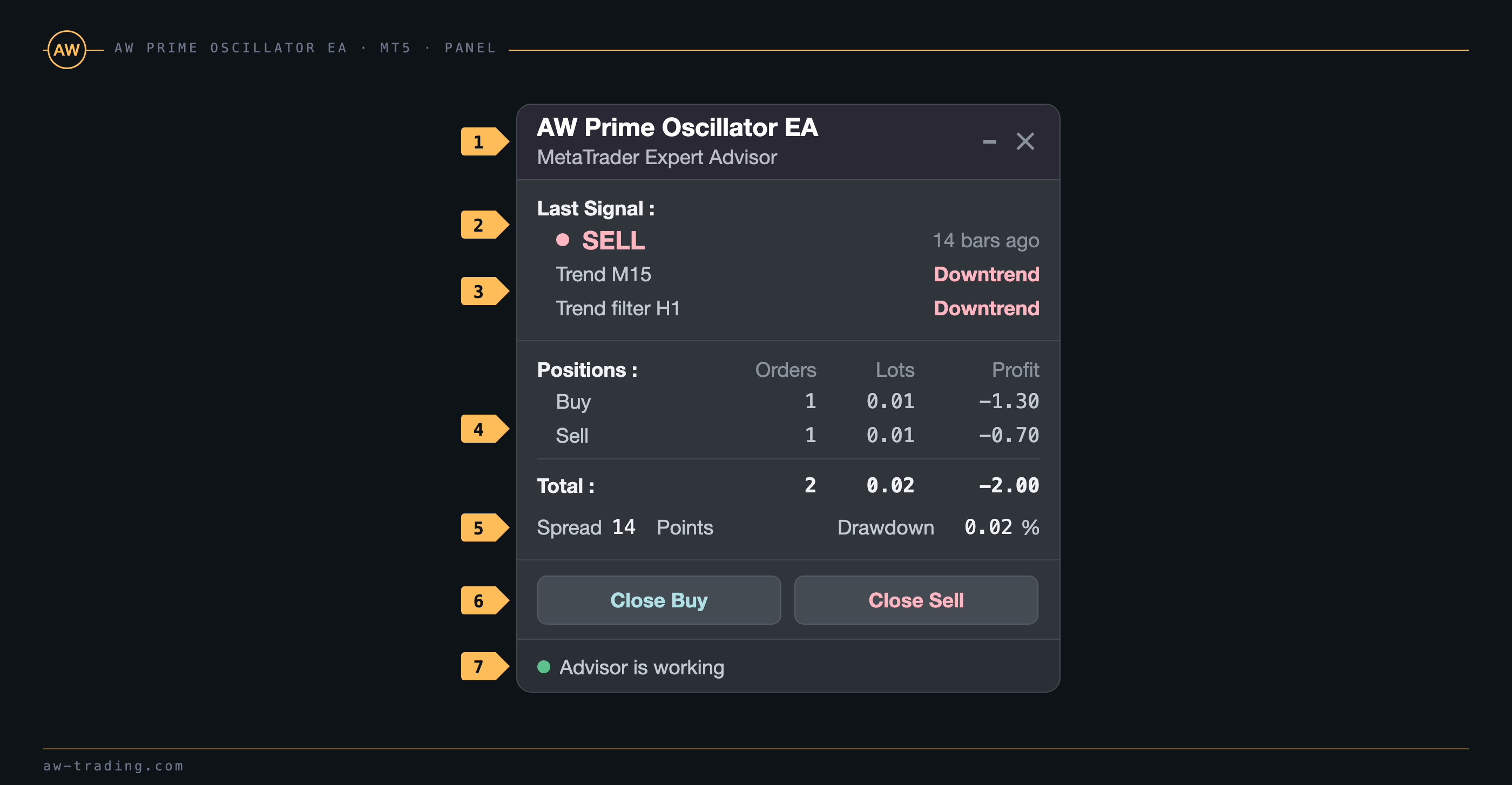
| N. | Blocco del pannello |
|---|---|
| 1 | Intestazione e pulsanti della finestra. Il trattino riduce il pannello a una pillola, la croce rimuove l'EA dal grafico dopo la conferma nella finestra di dialogo. Nel tester la finestra di dialogo non viene mostrata e la croce non funziona. |
| 2 | Last Signal. Direzione dell'ultimo segnale dell'indicatore, nel colore del lato, e la sua età in barre. Finché nella storia non c'è alcun segnale, qui compare NO SIGNAL YET. |
| 3 | Trend con il timeframe del grafico e Trend filter con il timeframe del filtro. Uptrend o Downtrend secondo la linea lenta. Con il filtro disattivato la seconda riga mostra Off. |
| 4 | Positions. Numero di ordini, volume e risultato per acquisti, vendite e in totale. Il risultato include lo swap e, nella versione MT4, anche la commissione del broker. |
| 5 | Spread in punti e Drawdown in percentuale del saldo, calcolato sulla perdita flottante degli ordini aperti. Con un risultato positivo il drawdown è 0.00. |
| 6 | Close Buy e Close Sell. Chiudono tutti gli ordini del lato in una volta, senza finestra di conferma. |
| 7 | Stato dell'EA con il LED: Advisor is working, Advisor in sleep mode fuori dall'orario di lavoro, Trades are not allowed con il trading automatico disattivato. In caso di allarme il bordo del pannello e il LED assumono il colore dello stato. |

| N. | Barra Order Size |
|---|---|
| 1 | Campo del volume. All'avvio contiene Size of the order, il valore si può inserire da tastiera. |
| 2 | Le frecce modificano il volume di uno step di volume del broker. |
| 3 | Open Buy e Open Sell aprono un ordine a mercato con il volume indicato nel campo. L'ordine riceve il Magic dell'EA e viene poi gestito come un ordine normale: ordini di mediazione, TakeProfit e stop funzionano per esso come per un ordine su segnale. |
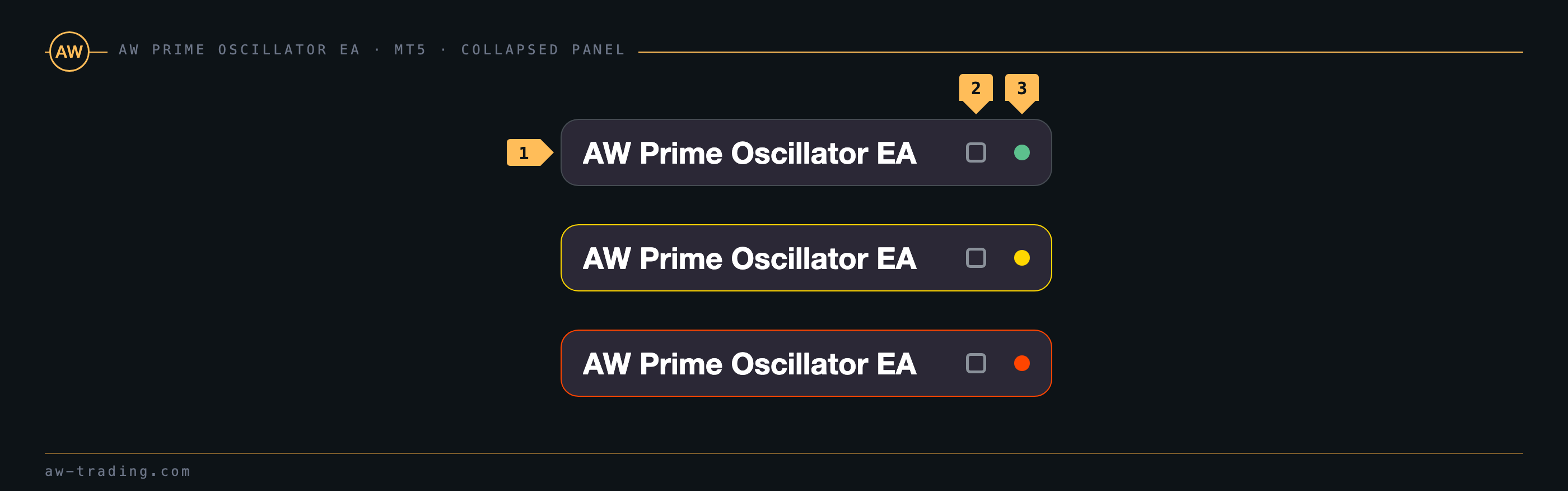
| N. | Pillola |
|---|---|
| 1 | Logo. La pillola occupa il posto del pannello e non copre il grafico. |
| 2 | Pulsante per riaprire il pannello. |
| 3 | LED di stato: verde con l'EA in funzione, dorato in modalità di sospensione, rosso quando il trading non è consentito. Il bordo della pillola cambia colore insieme al LED. |
Il pannello si aggiorna una volta al secondo e scrive negli oggetti solo i valori cambiati. La sezione GRAPHICS SETTINGS definisce lo schema di colori Color Cheme for Panels, la visualizzazione del pannello Show Panel, la dimensione del pannello Panel size e la dimensione del carattere Font size. Panel size impostato su Auto sceglie la scala in base al DPI dello schermo.
7. Notifiche
L'EA invia una notifica alla chiusura di un lato: al TakeProfit, sul segnale opposto o alla chiusura di una coppia in overlap. I tre canali si attivano separatamente nella sezione NOTIFICATIONS SETTINGS: Send push notifications when closing orders, Send mails when closing orders, Send alerts when closing orders. Il push richiede il MetaQuotes ID nelle impostazioni del terminale, la posta richiede la scheda Email compilata.
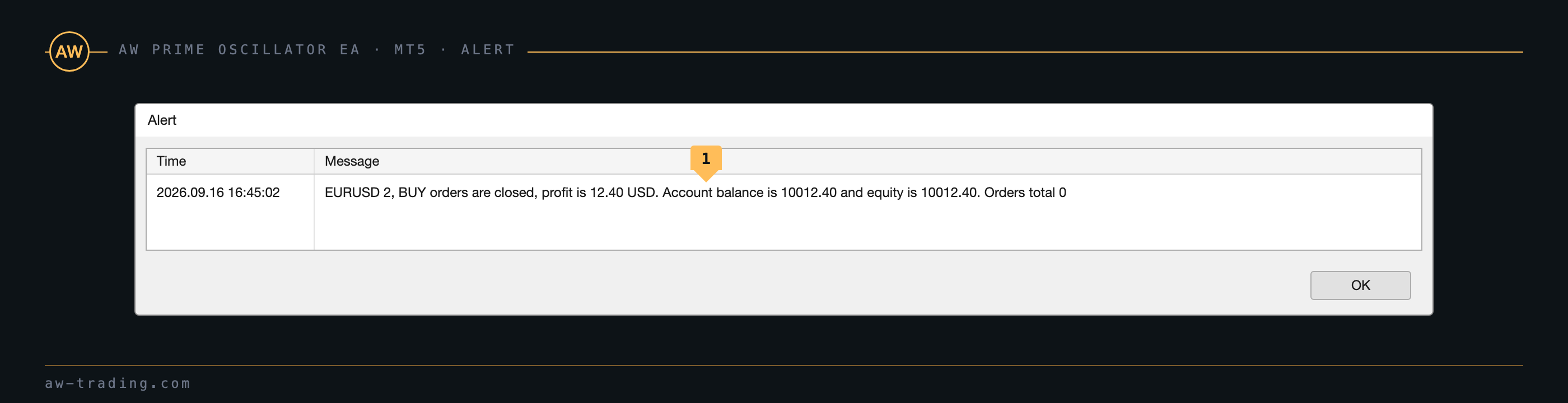
| N. | Notifica |
|---|---|
| 1 | Testo del messaggio: simbolo, numero di ordini chiusi, lato, risultato della chiusura, saldo ed equity del conto, numero di posizioni rimaste. |
8. Impostazioni di input
I nomi delle variabili sono riportati come appaiono nella finestra delle impostazioni.
MAIN SETTINGS
| Variabile | Cosa fa |
|---|---|
| Can EA work in both directions in same time | Consente di aprire un lato quando quello opposto non è vuoto. Non si usa sui conti netting |
| Size of the order | Volume del primo ordine del lato e base per il volume degli ordini di mediazione |
| Enable AutoLot size calculation | Il volume del primo ordine si calcola in base al saldo, con ricalcolo quando il basket è vuoto |
| Volume of deposit for one "Size of the order" with AutoLot | Importo del saldo corrispondente a un Size of the order. Volume = Size of the order / questo valore × saldo. Per esempio, 0.01 / 1000 × 5000 = 0.05 |
SL&TP SETTINGS
| Variabile | Cosa fa |
|---|---|
| TakeProfit in Points (virtual, from breakeven) | Distanza dell'obiettivo dal breakeven del lato, in punti |
| StopLoss Mode | Without StopLoss, Use Fixed StopLoss o Exit on opposite signal, sezione 3 |
| StopLoss in Points(if used) | Stop in punti dal prezzo di apertura di ciascun ordine in modalità Use Fixed StopLoss |
| Allow overlap TP last and first average orders | Chiusura della coppia «ordine più vicino e ordine più lontano», sezione 4 |
| Allow overlap TP after number of orders | L'overlap si attiva quando il lato ha più ordini di questo numero |
GRIDS SETTINGS
| Variabile | Cosa fa |
|---|---|
| Use grids | Attiva gli ordini di mediazione |
| Averaging trend filtering | Mediazione solo quando il trend della linea lenta coincide con la direzione del lato |
| Multiplier for size of orders | Moltiplicatore del volume degli ordini di mediazione rispetto al volume del primo ordine. Più è alto, più rapidamente il breakeven si avvicina al prezzo e maggiore è il carico sul deposito |
| Step for grids | Passo base della griglia in punti dall'ordine più esterno, sezione 4. Zero disattiva la griglia |
| Step multiplier for each next order (1 = off) | Moltiplicatore del passo per ogni ordine di mediazione successivo |
| Maximum number of orders | Numero massimo di ordini di un lato, primo ordine compreso |
PRIME OSCILLATOR SETTINGS
| Variabile | Cosa fa |
|---|---|
| High level of indicator | Livello superiore della finestra dell'oscillatore, segnali di vendita e trend |
| Low level of indicator | Livello inferiore, segnali di acquisto e trend |
| Signals strategy | Fast oscillator signal o Signal by current trend, sezione 1 |
| Fast oscillator period | Periodo della linea veloce. Più è basso, più segnali si ottengono |
| Fast oscillator smooth | Smussamento della linea veloce |
| Slow oscillator period | Periodo della linea lenta. L'EA aggiunge 60 al valore, come fa l'indicatore |
| Slow oscillator smooth | Smussamento della linea lenta |
MULTI-TIMEFRAME TREND SETTINGS
| Variabile | Cosa fa |
|---|---|
| Use additional Prime Oscillator trend filtering | Attiva il filtro sul trend del timeframe superiore, sezione 5 |
| Period for multitimeframe filter | Timeframe del filtro. Current restituisce il trend del grafico |
WORKING TIME SETTINGS
| Variabile | Cosa fa |
|---|---|
| Enable work with TimeOuts | Attiva l'orario di lavoro |
| Beginning of time for work | Inizio della finestra secondo l'ora del server, HH:MM |
| End of time for work | Fine della finestra secondo l'ora del server, HH:MM |
NOTIFICATIONS SETTINGS
| Variabile | Cosa fa |
|---|---|
| Send push notifications when closing orders | Push sul terminale mobile |
| Send mails when closing orders | Messaggio di posta tramite la scheda Email del terminale |
| Send alerts when closing orders | Finestra Alert nel terminale |
ADVISOR SETTINGS
| Variabile | Cosa fa |
|---|---|
| Orders Magic number | Identificatore degli ordini dell'EA, sezione 9 |
| Comments of the EA's orders | Commento degli ordini |
| Maximum slippage in points | Slippage ammesso in apertura e in chiusura |
| Maximum spread in points | L'ordine non viene inviato finché lo spread è superiore a questo valore |
| Maximum size of orders | Tetto del volume di un singolo ordine, anche per gli ordini di mediazione e per i pulsanti del pannello |
| Allow to open OP_BUY orders | Consente gli acquisti |
| Allow to open OP_SELL orders | Consente le vendite |
| Allow to open new orders after close | Consente i primi ordini. Se disattivata, l'EA si limita a portare a chiusura i basket aperti |
| One order per bar filter | Non più di un ordine del lato per barra, sezione 5 |
GRAPHICS SETTINGS
| Variabile | Cosa fa |
|---|---|
| Show closed profit on chart | Marcatore del risultato sulla barra di chiusura: Show images on chart o Not Used |
| Color Cheme for Panels | Dark scheme o Light scheme |
| Show Panel | Mostra il pannello |
| Panel size | Auto secondo il DPI dello schermo, Small 100%, Medium 125%, Large 150% |
| Font size | Stessa scala per il carattere, Auto segue la dimensione del pannello |
9. Identificatori e lavoro su più grafici
L'EA gestisce solo gli ordini del proprio simbolo con l'Orders Magic number indicato nelle impostazioni. Gli ordini con un altro Magic sullo stesso simbolo non vengono conteggiati né chiusi, nemmeno con i pulsanti del pannello. Gli ordini aperti dalla barra Order Size ricevono il Magic dell'EA e vengono poi gestiti come ordini su segnale.
Su più grafici dello stesso simbolo l'EA si installa con Orders Magic number diversi, altrimenti due copie gestirebbero lo stesso basket. Su simboli diversi il Magic può coincidere.
Attenzione. Quando l'EA viene rimosso dal grafico, gli ordini aperti restano sul conto, mentre le linee di TakeProfit e il pannello vengono eliminati. Al riavvio l'EA riprende gli ordini con il proprio Magic e continua a gestire il basket.
Acquistare AW Prime Oscillator EA:
Versione MT5
👉 https://www.mql5.com/it/market/product/152876
Versione MT4
👉 https://www.mql5.com/it/market/product/196715
Indicatore AW Prime Oscillator
👉 https://www.mql5.com/it/market/product/64681

AW Trading Software