Smart Ict Fvg Pro Multi Timeframe
- Indicateurs
- Version: 3.0

Présentation
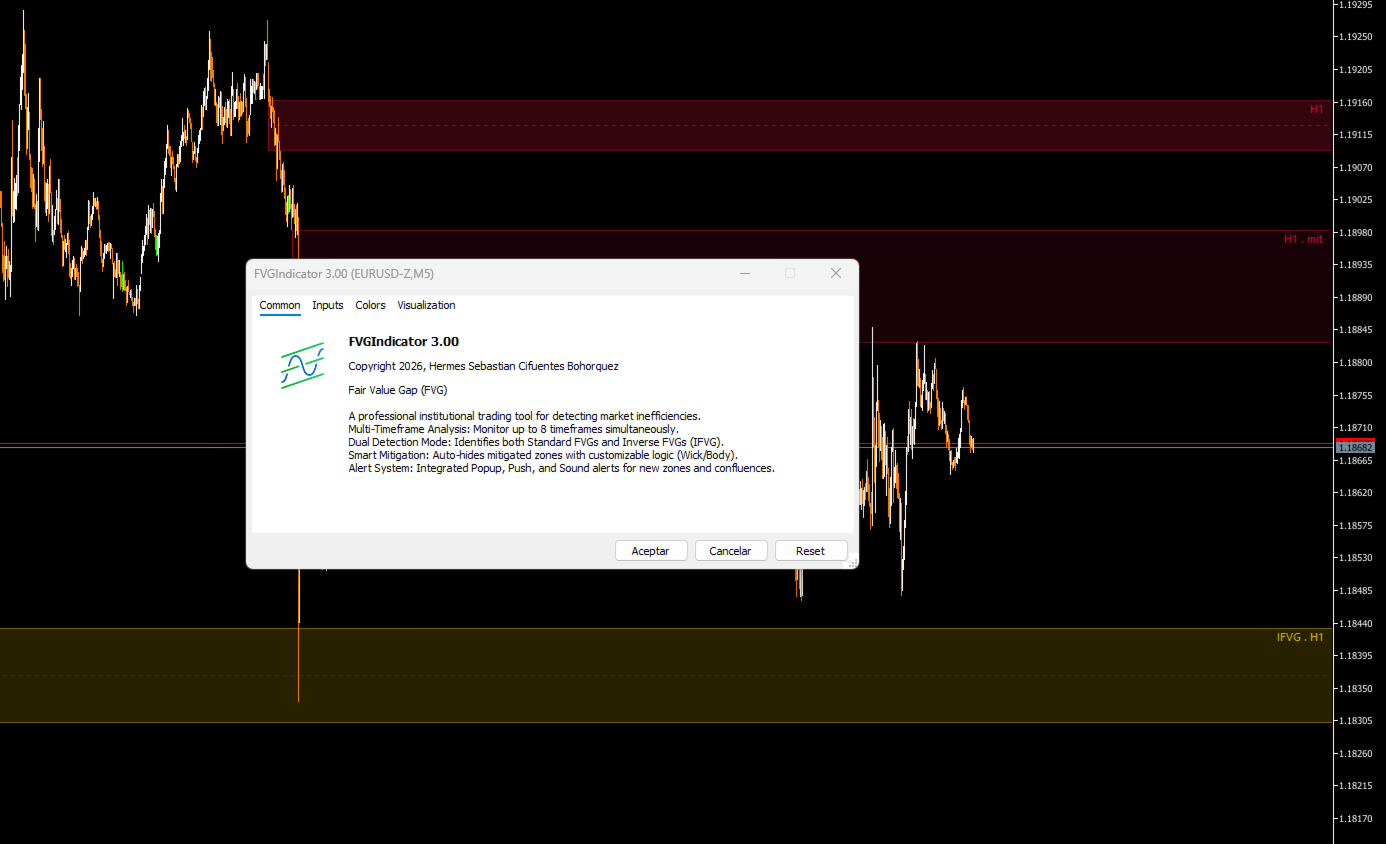
L'indicateur Fair Value Gap (FVG) v3.0 est un outil professionnel pour MetaTrader 5 conçu pour détecter et visualiser les déséquilibres (inefficiences) du marché en temps réel. Cet indicateur identifie les zones où le prix présente des gaps de liquidité, qui agissent souvent comme des pôles d'attraction ou des zones de support/résistance.
Fonctionnalités clés
Détection automatique : Identification précise des FVG haussiers et baissiers.
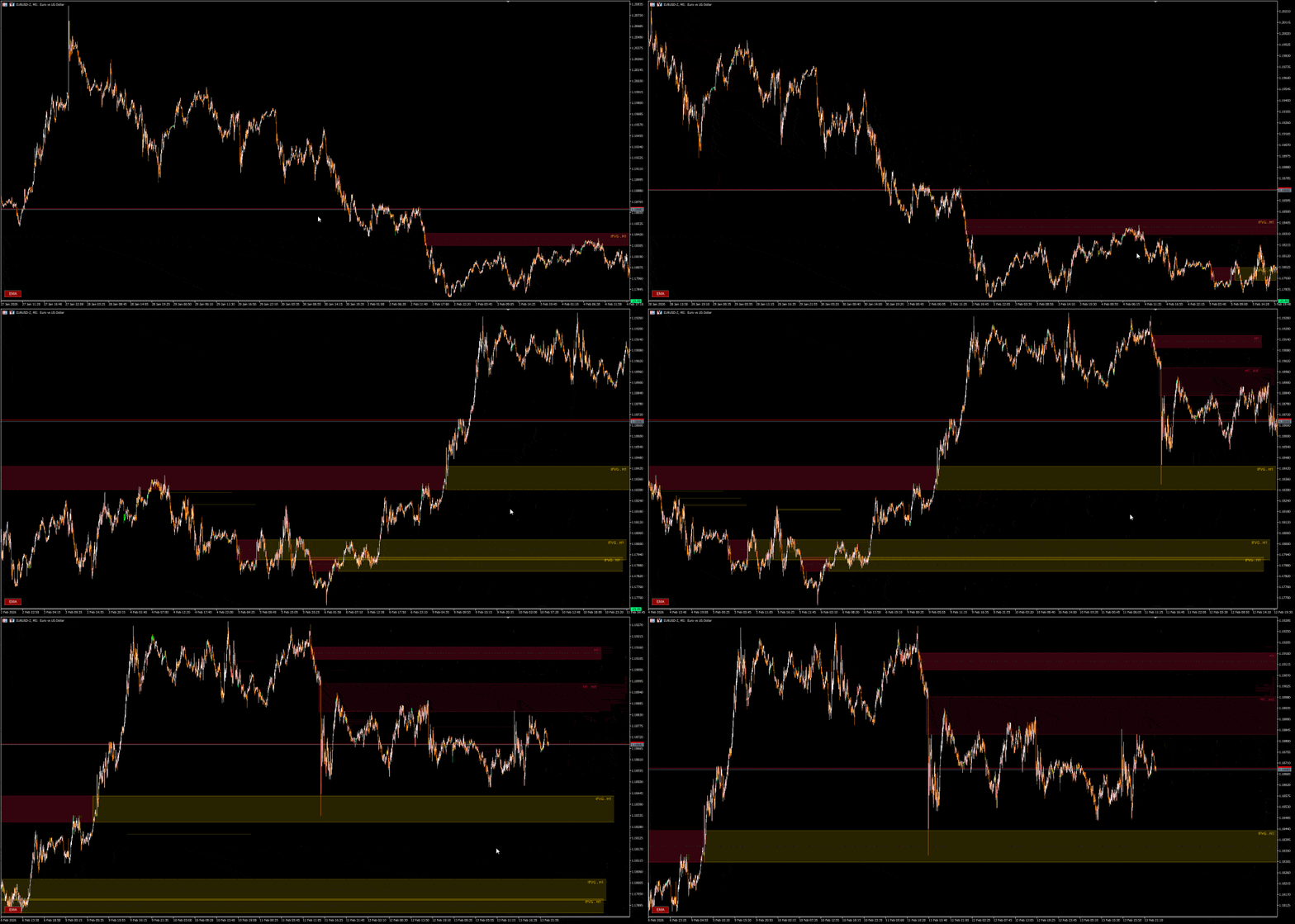
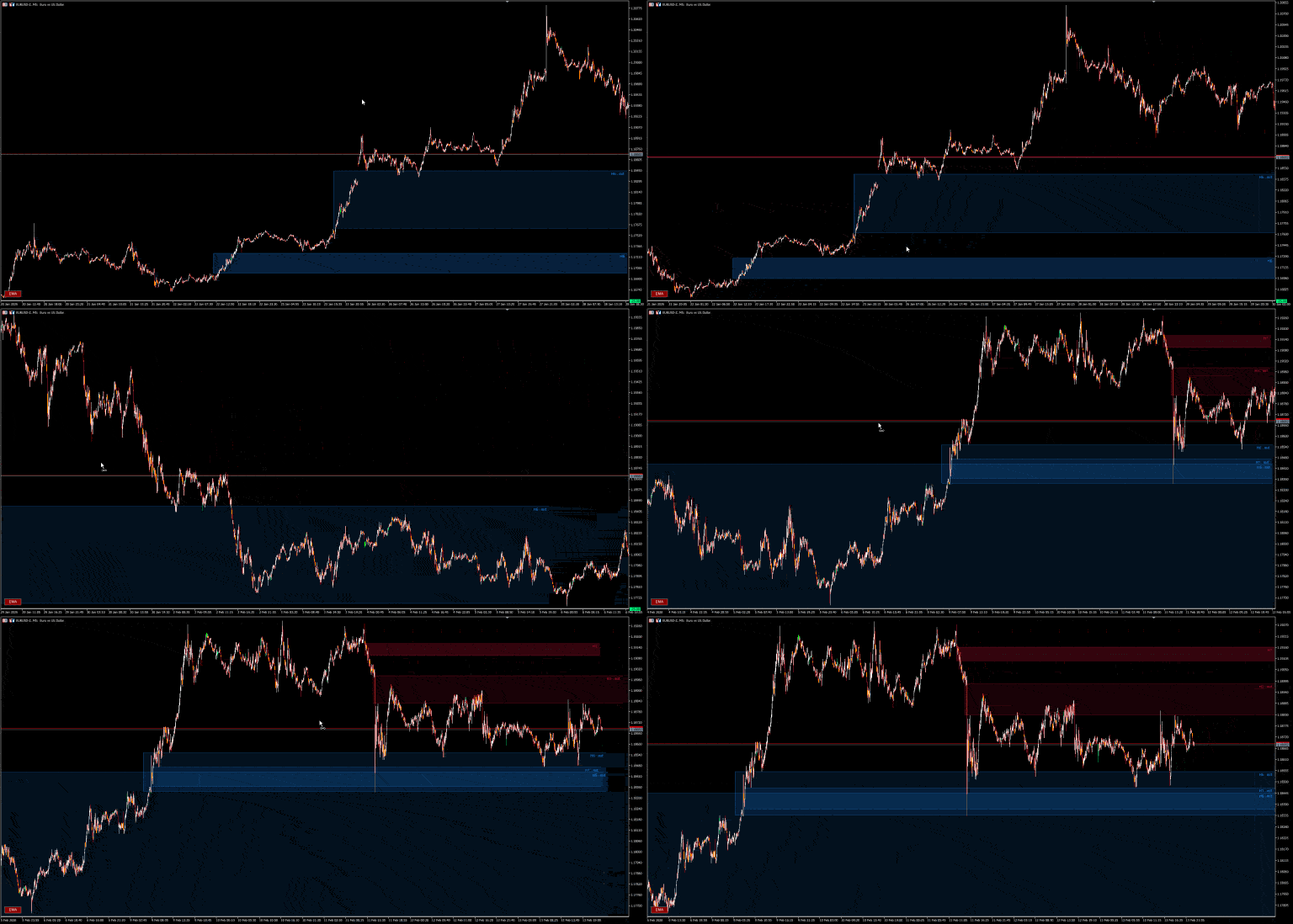
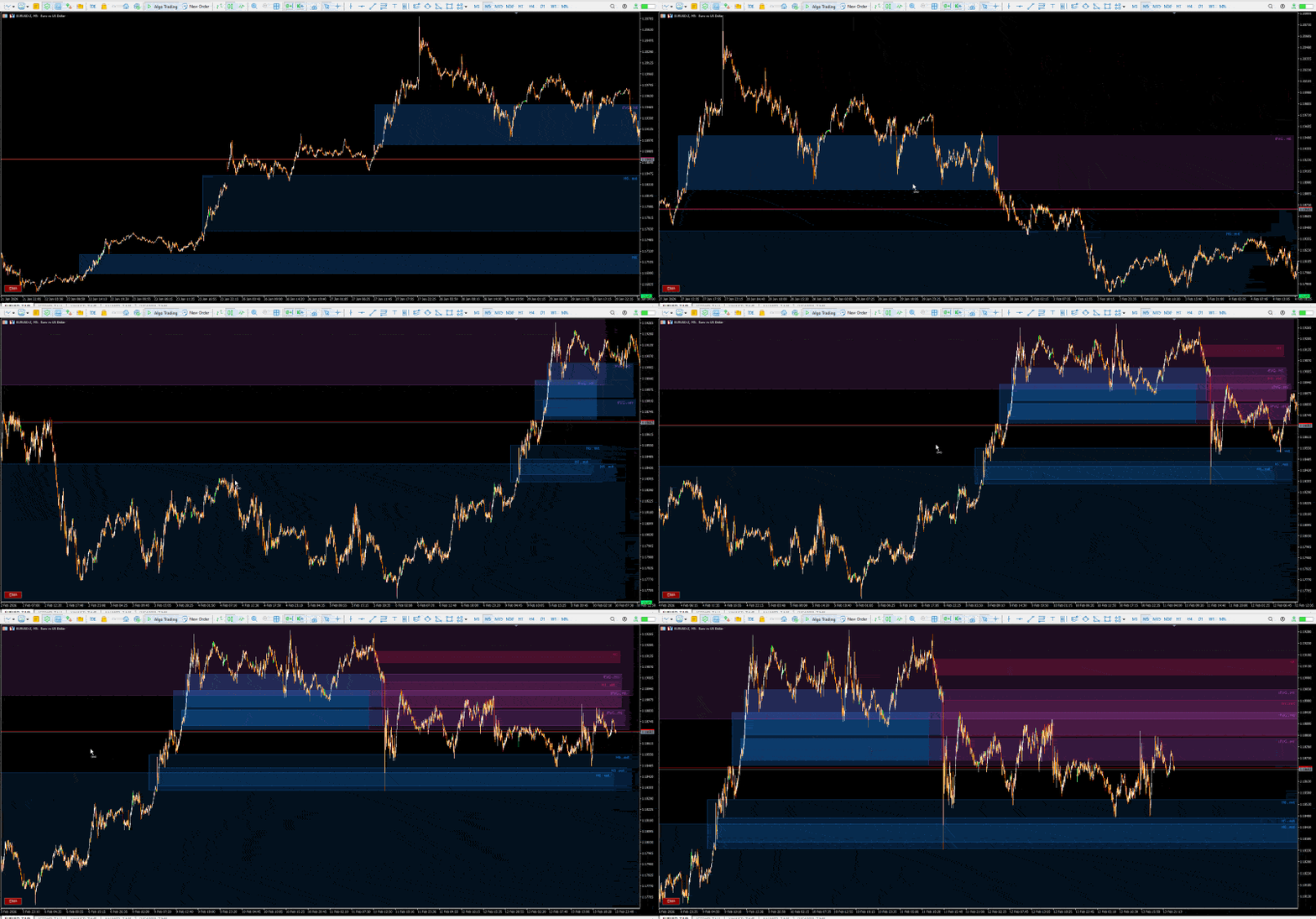
Multi-unités de temps (MTF) : Surveillance simultanée de jusqu'à 8 unités de temps sur un seul graphique.
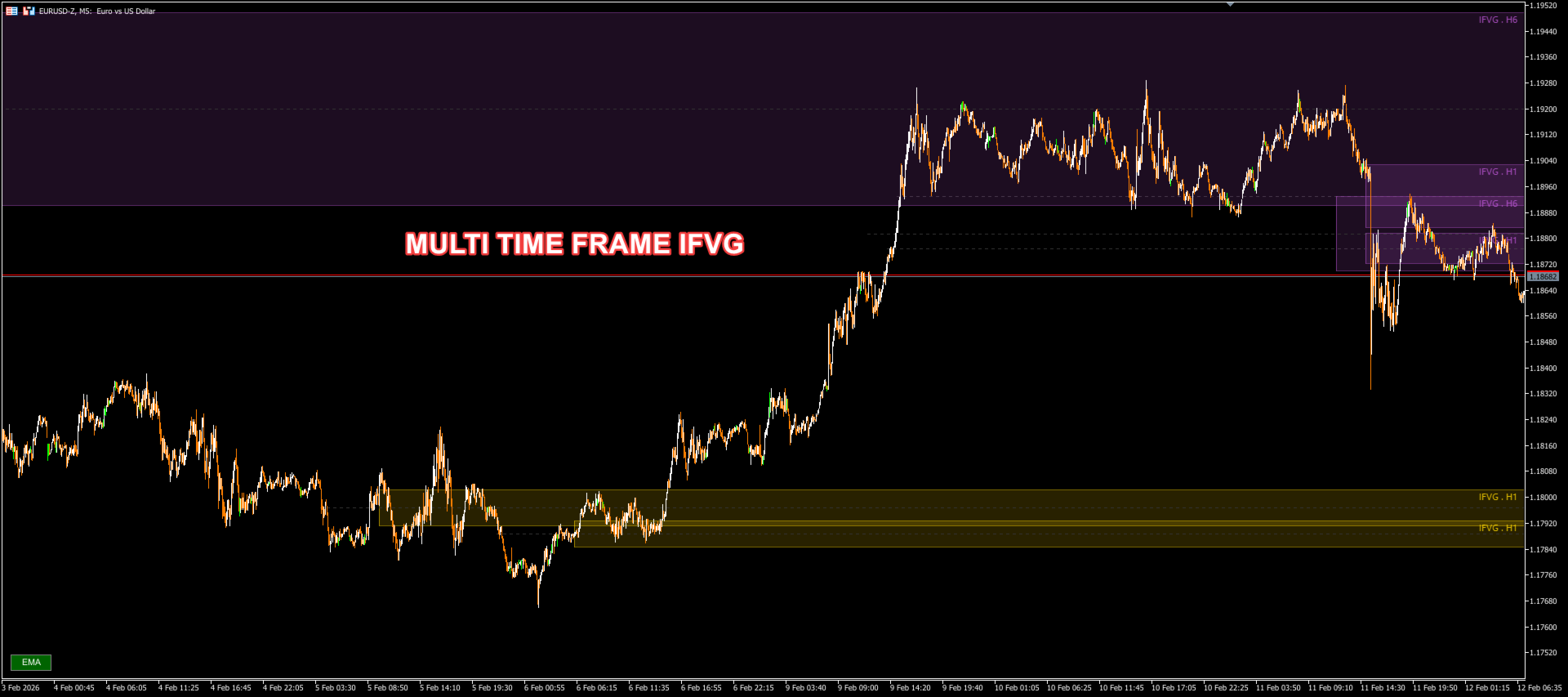
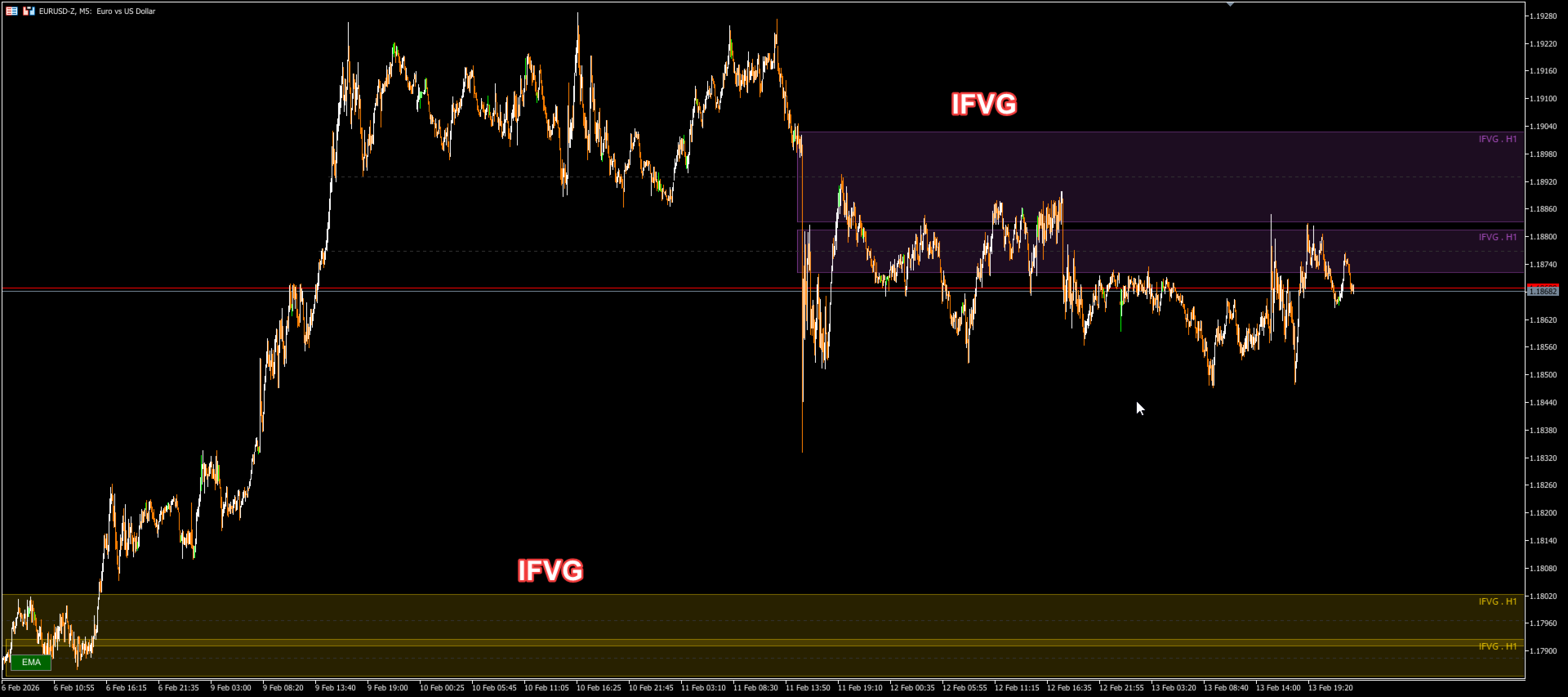
FVG inversé (IFVG) : Détection des cassures de zones FVG (le support devenant résistance et inversement).
Logique d'atténuation avancée : Options permettant de définir les critères d'« atténuation » d'une zone (mèche, corps ou 50 %).
Alertes complètes : Notifications contextuelles, push (mobile) et sonores lors du contact du prix avec une zone ou de la détection de confluences. Performances optimisées : Système de rendu graphique haute performance qui ne ralentit pas la plateforme et ne provoque aucun scintillement.
Interprétation visuelle
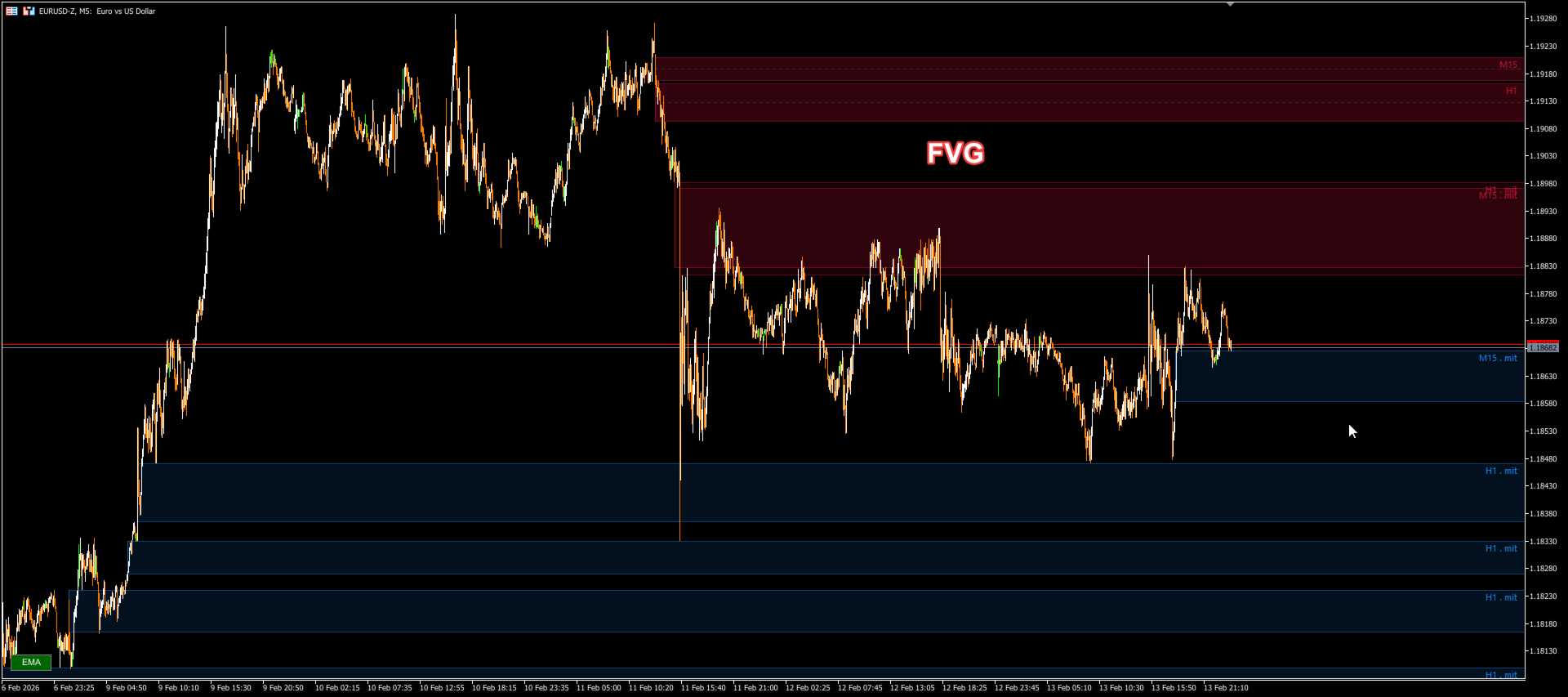
1. Rectangles pleins (FVG actif)
Ces rectangles représentent des zones de déséquilibre qui n'ont pas encore été totalement résorbées ou invalidées.
Bleu (configurable) : FVG haussier. Zone de demande potentielle. Attendez-vous à des rebonds à la hausse.
Rouge (configurable) : FVG baissier. Zone d'offre potentielle. Attendez-vous à des rejets à la baisse.
2. Ligne pointillée
Une ligne pointillée au centre du rectangle marque la moitié de la zone (empiètement consécutif), un niveau clé pour la réaction des investisseurs institutionnels.
3. Zones inverses (IFVG)
Lorsque le prix clôture avec un corps en dehors d'une IFVG, la zone change de couleur (par exemple, or/violet) et s'étend pour former une IFVG inverse.
Si une IFVG haussière est franchie à la baisse, elle devient une résistance (IFVG baissière).
Si une IFVG baissière est cassée, elle devient un support (IFVG haussière).
4. Atténuation
Lorsque le prix atteint la zone selon la configuration choisie, celle-ci est considérée comme atténuée. Elle peut être configurée pour disparaître ou devenir plus transparente.
Paramètres de configuration
=== Multi-unités de temps (8 emplacements) ===
Permet de superposer les IFVG d'unités de temps supérieures sur votre graphique actuel.
Emplacements d'unités de temps 1 à 8 : Sélectionnez les unités de temps à surveiller (par exemple, H1, H4, D1). Laissez la valeur sur « ACTUEL » pour l'unité de temps actuelle ou sur « AUCUN » pour désactiver l'emplacement.
Nombre maximal de barres historiques : Nombre de barres passées à analyser (recommandé : 500 à 1 000).
=== Visualisation des FVG ===
Afficher les FVG standard : Afficher/Masquer les FVG standard.
Afficher haussier/baissier : Filtrer pour n'afficher qu'une seule direction.
Couleurs : Personnalisez les couleurs des zones haussières et baissières.
=== FVG inversé (IFVG) ===
Activer la détection IFVG : Active la logique d'inversion de zone.
Couleurs IFVG : Couleurs différentes pour les zones inversées.
=== Validation des zones ===
Période de validation : Nombre de barres pendant lesquelles une zone doit rester valide avant d'être confirmée.
Facteur de validation : Ajustement de la sensibilité (0,1 - 1,0) pour valider la force de la zone.
Nombre maximal de FVG visibles : Nombre maximal de rectangles par unité de temps pour une meilleure lisibilité du graphique.
=== Filtres de bruit ===
Période de validation : Utilise 20 bougies pour filtrer les zones non significatives.
Facteur de validation : Les zones plus petites que cette taille sont ignorées (bruit).
Méthode d'atténuation : Définit ce qui est considéré comme une atténuation :
Mèche : Une mèche doit simplement toucher la zone.
Corps : Le corps de la bougie doit se clôturer à l'intérieur de la zone. 50 % : Le prix doit atteindre la marque des 50 % de la zone.
Arrêter l'extension en cas d'atténuation : Si cette option est activée, le rectangle cesse d'être tracé à droite dès que le prix l'atténue.
=== Options visuelles ===
Afficher la ligne médiane à 50 % : Affiche la ligne médiane à 50 % à l'intérieur du rectangle.
Afficher les étiquettes : Affiche des étiquettes textuelles avec l'unité de temps (par exemple, « H1 », « H4 · att »).
=== Extension de zone ===
Arrêter l'extension au premier contact : Arrête l'extension du rectangle dès le premier contact du prix.
=== Transparence ===
Ajustez l'opacité (0-255) pour ne pas obstruer la vue des chandeliers.
Alpha actif : Opacité des zones actives.
Alpha atténué : Opacité des zones déjà touchées (si affichées).
Alpha de la bordure : Opacité de la bordure du rectangle.
=== Alertes ===
Clip / Notification push / Son : Types d’alertes à recevoir.
Délai d’attente : Délai en secondes entre les alertes répétées pour éviter la saturation.
Alerte de confluence : Alerte spéciale lorsque le prix atteint une zone où les FVG de plusieurs unités de temps coïncident.
Dépannage des problèmes courants
Rectangles absents : Vérifiez qu’ActiveTFs possède au moins un emplacement configuré (par exemple, Emplacement 1 = Actuel) et que les données historiques sont suffisantes.
Trop de zones : Réduisez le nombre maximal de barres historiques ou activez l’extension du stop en cas de saturation.