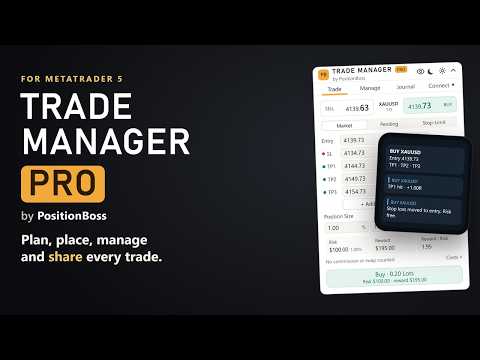
Trade Manager Pro by PositionBoss
- Utilidades
-
Md Mahadi Hassan Rakib
 Hi, I'm MD MAHADI HASSAN RAKIB, the developer behind PositionBoss.
PositionBoss builds practical tools for MetaTrader traders: tools that help you manage risk, protect your trades and follow your own rules with discipline. No signals, no hype, no profit promises. - Versión: 2.0
- Activaciones: 10
Planifica, ejecuta, gestiona y comparte cada operación desde un pequeño panel. Trade Manager Pro calcula el tamaño de tu lote en función del riesgo que elijas, muestra la operación completa en tu gráfico antes de que hagas clic, la ejecuta con un solo clic, la protege mientras se desarrolla, registra el resultado y puede publicarlo automáticamente en tu canal de Telegram o Discord.
Dos herramientas en una. Un panel de operaciones completo y un emisor de señales para Telegram, Discord y webhooks, que funciona a partir de las mismas operaciones. No hace falta comprar, configurar ni mantener al día ningún otro producto.
El problema que resuelve
Cada operación plantea las mismas preguntas. ¿A cuántos lotes equivale el 1 % con este stop? ¿Cuánto gano en cada objetivo, una vez descontada la comisión? ¿Cuándo muevo el stop a la entrada? ¿Cómo cierro la mitad de tres operaciones a la vez? ¿Qué les digo a mis seguidores y cuándo?
En MetaTrader 5, todo esto supone ventanas separadas, una calculadora y mucho tener que teclear, normalmente mientras el precio se mueve. Ahí es donde se cometen errores: un tamaño de lote incorrecto, un stop olvidado, beneficios perdidos, una señal publicada tarde.
Trade Manager Pro lo reúne todo en un único panel de 300 píxeles con cuatro pestañas: Operación, Gestión, Diario y Conexión.
1. Pestaña «Operación»: planifica la operación y, a continuación, ejecútala con un solo clic
- Tamaño del lote en función de tu riesgo. Introduce el 1 %, 100 $ o un tamaño de lote fijo. Los otros dos se ajustan automáticamente. Los lotes se redondean a la baja, por lo que nunca arriesgarás más de lo que hayas establecido.
- Tu operación en el gráfico. La entrada, el stop loss y cada take profit son líneas que puedes arrastrar. El panel se adapta automáticamente. Cada etiqueta muestra el precio, los pips, el dinero, el % de tu cuenta y el R.
- Hasta 10 take profits. Cierra la operación por partes. Reparte los lotes a partes iguales, asigna más a los objetivos cercanos o más a los lejanos, o establece tú mismo cada parte. Bloquea un objetivo con un R fijo para que siga a tu stop.
- Órdenes de mercado, pendientes y stop-limit. Introduce un precio y una orden de mercado se convierte en una orden límite o stop. Las órdenes stop-limit tienen su propia línea de activación.
- Costes antes y después. La comisión se lee de tu bróker (o la introduces tú mismo), y se añade el swap por las noches que tengas previsto mantener la posición. Una tabla muestra el riesgo, la ganancia y la relación ganancia/riesgo antes y después de los costes, con los lotes con los que realmente operarás. Tú eliges si el importe de tu riesgo incluye los costes.
- Una última comprobación antes de operar. «¿Realizar esta orden?» muestra la orden, el volumen, el precio de entrada, el stop y el riesgo. Pulsa Intro para realizarla; Esc para cancelarla.
- Teclas de acceso rápido para las acciones que realizas con frecuencia (lista a continuación).
2. Pestaña «Gestionar»: supervisa todas las operaciones abiertas
- Todas las posiciones y órdenes pendientes en una sola lista, agrupadas por par. Todos los símbolos o solo este.
- Filtros: Beneficios, Pérdidas, Compras, Ventas. Marca las operaciones sobre las que quieras actuar.
- Punto de equilibrio con un solo clic, para una operación o para todas las marcadas. El panel te indica qué operaciones están en el punto de equilibrio y cuáles aún no.
- Cierre parcial por % o por lotes, repartido entre las operaciones marcadas según su volumen. Verás los lotes y el dinero que obtendrás antes de hacer clic.
- Mover stop: acerca o aleja los stops de varias operaciones en pips o puntos, con el riesgo en los stops mostrado en el momento actual y en el futuro.
- Cerrar una operación, cerrar la mitad, cerrar las operaciones marcadas, eliminar órdenes pendientes.
- Salidas automáticas: punto de equilibrio tras el beneficio que elijas (también puede cubrir la comisión) y un trailing stop que solo se mueve a tu favor.
- Tu cuenta de un vistazo: capital, resultado flotante, nivel de margen, y riesgo y margen por símbolo.
3. Pestaña «Diario»: comprueba qué te funciona
- Hoy, esta semana, este mes o desde el inicio.
- Resultado neto, tasa de aciertos, factor de beneficio, operación media, caída máxima y tu curva de capital.
- Solo las operaciones realizadas con Trade Manager, o todas las operaciones de la cuenta.
4. Pestaña «Conectar»: tus operaciones se convierten en señales, automáticamente
- Envíalas a un canal, grupo o chat de Telegram, a un canal de Discord o a cualquier dirección de webhook (un servicio de automatización o tu propia página web). Hasta 6 canales, cada uno con su propia opción: todo, entradas y resultados, o solo resultados.
- Un mensaje por operación: dirección, símbolo, entrada, stop loss y cada objetivo con pips y R, y el riesgo en %.
- Las actualizaciones llegan como respuestas debajo de la señal: take profit alcanzado con el % contabilizado y el % aún en curso, stop movido a la entrada, parte cerrada, operación cerrada con el promedio de pips y R. La propia señal también actualiza su estado.
- Instantáneo o manual. Las publicaciones instantáneas se realizan en aproximadamente un segundo tras la operación. El modo manual retiene cada mensaje hasta que pulses «Enviar», por lo que puedes omitir una operación que no desees compartir.
- Tres estilos: «Clean» (texto ordenado), «Emoji» (puntos y marcas de color) o «Copier» (líneas sencillas que pueden leer las herramientas de copia de señales). Elige qué muestra cada señal: pips, R, riesgo, lotes, dinero. Añade tu propia última línea.
- Publicaciones con un solo clic: «Buscando compras/ventas» (con tu zona de precios), «Prepárate», «Espera a la confirmación», «Noticias a la vista» (el próximo evento de gran impacto del calendario de MetaTrader 5) y «Sin operaciones». La función «Deshacer» elimina una publicación en un plazo de 10 segundos.
- Alertas breves a la aplicación de MetaTrader 5 en tu teléfono.
- La opción«Comprobar todo» comprueba todos los canales; la lista de «Actividad» muestra cada mensaje y dónde se ha enviado. Aunque el panel esté abierto en varios gráficos, cada mensaje solo se envía una vez.
13 reglas de seguridad que protegen tu cuenta
Configúralas una vez (Entradas, grupo 8; 0 = desactivado). Se bloquea cualquier operación que incumpla una regla, y el panel indica qué regla se ha incumplido y por qué.
- Riesgo máximo por operación (%)
- Riesgo máximo de todas las operaciones abiertas en conjunto (%)
- Spread máximo (puntos)
- Número máximo de operaciones abiertas
- Distancia máxima de stop loss
- Distancia mínima del stop loss
- Margen máximo por operación (%)
- Número máximo de operaciones abiertas en este símbolo
- Número máximo de lotes abiertos en total
- Número máximo de lotes abiertos en este valor
- Riesgo máximo en este valor (%)
- Margen máximo utilizado (%)
- Margen máximo en este valor (%)
¿Prefieres una operación más pequeña a una bloqueada? Activa esta opción. Una orden de mercado cuyo stop incumpla la regla 5 o 6 puede convertirse en una orden pendiente.
Diseñado para no entorpecerte
- Un pequeño panel que puedes arrastrar a cualquier lugar y plegar hasta reducirlo a una sola línea. Claro u oscuro, con un tamaño del 80 % al 150 %.
- Las líneas nunca se superponen al panel, y los marcadores del historial de operaciones permanecen debajo de él.
- Distancias en pips o puntos. Todos los símbolos que ofrece tu bróker: divisas, metales, índices, energías, criptomonedas.
- Funciona con brókers de ejecución a precio de mercado (los stops se añaden justo después de la ejecución) y con cotizaciones de 3 y 5 dígitos.
- No utiliza archivos DLL.
Empieza en 3 pasos
- Arrastra Trade Manager Pro a un gráfico y habilita el trading algorítmico.
- Establece tu riesgo en la pestaña «Trade» y, a continuación, arrastra las líneas de stop y de objetivo hasta donde desees.
- Comprueba las cifras y haz clic en el botón de operación.
Atajos de teclado (cámbialos en «Inputs», grupo 10)
- Shift+T: realizar la operación. Intro: confirmar. Esc: cancelar.
- Tab: alternar entre compra y venta. O: alternar entre orden de mercado, pendiente o stop-limit.
- E, S, P: desplaza la línea de entrada, stop loss o take profit hacia el cursor.
- H: ocultar o mostrar las líneas. ` (a la izquierda del 1): plegar el panel.
Conectar Telegram (3 minutos)
- MetaTrader 5: Herramientas > Opciones > Asesores expertos > marca «Permitir WebRequest para la URL indicada» y añade api.telegram.org (y discord.com para Discord), cada una precedida de https://.
- Telegram: envía un mensaje a @BotFather, escribe /newbot, elige un nombre y copia el token.
- Añade tu bot a tu canal o grupo como administrador con la opción «Publicar mensajes».
- Pestaña «Conectar» > «Añadir canal» > «Telegram»: pega el token, marca «Comprobar», haz clic en tu canal cuando aparezca, envía una prueba y finaliza.
Conectar Discord (2 minutos)
- Discord: Editar canal > Integraciones > Webhooks > Nuevo webhook > Copiar URL del webhook.
- MetaTrader 5: pulsa F7 > Entradas > 12.1 Enlace de webhook de Discord, pega, Aceptar.
- Se abre la ventana «Conectar» en «Añadir Discord»: marca la casilla, envía una prueba y finaliza.
Los mensajes solo se envían a los canales que añadas. MetaTrader 5 debe estar en ejecución (en tu ordenador o en un VPS) para enviarlos.
Configuración: pulsa F7 > Entradas. Cada ajuste está numerado (grupos del 1 al 12) y se explica. Los cambios que realices en el panel se guardan para cada gráfico y símbolo.
Pruébalo primero
- Demo gratuita: ejecútala en el Probador de estrategias en modo visual para probar las pestañas «Operar», «Gestionar» y «Diario» con cualquier símbolo.
- Alquílalo o cómpralo para utilizarlo Conéctate en tiempo real con tu propio canal. «Connect» envía mensajes reales, por lo que no funciona en el Probador de estrategias.
Es bueno saberlo
- Trade Manager Pro nunca abre una operación a menos que hagas clic. En el Probador de estrategias, sin el modo visual, el panel no se muestra; abre y cierra una operación con el tamaño de lote mínimo para que la prueba tenga una operación que mostrar.
- En cuentas de compensación, solo es posible un «take profit» por posición. El panel te indica cuándo se aplica esto.
- Comprueba siempre una orden antes de realizarla. El panel utiliza los precios, los tamaños de los contratos y los límites que envía tu bróker.
- Operar conlleva un alto riesgo de pérdidas. Esta es una herramienta que ejecuta tu plan; no predice el mercado.
¿Tienes alguna pregunta? Escríbelo en los comentarios o envía un mensaje privado. Normalmente respondemos en el plazo de un día.