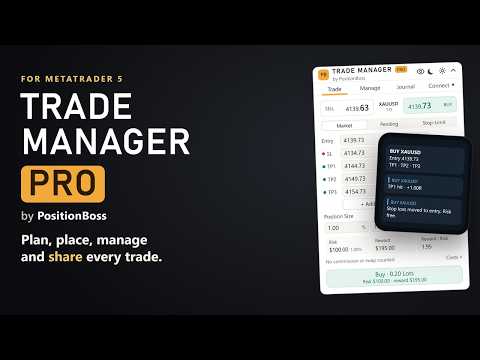
Trade Manager Pro by PositionBoss
- Utilitys
-
Md Mahadi Hassan Rakib
 Hi, I'm MD MAHADI HASSAN RAKIB, the developer behind PositionBoss.
PositionBoss builds practical tools for MetaTrader traders: tools that help you manage risk, protect your trades and follow your own rules with discipline. No signals, no hype, no profit promises. - Version: 2.0
- Aktivierungen: 10
Planen, platzieren, verwalten und teilen Sie jeden Trade über ein einziges kleines Bedienfeld. Trade Manager Pro berechnet Ihre Lotgröße anhand des von Ihnen gewählten Risikos, zeigt den gesamten Trade auf Ihrem Chart an, bevor Sie klicken, platziert ihn mit einem Klick, schützt ihn während der Laufzeit, zeichnet das Ergebnis auf und kann es selbstständig in Ihrem Telegram- oder Discord-Kanal veröffentlichen.
Zwei Tools in einem. Ein komplettes Handels-Panel und ein Signalversender für Telegram, Discord und Webhooks, der auf denselben Trades basiert. Sie müssen kein zweites Produkt kaufen, einrichten oder synchronisieren.
Das Problem, das es löst
Bei jedem Trade stellen sich dieselben Fragen. Wie viele Lots entsprechen 1 % bei diesem Stop? Was ergebe ich bei jedem Ziel nach Abzug der Provision? Wann verschiebe ich den Stop auf den Einstiegspreis? Wie schließe ich die Hälfte von drei Trades gleichzeitig? Was teile ich meinen Followern mit und wann?
In MetaTrader 5 sind das separate Fenster, ein Rechner und viel Tipparbeit – meist während sich der Kurs bewegt. Genau dort passieren Fehler: die falsche Lotgröße, ein vergessener Stop, verschenkter Gewinn, ein zu spät gepostetes Signal.
Trade Manager Pro fasst all das in einem 300-Pixel-Panel mit vier Registerkarten zusammen: „Trade“, „Manage“, „Journal“ und „Connect“.
1. Registerkarte „Trade“: Planen Sie den Trade und platzieren Sie ihn dann mit einem Klick
- Lotgröße entsprechend Ihrem Risiko. Geben Sie 1 %, 100 $ oder eine feste Lotgröße ein. Die anderen beiden Werte folgen automatisch. Lots werden abgerundet, sodass Sie nie mehr riskieren, als Sie festgelegt haben.
- Ihr Trade auf dem Chart. Einstieg, Stop-Loss und alle Take-Profits sind Linien, die Sie verschieben können. Das Fenster passt sich an. Jede Beschriftung zeigt den Kurs, Pips, Geldbetrag, den Prozentsatz Ihres Kontos und den R-Wert an.
- Bis zu 10 Take-Profits. Schließen Sie den Trade schrittweise. Verteilen Sie die Lots gleichmäßig, legen Sie mehr auf die näheren Ziele oder mehr auf die weiter entfernten, oder legen Sie jeden Anteil selbst fest. Sichern Sie ein Ziel bei einem festen R, damit es Ihrem Stop folgt.
- Markt-, Pending- und Stop-Limit-Orders. Geben Sie einen Kurs ein, und aus einer Marktorder wird eine Limit- oder Stop-Order. Stop-Limit-Orders erhalten eine eigene Auslöselinie.
- Kosten vor und nach dem Handel. Die Provision wird von Ihrem Broker übernommen (oder von Ihnen eingegeben), und der Swap wird für die Nächte hinzugerechnet, in denen Sie die Position halten möchten. Eine Tabelle zeigt Risiko, Ertrag und das Verhältnis von Ertrag zu Risiko vor und nach Abzug der Kosten bei den Lots, die Sie tatsächlich handeln werden. Sie entscheiden, ob Ihr Risikobetrag die Kosten einschließt.
- Eine letzte Überprüfung vor dem Handel. „Diese Order platzieren?“ zeigt die Order, das Volumen, den Einstiegskurs, den Stop und das Risiko an. Mit „Enter“ wird die Order platziert, mit „Esc“ abgebrochen.
- Tastenkombinationen für häufig ausgeführte Aktionen (Liste unten).
2. Registerkarte „Verwalten“: Alle offenen Trades im Blick
- Alle Positionen und ausstehenden Orders in einer Liste, nach Währungspaaren gruppiert. Alle Symbole oder nur dieses eine.
- Filter: Gewinn, Verlust, Käufe, Verkäufe. Markieren Sie die Trades, bei denen Sie Maßnahmen ergreifen möchten.
- Breakeven mit einem Klick, für einen Trade oder alle markierten Trades. Das Fenster zeigt dir an, welche Trades sich am Breakeven befinden und welche noch nicht.
- Teilschließung nach % oder nach Lots, auf die markierten Trades entsprechend ihrer Größe verteilt. Sie sehen die Lots und den Gewinn, den Sie verbuchen, bevor Sie klicken.
- Stop verschieben: Verschieben Sie die Stopps mehrerer Trades um Pips oder Punkte näher heran oder weiter weg, wobei das Risiko an den Stopps vor und nach der Verschiebung angezeigt wird.
- Einen Trade schließen, zur Hälfte schließen, die markierten Trades schließen, ausstehende Orders löschen.
- Automatische Ausstiege: Breakeven nach dem von Ihnen gewählten Gewinn (dies kann auch die Provision abdecken) und ein Trailing-Stop, der sich ausschließlich zu Ihren Gunsten bewegt.
- Ihr Konto auf einen Blick: Eigenkapital, schwankendes Ergebnis, Margin-Level sowie Risiko und Margin nach Wertpapier.
3. Registerkarte „Journal“: Sehen Sie, was für Sie funktioniert
- Heute, diese Woche, diesen Monat oder insgesamt.
- Nettoergebnis, Gewinnquote, Gewinnfaktor, durchschnittlicher Trade, maximaler Drawdown und Ihre Kapitalkurve.
- Nur die mit dem Trade Manager platzierten Trades oder alle Trades auf dem Konto.
4. Registerkarte „Verbinden“: Ihre Trades werden automatisch zu Signalen
- Senden Sie sie an einen Telegram-Kanal, eine Gruppe oder einen Chat, einen Discord-Kanal oder eine beliebige Webhook-Adresse (einen Automatisierungsdienst oder Ihre eigene Website). Bis zu 6 Kanäle, jeder mit eigener Auswahl: alles, Eintritte und Ergebnisse oder nur Ergebnisse.
- Eine Nachricht pro Trade: Richtung, Symbol, Einstieg, Stop-Loss und jedes Ziel mit Pips und R sowie das Risiko in %.
- Aktualisierungen erscheinen als Antworten unter dem Signal: Take-Profit erreicht mit % gebucht und % noch offen, Stop auf Einstiegspreis verschoben, Teilposition geschlossen, Trade geschlossen mit durchschnittlichen Pips und R. Auch der Status des Signals selbst wird aktualisiert.
- Sofort oder Manuell. Bei „Sofort“ erfolgt die Veröffentlichung innerhalb von etwa einer Sekunde nach dem Handel. Bei „Manuell“ wird jede Nachricht zurückgehalten, bis Sie auf „Senden“ klicken, sodass Sie einen Handel überspringen können, den Sie nicht teilen möchten.
- Drei Stile: „Clean“ (übersichtlicher Text), „Emoji“ (farbige Punkte und Häkchen) oder „Copier“ (einfache Linien, die von Signal-Kopier-Tools gelesen werden können). Wählen Sie aus, was jedes Signal anzeigt: Pips, R, Risiko, Lots, Geld. Fügen Sie Ihre eigene letzte Zeile hinzu.
- Beiträge mit einem Klick: „Auf der Suche nach Kauf-/Verkaufsmöglichkeiten“ (mit Ihrer Preiszone), „Machen Sie sich bereit“, „Warten Sie auf Bestätigung“, „Nachrichten stehen an“ (das nächste Ereignis mit großer Auswirkung aus dem MetaTrader 5-Kalender) und „Halte mich raus“. Mit „Rückgängig“ können Sie einen Beitrag innerhalb von 10 Sekunden löschen.
- Kurze Benachrichtigungen an die MetaTrader 5-App auf Ihrem Smartphone.
- „Alles prüfen“ testet jeden Kanal; die Aktivitätsliste zeigt jede Nachricht und ihren Verbleib an. Auch wenn das Panel auf mehreren Charts geöffnet ist, wird jede Nachricht nur einmal gesendet.
13 Sicherheitsregeln, die Ihr Konto schützen
Einmalig festlegen (Eingaben, Gruppe 8; 0 = deaktiviert). Ein Handel, der gegen eine Regel verstößt, wird blockiert, und das Panel zeigt an, um welche Regel es sich handelt und warum.
- Maximales Risiko für einen Trade (%)
- Maximales Risiko aller offenen Trades zusammen (%)
- Maximaler Spread (Punkte)
- Maximale Anzahl offener Trades
- Maximale Stop-Loss-Distanz
- Mindest-Stop-Loss-Abstand
- Maximale Margin für einen Trade (%)
- Maximale Anzahl offener Trades für dieses Symbol
- Maximale Anzahl offener Lots insgesamt
- Maximale Anzahl offener Lots für dieses Symbol
- Maximales Risiko für dieses Wertpapier (%)
- Maximale genutzte Margin (%)
- Maximale Margin für dieses Wertpapier (%)
Ziehen Sie einen kleineren Trade einem blockierten vor? Aktivieren Sie diese Option. Eine Marktorder, deren Stop-Loss gegen Regel 5 oder 6 verstößt, kann stattdessen zu einer Pending-Order werden.
So, dass es Sie nicht stört
- Ein kleines Fenster, das Sie beliebig verschieben und auf eine Zeile zusammenklappen können. Hell oder dunkel, Größe 80 % bis 150 %.
- Linien werden niemals über das Feld gezeichnet, und die Markierungen der Handelshistorie bleiben darunter.
- Abstände in Pips oder Punkten. Jedes Symbol, das Ihr Broker anbietet: Devisen, Metalle, Indizes, Rohstoffe, Kryptowährungen.
- Funktioniert mit Brokern mit Marktausführung (Stops werden direkt nach der Ausführung hinzugefügt) sowie mit 3- und 5-stelligen Kursen.
- Verwendet keine DLL-Dateien.
In 3 Schritten loslegen
- Ziehen Sie Trade Manager Pro auf ein Chart und aktivieren Sie den Algo-Handel.
- Legen Sie Ihr Risiko auf der Registerkarte „Trade“ fest und ziehen Sie dann die Stop- und Ziel-Linien an die gewünschte Stelle.
- Überprüfen Sie die Zahlen und klicken Sie auf die Schaltfläche „Trade“.
Tastaturkürzel (ändern Sie diese unter „Inputs“, Gruppe 10)
- Umschalt+T: Trade platzieren. Enter: Bestätigen. Esc: Abbrechen.
- Tab: Zwischen „Kauf“ und „Verkauf“ wechseln. O: Zwischen „Marktorder“, „Pending Order“ und „Stop-Limit“ wechseln.
- E, S, P: Verschieben Sie die Einstiegs-, Stop-Loss- oder Take-Profit-Linie an die Mausposition.
- H: Linien ausblenden oder anzeigen. ` (links von 1): Fenster einklappen.
Telegram verbinden (3 Minuten)
- MetaTrader 5: Extras > Optionen > Expert Advisors > Häkchen bei „WebRequest für aufgeführte URL zulassen“ setzen und api.telegram.org (sowie discord.com für Discord) hinzufügen, jeweils mit https:// davor.
- Telegram: Sende eine Nachricht an @BotFather, gib /newbot ein, wähle einen Namen und kopiere den Token.
- Füge deinen Bot als Administrator mit der Berechtigung „Nachrichten posten“ zu deinem Kanal oder deiner Gruppe hinzu.
- Registerkarte „Verbinden“ > „Kanal hinzufügen“ > „Telegram“: Fügen Sie den Token ein, klicken Sie auf „Überprüfen“, wählen Sie Ihren Kanal aus, sobald er angezeigt wird, klicken Sie auf „Test senden“ und dann auf „Fertigstellen“.
Discord verbinden (2 Minuten)
- Discord: Kanal bearbeiten > Integrationen > Webhooks > Neuer Webhook > Webhook-URL kopieren.
- MetaTrader 5: Drücke F7 > Eingaben > 12.1 Discord-Webhook-Link, füge ihn ein, OK.
- „Verbinden“ öffnet sich unter „Discord hinzufügen“: Bestätigen, „Test senden“, „Fertigstellen“.
Nachrichten werden nur an die von Ihnen hinzugefügten Kanäle gesendet. MetaTrader 5 muss laufen (auf Ihrem Computer oder einem VPS), um sie zu versenden.
Einstellungen: Drücken Sie F7 > Eingaben. Jede Einstellung ist nummeriert (Gruppen 1 bis 12) und erläutert. Die im Bedienfeld vorgenommenen Änderungen werden für jedes Chart und jedes Symbol gespeichert.
Probieren Sie es zuerst aus
- Kostenlose Demo: Führen Sie sie im Strategietester im visuellen Modus aus, um die Registerkarten „Handel“, „Verwaltung“ und „Journal“ für jedes beliebige Symbol zu testen.
- Mieten oder kaufen, um „Connect“ mit Ihrem eigenen Kanal live zu nutzen. „Connect“ sendet echte Nachrichten und läuft daher nicht im Strategietester.
Gut zu wissen
- Trade Manager Pro eröffnet niemals einen Trade, es sei denn, Sie klicken darauf. Im Strategietester ohne visuellen Modus wird das Bedienfeld nicht angezeigt; es eröffnet und schließt einen Trade mit der minimalen Lotgröße, damit der Test einen Trade anzeigen kann.
- Bei Netting-Konten ist nur ein Take-Profit pro Position möglich. Das Panel weist Sie darauf hin, wenn dies zutrifft.
- Überprüfen Sie eine Order immer, bevor Sie sie platzieren. Das Panel verwendet die Preise, Kontraktgrößen und Limits, die Ihr Broker übermittelt.
- Der Handel birgt ein hohes Verlustrisiko. Dies ist ein Tool, das Ihren Plan ausführt; es sagt den Markt nicht voraus.
Fragen? Schreiben Sie in die Kommentare oder senden Sie eine private Nachricht. Wir antworten in der Regel innerhalb eines Tages.