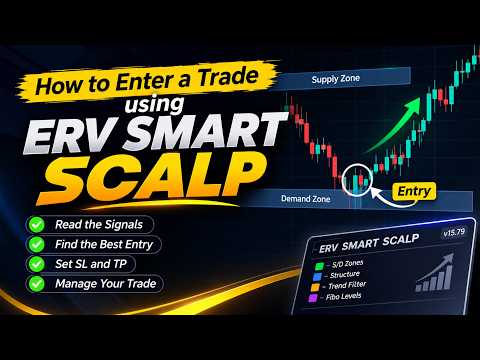
Erv Smart Scalp Supply Demand Multi Layer Zone
- Utilidades
- Versión: 15.79
- Activaciones: 5

ERV SMART SCALP v15.79
Sistema de trading multicapa basado en Smart Zone para MetaTrader 5
ERV SMART SCALP es un sistema de trading integrado diseñado para combinar el análisis SMARTZONE, la gestión de operaciones multicapa, los niveles de precios basados en Fibonacci, la visualización de la estructura del mercado y un calendario de noticias económicas.
El EA ofrece un entorno de trading personalizable con una gestión flexible de las órdenes y un panel de gráficos interactivo, lo que permite a los operadores gestionar sus actividades de trading de acuerdo con sus propias estrategias.
CARACTERÍSTICAS PRINCIPALES
1. SISTEMA DE OPERACIONES MULTICAPA
-
Operaciones de compraventa.
-
Tamaño de lote ajustable.
-
Número de niveles de negociación configurable.
-
Patrón de multiplicador de lotes personalizable.
-
Número mágico configurable.
-
Gestión individual de operaciones.
2. GESTIÓN DE SMARTZONE
-
Niveles de precios proximales y distales.
-
Cálculo automático del «Take Profit».
-
Desviación ajustable del «Take Profit».
-
Configuración del «Cut Loss» en función del ancho de la zona.
-
Cálculo del «Stop Loss» basado en Fibonacci.
-
Desplazamiento distal ajustable.
-
Niveles de negociación visuales directamente en el gráfico.
3. DETECCIÓN DE PATRONES SMARTZONE
Admite cuatro patrones de precios principales:
-
RBR – Rally Base Rally
-
DBD – Caída, base, caída
-
DBR – Caída, base, repunte
-
RBD – Repunte, base, caída
Funcionalidades adicionales:
-
Modo de operaciones y visualización del mapa de patrones.
-
Visibilidad de patrones configurable.
-
Visualización de pivotes en zigzag.
-
Puntos de pivote e indicaciones de advertencia.
-
Análisis de zonas históricas.
4. ESTRUCTURA DEL MERCADO
Análisis visual de la estructura del mercado, que incluye:
-
HH – Máximo más alto
-
HL – Mínimo más alto
-
LH – Máximo más bajo
-
LL – Mínimo más bajo
5. CALENDARIO DE NOTICIAS ECONÓMICAS INTEGRADO
Integración del calendario económico mediante el servicio de noticias de Forex Factory.
Características:
-
Noticias de impacto alto, medio y bajo.
-
Filtrado por divisas.
-
Filtrado de divisas en los gráficos.
-
Zona horaria GMT personalizada.
-
Noticias futuras e históricas.
-
Resaltado de noticias en tiempo real.
-
Alertas de noticias configurables.
-
Notificaciones emergentes y sonoras.
6. PANEL DE OPERACIONES E INTERACCIÓN CON GRÁFICOS
-
Panel de operaciones integrado.
-
Controles de COMPRA y VENTA.
-
Posición del panel personalizable.
-
Línea de proximidad interactiva.
-
Visualización de precios de mercado en tiempo real.
-
Información sobre el tamaño de la zona.
-
Visualización del historial de la línea de «Corte de pérdidas».
7. SONIDO Y NOTIFICACIONES
Notificaciones de eventos importantes de negociación:
-
Ejecución de órdenes de COMPRA y VENTA.
-
Take Profit.
-
Corte de pérdidas.
-
Stop Loss.
-
Se ha alcanzado el precio proximal.
-
Se ha alcanzado el precio distal.
-
Noticias económicas.
Los archivos de sonido individuales se pueden configurar a través de los ajustes del EA.
CONFIGURACIÓN E INSTALACIÓN
PASO 1: INSTALAR EL ARCHIVO DEL EA
-
En MT5, haz clic en Archivo → Abrir carpeta de datos.
-
Abre MQL5 → Expertos y copia ERV_SMART_SCALP.mq5 en esta carpeta.
-
Abre el archivo en MetaEditor (pulsa F4 en MT5) y, a continuación, pulsa F7 para compilarlo. Asegúrate de que no haya ningún error.
-
Vuelve a MT5, haz clic con el botón derecho en Navegador → Actualizar. ERV SMART SCALP aparecerá ahora en la sección Asesores expertos.
PASO 2 – ASIGNAR EL EA A UN GRÁFICO
-
Arrastra ERV SMART SCALP desde el Navegador hasta tu gráfico.
-
En la pestaña «Common», marca la casilla «Allow Algo Trading» y, a continuación, haz clic en «OK».
-
Ajusta los parámetros según tus preferencias: tamaño del lote, número de capas, patrón del multiplicador de lotes y ajustes de visualización de SMARTZONE.
PASO 3 – ACTIVAR WEBREQUEST (CALENDARIO DE NOTICIAS)
El calendario de noticias carga datos del feed de Forex Factory, por lo que debe permitirse esta URL:
-
Ve a Herramientas → Opciones → Asesores expertos.
-
Marca la casilla «Permitir WebRequest» para la URL indicada.
-
Haz clic en el botón «Añadir» e introduce: https://nfs.faireconomy.media
-
Haz clic en «Aceptar».
Si no se realiza este paso, el calendario de noticias no se cargará.
PASO 4: CONFIGURAR LOS ARCHIVOS DE SONIDO
-
Descarga los archivos de sonido de la carpeta SOUND EA. Descárgalos aquí.
-
En MT5, haz clic en «Archivo» → «Abrir carpeta de datos» → «MQL5» → «Sounds».
-
Copia los archivos .wav en esta carpeta. Mantén los nombres originales de los archivos.
-
Haz clic con el botón derecho del ratón en el gráfico, selecciona Asesores → Propiedades y abre la pestaña Entradas.
-
Para cada evento de sonido (COMPRAR, VENDER, Take Profit, Cut Loss, Stop Loss, Precio proximal alcanzado, Precio distal alcanzado y Noticias económicas), escribe el nombre exacto del archivo, incluyendo la extensión .wav, en su entrada de sonido.
Si un sonido no se reproduce, comprueba la ortografía del nombre del archivo y confirma que el archivo se encuentra en la carpeta MQL5\Sounds; a continuación, reinicia MT5.
PASO 5 – NÚMERO MÁGICO
El número mágico predeterminado es 260826. Cámbialo en las entradas del EA solo si ejecutas otra copia de este EA en la misma cuenta.
PASO 6 – ACTIVAR EL TRADING ALGORÍTMICO
Asegúrate de que el botón «AutoTrading» de la barra de herramientas esté en verde. Comprueba las condiciones de trading de tu bróker (lote mínimo, spread, nivel de stop) antes de empezar.
PASO 7 – PRUEBAS EN CUENTA DEMO
Prueba el EA en una cuenta demo antes de utilizarlo en una cuenta real.
PERSONALIZACIÓN
ERV SMART SCALP ofrece parámetros de entrada flexibles para adaptar el entorno de trading a tus preferencias, entre los que se incluyen:
-
Configuración del volumen de negociación y de las capas.
-
Ajustes del multiplicador de lotes.
-
Parámetros de SMARTZONE.
-
Configuración de Fibonacci.
-
Visualización de la estructura del mercado.
-
Filtros de noticias económicas.
-
Configuración de notificaciones.
-
Apariencia y posición del panel de gráficos.
INFORMACIÓN IMPORTANTE
-
Este EA es una herramienta de trading, no un sistema de beneficios garantizados.
-
Las decisiones de trading y la gestión del riesgo siguen siendo responsabilidad del usuario.
-
Los resultados de las operaciones pueden variar en función de las condiciones del bróker, los spreads, la ejecución y las condiciones del mercado.
-
Prueba siempre el EA en una cuenta demo antes de operar en vivo.
NOTA DE ERV
El scalping en el timeframe M1 utiliza la técnica Pivot and Control, las zonas de oferta y demanda y los patrones RBR, DBD, DBR y RBD (Rally-Base-Rally, Drop-Base-Drop, Drop-Base-Rally y Rally-Base-Drop).