TradeJournalPro
- Indicadores
-
Hlomohang John Borotho
 Quantitative intraday trading strategies
· MQL5 Expert Advisor development ·
Python + AI automation for MetaTrader 5.
Built by a developer who actually trades. - Versión: 1.0
- Activaciones: 20
TradeJournalPro: el diario de operaciones que te ayuda a rendir cuentas
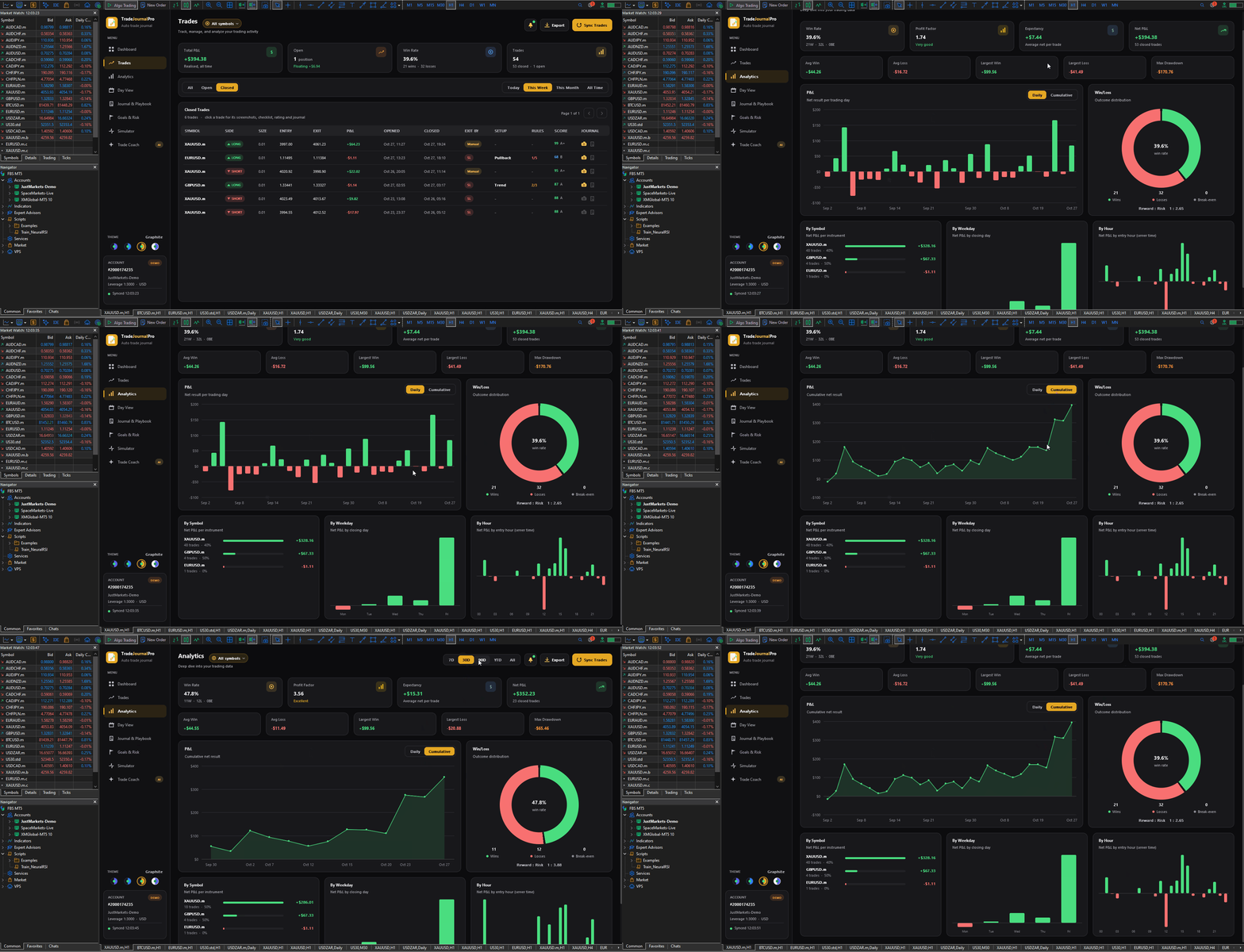
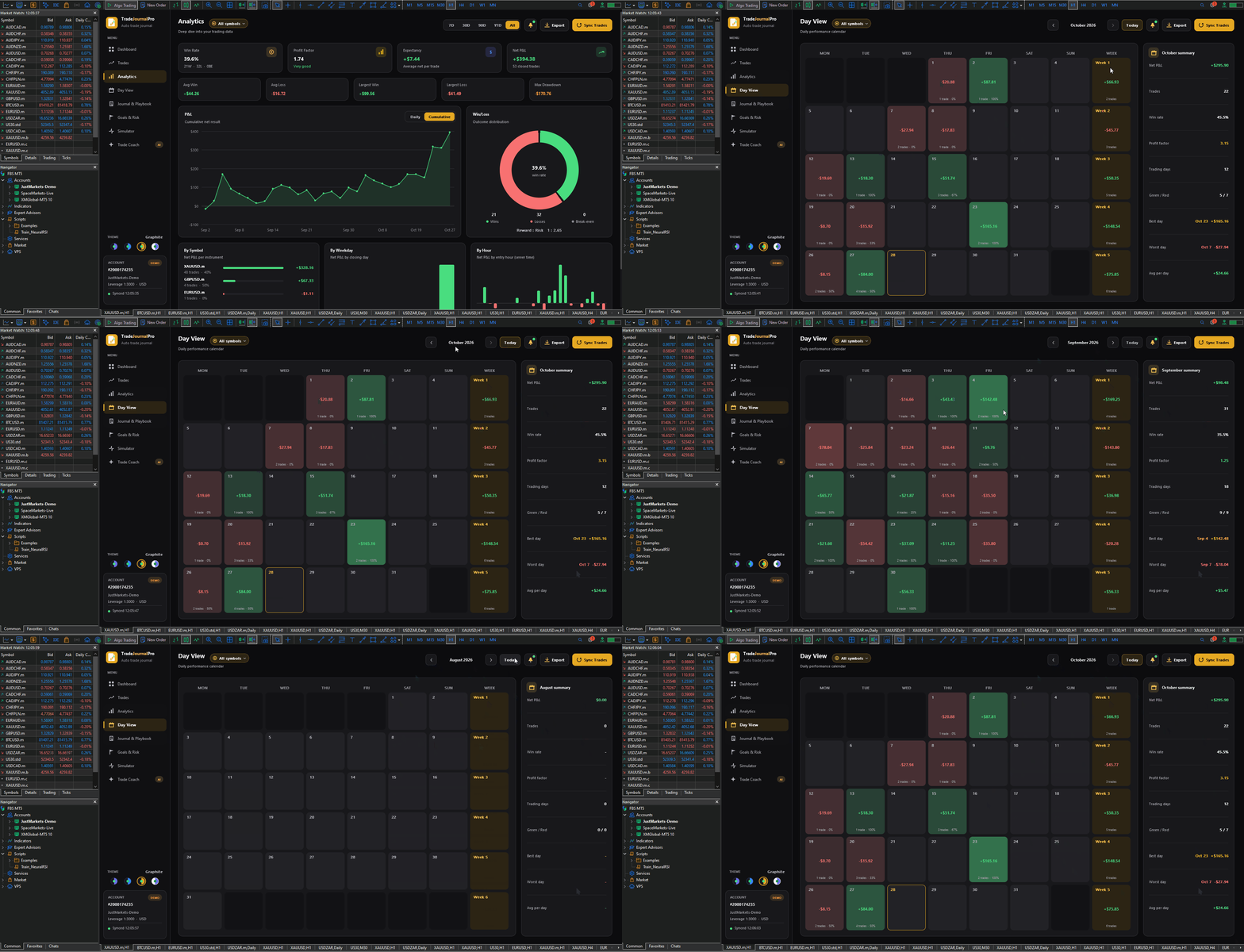
TradeJournalPro es un diario de operaciones automático a pantalla completa para MetaTrader 5. Colócalo en cualquier gráfico y lo convertirá en un espacio de trabajo de operaciones completo. Lee el historial de tu cuenta, registra cada operación, captura el gráfico en el momento de la entrada y la salida, y te ayuda a ser honesto contigo mismo sobre cómo operas, no solo sobre cuánto has ganado.
Por qué lo utilizan los operadores
Te obliga a cumplir tus reglas, no solo registra tus resultados.
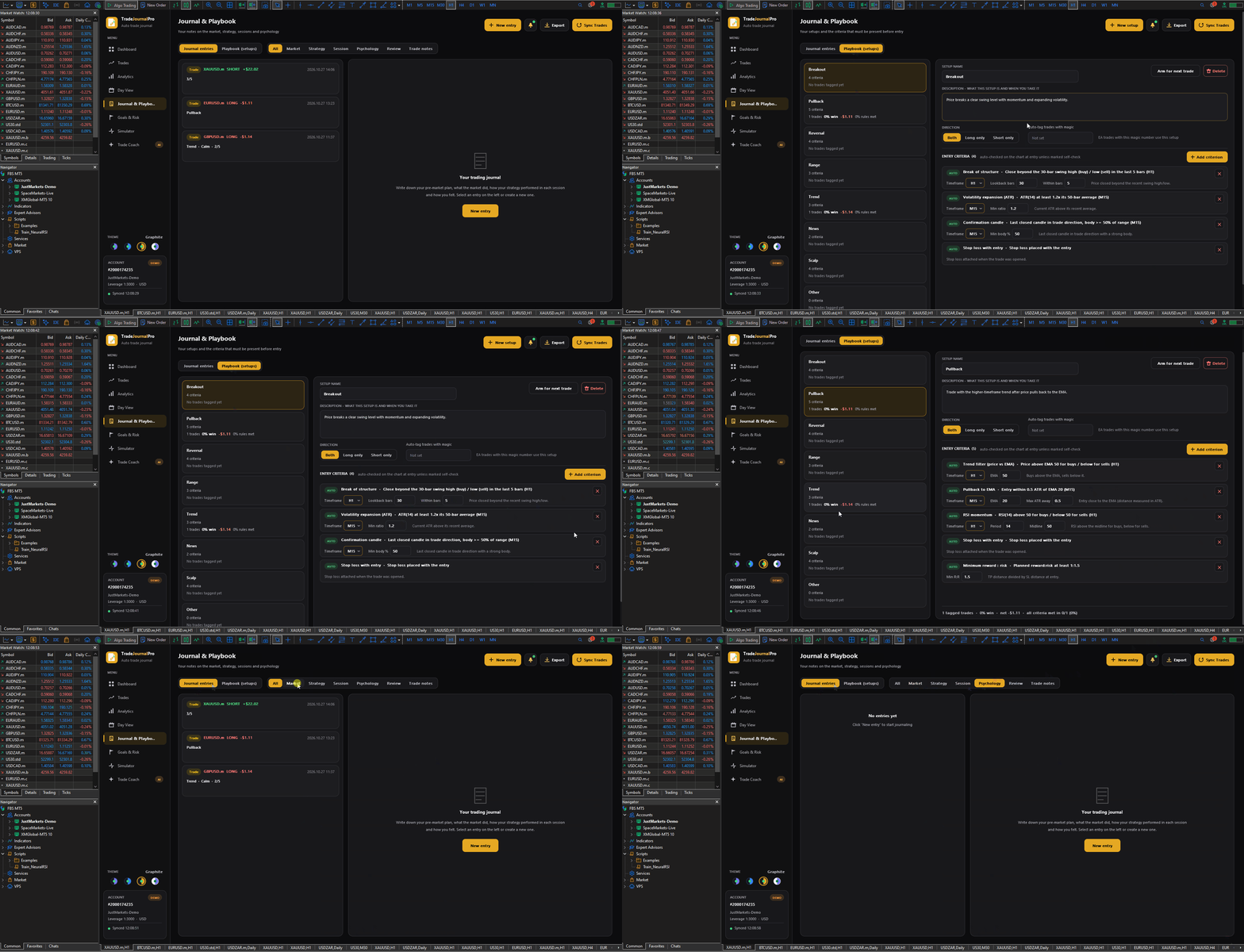
- Crea tus propias configuraciones en el «Playbook», cada una con las condiciones que deben cumplirse antes de entrar en una operación.
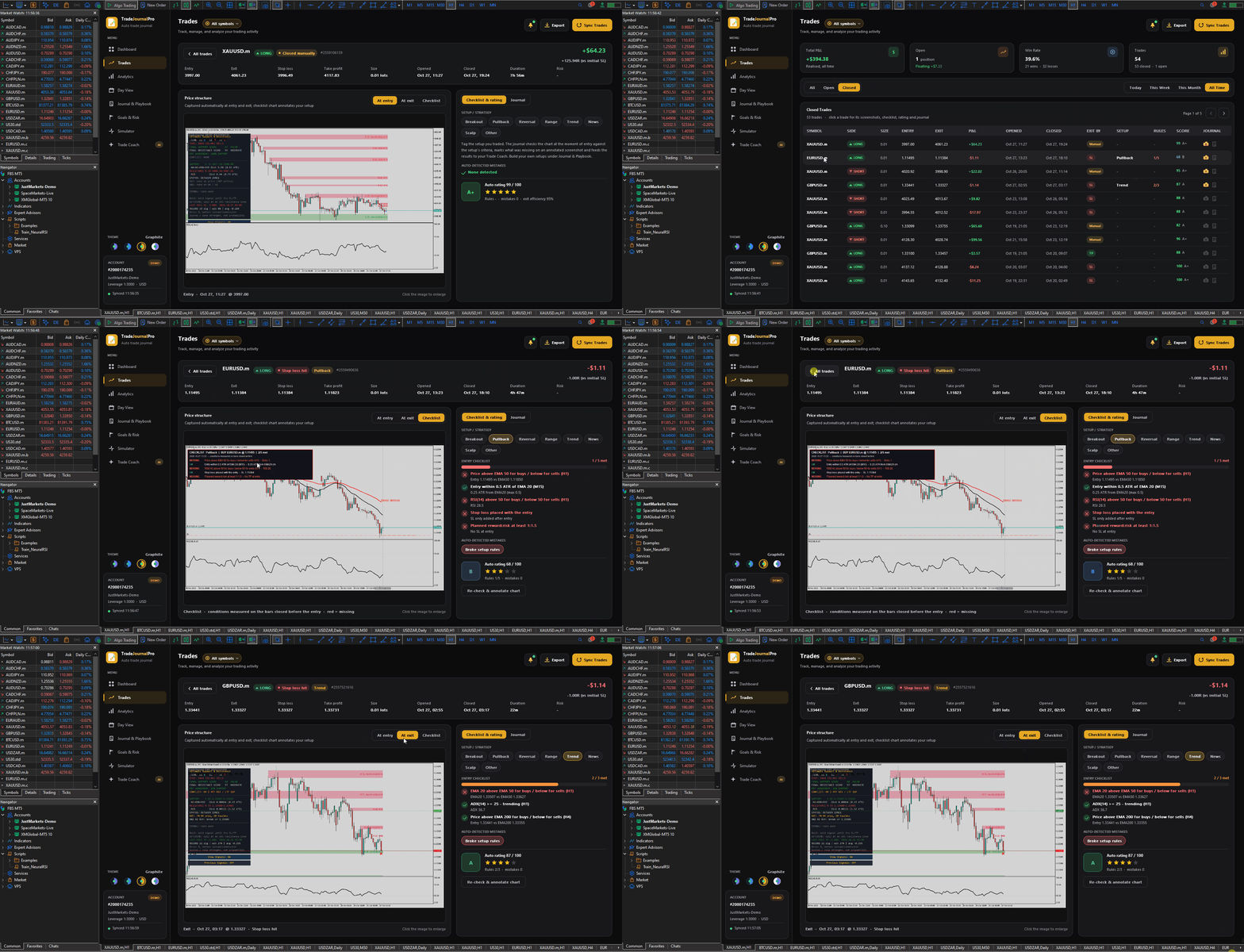
- Cuando realizas una operación con una configuración seleccionada, el diario compara el gráfico en el momento de la entrada con dichas condiciones.
- Si falta algo, te avisa de inmediato y lo marca en rojo en una captura de pantalla del gráfico con anotaciones.
Califica cada operación en tiempo real.
- Cada operación recibe una puntuación sobre 100 y una calificación alfabética mientras sigue abierta, que se actualiza al cerrarse.
- La puntuación se basa en cuántas de tus reglas has seguido, qué errores se han cometido y cómo has gestionado la salida.
- Los errores se detectan automáticamente: ausencia de stop loss, stop ampliado, riesgo excesivo, operaciones por venganza, exceso de operaciones, operar con noticias, cerrar posiciones ganadoras antes de tiempo, dejar correr las posiciones perdedoras y mucho más.
Te guía hacia adelante.
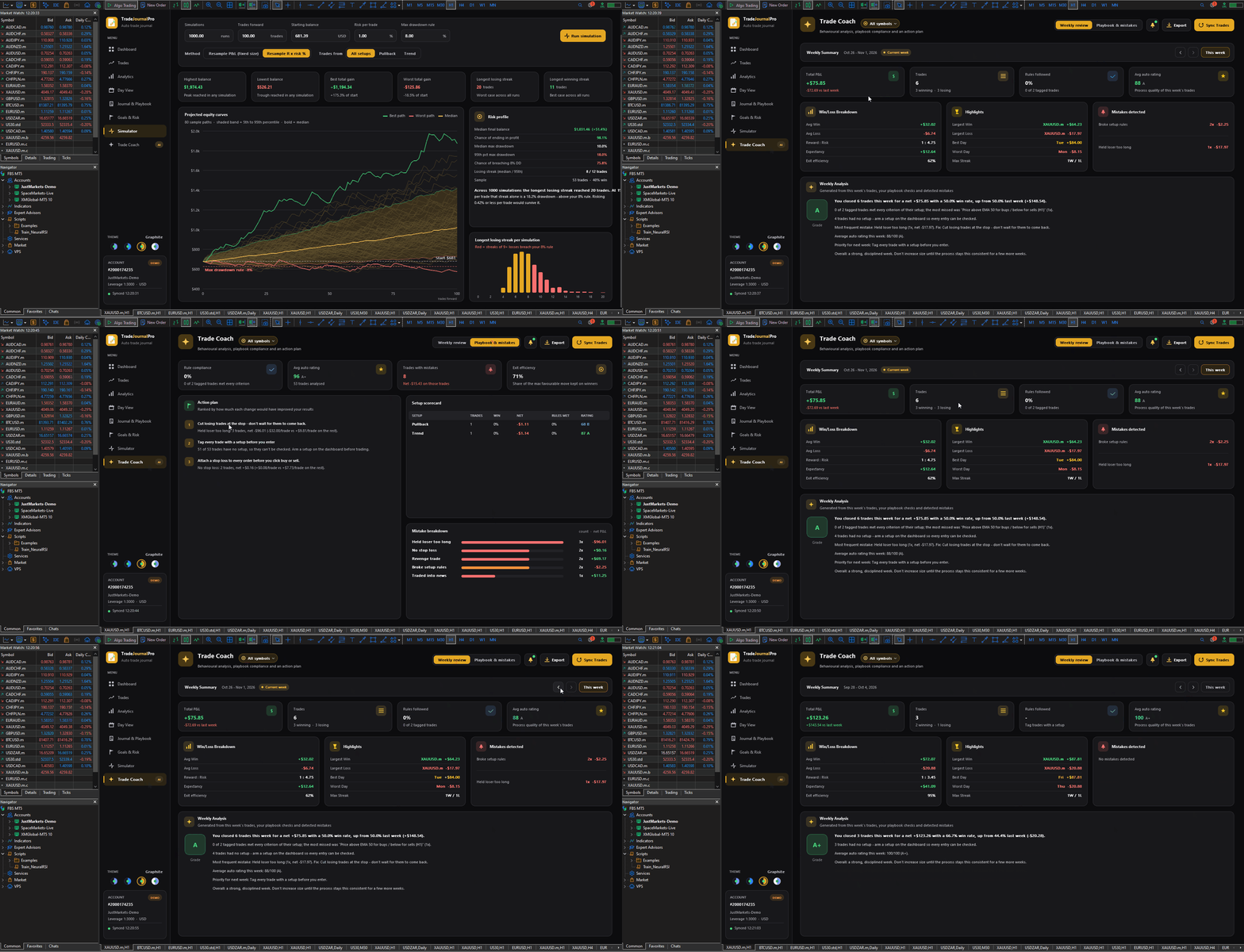
- El Trade Coach te ofrece un resumen semanal: tus resultados, la frecuencia con la que has seguido tus configuraciones, tu error más frecuente y la solución para corregirlo.
- Su «Plan de Acción » priorizado se basa en tus propias cifras; por ejemplo: «Aprovecha los retrocesos solo cuando el filtro de tendencia esté presente: un 64 % de aciertos con él, un 22 % sin él».
Te mantiene a la vanguardia de las noticias.
- El panel de control muestra siempre los próximos eventos económicos relacionados con las divisas con las que operas.
- Los días de negociación, recibes un resumen matutino de los eventos clave del día.
- Se te avisa 15 minutos antes de cada publicación de gran impacto mediante una ventana emergente, una notificación push en tu móvil o un correo electrónico. Las alertas se configuran automáticamente la primera vez que lo abres.
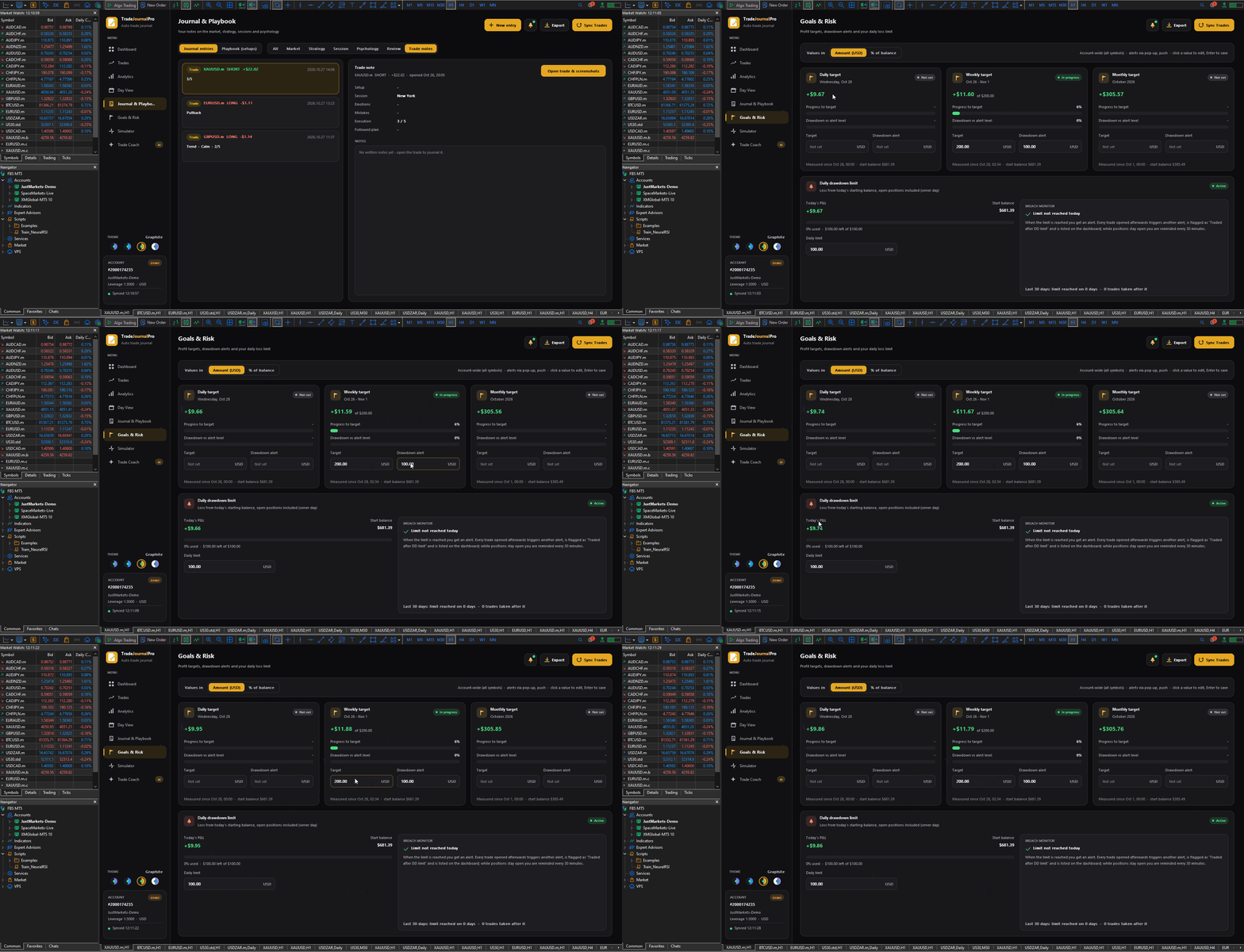
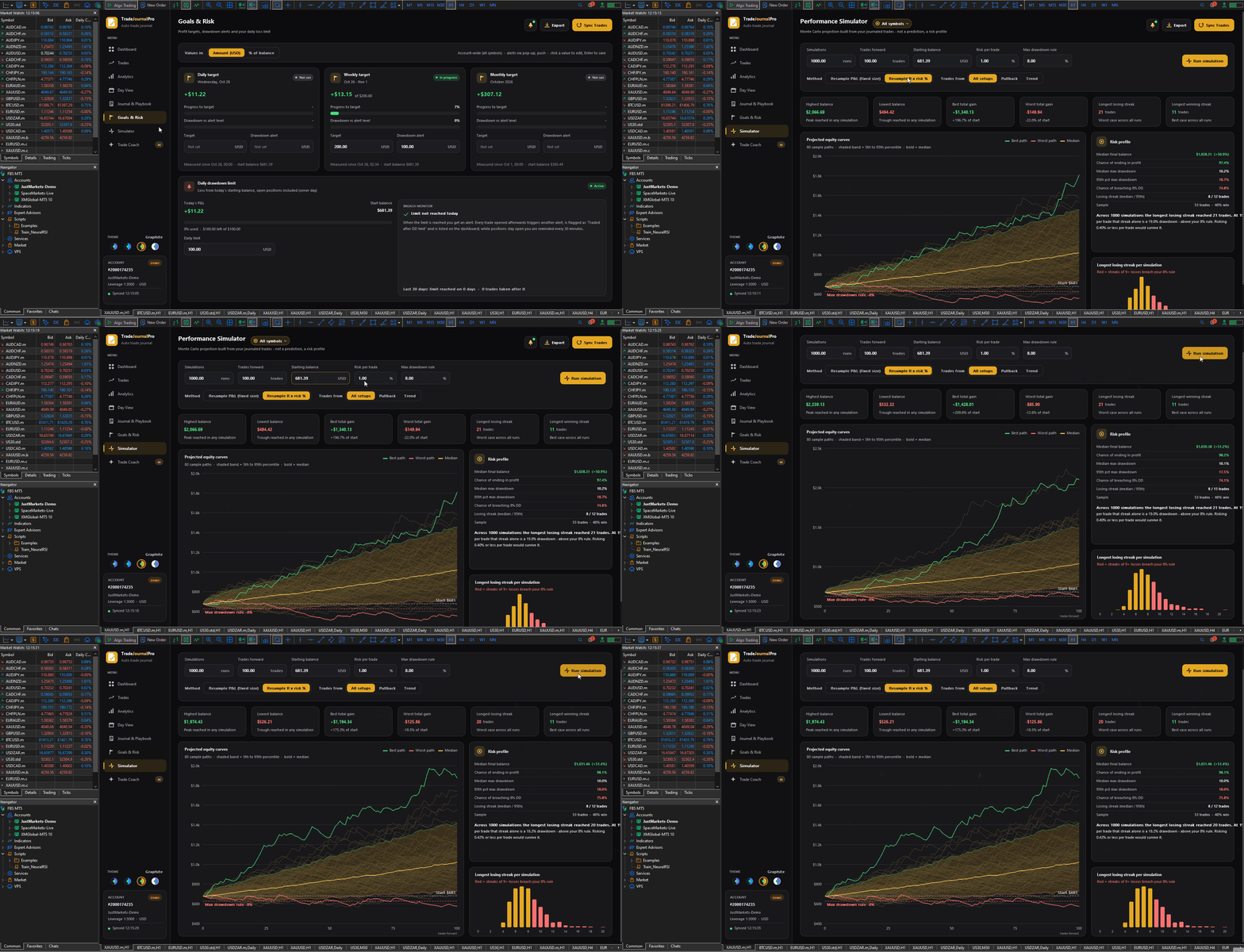
- Límite diario de drawdown: configúralo una vez. Se te avisa al alcanzar el 80 %, se te alerta cuando se alcanza ese nivel y cada operación que abras a partir de entonces se señala en el panel de control como un incumplimiento de las reglas. No hay forma de ocultarte a ti mismo una sesión de «venganza».
- Objetivos de beneficios: establece objetivos diarios, semanales y mensuales con alertas de caída, para que sepas cuándo parar mientras vas ganando.
- Simulador de rendimiento: ejecuta miles de curvas de capital simuladas a partir de tus estadísticas reales. Te muestra cuál sería probablemente tu peor racha de pérdidas y la probabilidad de que incumplas una regla de caída máxima antes de aumentar el tamaño de tus posiciones en una cuenta real.
Primeros pasos
- Añádelo. Arrastra TradeJournalPro a cualquier gráfico. Ocupará todo el gráfico y cargará tu historial automáticamente.
- Confirma las alertas. Al iniciarlo por primera vez, la pantalla de configuración de alertas muestra lo que está activo. Para recibir alertas push en tu teléfono, añade tu ID de MetaQuotes en Herramientas → Opciones → Notificaciones y haz clic en «Volver a comprobar».
- Establece tus límites. En «Objetivos y riesgo», introduce tu límite de caída diario y cualquier objetivo de beneficios, en dinero o como porcentaje del saldo.
- Crea tus configuraciones. Ve a «Diario y estrategia» → «Estrategia» (configuraciones) y haz clic en «Nueva configuración»:
- Asigna un nombre y describe cuándo la utilizas.
- Elige la dirección: ambas, solo en largo o solo en corto.
- Haz clic en «Añadir criterio» para cada condición que deba cumplirse antes de la entrada. Los criterios marcados automáticamente incluyen la tendencia de la EMA, el retroceso hasta la EMA, soporte/resistencia, ruptura de la estructura, RSI, ADX, confirmación de velas, hora de la sesión, ausencia de noticias próximas, stop loss establecido, relación mínima de recompensa/riesgo y porcentaje máximo de riesgo. Establece el marco temporal y los valores para cada uno.
- Añade criterios de autocomprobación para reglas que solo tú puedes evaluar, como «análisis de liquidez antes de la entrada». Debes marcarlos en cada operación.
- Para las operaciones con EA, introduce el número mágico del EA y esas operaciones se etiquetarán automáticamente con esta configuración.
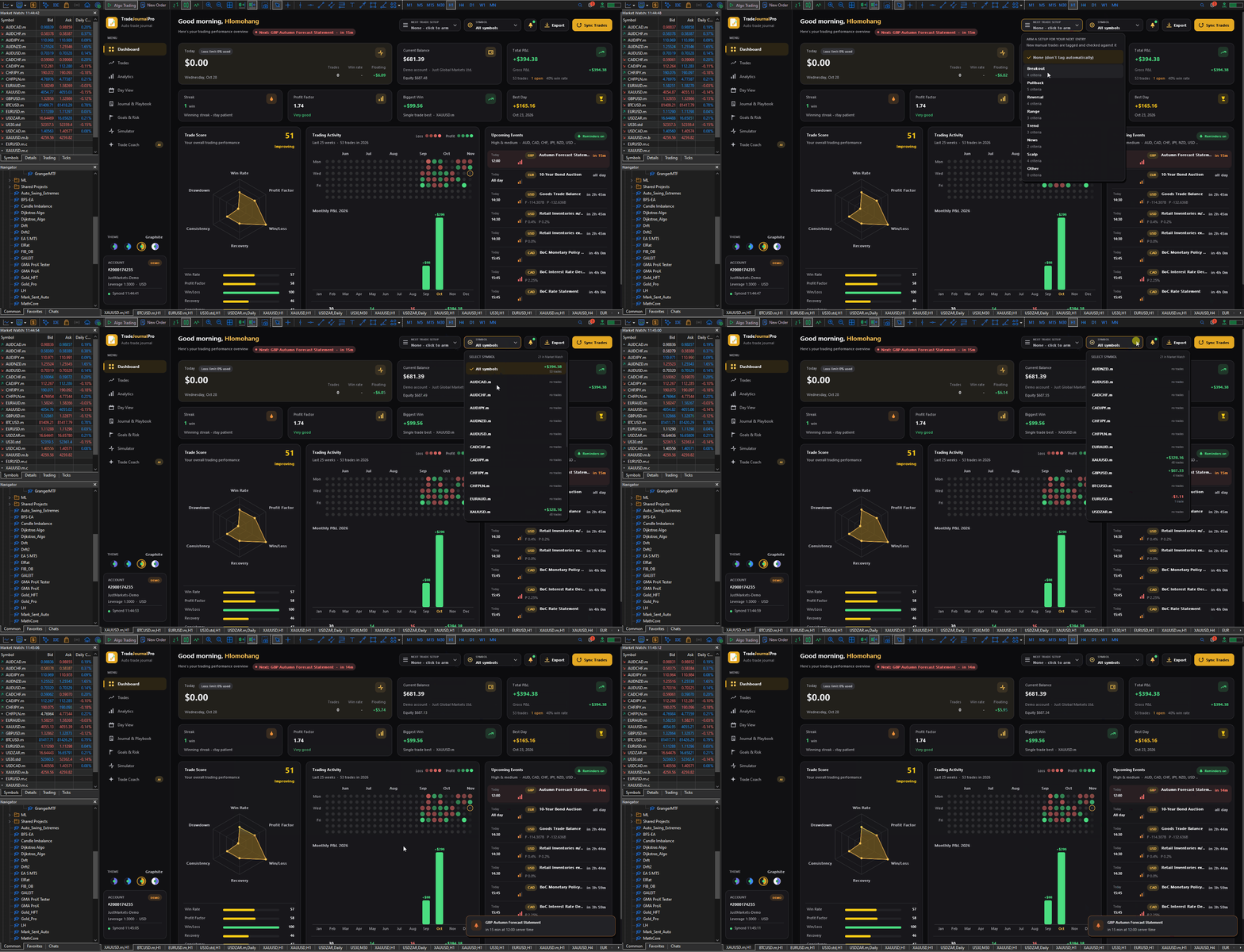
- Actívalo antes de operar. En el panel de control, elige tu configuración en «Configuración de la próxima operación». Tu próxima entrada manual se etiquetará con ella y se comprobará al instante.
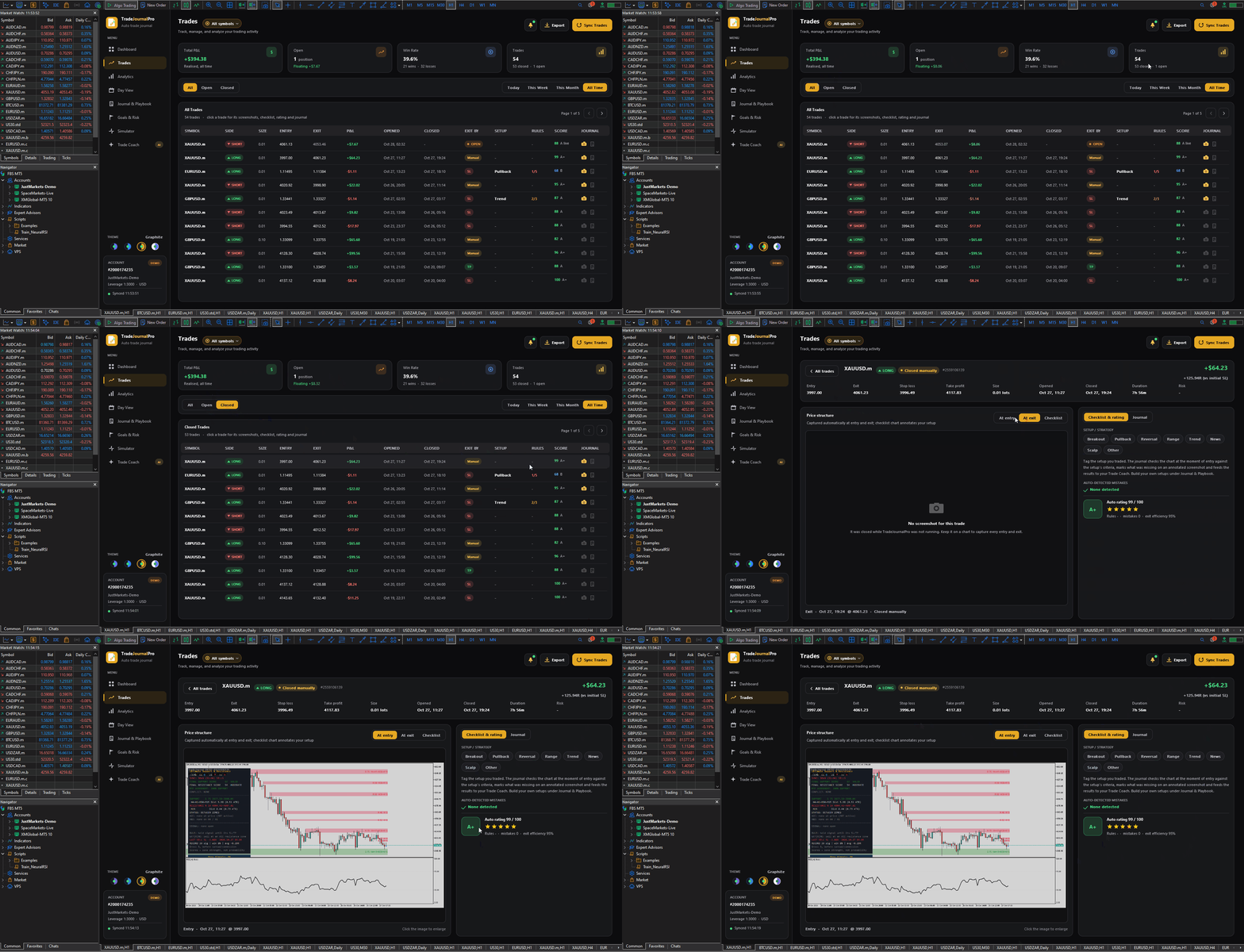
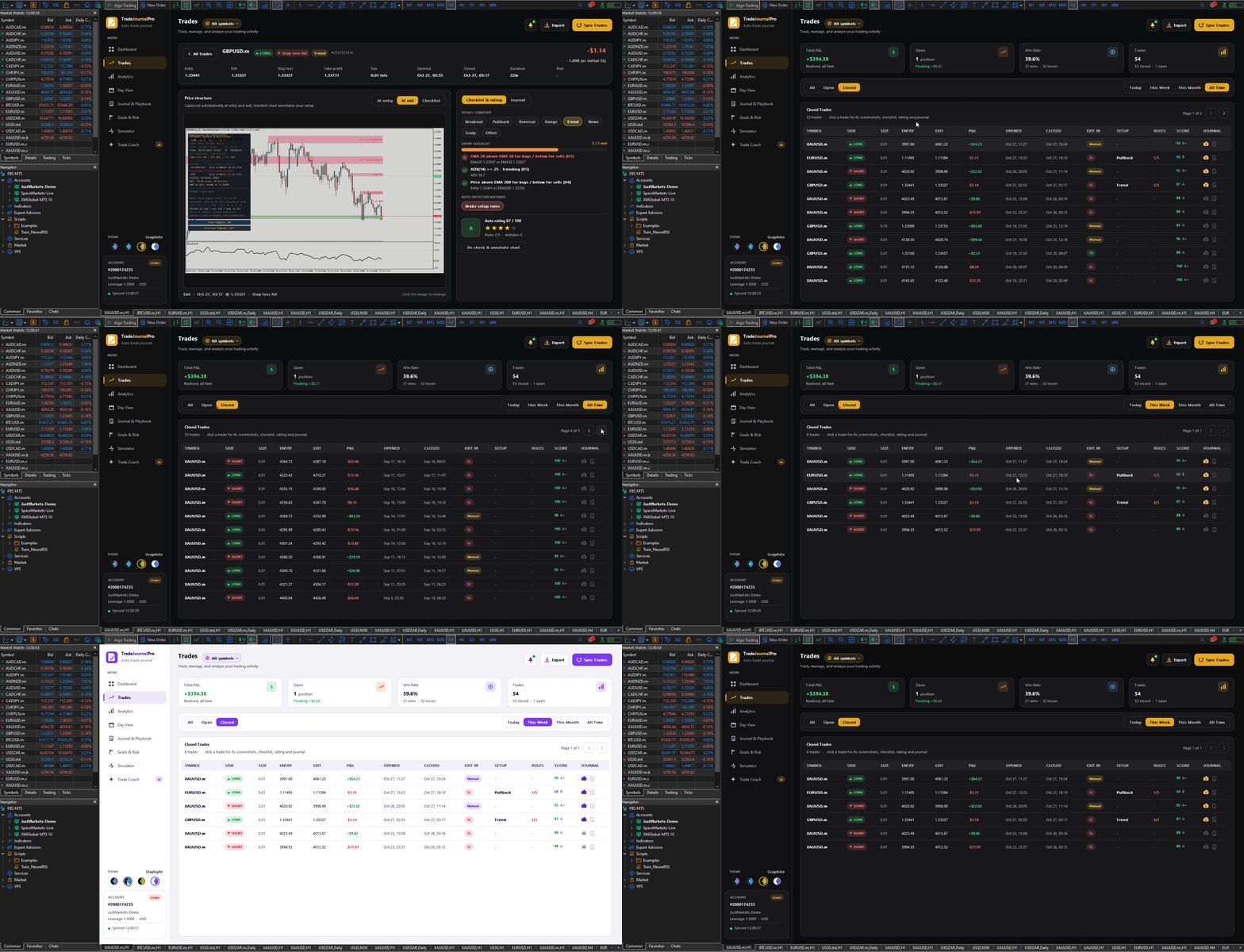
- Revisa cada operación. En «Operaciones», haz clic en una operación para ver:
- las capturas de pantalla de la entrada, la salida y la lista de comprobación;
- qué criterios se cumplieron o no se cumplieron;
- los errores detectados y su valoración.
- Anota tu día en el diario. En «Entradas del diario», escribe notas sobre el mercado, tu estrategia, la sesión o tu estado de ánimo.
- Revisa semanalmente. Abre Trade Coach cada fin de semana, trabaja en el punto principal de tu «Plan de acción» y consulta el «Simulador» antes de aumentar el riesgo.
Opera según tu plan, identifica exactamente dónde te desvías de él y corrígelo semana a semana. Para eso sirve TradeJournalPro.