Tread Performance Dashboard
- Indicadores
- Versión: 2.11
- Activaciones: 10

Panel de control de rendimiento Tread para MT5 [Ahorra un 20 % sobre los 49 $; oferta válida hasta finales de septiembre de 2026]
Revisa tu rendimiento en el trading directamente en tu gráfico de MetaTrader 5. El panel de control de rendimiento Tread combina estadísticas de la cuenta, un calendario de beneficios mensuales, gráficos de rendimiento y notificaciones opcionales de órdenes pendientes en una única interfaz.
Diseñado para operadores manuales y usuarios de Asesores Expertos, el panel te permite revisar los resultados por período, símbolo y número mágico. Lee la cuenta conectada actualmente y no abre, modifica ni cierra operaciones.
Características principales
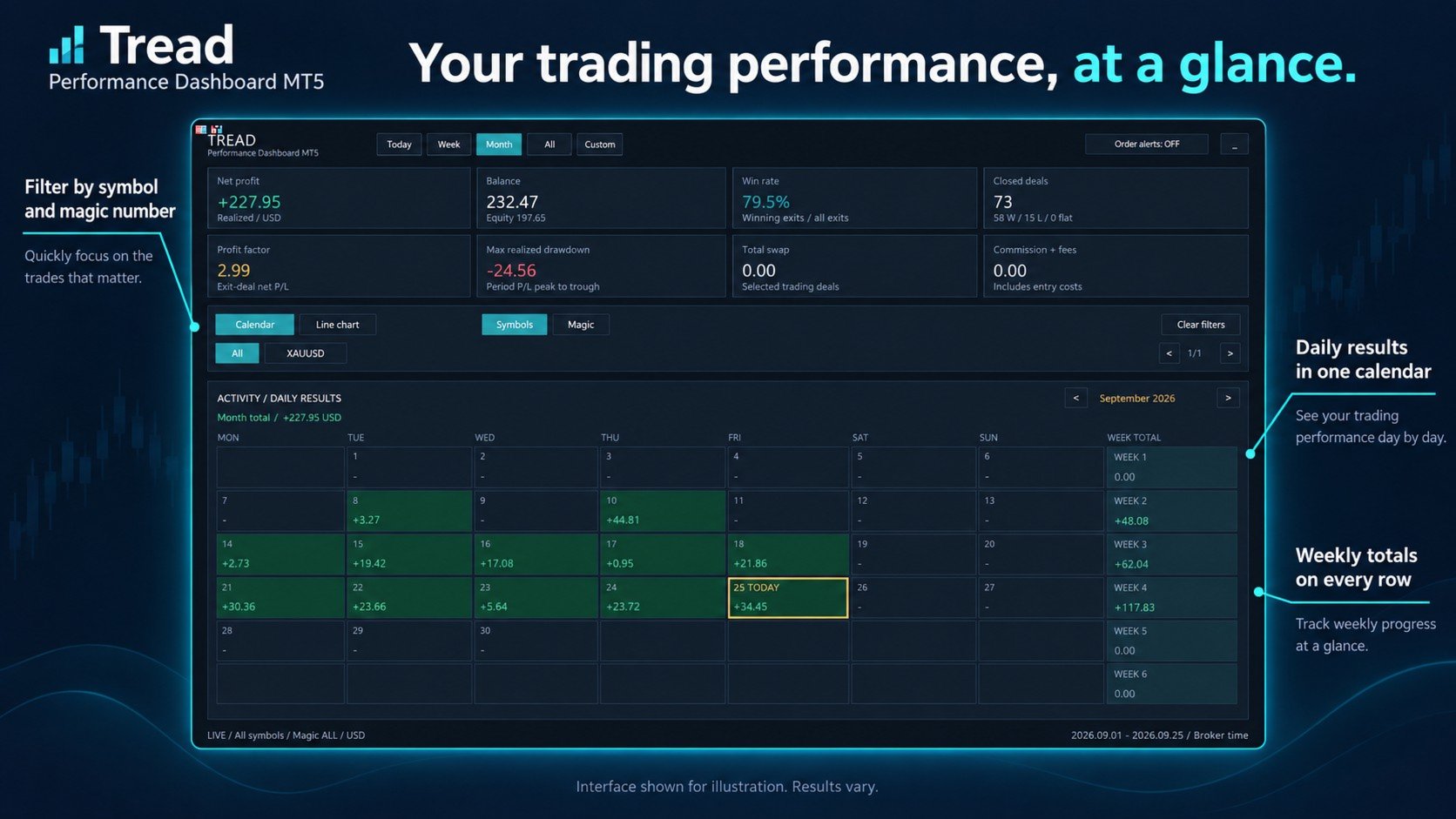
- Resumen de la cuenta: consulta los beneficios netos realizados, el saldo, el capital, la tasa de acierto, el número de operaciones cerradas, el factor de beneficio, el drawdown realizado, el swap y las comisiones.
- Calendario mensual de rendimiento: visualiza los resultados diarios con celdas codificadas por colores, el día actual resaltado y los totales semanales al final de la fila de cada semana.
- Selección de periodo: elige «Hoy», «Semana», «Mes», «Todo» o «Personalizado» mediante los botones de la parte superior.
- Filtros de símbolo y número mágico: revisa instrumentos individuales o estrategias de negociación, o combina ambos filtros.
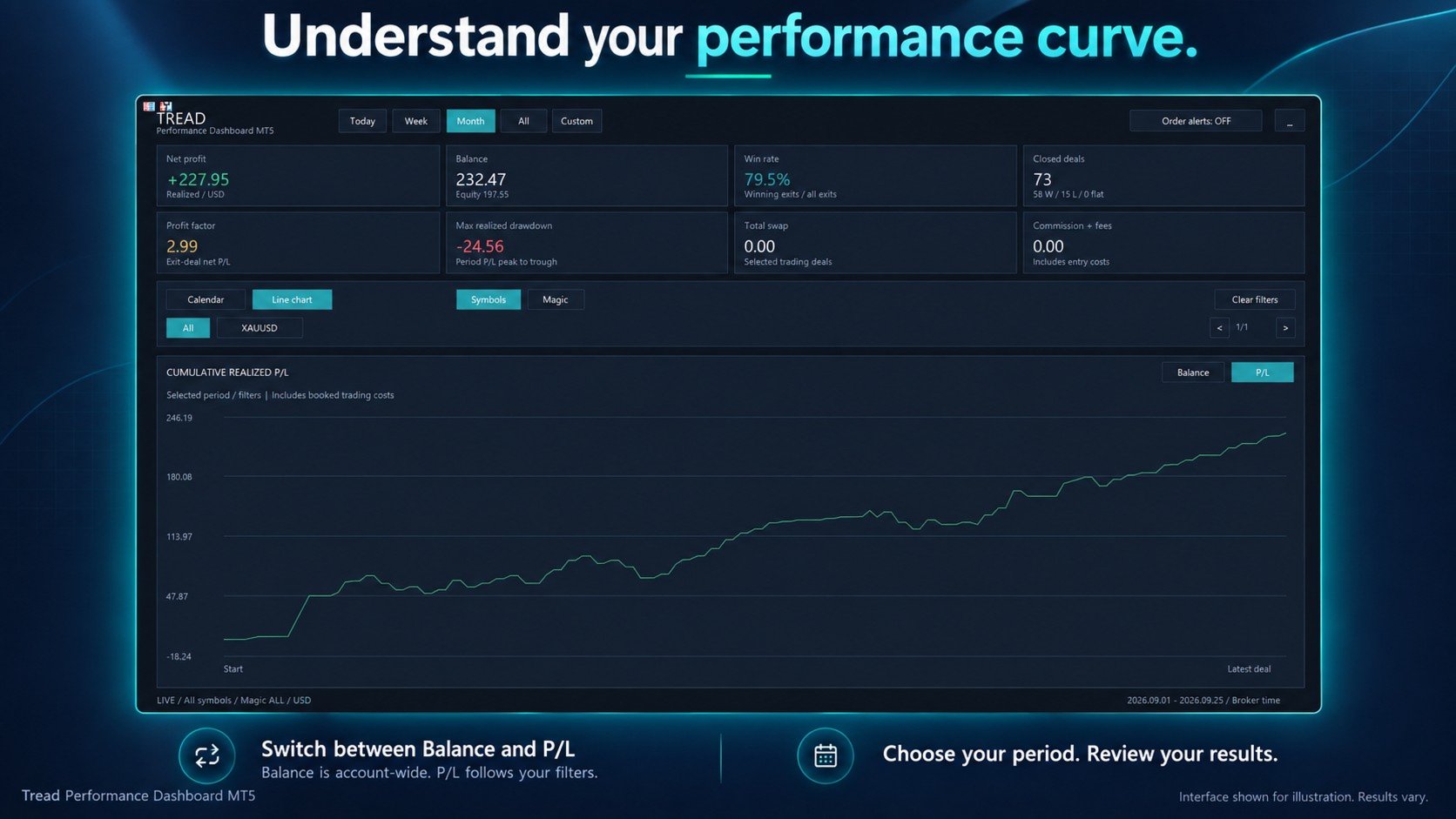
- Gráficos de líneas: alterna entre el saldo de la cuenta y las ganancias y pérdidas acumuladas realizadas.
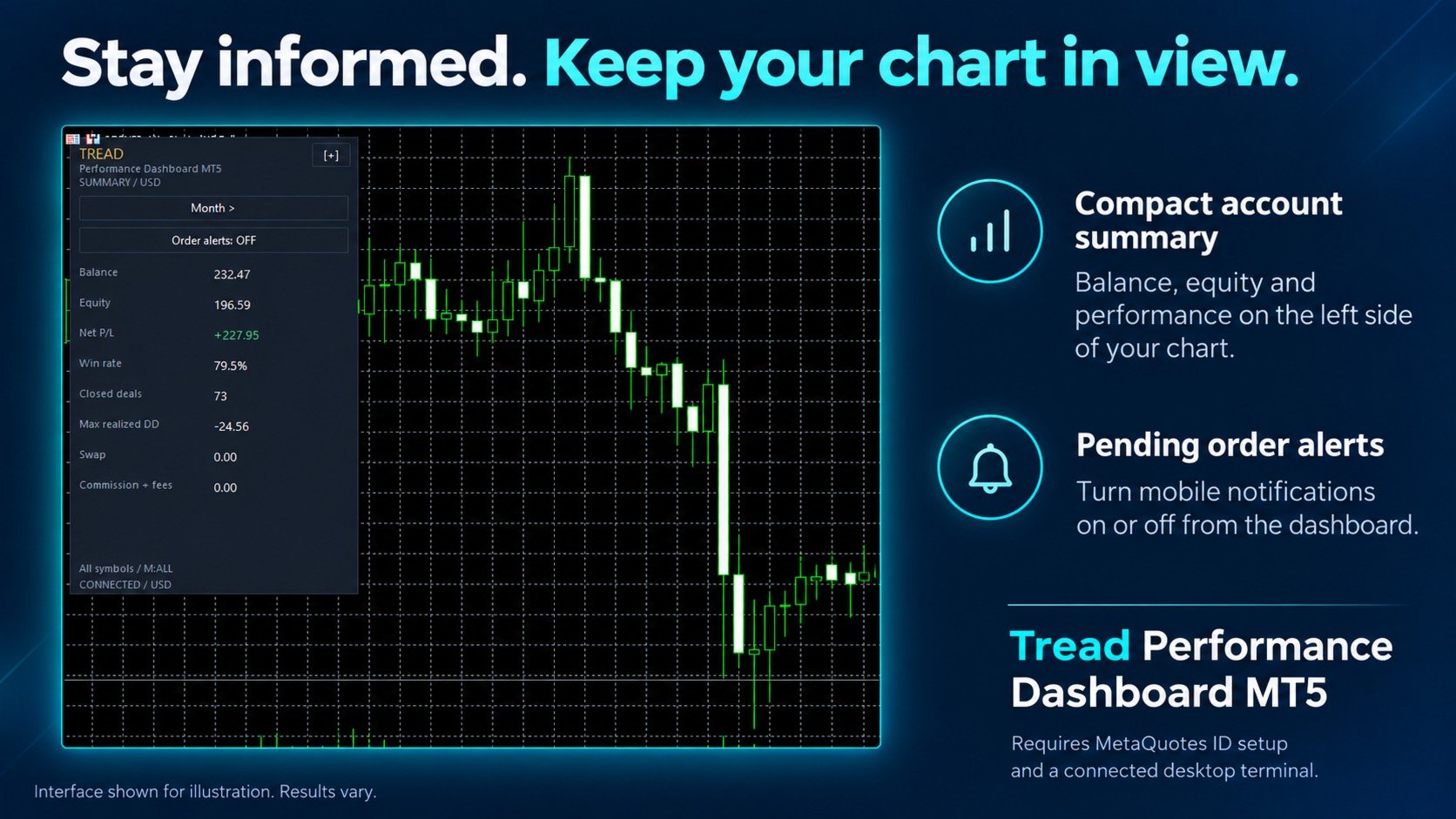
- Vista compacta: minimiza el panel de control en un panel de resumen situado a la izquierda. El modo compacto se activa automáticamente cuando el área del gráfico es demasiado pequeña.
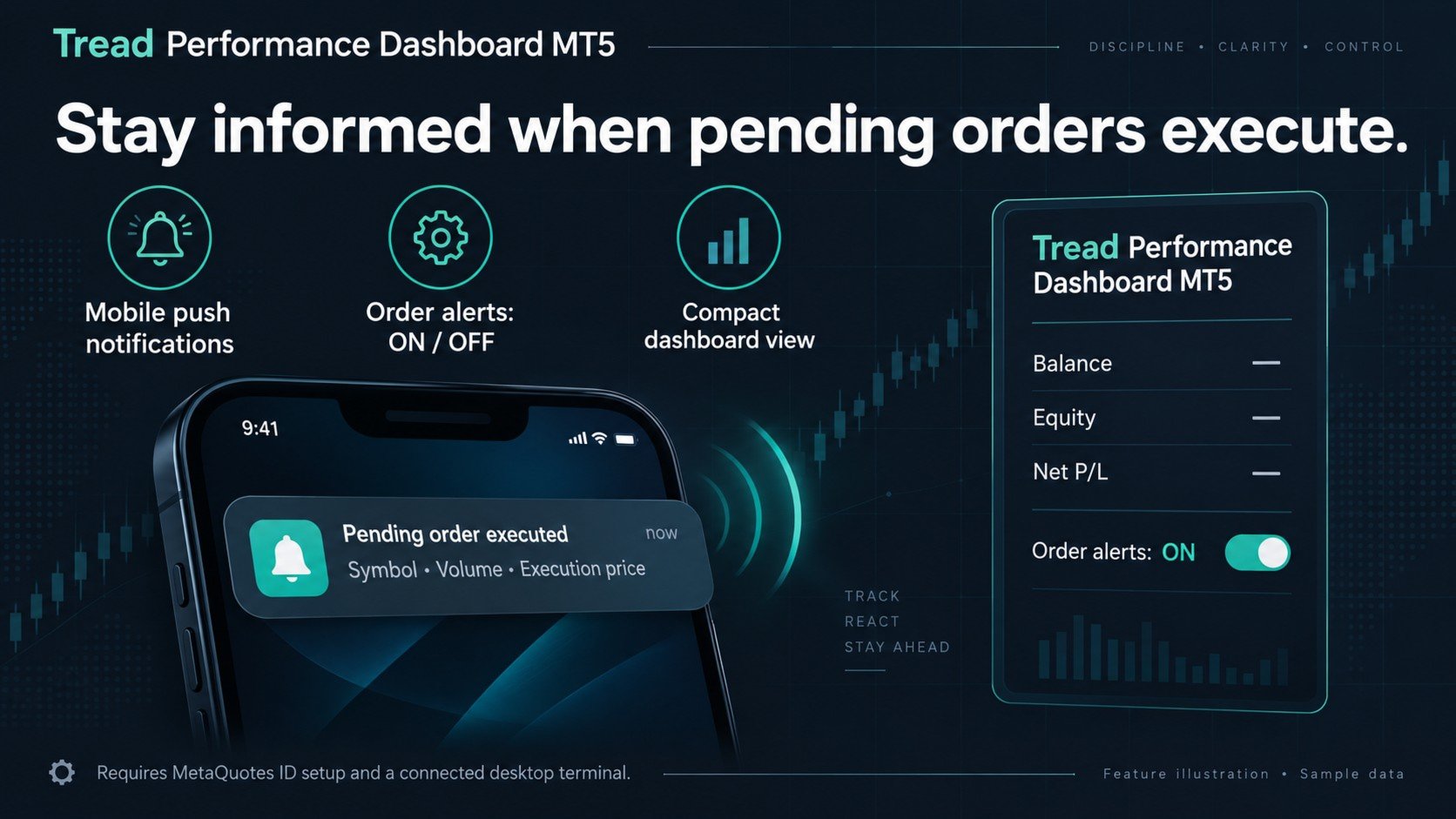
- Alertas de órdenes: activa las notificaciones push en el móvil cuando se ejecute una orden pendiente.
Primeros pasos
- Instala el indicador y añádelo a un gráfico de MT5.
- Utiliza un gráfico específico para obtener una vista más clara del panel de control.
- Para obtener el diseño completo, dispone de un área de gráfico de al menos 1000 × 740 píxeles. Las áreas de gráfico más pequeñas utilizan el modo compacto.
- Selecciona un periodo de informe utilizando los botones de la parte superior.
- Elige «Calendario » o «Gráfico de líneas » para cambiar de vista.
El panel de control se actualiza automáticamente. El intervalo de actualización predeterminado es de cinco segundos. No se requieren importaciones de DLL ni permisos para el trading algorítmico.
Selección de un periodo de informe
- Hoy: resultados desde el inicio de la jornada actual del bróker.
- Semana: resultados desde el lunes de la semana bursátil actual.
- Mes: Resultados del mes que se muestra en el calendario.
- Todo: todo el historial de la cuenta disponible.
- Personalizado: el intervalo de fechas definido por «CustomFrom» y «CustomTo» en las entradas del indicador.
Utiliza las flechas situadas junto al nombre del mes en el calendario para navegar por los meses. Cuando se selecciona «Mes», al navegar también cambia el periodo de referencia de las estadísticas. Vuelve a hacer clic en «Mes» para volver al mes actual.
El calendario siempre muestra el mes seleccionado al completo. Las estadísticas resumidas y el gráfico de líneas se ajustan al periodo de informe seleccionado en la parte superior.
Filtrado de resultados
Haz clic en «Símbolos» o «Número mágico» para mostrar las opciones de filtro disponibles y, a continuación, selecciona un elemento. Ambos filtros pueden estar activos al mismo tiempo.
Utilice las flechas del filtro para explorar elementos adicionales. Haga clic en «Todos» para borrar el tipo de filtro que se muestra actualmente, o en «Borrar filtros » para restablecer tanto los filtros de símbolos como los de números mágicos.
El saldo actual y el patrimonio neto siempre representan la totalidad de la cuenta.
Uso de los gráficos de líneas
Abre «Gráfico de líneas» y, a continuación, selecciona:
- Saldo: saldo histórico de la cuenta, incluidos depósitos, retiradas y ajustes de saldo registrados. Este gráfico abarca la totalidad de la cuenta e ignora los filtros de símbolo y número mágico.
- P/L: Ganancias y pérdidas acumuladas realizadas en operaciones para el periodo y los filtros seleccionados, incluidos los costes de negociación registrados.
El eje horizontal sigue la secuencia de operaciones o cambios en el saldo. No representa intervalos de tiempo equidistantes.
Configuración de alertas de órdenes en el móvil
- Abre la aplicación móvil de MT5 y busca tu ID de MetaQuotes en la sección «Configuración» o «Mensajes».
- En la terminal de escritorio, abre Herramientas → Opciones → Notificaciones.
- Activa las notificaciones push, introduce tu ID de MetaQuotes y haz clic en «Probar» para comprobar que se reciben correctamente.
- En el panel de control, haz clic en «Alertas de órdenes: DESACTIVADAS» para activar las alertas.
Si el botón muestra «Alertas de órdenes: CONFIGURACIÓN», activa primero las notificaciones en la terminal de escritorio. Pasa el cursor por encima del botón para ver su estado.
Las alertas se generan cuando una orden pendiente da lugar a una operación de ejecución real. Los tipos compatibles son: Límite de compra, Límite de venta, Stop de compra, Stop de venta, Límite de stop de compra y Límite de stop de venta. La activación de un Límite de stop por sí sola no genera una alerta hasta que se produzca la ejecución.
Los mensajes incluyen el ticket de la orden, el símbolo, el tipo de orden pendiente, el volumen ejecutado, el precio de ejecución, la hora del bróker y el número de cuenta.
Las alertas abarcan todos los símbolos y números mágicos, independientemente de los filtros del panel de control. Cada orden se supervisa una vez durante una sesión de monitorización activa, incluidas las órdenes con ejecuciones parciales. El volumen indicado es el volumen de la ejecución detectada, que puede ser inferior al volumen total de la orden.
Mantén la terminal de escritorio en funcionamiento y conectada. La detección se realiza según el intervalo de actualización, y las notificaciones pueden ponerse en cola para respetar los límites de envío de MT5. La entrega en dispositivos móviles depende de la configuración de la terminal y de la disponibilidad de la red. Las notificaciones push no están disponibles en el Probador de estrategias.
Desactivar las alertas
Haga clic en «Alertas de órdenes: ACTIVADAS» para desactivar las alertas y borrar los mensajes pendientes de envío. Al volver a activar las alertas, se inicia una nueva sesión de monitorización sin reproducir las ejecuciones existentes.
Activa las alertas solo en una instancia del panel de control por cuenta para evitar mensajes duplicados. Cuando se recarga el indicador, su estado de alerta sigue el valor de la entrada «PendingPushOnStart».
Configuración de entradas
| Entrada | Descripción |
|---|---|
| RefreshSeconds | Intervalo de actualización automática en segundos. Valor predeterminado: 5. |
| CustomFrom | Fecha y hora de inicio del periodo de informe personalizado. |
| CustomTo | Fecha y hora de finalización del periodo de informe personalizado. |
| SímboloInicial | Filtro de símbolo inicial. Déjelo en blanco para incluir todos los símbolos. Utilice el nombre exacto del símbolo del bróker. |
| InitialMagic | Filtro de número mágico inicial. Establezca el valor en -1 para incluir todos los números mágicos. |
| PendingPushOnStart | Activa las alertas de órdenes cuando se carga el indicador. Por defecto: false. |
Cómo se calculan las estadísticas
El beneficio neto realizado incluye el beneficio, el swap, las comisiones y los gastos registrados en las operaciones de compra y venta dentro del periodo seleccionado. Se excluyen de esta métrica los depósitos, retiradas, abonos y cargos contabilizados como operaciones no relacionadas con la negociación.
Las estadísticas de operaciones cerradas contabilizan las ejecuciones de salida, en lugar de posiciones u órdenes únicas. Por lo tanto, los cierres parciales pueden contabilizarse como varias operaciones cerradas. La tasa de acierto y el factor de beneficio utilizan los importes registrados en las operaciones de salida; los costes de entrada registrados por separado no se reasignan a dichas salidas.
La caída realizada mide el mayor descenso desde un máximo en los resultados acumulados realizados dentro del periodo seleccionado, partiendo de cero. No incluye las pérdidas en curso ni mide la caída del capital.
Las fechas del calendario se basan en la hora del servidor del bróker. Los totales semanales incluyen únicamente las fechas correspondientes al mes mostrado. Los cálculos históricos dependen del historial de la cuenta facilitado por el bróker.
Tread Performance Dashboard es una herramienta de supervisión y análisis de cuentas. No proporciona señales de negociación ni ejecuta operaciones.