Tread Performance Dashboard
- Indikatoren
- Version: 2.11
- Aktivierungen: 10

Tread Performance Dashboard MT5 [20 % Rabatt auf 49 $ – verfügbar bis Ende September 2026]
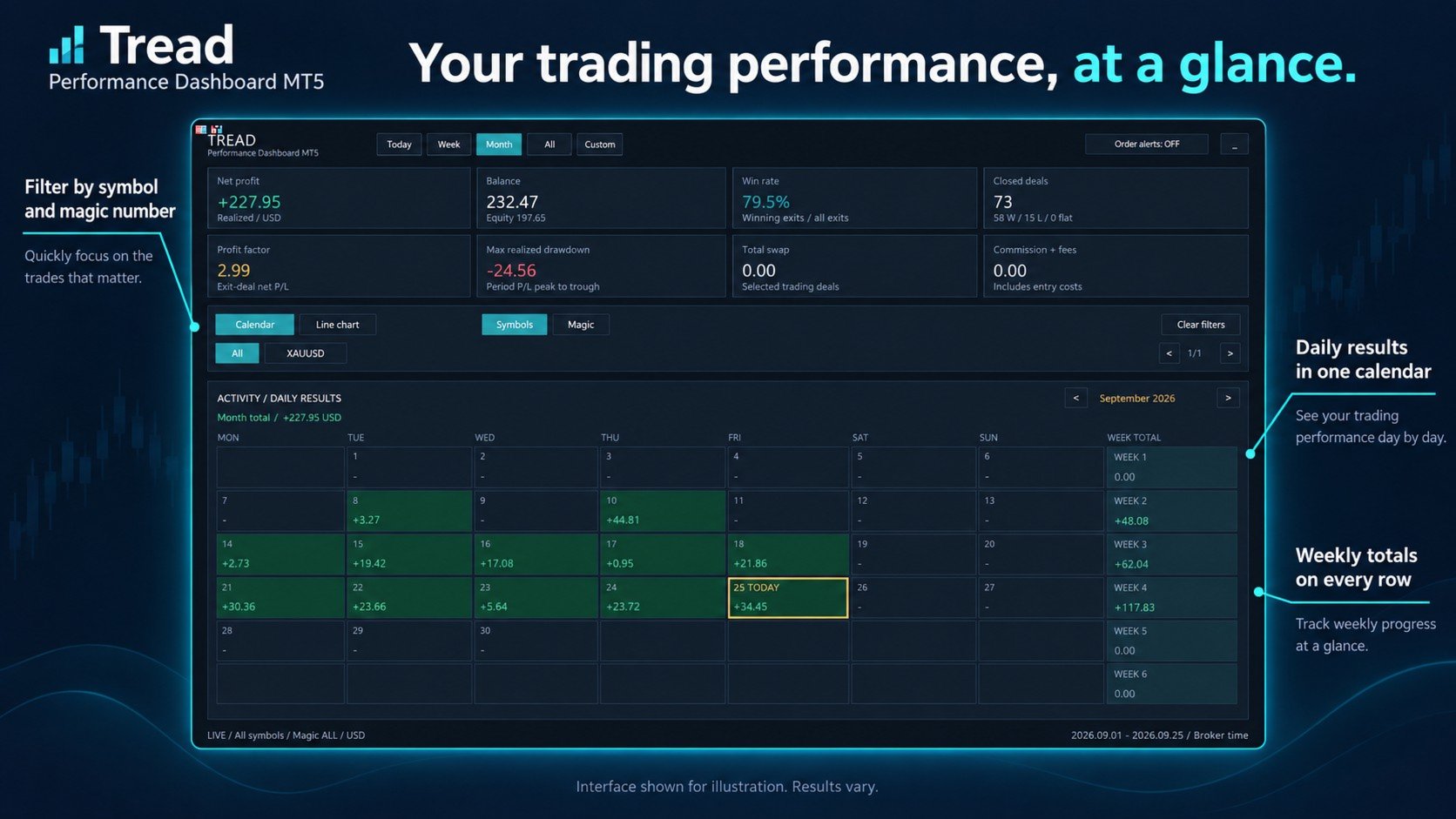
Überprüfen Sie Ihre Handelsperformance direkt auf Ihrem MetaTrader 5-Chart. Das Tread Performance Dashboard vereint Kontostatistiken, einen monatlichen Gewinnkalender, Performance-Charts und optionale Benachrichtigungen zu ausstehenden Orders in einer einzigen Benutzeroberfläche.
Das Dashboard wurde für manuelle Trader und Nutzer von Expert Advisors entwickelt und ermöglicht es Ihnen, Ergebnisse nach Zeitraum, Symbol und Magic Number zu überprüfen. Es liest die Daten des aktuell verbundenen Kontos aus und eröffnet, ändert oder schließt keine Trades.
Wichtigste Funktionen
- Kontoübersicht: Zeigt den realisierten Nettogewinn, den Kontostand, das Eigenkapital, die Gewinnquote, die Anzahl der geschlossenen Trades, den Gewinnfaktor, den realisierten Drawdown, Swaps und Provisionen an.
- Monatlicher Performance-Kalender: Zeigen Sie tägliche Ergebnisse mit farbcodierten Zellen, einem hervorgehobenen aktuellen Tag und wöchentlichen Summen am Ende jeder Wochenzeile an.
- Zeitraumauswahl: Wählen Sie über die Schaltflächen oben zwischen „Heute“, „Woche“, „Monat“, „Alle“ oder „Benutzerdefiniert“ aus.
- Filter nach Symbol und Magic Number: Überprüfen Sie einzelne Instrumente oder Handelsstrategien oder kombinieren Sie beide Filter.
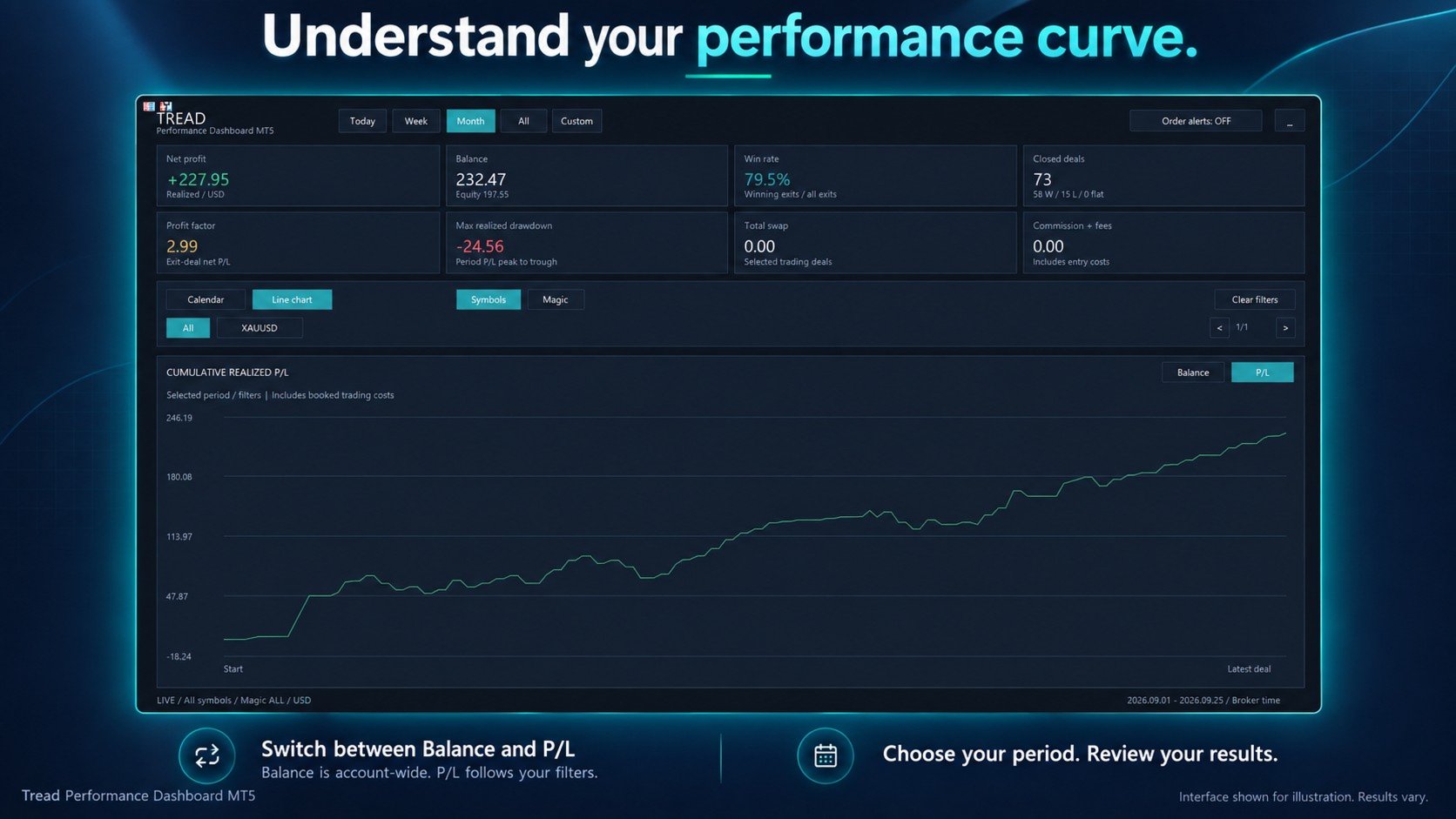
- Liniendiagramme: Wechseln Sie zwischen Kontostand und kumulierten realisierten Gewinnen und Verlusten.
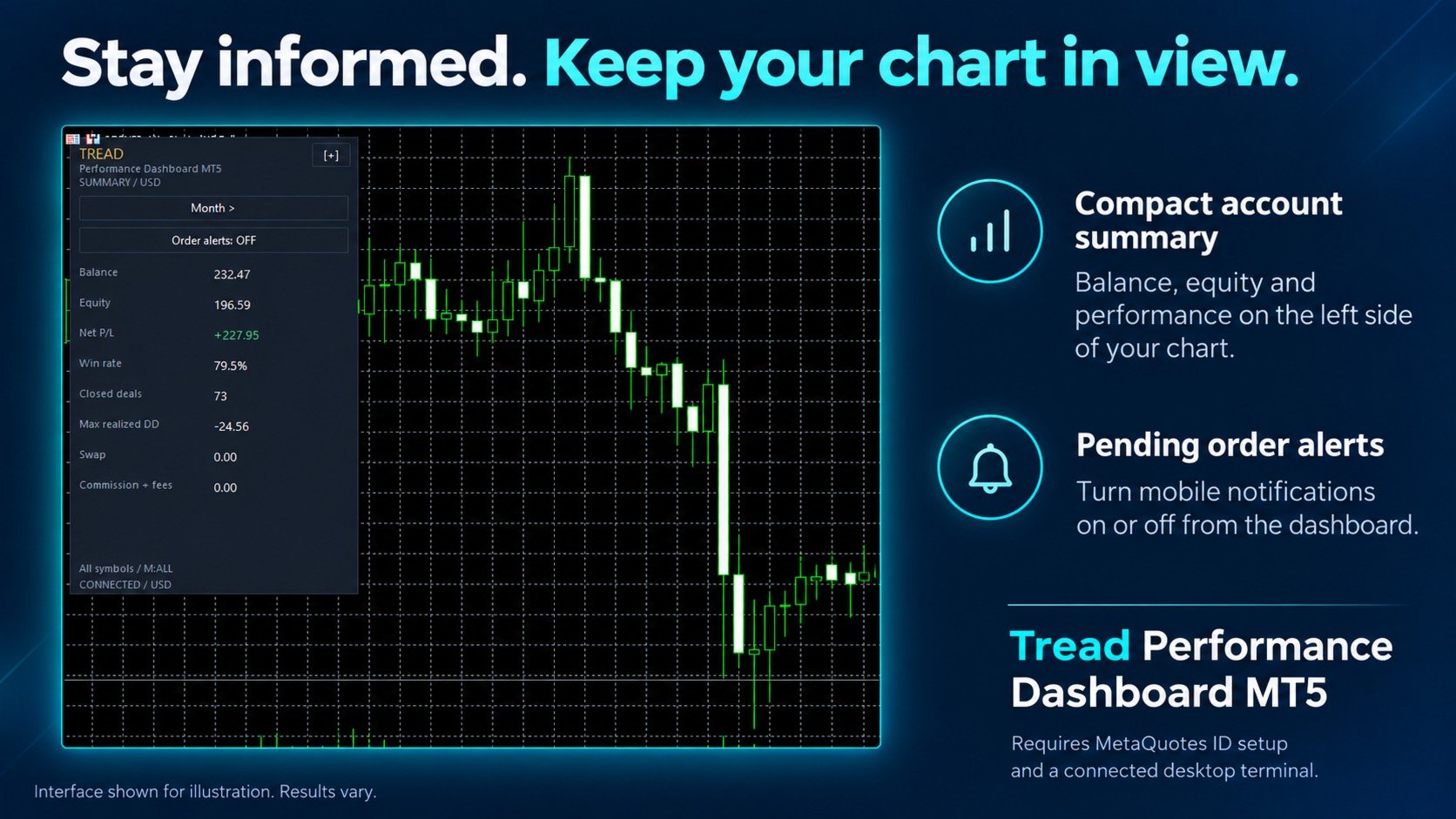
- Kompaktansicht: Minimieren Sie das Dashboard zu einem Übersichtsbereich auf der linken Seite. Der Kompaktmodus wird automatisch aktiviert, wenn der Chartbereich zu klein ist.
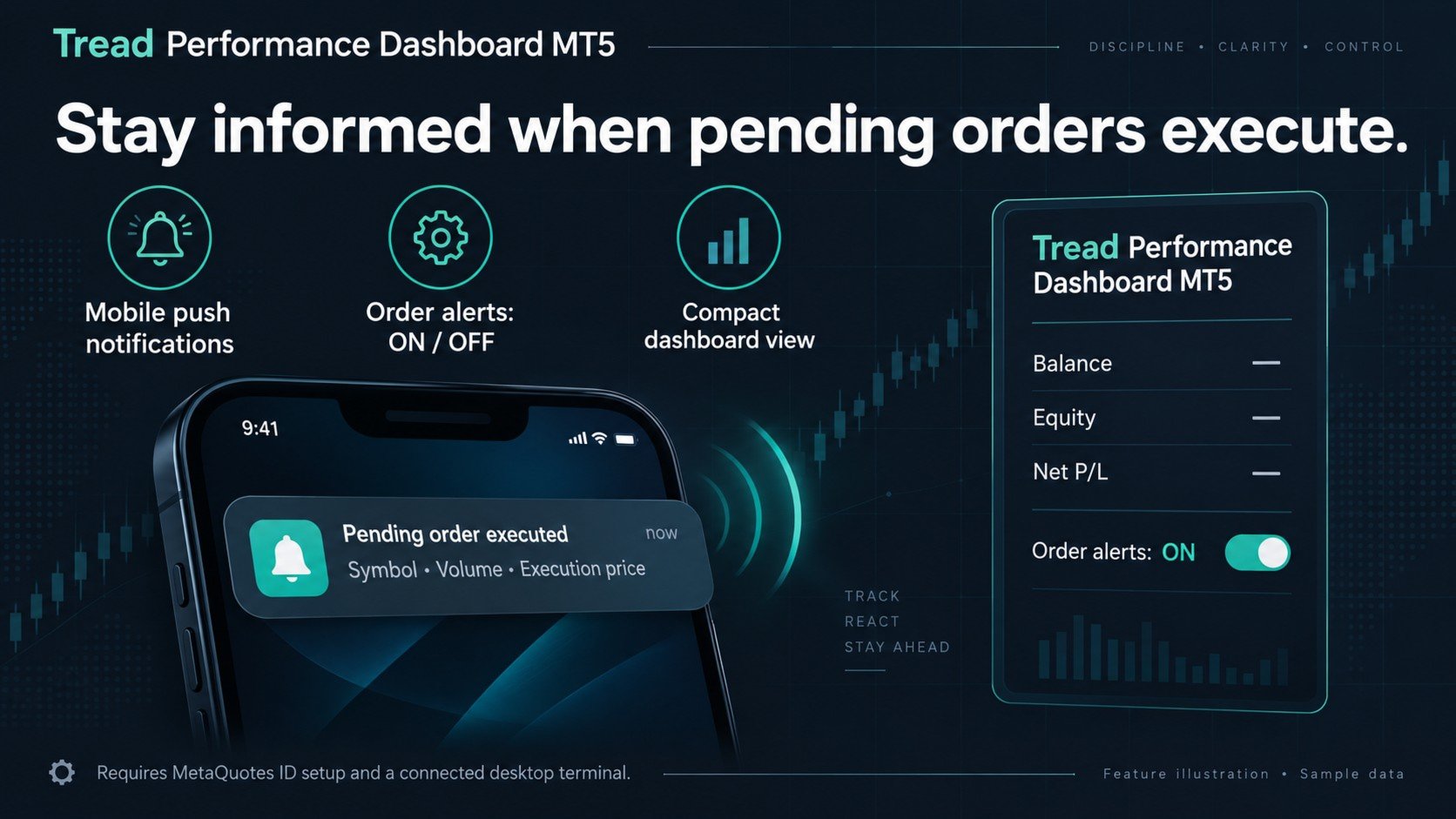
- Auftragsbenachrichtigungen: Aktivieren Sie mobile Push-Benachrichtigungen, wenn ein ausstehender Auftrag ausgeführt wird.
Erste Schritte
- Installieren Sie den Indikator und fügen Sie ihn einem MT5-Chart hinzu.
- Verwenden Sie ein eigenes Diagramm für eine übersichtlichere Dashboard-Ansicht.
- Für das vollständige Layout sollte der Chartbereich mindestens 1000 × 740 Pixel groß sein. Bei kleineren Chartbereichen wird der Kompaktmodus verwendet.
- Wählen Sie mithilfe der Schaltflächen oben einen Berichtszeitraum aus.
- Wählen Sie „Kalender“ oder „Liniendiagramm“, um zwischen den Ansichten zu wechseln.
Das Dashboard wird automatisch aktualisiert. Das Standard-Aktualisierungsintervall beträgt fünf Sekunden. DLL-Importe und die Berechtigung für Algo-Trading sind nicht erforderlich.
Auswahl eines Berichtszeitraums
- Heute: Ergebnisse seit Beginn des aktuellen Broker-Tages.
- Woche: Ergebnisse ab Montag der aktuellen Broker-Woche.
- Monat: Ergebnisse für den im Kalender angezeigten Monat.
- Alle: Der gesamte verfügbare Kontoverlauf.
- Benutzerdefiniert: Der durch „CustomFrom“ und „CustomTo“ in den Eingabeparametern des Indikators definierte Datumsbereich.
Verwenden Sie die Pfeile neben den Monatsnamen im Kalender, um durch die Monate zu blättern. Wenn „Monat“ ausgewählt ist, ändert sich durch das Blättern auch der Berichtszeitraum für die Statistiken. Klicken Sie erneut auf „Monat“, um zum aktuellen Monat zurückzukehren.
Der Kalender zeigt immer den gesamten ausgewählten Monat an. Die zusammenfassenden Statistiken und das Liniendiagramm richten sich nach dem oben ausgewählten Berichtszeitraum.
Ergebnisse filtern
Klicken Sie auf „Symbole“ oder „Magic“, um die verfügbaren Filteroptionen anzuzeigen, und wählen Sie dann einen Eintrag aus. Beide Filter können gleichzeitig aktiv sein.
Verwenden Sie die Filterpfeile, um weitere Elemente zu durchsuchen. Klicken Sie auf „Alle“, um den aktuell angezeigten Filtertyp zu löschen, oder auf „Filter löschen“, um sowohl den Symbol- als auch den Magic-Number-Filter zurückzusetzen.
Der aktuelle Kontostand und das Eigenkapital beziehen sich immer auf das gesamte Konto.
Verwendung der Liniendiagramme
Öffnen Sie das Liniendiagramm und wählen Sie dann:
- Saldo: Historischer Kontostand, einschließlich Einzahlungen, Auszahlungen und erfasster Saldenanpassungen. Dieses Diagramm umfasst das gesamte Konto und ignoriert die Filter „Symbol“ und „Magische Zahl“.
- P/L: Kumulierte realisierte Handelsgewinne und -verluste für den ausgewählten Zeitraum und die ausgewählten Filter, einschließlich erfasster Handelskosten.
Die horizontale Achse folgt der Abfolge der Geschäfte bzw. Saldenänderungen. Sie stellt keine gleichmäßigen Zeitintervalle dar.
Einrichten von mobilen Order-Benachrichtigungen
- Öffnen Sie die MT5-App und suchen Sie Ihre MetaQuotes-ID im Bereich „Einstellungen“ oder „Nachrichten“.
- Öffnen Sie im Desktop-Terminal „Extras“ → „Optionen“ → „Benachrichtigungen“.
- Aktivieren Sie Push-Benachrichtigungen, geben Sie Ihre MetaQuotes-ID ein und klicken Sie auf „Testen“, um die Zustellung zu überprüfen.
- Klicken Sie auf dem Dashboard auf „Auftragsbenachrichtigungen: AUS“, um die Benachrichtigungen zu aktivieren.
Wenn auf der Schaltfläche „Auftragsbenachrichtigungen: EINRICHTEN“ angezeigt wird, aktivieren Sie zunächst die Benachrichtigungen im Desktop-Terminal. Bewegen Sie den Mauszeiger über die Schaltfläche, um deren Status anzuzeigen.
Benachrichtigungen werden generiert, wenn eine ausstehende Order zu einem tatsächlich ausgeführten Geschäft führt. Zu den unterstützten Ordertypen gehören „Kauf-Limit“, „Verkauf-Limit“, „Kauf-Stop“, „Verkauf-Stop“, „Kauf-Stop-Limit“ und „Verkauf-Stop-Limit“. Ein „Stop-Limit“-Auslöser allein löst keine Benachrichtigung aus, bis die Ausführung erfolgt ist.
Die Meldungen enthalten den Orderbeleg, das Symbol, den Typ der ausstehenden Order, das ausgeführte Volumen, den Ausführungspreis, die Broker-Zeit und die Kontonummer.
Benachrichtigungen gelten für alle Symbole und Magic Numbers, unabhängig von den Filtern im Dashboard. Jede Order wird während einer aktiven Überwachungssitzung einmal erfasst, einschließlich Orders mit teilweiser Ausführung. Das gemeldete Volumen entspricht dem Volumen der erkannten Ausführung, das kleiner sein kann als das gesamte Ordervolumen.
Lassen Sie das Desktop-Terminal laufen und verbunden. Die Erkennung erfolgt im Einklang mit dem Aktualisierungsintervall, und Benachrichtigungen können in eine Warteschlange gestellt werden, um die Sendebeschränkungen von MT5 einzuhalten. Die Zustellung auf Mobilgeräten hängt von den Terminaleinstellungen und der Netzwerkverfügbarkeit ab. Push-Benachrichtigungen sind im Strategietester nicht verfügbar.
Benachrichtigungen deaktivieren
Klicken Sie auf „Auftragsbenachrichtigungen: EIN“, um Benachrichtigungen zu deaktivieren und zum Versand anstehende Nachrichten zu löschen. Durch das erneute Aktivieren der Benachrichtigungen wird eine neue Überwachungssitzung gestartet, ohne dass bestehende Ausführungen erneut wiedergegeben werden.
Aktivieren Sie Benachrichtigungen nur auf einer Dashboard-Instanz pro Konto, um doppelte Nachrichten zu vermeiden. Beim Neuladen des Indikators richtet sich dessen Benachrichtigungsstatus nach der Eingabe „PendingPushOnStart“.
Eingabeeinstellungen
| Eingabe | Beschreibung |
|---|---|
| RefreshSeconds | Automatisches Aktualisierungsintervall in Sekunden. Standard: 5. |
| CustomFrom | Startdatum und -zeit für den benutzerdefinierten Berichtszeitraum. |
| CustomTo | Enddatum und -zeit für den benutzerdefinierten Berichtszeitraum. |
| InitialSymbol | Anfänglicher Symbolfilter. Leer lassen, um alle Symbole einzubeziehen. Verwenden Sie den genauen Symbolnamen des Brokers. |
| InitialMagic | Anfänglicher Magic-Number-Filter. Setzen Sie den Wert auf -1, um alle Magic Numbers einzubeziehen. |
| PendingPushOnStart | Aktiviert Order-Benachrichtigungen beim Laden des Indikators. Standard: false. |
So werden die Statistiken berechnet
Der realisierte Nettogewinn umfasst Gewinne, Swaps, Provisionen und Gebühren, die bei Kauf- und Verkaufstransaktionen innerhalb des ausgewählten Zeitraums verbucht wurden. Einzahlungen, Auszahlungen, Gutschriften und Belastungen, die als separate, nicht handelsbezogene Vorgänge verbucht wurden, sind in dieser Kennzahl nicht enthalten.
Die Statistik geschlossener Geschäfte zählt die Ausstiegsausführungen und nicht einzelne Positionen oder Orders. Teilschließungen können daher als mehrere geschlossene Geschäfte gezählt werden. Die Gewinnquote und der Gewinnfaktor basieren auf den bei Ausstiegsgeschäften verbuchten Beträgen; separat verbuchte Einstiegskosten werden diesen Ausstiegen nicht zugeordnet.
Der realisierte Drawdown misst den größten Rückgang von einem Höchststand der kumulierten realisierten Ergebnisse innerhalb des ausgewählten Zeitraums, beginnend bei Null. Er umfasst keine nicht realisierten Verluste und misst auch keinen Drawdown des Eigenkapitals.
Kalenderdaten basieren auf der Serverzeit des Brokers. Wöchentliche Summen umfassen nur die Tage, die zum angezeigten Monat gehören. Historische Berechnungen hängen von der beim Broker verfügbaren Kontoverlaufsdaten ab.
Das Tread Performance Dashboard ist ein Tool zur Kontoüberwachung und -analyse. Es liefert keine Handelssignale und führt keine Handelsgeschäfte aus.