SmartTradeEA
- Utilidades
- Versión: 2.27
- Activaciones: 10

SmartTrade EA es un panel de operaciones que permite introducir órdenes, gestionar posiciones y
el control de riesgos directamente en el gráfico. En lugar de abrir un cuadro de diálogo e introducir un
volumen cada vez, configuras la operación una sola vez arrastrando dos líneas, y el
panel se encarga de los cálculos por ti.
Es una herramienta, no un generador de señales. SmartTrade EA nunca decide cuándo entrar
una operación: eso lo decides tú. Su automatización solo gestiona las posiciones que ya existen:
punto de equilibrio, stop dinámico, cierre parcial de ganancias y control de riesgo. No hay
estrategia en su interior, ni predicciones, ni promesas de beneficios.
Introducción de órdenes
Puedes enviar órdenes de compra y venta al mercado, así como los cuatro tipos de órdenes pendientes: compra limitada,
Venta Limitada, Compra Stop y Venta Stop. El volumen se calcula de la forma que más te convenga
: un lote fijo, un porcentaje de su saldo en riesgo o un porcentaje del
margen libre. El stop loss y el take profit se pueden introducir como un precio, como una distancia
en pips o como una cantidad de dinero, y el panel realiza la conversión entre ellos.
Se pueden enviar varias órdenes con un solo clic. La protección contra el doble clic está activada por
por defecto y se puede desactivar cuando necesites ejecutar órdenes rápidamente. Las órdenes se envían
de forma asíncrona, por lo que el panel nunca se bloquea mientras espera al servidor.
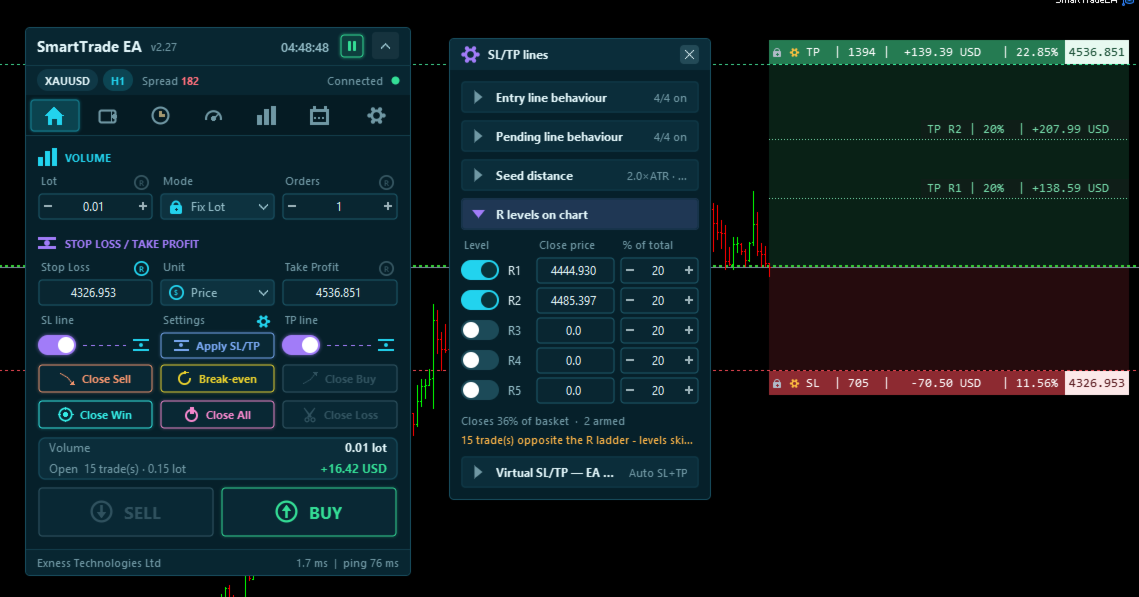
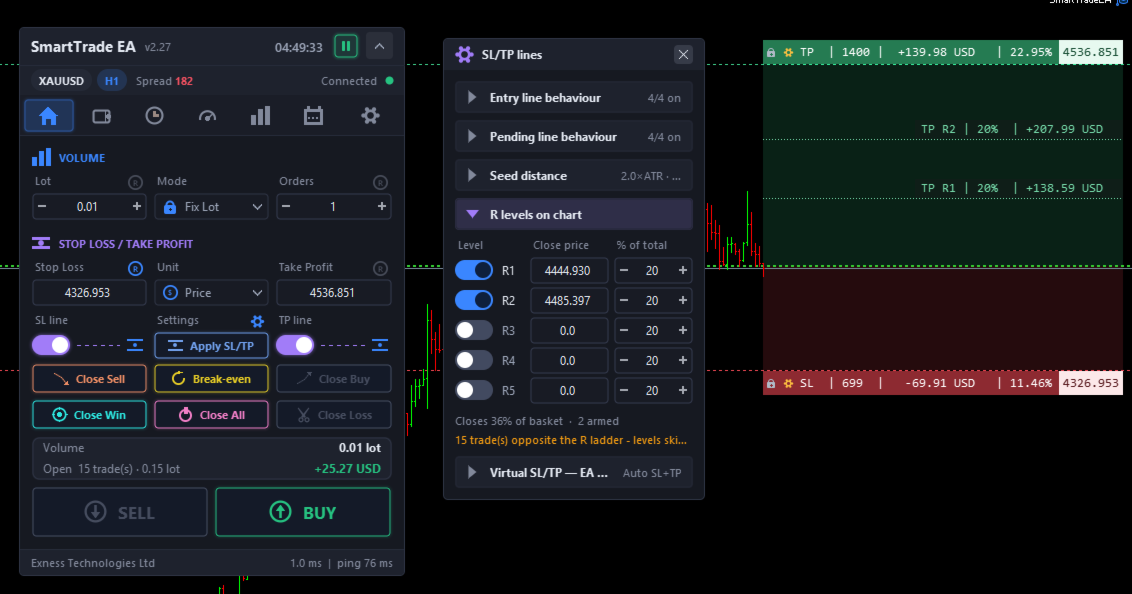
Las líneas de stop loss y take profit se arrastran sobre el gráfico
Ambos niveles son líneas que se arrastran con el ratón. Cada una lleva una etiqueta que muestra
cuatro cifras a la vez: a qué distancia se encuentra en pips, cuánto dinero está en juego, qué
porcentaje de tu saldo que representa y el precio exacto. Ves el
tamaño de la operación antes de realizarla, no después.
Arrastra el stop loss y el take profit lo seguirá, manteniendo la relación riesgo-beneficio
que hayas establecido. Si prefieres mover una línea por separado, fija la otra
y esta se mantendrá fija. Unas bandas de color marcan la zona de pérdidas y la zona de ganancias, de modo que
se pueda apreciar la estructura de la operación de un solo vistazo.
Las distancias iniciales se miden en ATR en lugar de en un número fijo de pips, por lo que
el mismo ajuste funciona adecuadamente tanto con el oro como con un par de divisas o un índice
sin necesidad de reajustarla.
También hay un modo virtual: los niveles no se almacenan en el servidor y el panel
cierra la posición por sí mismo cuando el precio alcanza la línea. Esto resulta útil cuando
no quieres que el bróker vea tus stops.
Niveles de take-profit parciales
Puedes colocar hasta cinco niveles entre tu entrada y el take profit, cada uno de
de los cuales cerrará un porcentaje elegido de la cesta cuando el precio lo alcance. Los niveles se
colocan arrastrando o seleccionando un múltiplo de R, desde 1R hasta 6R.
La etiqueta de cada nivel muestra lo que realmente obtienes en ese punto. Se calcula
sobre la cesta en tiempo real y sobre el volumen que seguirá abierto después de que se hayan
se hayan activado los niveles anteriores, por lo que tres niveles del veinte por ciento no suman sesenta —
el panel te muestra la cifra real en lugar de la suma simple.
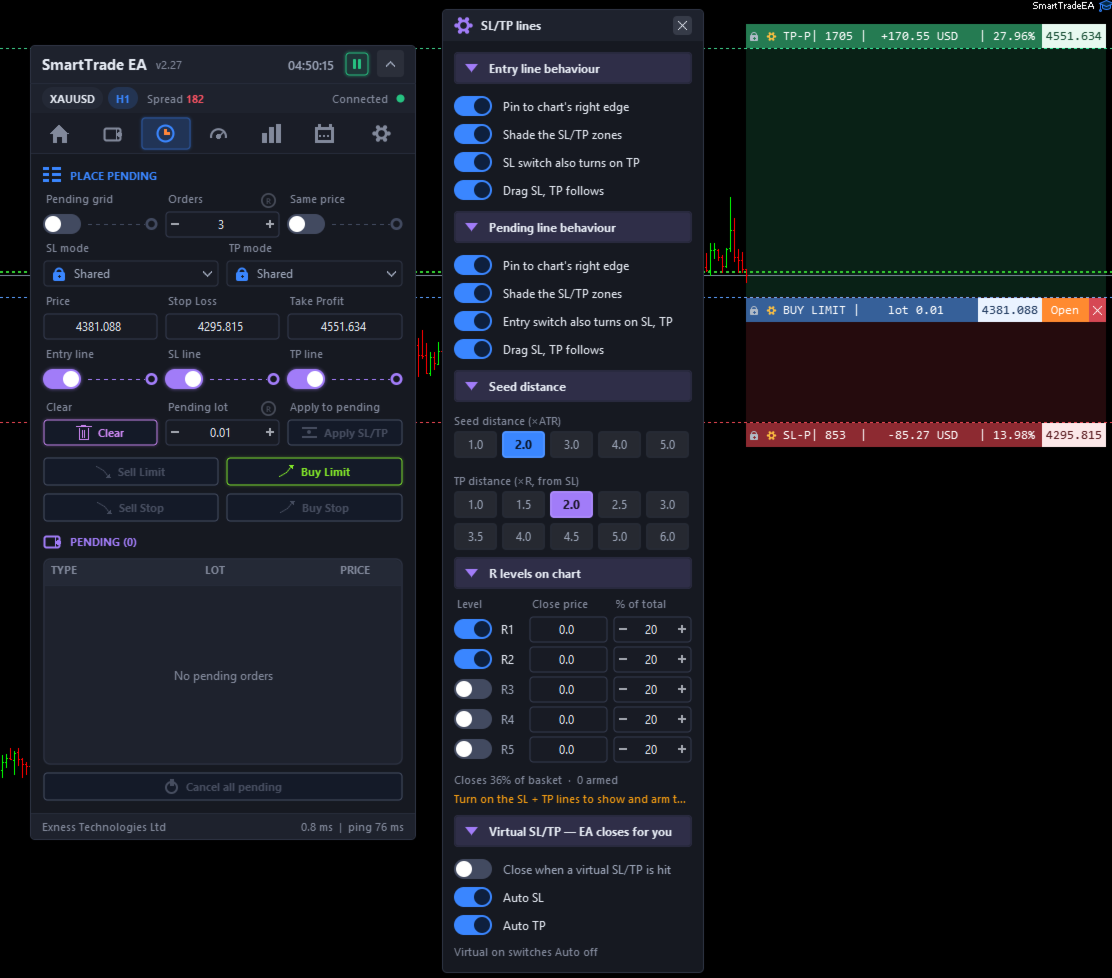
Cuadrículas de órdenes pendientes
Una rejilla coloca entre 2 y 50 órdenes con un solo clic. La diferencia entre ellas viene
de la distancia entre tu entrada y tu stop loss, de modo que toda la escalera
se mantiene dentro del riesgo que ya has establecido. Tú eliges si cada orden
comparta un mismo stop loss o mantenga la misma distancia respecto al suyo, y si
comparten un take profit o lo reparten de forma uniforme a lo largo de la escalera. Si prefieres
escalar el volumen en lugar del precio, todas las órdenes pueden agruparse a un único precio.
La entrada, el stop loss y el take profit tienen cada uno su propia línea en el gráfico. Arrastra
la entrada y las otras dos la seguirán, de modo que se conserve la forma de la configuración. El
botón «Abrir» se encuentra en la propia etiqueta del gráfico, y el tipo de orden se deriva
de la figura que haya dibujado; no es posible seleccionar una incorrecta por error.
Gestión de posiciones abiertas
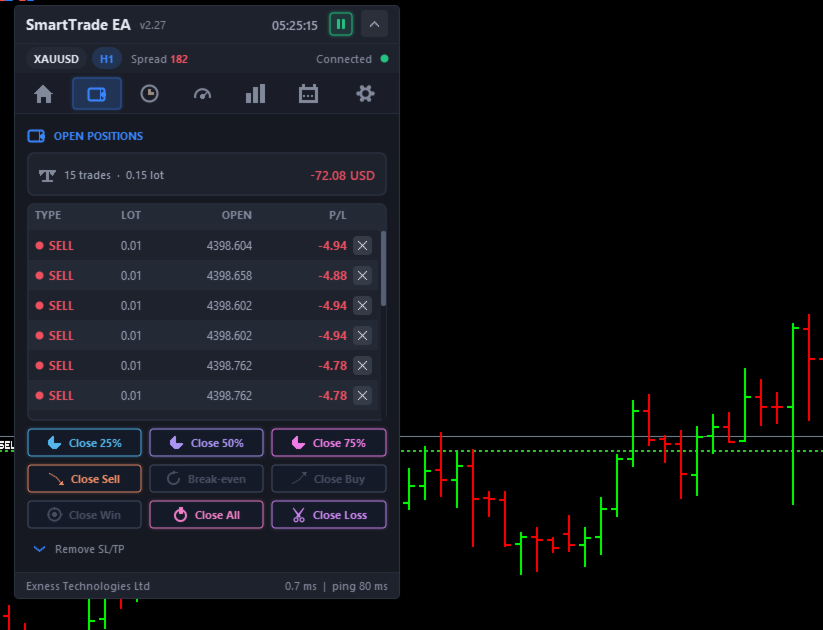
Las posiciones se pueden cerrar por dirección (todas de compra o todas de venta), por resultado (todas
ganadoras o todas perdedoras), o todas a la vez. También puedes cerrar una cuarta parte, la mitad o
tres cuartas partes de la cartera abierta con un solo botón, llevar todas las posiciones que cumplan los requisitos
posición al punto de equilibrio, o eliminar el stop loss o el take profit de un solo lado
. Cualquier acción que cierre una operación puede configurarse para que solicite primero un segundo clic.
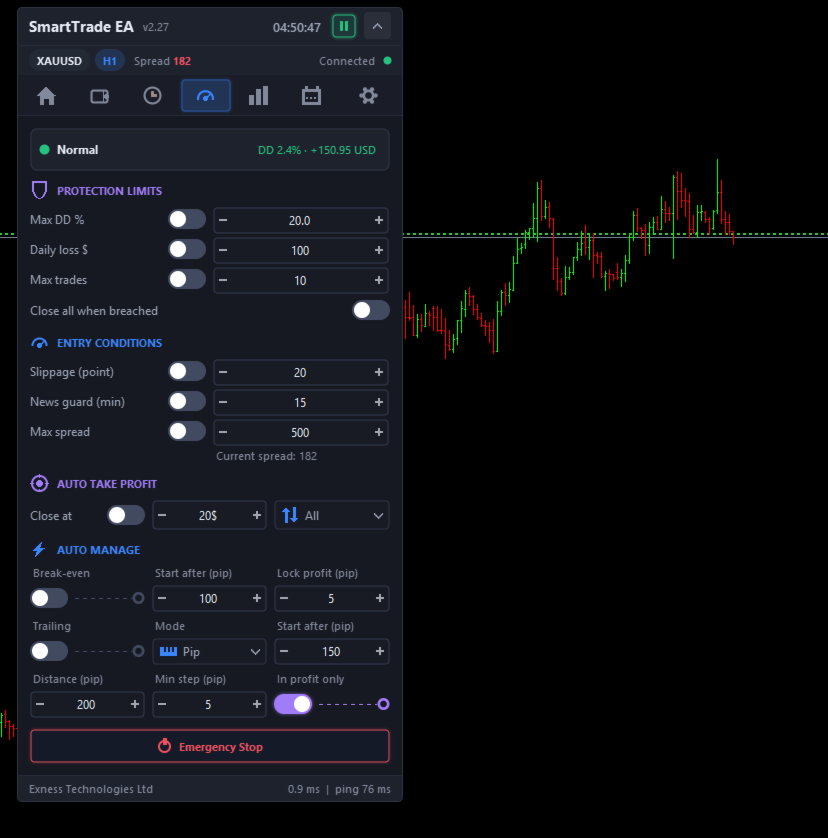
Protección contra el riesgo
Puedes establecer un porcentaje máximo de caída, un límite de pérdidas diario y un límite máximo en el
número de operaciones abiertas. Cuando se supera un límite, el panel puede cerrar todo
automáticamente, y vuelve a intentarlo si el servidor rechaza el primer intento, en lugar
que notificar el éxito y dejar las operaciones abiertas.
También hay un «take profit» a nivel de cuenta: se cierra un grupo seleccionado de operaciones
una vez que su resultado combinado alcance un objetivo de ganancias. Se pueden bloquear nuevas entradas
cuando el spread es demasiado amplio o cuando se esperan noticias de gran impacto, y se aplica un límite de deslizamiento
a todas las órdenes que envía el panel. Un interruptor de parada de emergencia bloquea todas las
nuevas operaciones de forma inmediata.
Gestión automática de operaciones
El «break-even» desplaza el stop al precio de entrada una vez que la operación ha avanzado lo
, con una opción de bloqueo de beneficios. El trailing funciona en tres modos: una
distancia fija por detrás del precio, un porcentaje del movimiento ya realizado o un múltiplo del
ATR. Ambos tienen un paso mínimo para que el panel no envíe una modificación en
cada tick, y ambos pueden limitarse a las operaciones que ya están en beneficios.
Todo esto se limita al símbolo del gráfico y puede restringirse aún más
a las operaciones abiertas por este panel.
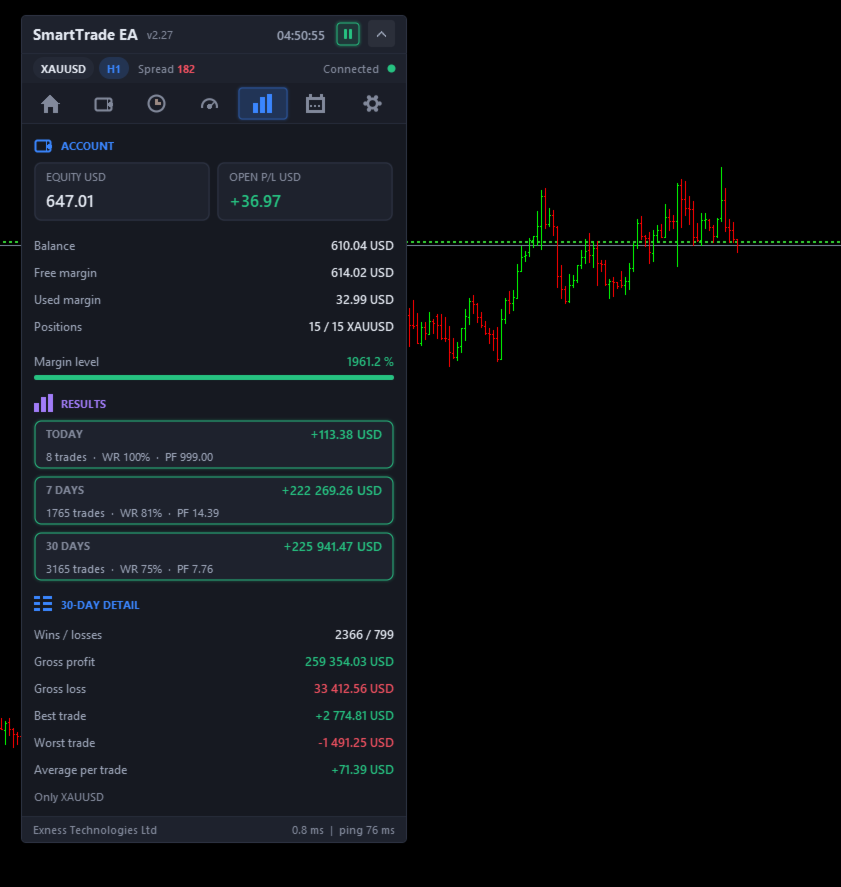
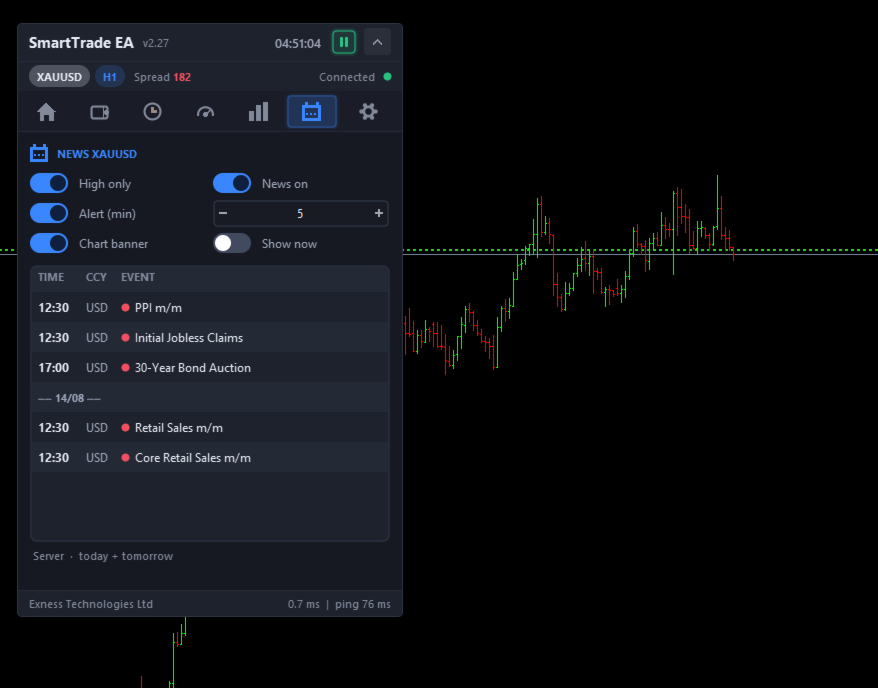
Estadísticas y noticias
La pestaña de estadísticas muestra los datos de hoy, de los últimos 7 días y de los últimos 30 días: número
de operaciones, tasa de acierto, factor de beneficio, beneficio bruto y pérdida bruta, así como la mejor,
peor y la operación media. Un calendario económico integrado enumera los próximos eventos,
filtra solo los de alto impacto, te avisa con el número de minutos que elijas de antelación
y puede mostrar un banner en el gráfico.
Interfaz
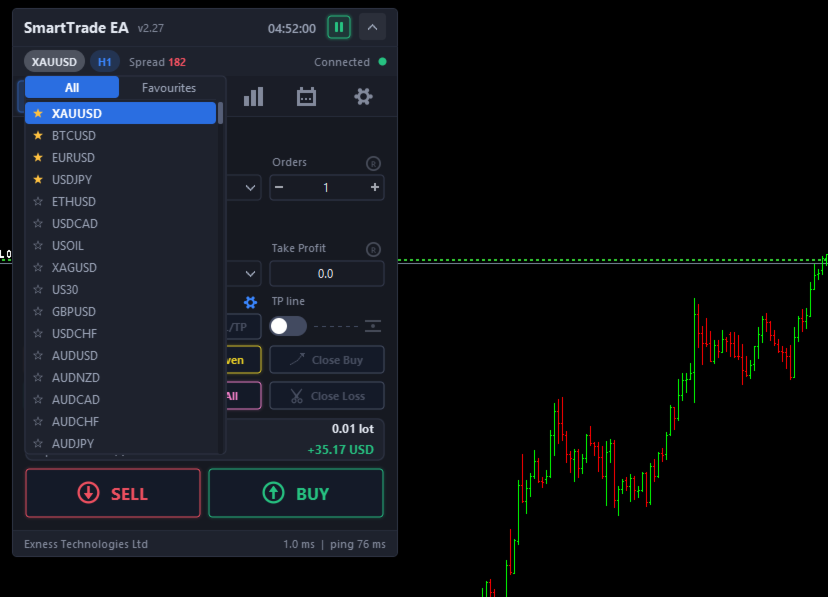
El símbolo y el marco temporal se cambian desde el propio panel. La lista de símbolos procede
de tu «Market Watch» y puedes marcar como favoritos aquellos con los que operas para que
aparezcan en su propia pestaña.
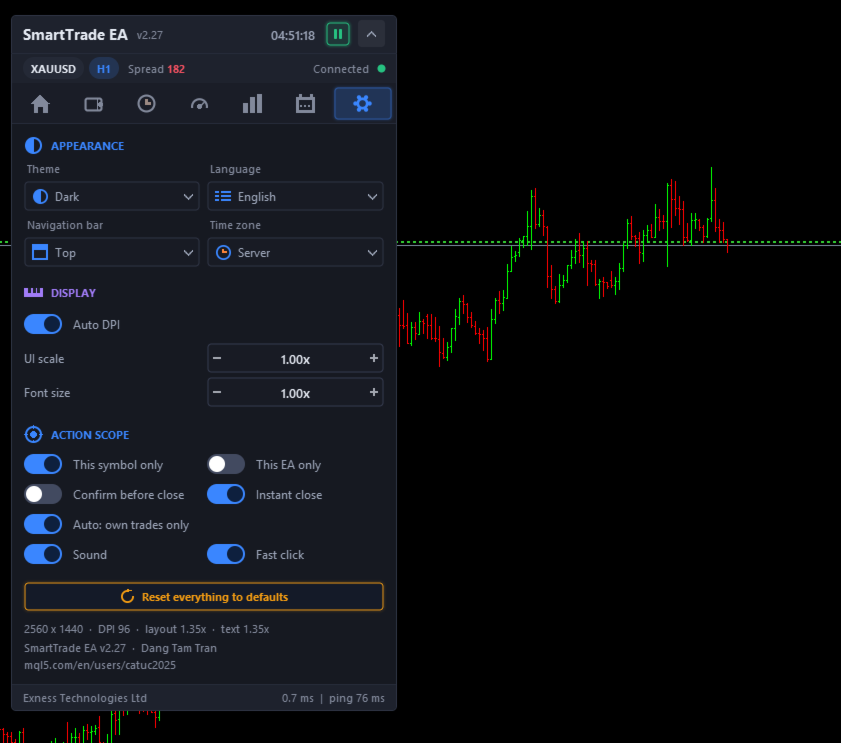
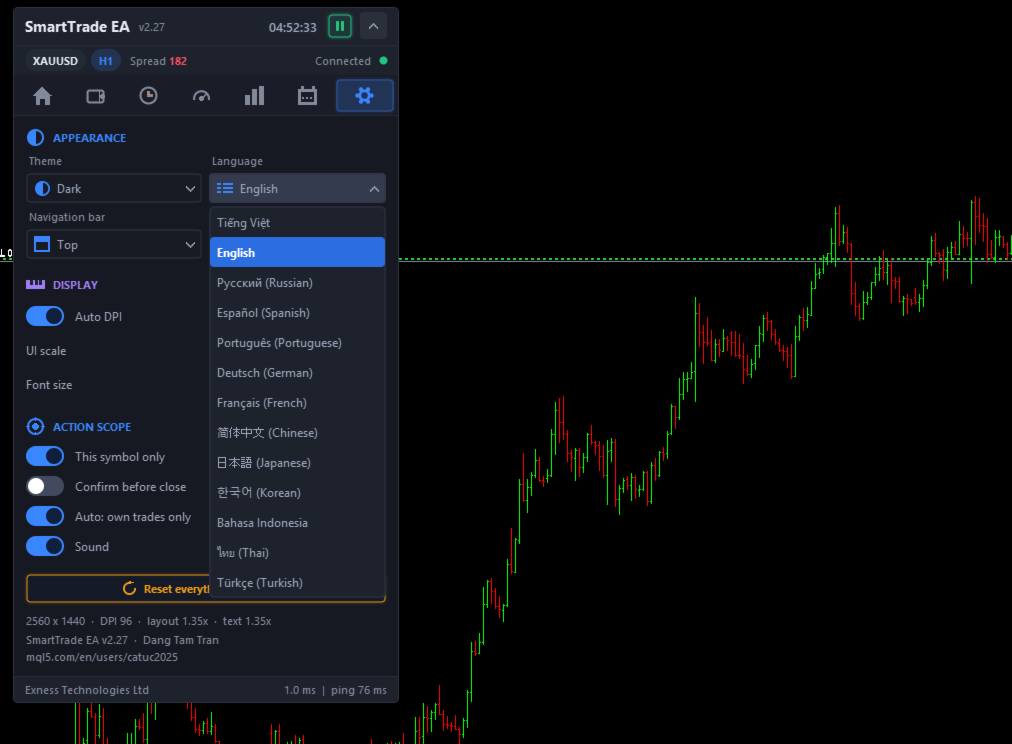
Se incluyen tres temas de color —Oscuro, Claro y Aqua— y se ha comprobado el contraste de todos los colores de texto
en los tres se ha comprobado que ofrezca contraste con el fondo sobre el que se muestra. La
interfaz está disponible en 13 idiomas: inglés, vietnamita, ruso, español,
portugués, alemán, francés, chino simplificado, japonés, coreano, indonesio,
tailandés y turco.
La resolución de pantalla (DPI) se detecta automáticamente, y el diseño y el tamaño de la fuente se ajustan
de forma independiente, por lo que puedes ampliar el texto sin ampliar todo el panel.
El encabezado muestra el reloj del servidor en la zona horaria que elijas.
Cada gráfico conserva su propio diseño y su propia configuración, por lo que el panel puede mostrar
varios gráficos al mismo tiempo sin que interfieran entre sí.
Todo se guarda y se restaura al reiniciar MetaTrader.
Configuración
Idioma de la interfaz, tema de colores y posición de la barra de navegación. Detección automática de DPI
, la escala de la interfaz de usuario, la escala de la fuente y la posición inicial del panel. Número «mágico»
, el deslizamiento máximo, el modo de volumen predeterminado y su valor, y una
en los mercados en los que el valor automático no te convenga. Opciones para
actuar únicamente sobre el símbolo actual y solo sobre las operaciones de este EA, para confirmar
antes de cerrar, para el cierre instantáneo, para el clic rápido y para el sonido.
Requisitos
MetaTrader 5, cualquier bróker, cualquier símbolo y cualquier marco temporal. El panel está diseñado
para cuentas de cobertura; también funciona en cuentas de compensación, en las que el bróker mantiene
una única posición por símbolo. La función de trading automático debe estar activada para que se puedan
enviadas. No hay llamadas a DLL ni archivos externos.
En el Probador de estrategias, el panel solo aparece en modo visual. Está pensado para
utilizar, no para realizar backtests, ya que no genera entradas por sí mismo.
NOTAS PARA EL VENDEDOR (interno — no pegar)
Mantén el número de versión del anuncio actualizado con STE_VERSION en
Include/Core/Defines.mqh. Se muestra junto al nombre del producto en el encabezado del panel
, por lo que cualquier discrepancia será visible para el comprador.
MQL5 Market prohíbe las afirmaciones sobre beneficios, los resultados garantizados y las cifras de backtesting
presentadas como rendimiento futuro. El texto anterior evita deliberadamente hacer ninguna de estas afirmaciones.
El párrafo «Es una herramienta, no un generador de señales» se ha incluido a propósito.
establece las expectativas del comprador antes de la compra y evita las solicitudes de reembolso de
quienes buscaban una estrategia automatizada.
Orden sugerido de las capturas de pantalla: la pestaña «Trade» con las líneas SL/TP y sus etiquetas
en el gráfico; una cuadrícula de órdenes pendientes con las líneas de entrada/SL/TP; los niveles R1-R5 con
sus etiquetas de importe; la pestaña «Posiciones»; la pestaña «Riesgo»; la pestaña «Estadísticas»; los
tres temas uno al lado del otro.