SmartTradeEA
- Utilitys
- Version: 2.27
- Aktivierungen: 10

SmartTrade EA ist ein Handelsfenster, das die Auftragserteilung, das Positionsmanagement und
Risikokontrolle direkt in den Chart integriert. Anstatt jedes Mal ein Dialogfeld zu öffnen und ein
Volumen einzugeben, richten Sie den Handel einmalig durch Ziehen zweier Linien ein, und das
Panel übernimmt die Berechnung für Sie.
Es handelt sich um ein Tool, nicht um einen Signalgenerator. SmartTrade EA entscheidet niemals, wann ein
ein Geschäft eingestiegen wird – das entscheiden Sie. Die Automatisierung verwaltet lediglich bereits bestehende Positionen:
Break-Even, Trailing-Stop, Teil-Take-Profit und die Risikosicherung. Es gibt keine
Strategie, keine Vorhersagen und keine Gewinnversprechen.
Auftragserteilung
Sie können Markt-Kauf- und -Verkaufsorders sowie alle vier Arten von Pending-Orders senden: Buy Limit,
Verkaufs-Limit, Kauf-Stop und Verkaufs-Stop. Das Volumen wird so berechnet, wie es
– als festes Lot, als Prozentsatz Ihres eingesetzten Guthabens oder als Prozentsatz der
freien Margin. Stop-Loss und Take-Profit können als Kurs, als Abstand
in Pips oder als Geldbetrag eingegeben werden, und das Bedienfeld rechnet die Werte automatisch um.
Mit einem einzigen Klick können mehrere Orders platziert werden. Eine Doppelklick-Sperre ist standardmäßig
und kann deaktiviert werden, wenn Sie schnell handeln müssen. Orders werden
asynchron gesendet, sodass das Panel niemals einfriert, während es auf den Server wartet.
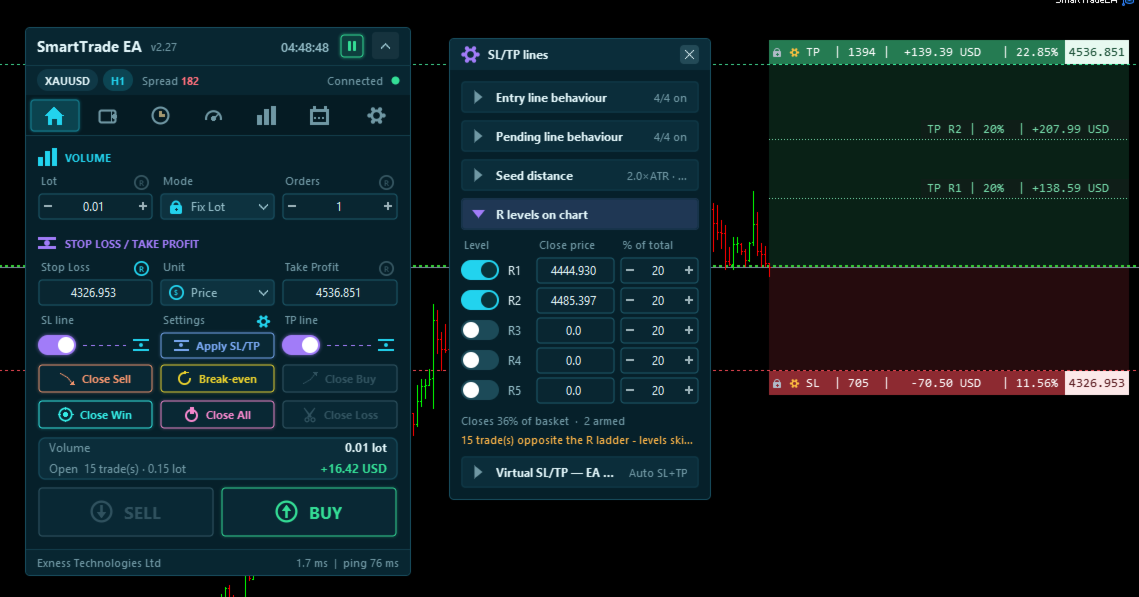
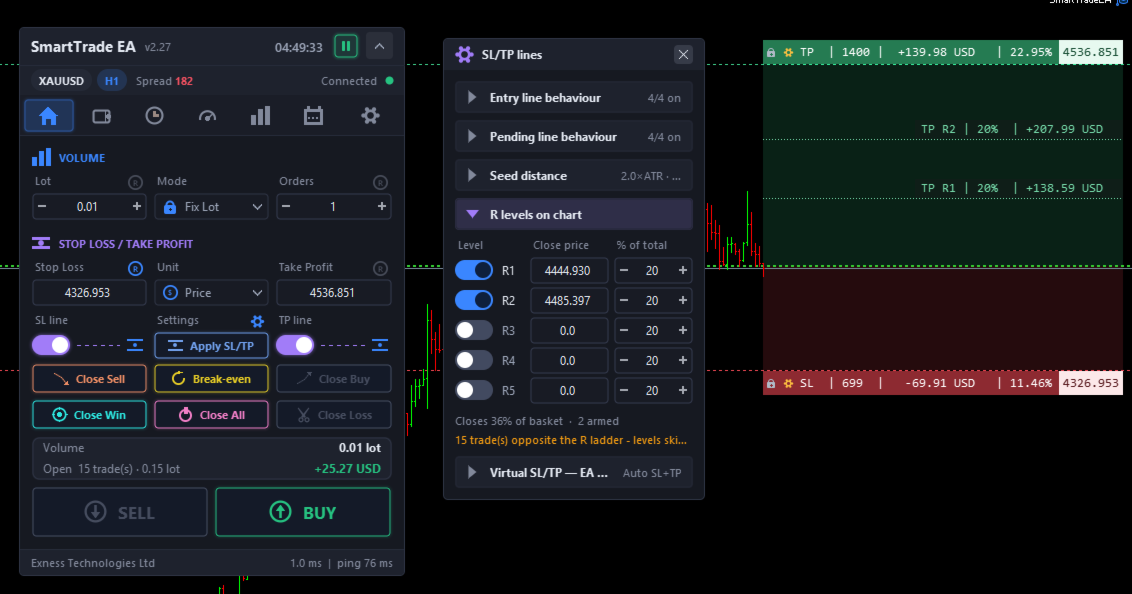
Stop-Loss- und Take-Profit-Linien, die Sie auf dem Chart ziehen
Beide Werte sind Linien, die Sie mit der Maus ziehen. Jede ist mit einer Beschriftung versehen, die
vier Zahlen gleichzeitig anzeigt: die Entfernung in Pips, den Einsatz, den
Prozentanteil Ihres Guthabens dies ausmacht und den genauen Kurs. Sie sehen die
Größe des Handels, bevor Sie ihn eingehen – nicht erst danach.
Ziehen Sie den Stop-Loss, und der Take-Profit folgt automatisch, wobei das von Ihnen festgelegte Risiko-Ertrags-Verhältnis
Verhältnis, das Sie festgelegt haben. Wenn Sie lieber eine Linie einzeln verschieben möchten, fixieren Sie die andere
Linie fest, und sie bleibt an ihrer Position. Farbige Balken füllen die Verlust- und die Gewinnzone aus, sodass
die Struktur des Handels auf einen Blick erkennbar ist.
Die Abstände werden in ATR statt in einer festen Anzahl von Pips gemessen, sodass
die gleiche Einstellung bei Gold, einem Währungspaar und einem Index sinnvoll funktioniert
, ohne neu angepasst werden zu müssen.
Es gibt außerdem einen virtuellen Modus: Die Niveaus werden nicht auf dem Server gespeichert, und das Panel
schließt die Position selbst, sobald der Kurs die Linie erreicht. Das ist nützlich, wenn Sie
Ihre Stopps dem Broker lieber nicht sichtbar machen möchten.
Teilweise Take-Profit-Niveaus
Sie können bis zu fünf Niveaus zwischen Ihrem Einstieg und dem Take-Profit setzen, wobei
eines schließt einen festgelegten Prozentsatz des Portfolios, sobald der Kurs diese Marke erreicht. Die Levels werden
durch Ziehen oder durch Auswahl eines R-Multiplikators von 1R bis 6R positioniert.
Die Bezeichnung jedes Niveaus zeigt an, welchen Gewinn Sie dort tatsächlich erzielen. Dieser wird
am aktuellen Kurs des Währungskorbs und am Volumen, das nach dem Auslösen der vorherigen
Stufen ausgelöst wurden; daher ergeben drei Stufen zu je zwanzig Prozent nicht insgesamt sechzig —
das Fenster zeigt Ihnen den tatsächlichen Wert anstelle der einfachen Summe an.
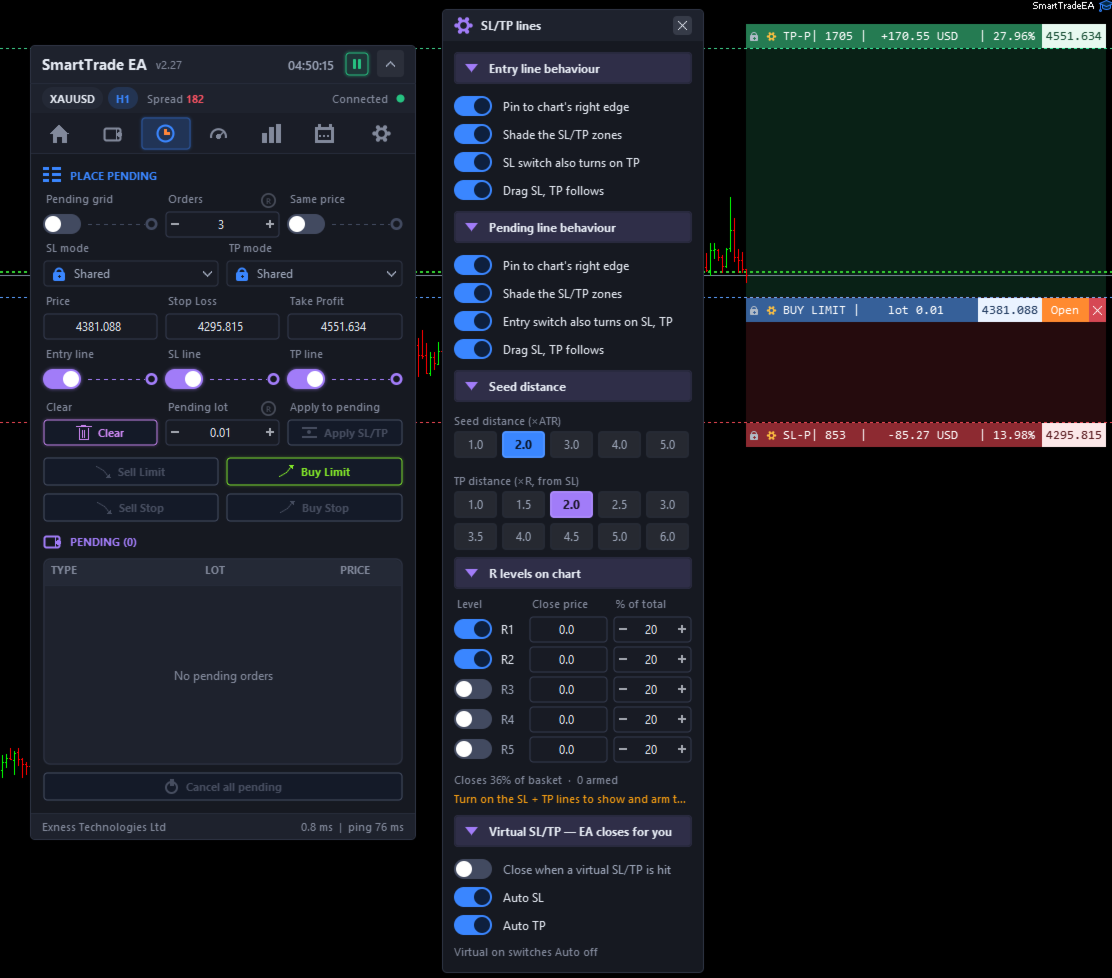
Raster für ausstehende Orders
Ein Raster platziert mit einem Klick zwischen 2 und 50 Orders. Der Abstand zwischen ihnen ergibt sich
aus dem Abstand zwischen Ihrem Einstieg und Ihrem Stop-Loss, sodass die gesamte Leiter
innerhalb des von Ihnen festgelegten Risikos bleibt. Sie wählen, ob jede Order
einen gemeinsamen Stop-Loss nutzen oder jeweils den gleichen Abstand zu ihrem eigenen einhalten soll, und ob sie
einen gemeinsamen Take-Profit haben oder diesen gleichmäßig über den Kursbereich verteilen. Wenn Sie es vorziehen,
das Volumen statt des Kurses skalieren möchten, können alle Orders zu einem einzigen Kurs gestapelt werden.
Einstieg, Stop-Loss und Take-Profit haben jeweils eine eigene Linie im Chart. Ziehen Sie
den Einstiegspunkt, und die beiden anderen folgen automatisch, sodass die Form des Setups erhalten bleibt. Eine
„Öffnen“-Schaltfläche befindet sich direkt auf der Chartbeschriftung, und die Ordertyp-Auswahl erfolgt
aus der von Ihnen gezeichneten Skizze ab – Sie können also nicht versehentlich die falsche auswählen.
Verwaltung offener Positionen
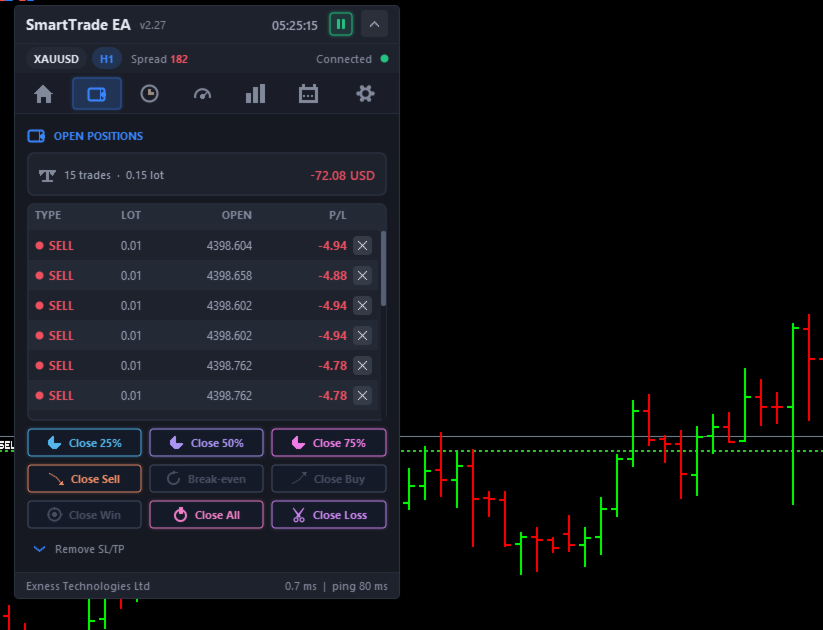
Positionen können nach Richtung (alle Kauf- oder alle Verkaufspositionen), nach Ergebnis (alle
Gewinner oder alle Verlierer) oder alle auf einmal geschlossen werden. Sie können auch ein Viertel, die Hälfte oder
drei Viertel des offenen Portfolios mit einem einzigen Knopfdruck schließen, jede in Frage kommende
Position auf Break-even verschieben oder den Stop-Loss bzw. den Take-Profit nur von einer Seite
. Für jede Aktion, die einen Trade schließt, kann festgelegt werden, dass zunächst ein zweiter Klick erforderlich ist.
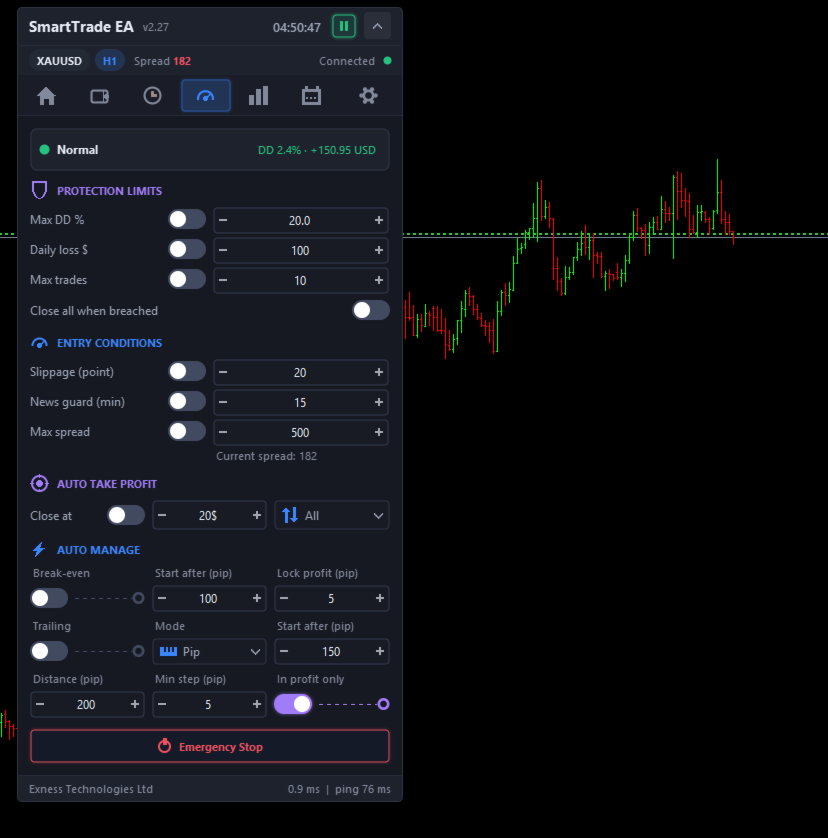
Risikoschutz
Sie können einen maximalen Drawdown-Prozentsatz, ein tägliches Verlustlimit und eine Obergrenze für die
Anzahl der offenen Trades festlegen. Wird ein Limit überschritten, kann das Panel alles
automatisch schließen und es wird ein erneuter Versuch unternommen, falls der Server den ersten Versuch ablehnt, anstatt
als einen Erfolg zu melden und Trades offen zu lassen.
Es gibt zudem einen Take-Profit auf Kontoebene: Schließen Sie eine ausgewählte Gruppe von Trades,
, sobald ihr kombiniertes Ergebnis ein Gewinnziel erreicht. Neue Einstiegspositionen können blockiert werden
, wenn der Spread zu groß ist oder wenn wichtige Nachrichten erwartet werden, und eine Slippage-Obergrenze
wird auf jede vom Panel gesendete Order angewendet. Ein Not-Aus-Schalter blockiert alle
neue Trades sofort.
Automatisches Handelsmanagement
Bei „Break-even“ wird der Stop-Loss auf den Einstiegskurs verschoben, sobald sich der Kurs weit
, wobei optional eine Gewinnsicherung aktiviert werden kann. Das Trailing funktioniert in drei Modi: ein fester
Abstand hinter dem Kurs, als Prozentsatz der bereits zurückgelegten Kursbewegung oder als Vielfaches des
ATR. Beide verfügen über eine Mindestschrittweite, damit das Panel nicht bei
jeden Tick eine Änderung sendet, und beide können auf Trades beschränkt werden, die bereits im Gewinn liegen.
All dies beschränkt sich auf das Symbol im Chart und kann zusätzlich
auf die von diesem Panel eröffneten Trades beschränkt werden.
Statistiken und Nachrichten
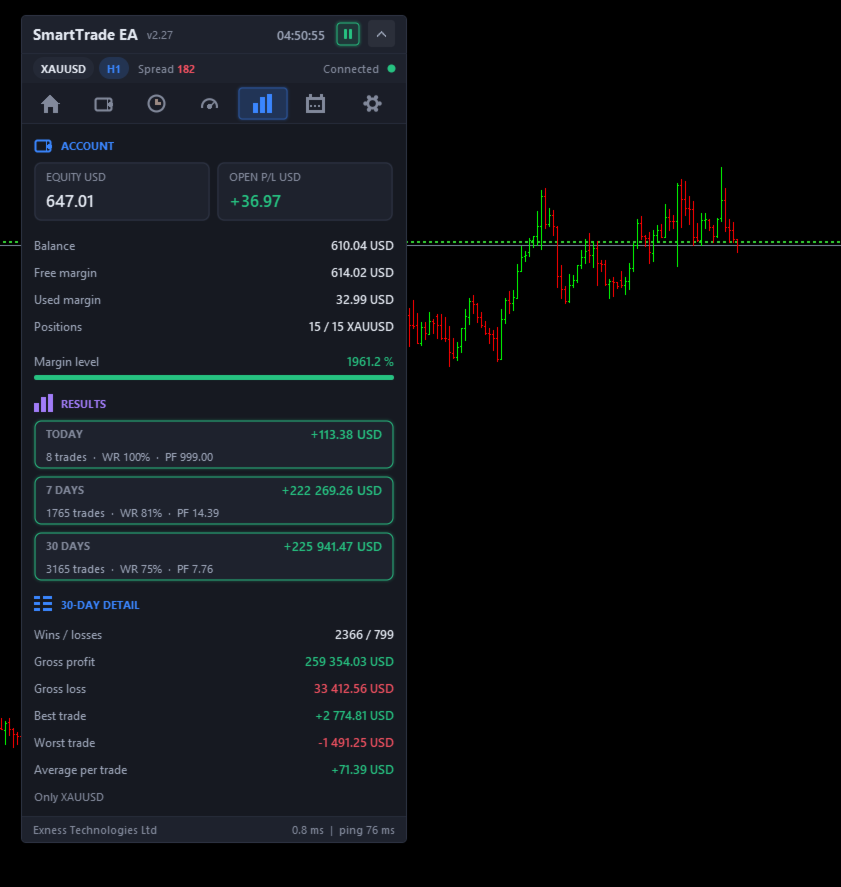
Die Registerkarte „Statistiken“ zeigt die Daten für heute, die letzten 7 Tage und die letzten 30 Tage an: Anzahl
der Trades, Gewinnquote, Gewinnfaktor, Bruttogewinn und Bruttoverlust sowie den besten,
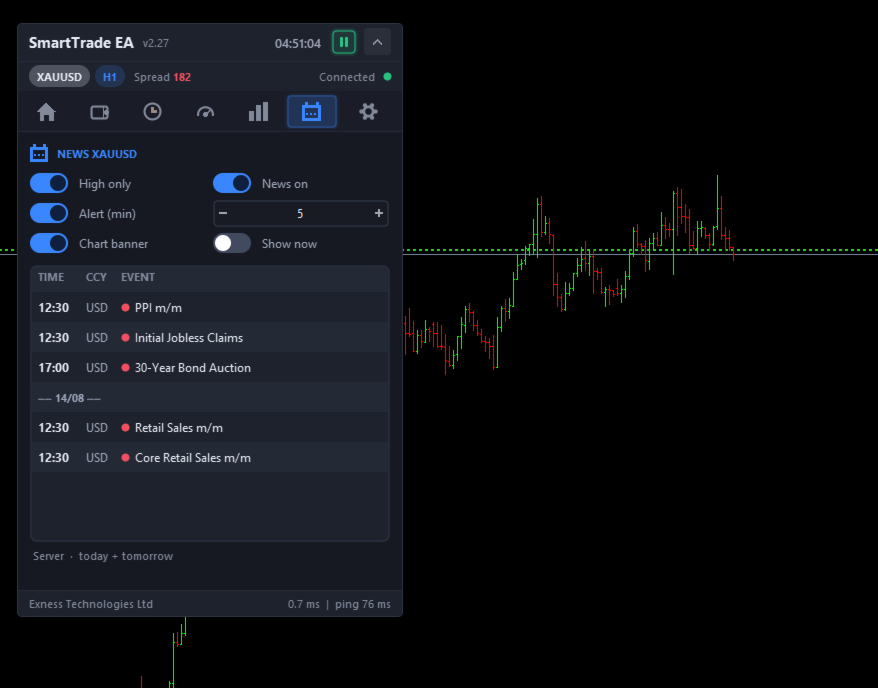
schlechtesten sowie den durchschnittlichen Trade. Ein integrierter Wirtschaftskalender listet anstehende Ereignisse auf,
filtert nur Ereignisse mit hoher Auswirkung heraus, warnt Sie eine von Ihnen gewählte Anzahl von Minuten im Voraus
und kann ein Banner auf dem Chart anzeigen.
Benutzeroberfläche
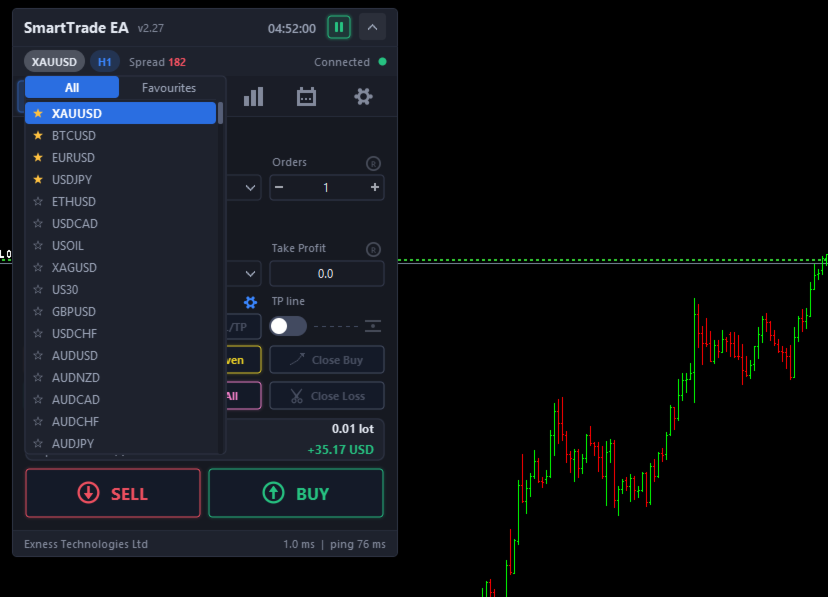
Symbol und Zeitrahmen lassen sich direkt über das Panel umschalten. Die Symbol-Liste stammt
aus Ihrer Marktübersicht, und Sie können die Symbole, mit denen Sie handeln, als Favoriten markieren, sodass
sie in einem eigenen Reiter angezeigt werden.
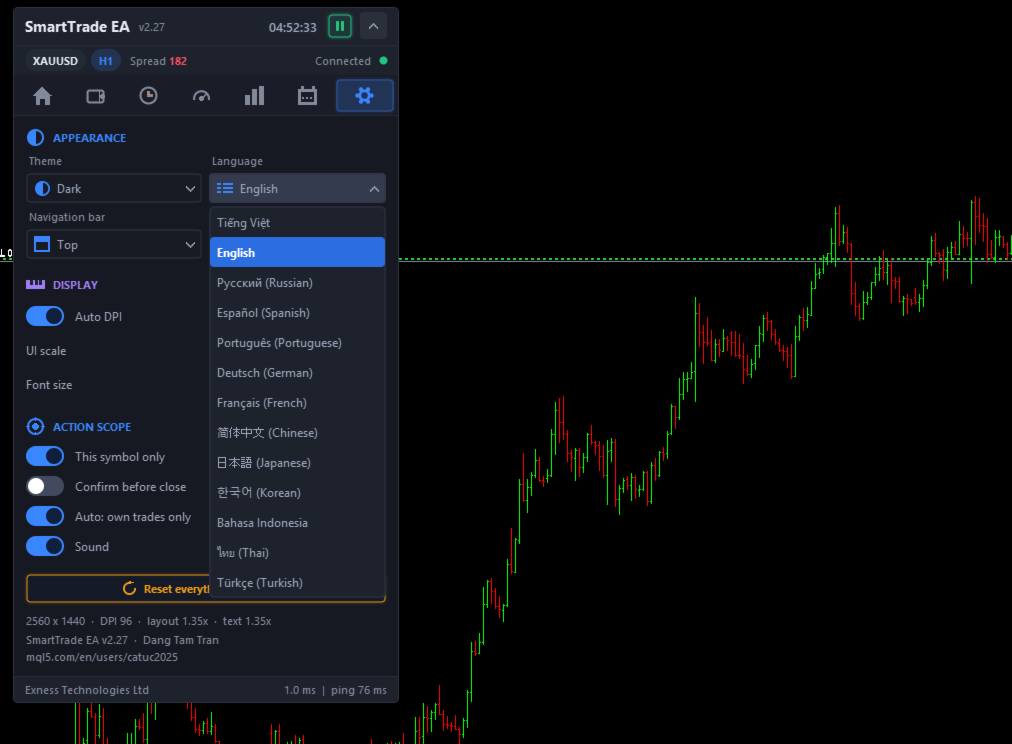
Es sind drei Farbschemata enthalten – „Dark“, „Light“ und „Aqua“ – und jede Textfarbe
in allen drei Themen wurde auf ihren Kontrast zum jeweiligen Hintergrund überprüft. Die
Benutzeroberfläche ist in 13 Sprachen verfügbar: Englisch, Vietnamesisch, Russisch, Spanisch,
Portugiesisch, Deutsch, Französisch, vereinfachtes Chinesisch, Japanisch, Koreanisch, Indonesisch,
Thai und Türkisch.
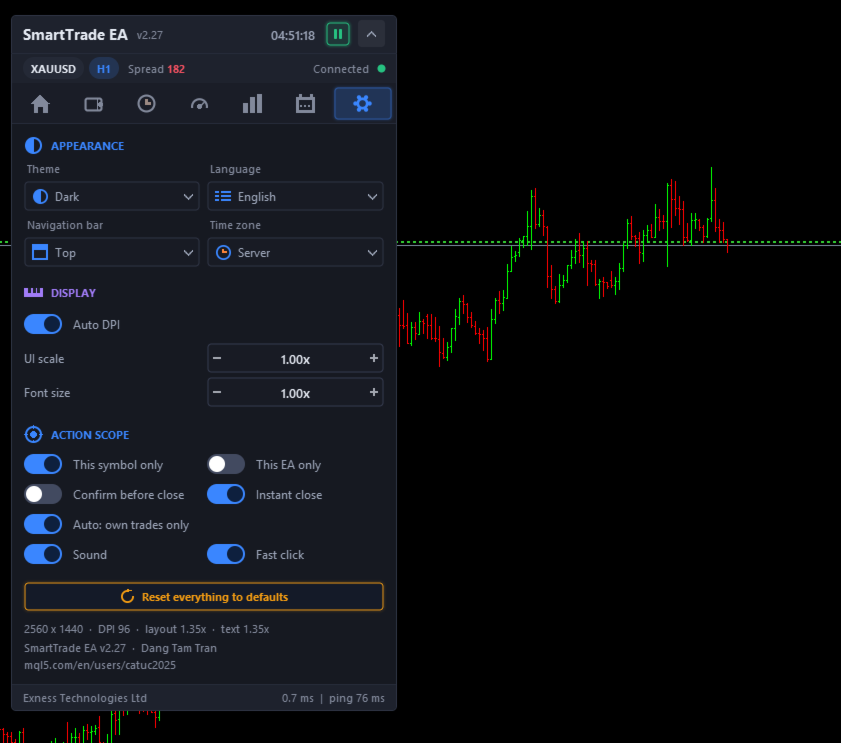
Die Bildschirmauflösung (DPI) wird automatisch erkannt, und das Layout sowie die Schriftgröße werden
unabhängig voneinander, sodass Sie den Text vergrößern können, ohne das gesamte Fenster zu vergrößern.
In der Kopfzeile wird eine Serveruhr in einer Zeitzone Ihrer Wahl angezeigt.
Jedes Diagramm behält sein eigenes Layout und seine eigenen Einstellungen bei, sodass das Panel
mehreren Charts gleichzeitig ausgeführt werden, ohne dass diese sich gegenseitig beeinträchtigen.
Alle Einstellungen werden gespeichert und beim Neustart von MetaTrader wiederhergestellt.
Eingaben
Sprache der Benutzeroberfläche, Farbschema und Position der Navigationsleiste. Automatische DPI-Erkennung
Erkennung, UI-Skalierung, Schriftgrößenanpassung und die Startposition des Panels. „Magic
, maximales Slippage, der Standard-Volumenmodus und dessen Wert sowie eine Pip-Größen-Überschreibung
für Märkte, bei denen der automatische Wert nicht Ihren Anforderungen entspricht. Schalter, um
die Anwendung nur auf das aktuelle Symbol und nur auf die Trades dieses EAs, für die Bestätigung
vor dem Schließen, für sofortiges Schließen, für „Fast Click“ und für Töne.
Anforderungen
MetaTrader 5, beliebiger Broker, beliebiges Symbol und beliebiger Zeitrahmen. Das Panel ist
für Hedging-Konten konzipiert; es läuft jedoch auch auf Netting-Konten, bei denen der Broker
eine einzige Position pro Symbol führt. AutoTrading muss aktiviert sein, damit Orders
gesendet werden können. Es gibt keine DLL-Aufrufe und keine externen Dateien.
Im Strategietester wird das Panel nur im visuellen Modus angezeigt. Es ist zur
verwendet und nicht zum Backtesting gedacht, da es selbst keine Einstiegspunkte generiert.
HINWEISE FÜR DEN VERKÄUFER (intern – bitte nicht einfügen)
Halten Sie die Versionsnummer im Listing mit STE_VERSION in
Include/Core/Defines.mqh. Sie wird neben dem Produktnamen in der Kopfzeile des Panels
, sodass eine Abweichung für den Käufer sichtbar ist.
Der MQL5-Markt verbietet Gewinnversprechen, garantierte Ergebnisse und Backtest-Zahlen,
, die als zukünftige Wertentwicklung dargestellt werden. Der obige Text enthält bewusst keine derartigen Aussagen.
Der Absatz „Es handelt sich um ein Tool, nicht um einen Signalgenerator“ ist bewusst enthalten. Er
legt die Erwartungen des Käufers vor dem Kauf fest und beugt Rückerstattungsanträgen von
Personen, die nach einer automatisierten Strategie gesucht haben.
Empfohlene Reihenfolge der Screenshots: die Registerkarte „Trade“ mit den SL/TP-Linien und deren Beschriftungen
im Chart; ein Pending-Raster mit den Entry-/SL-/TP-Linien; die R1–R5-Niveaus mit
den Geldangaben; die Registerkarte „Positionen“; die Registerkarte „Risiko“; die Registerkarte „Statistik“; die
drei Themen nebeneinander.