Price Breakout Pattern Scanner MT5
- Indikatoren
-
Young Ho Seo
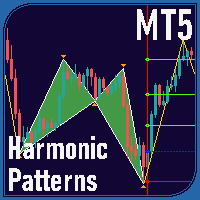
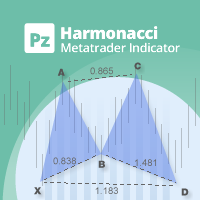
 Harmonic Pattern Indicator - Repainting + Japanese Candlestick Pattern Scanner + Automatic Channel + Many more
https://www.mql5.com/en/market/product/4488 - Version: 7.2
- Aktualisiert: 3 März 2022
- Aktivierungen: 6
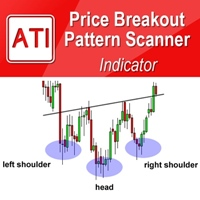
Price Breakout Pattern Scanner ist ein automatischer Scanner für Trader und Investoren. Er kann folgende Muster automatisch aus Ihrem Chart erkennen.
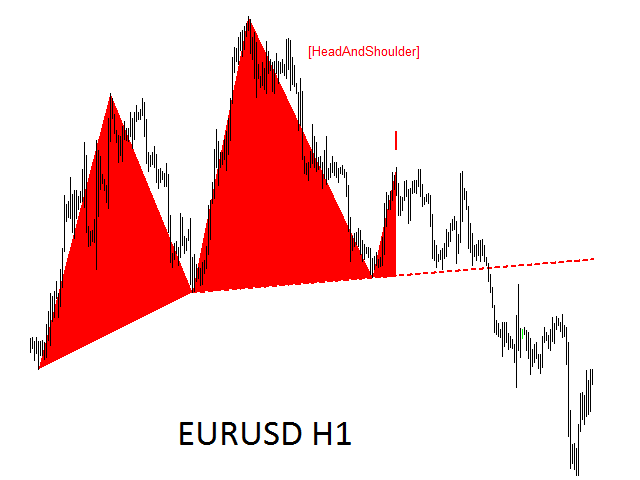
- Kopf und Schulter - Übliches handelbares Muster.
- Reverse Head and Shoulder - Dieses Muster ist die umgekehrte Formation von Head and Shoulder.
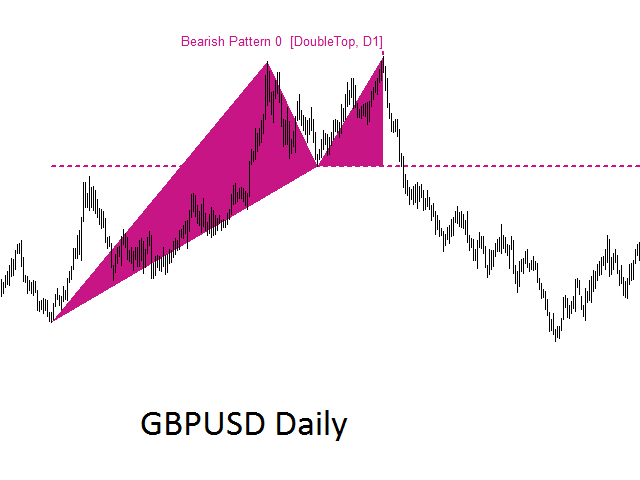
- Double Top - Wenn der Kurs zweimal auf ein Widerstandsniveau trifft und dann in Richtung des Unterstützungsniveaus fällt, kann der Händler einen plötzlichen bärischen Ausbruch durch das Unterstützungsniveau erwarten.
- Double Bottom - Das Double Bottom-Muster ist die umgekehrte Form des Double Top.
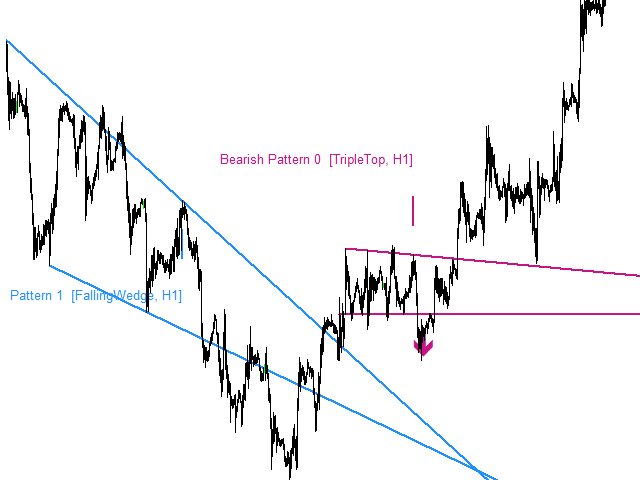
- Triple Top - Wenn der Kurs dreimal auf das Widerstandsniveau trifft und dann in Richtung des Unterstützungsniveaus fällt, kann der Händler einen plötzlichen bärischen Ausbruch über das Unterstützungsniveau erwarten.
- Triple Bottom - Das Triple-Top-Muster ist das umgekehrte Muster des Triple-Tops.
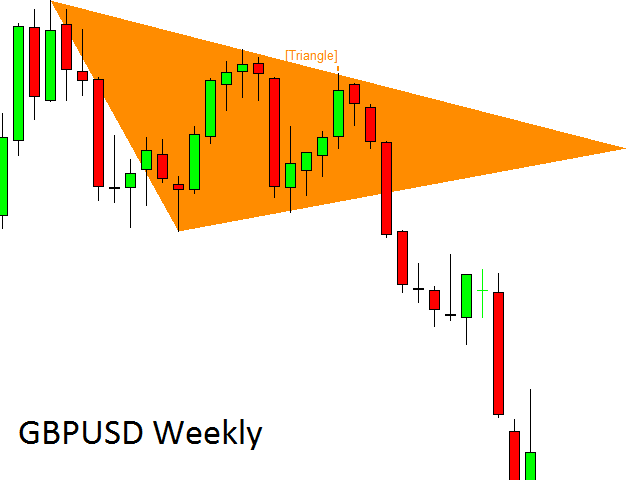
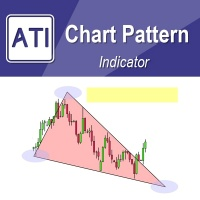
- Dreieck - Es gibt verschiedene Arten von Dreiecksmustern, darunter symmetrische Dreiecke, aufsteigende Dreiecke und absteigende Dreiecke.
- Rising Wedge - Dieses Muster ist dem Dreieck ähnlich. Ihr Winkel ist jedoch steifer als der des Standarddreiecks.
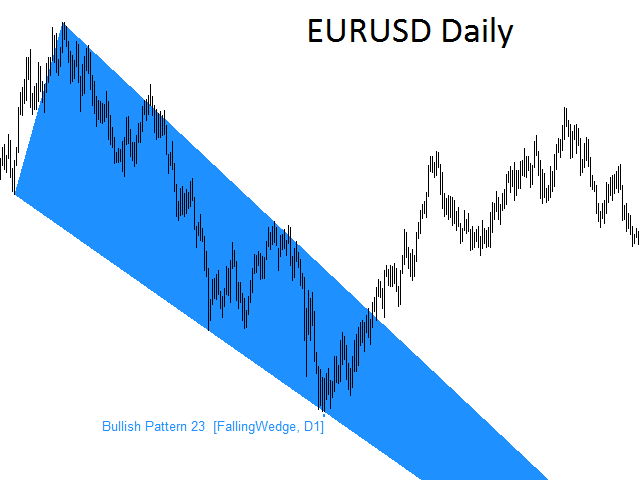
- Fallender Keil - Auch dieses Muster sieht ähnlich aus wie ein Dreieck. Ihr Winkel ist jedoch steifer als der des Standarddreiecks.
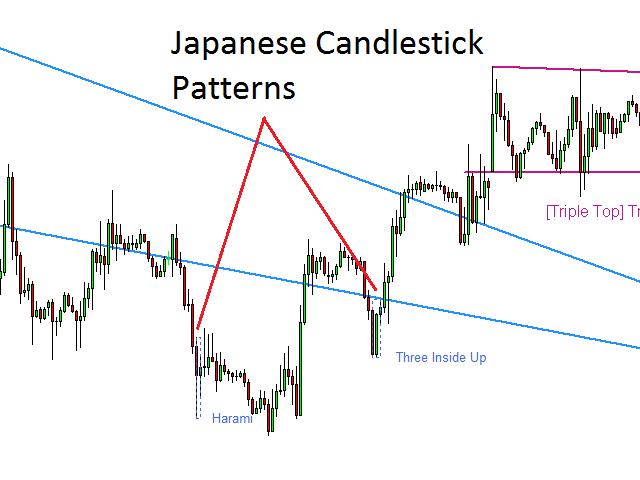
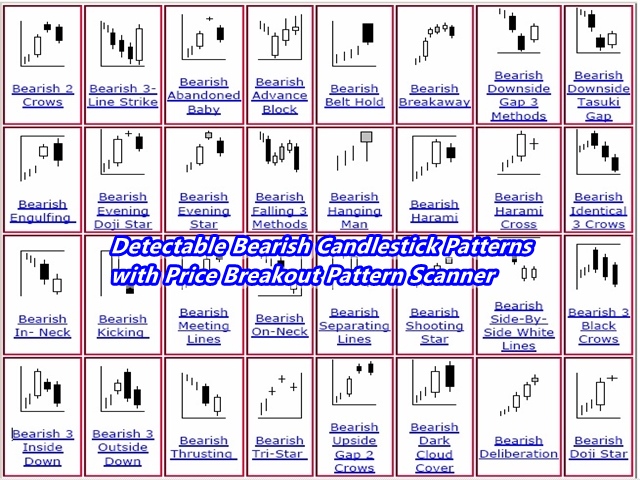
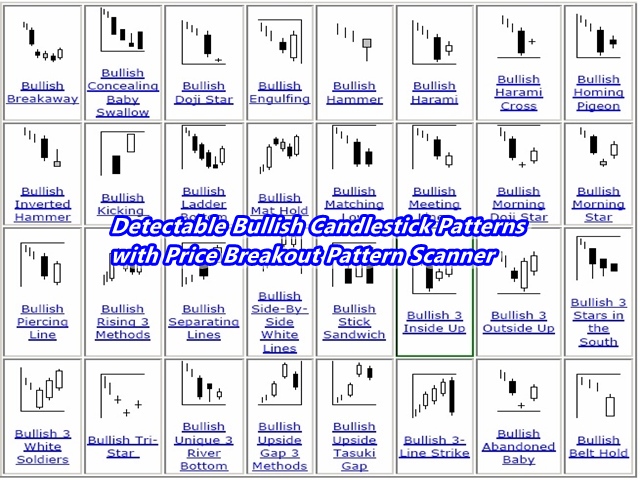
- 52 Candlestick-Muster - Der Price Breakout Pattern Scanner kann 52 verschiedene bärische und bullische Candlestick-Muster erkennen, darunter Hanging Man, Shooting Star, Engulfing, Doji, Harami, etc.
Neben dieser Mustererkennung können Sie die volle Funktion des Smart Renko-Indikators, die automatische Erkennung von runden Zahlen und die Funktion für geführte Handelsanweisungen nutzen.
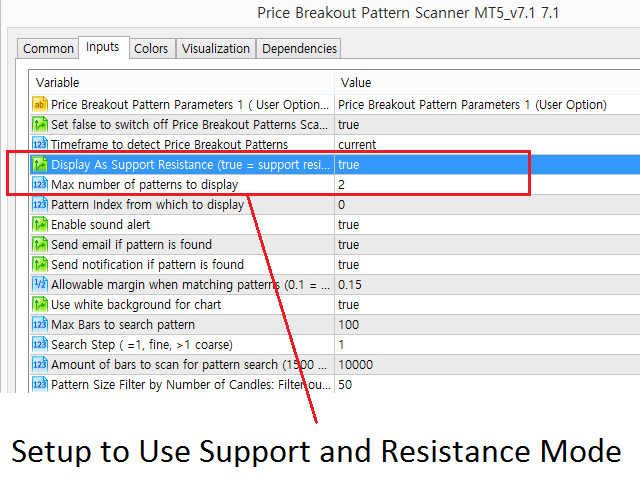
Sie können Price Breakout Pattern Scanner für viele verschiedene Modi verwenden. Wenn Unterstützung und Widerstand für Ihren Handel wichtig sind, können Sie den Price Breakout Pattern Scanner im Support Resistance Modus laufen lassen. Dazu setzen Sie "Display As Support Resistance" = true. Wenn Sie "Display As Support Resistance" = false einstellen, dann zeigt der Price Breakout Pattern Scanner Muster in Form von Dreiecken an. Mit dem Price Breakout Pattern Scanner ist es möglich, sie in einem benutzerdefinierten Zeitrahmen anzuwenden. Das bedeutet, dass Sie mehrere Preisausbruchsmuster-Scanner in einem Diagramm anwenden können. Um den Preisausbruchsmuster-Scanner in einem benutzerdefinierten Zeitrahmen anzuwenden, stellen Sie "Zeitrahmen zur Erkennung von Preisausbruchsmustern" auf den von Ihnen bevorzugten Zeitrahmen ein, einschließlich H1, H4, D1, W1 oder MN1, usw.
- Stellen Sie false ein, um das Scannen von Preisausbruchsmustern auszuschalten:
- Verwenden Sie den Renko-Filter für die Erkennung von Mustern: nur true oder false
- Zeitrahmen zur Erkennung von Kursausbruchsmustern
- Anzeige als Unterstützungswiderstand (true = Unterstützungswiderstand, false = Dreieck)
- Maximale Anzahl von Mustern, die angezeigt werden sollen: Stellen Sie diesen Wert ein, wenn Sie mehr als ein Muster gleichzeitig sehen möchten. Setzen Sie diesen Wert zum Beispiel auf 3, dann zeigt der Preisausbruchsmuster-Scanner 3 aktuelle Muster gleichzeitig an.
- Musterindex, ab dem angezeigt werden soll: 0 = Standard
- Tonalarm aktivieren: Setzen Sie diesen Wert auf true, um einen Tonalarm zu erhalten.
- E-Mail senden, wenn Muster gefunden wird: auf true setzen, um eine E-Mail-Benachrichtigung zu erhalten
- Benachrichtigung senden, wenn ein Muster gefunden wurde: Setzen Sie diesen Wert auf true, um eine Push-Benachrichtigung zu erhalten. Die Push-Benachrichtigung wird gegenüber der E-Mail-Benachrichtigung empfohlen.
Sie können den Price Breakout Pattern Scanner auf mehrere Zeitrahmen in einem einzigen Chart anwenden. Damit können Sie eine vollständige geometrische Analyse auf vollautomatische Weise durchführen. Sie können eine kurz-, mittel- und langfristige Analyse in einem einzigen Chart durchführen. Um mehrere Price Breakout Pattern Scanner in einem Chart anzuwenden, müssen Sie den "Timeframe to detect Pattern" und "Button Coordinate Y" ändern. Wenn Sie die "Button-Koordinate Y" nicht ändern, können Sie nicht alle Preisausbruch-Muster-Scanner steuern, da einige Buttons unter den anderen Buttons verborgen sein werden. Als allgemeine Richtlinie sollten Sie für den zweiten Price Breakout Pattern Scanner die Button Coordinate Y auf 80 setzen. Ebenso können Sie die Schaltflächenkoordinate Y für den dritten Price Breakout Pattern Scanner auf 100 setzen, vorausgesetzt, dass Ihre Schaltflächenhöhe 20 beträgt.
Handelsstrategie-Leitfaden
Die Verwendung von Wedge-, Triangle-, Double Top-, Double Bottom-, Head and Shoulder- und Cup with Handle-Mustern ist im unten stehenden Link dokumentiert.
https://www.mql5.com/en/blogs/post/750388
Wichtiger Hinweis
Dies ist ein Produkt von der Stange. Daher akzeptieren wir keine Änderungen oder Anpassungswünsche für dieses Produkt. Darüber hinaus bieten wir keine Code-Bibliothek oder Unterstützung für Ihre Codierung für dieses Produkt.
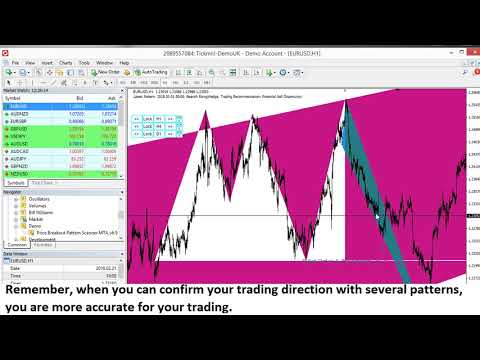












































I am using both Harmonic Patterns and Price Breakout Pattern Scanner, and can highly recommend them. Add in an Ichimoku cloud and a couple of moving averages, then look for the candlestick patterns. Excellent indicators!!