EA Performance Guard by Magic Number MT4

  • Utilitys
  • Kazuma Uezono
    Kazuma Uezono
    • MQL5 / MQL4 / Pine Script Developer in  KuHero
    • Japan
    • 5504
    5 (1)
    MQL5 / MQL4 / Pine Script v6 Entwickler. Ich erstelle Indikatoren, Tools und Expert Advisors für MetaTrader 4/5 und TradingView.
    Leistungen:
    - Umsetzung von TradingView Pine Script nach MT5/MT4
    - Migration von MT4 nach MT5
  • Version: 1.3
  • Aktualisiert: 17 November 2026
  • Aktivierungen: 5
EA Performance Guard für MetaTrader 4 führt für jeden EA auf Ihrem Konto eine eigene Auswertung, erkannt an seiner Magic Number. Erreicht ein EA eine von Ihnen festgelegte Grenze (Drawdown, Tagesverlust oder schwächere jüngste Ergebnisse wie eine Verlustserie, ein niedriger Profitfaktor, ein negativer Durchschnittstrade oder eine Kapitalkurve unter ihrem gleitenden Durchschnitt), stoppt das Tool nur diesen EA: Seine offenen Orders werden geschlossen, seine Pending Orders gelöscht, und jede neue Order, die er im gestoppten Zustand platziert, wird geschlossen. Alle anderen EAs laufen unverändert weiter.

Das Tool setzt nur die Regeln um, die Sie wählen. Es eröffnet keine Trades, sendet keine Kauf- oder Verkaufssignale und ist kein Handelssystem. Es kann Verluste nicht verhindern und bewertet keine EAs: Es reagiert, wenn Ihre Werte erreicht sind, und der endgültige Verlust kann wegen Kurslücken, Slippage oder Verzögerungen größer als die Grenze sein. Die Grenzen wählen Sie selbst.

Gedacht für: Trader, die mehrere EAs auf einem MT4-Konto betreiben (zum Beispiel auf einem VPS) und für jeden EA eine eigene Verlustgrenze und eine eigene Regel „stoppen, wenn die jüngsten Ergebnisse fallen" wünschen, statt einer Grenze für das ganze Konto.

Funktionen (MT4)
- Findet EAs selbst: Jede Magic Number aus dem Reiter „Kontoverlauf", aus offenen Orders oder aus Pending Orders erhält eine Zeile. Manuelle Trades (Magic 0) lassen sich einbeziehen. Eine optionale Symbolliste grenzt den Bereich ein.
- Verlustgrenzen pro EA: maximaler Drawdown (in Geld oder %) und Tagesverlust (in Geld), wahlweise mit schwebendem G/V.
- Ergebnisgrenzen pro EA, aktiv ab einer Mindestzahl geschlossener Trades (Standard 20): Verlustserie, Profitfaktor der letzten N Trades, Durchschnitt der letzten N Trades unter null, Kapitalkurve der geschlossenen Trades unter ihrem gleitenden Durchschnitt.
- Ein Texteingabefeld für Ausnahmen pro EA: andere Grenzen für gewählte Magic Numbers, nur Warnung für einige oder Ausschluss.
- Zwei Aktionen: EA stoppen (seine Orders schließen, Pending Orders löschen, im Stopp eröffnete Orders schließen) oder nur Warnung (nichts wird geschlossen).
- Optionale globale Variable EPG_BLOCK_<magic> = 1, solange ein EA gestoppt ist; Ihr eigener EA-Code kann sie lesen.
- Fortsetzungsoptionen: nach N Tagen, zu Beginn des nächsten Tages, von Hand über das Panel oder nie automatisch.
- Der Stoppzustand übersteht einen Neustart des Terminals (Statusdatei plus globale Variablen).
- Panel mit einer Zeile pro EA und Schaltflächen Stop / Resume; CSV-Protokoll; Popup-, Push- und E-Mail-Benachrichtigungen.
- Ohne DLL, ohne WebRequest, ohne externen Server.

Wichtige Eingaben (MT4)
- Which EAs: Tage der Historie für die Statistik (0 = alles, was im Reiter „Kontoverlauf" angezeigt wird), manuelle Trades (Magic 0) einbeziehen, Symbolliste (leer = alle Symbole).
- Loss limits: max. Drawdown an/aus (an), Einheit Geld oder % (%), Wert (5), Kapital pro EA für % (0 = automatisch, unten erklärt), Tagesverlust an/aus (aus) und Betrag, Stunde und Minute des Tagesbeginns (Serverzeit), schwebendes G/V einbeziehen (an). Werte in Klammern sind die Standardwerte.
- Performance limits: Mindestzahl geschlossener Trades (20); Verlustserie an/aus und Anzahl (an, 6); Profitfaktor an/aus, letzte N Trades und Minimum (an, 30, 0.8); Erwartungswert an/aus und letzte N Trades (aus, 50); Kapitalkurve unter MA an/aus und Periode (aus, 20).
- Per-EA overrides: eine einzige Textzeile (Format unten).
- Action: EA stoppen oder nur Warnung (Standard: nur Warnung), globale Variable an/aus (an), max. Slippage beim Schließen (Punkte, 30).
- Resume: Regel (Standard: nur von Hand), N Tage (3), Statistik nach der Fortsetzung (ab dem Fortsetzungszeitpunkt neu oder gesamte Historie behalten).
- Log and notifications: CSV-Protokoll (an), Popup (an), Push, E-Mail.
- Panel: ein- oder ausblenden, Sprache (automatisch, Englisch, Japanisch), Position, Schriftgröße, EAs pro Seite.

Funktionsweise (MT4)
- Herkunft der Daten: MT4 gibt einem EA nur die Historie, die im Terminal im Reiter „Kontoverlauf" angezeigt wird. Klicken Sie mit der rechten Maustaste auf den Reiter und wählen Sie „Gesamter Verlauf"; bei einem kürzeren Zeitraum wird nur der sichtbare Teil gezählt. Ist keine Einzahlung sichtbar, warnt das Panel, dass die Historie unvollständig sein kann. Ein benutzerdefinierter Zeitraum, der in der Vergangenheit endet, löst keine Warnung aus, obwohl dann die jüngsten Trades fehlen.
- Die Statistik pro EA wird aus geschlossenen Orders inklusive Swap und Kommission gebildet. In MT4 trägt jede Order ihre eigene Magic Number. Ein Historieneintrag ist ein Trade: Ein Teilschluss zählt einmal, und der Rest (ein neues Ticket) zählt erneut, wenn er geschlossen wird.
- Close-by: Ein Close-by zählt als ein Trade. Der zusätzliche Eintrag mit 0 Lots, den MT4 für die Gegenorder schreibt, zählt nicht als Trade. Werden Orders zweier verschiedener EAs gegeneinander geschlossen, gehört der Trade zu dem EA, in dessen Eintrag das G/V steht.
- Bedingungen, die einen EA stoppen (jede einzeln ein- oder ausschaltbar):
- Maximaler Drawdown: höchster Wert des geschlossenen G/V des EA minus sein aktueller Wert (geschlossenes G/V, plus schwebendes G/V wenn einbezogen). In % geteilt durch Kapital plus diesen Höchstwert. Kapital = Ihre Eingabe oder bei 0: Kontostand minus das geschlossene G/V dieses EA.
- Tagesverlust: G/V der seit Tagesbeginn geschlossenen Orders plus, wenn einbezogen, das gesamte schwebende G/V der offenen Orders des EA (auch an früheren Tagen eröffnete). Der Tag beginnt zur eingestellten Stunde und Minute in Serverzeit (Standard 00:00 Serverzeit), nicht um Mitternacht auf Ihrem PC.
- Verlustserie: Anzahl der Verlusttrades hintereinander; ein Trade mit genau 0 beendet die Serie.
- Profitfaktor: Bruttogewinn geteilt durch Bruttoverlust der letzten N Trades; wird nicht geprüft, solange diese Trades keinen Verlust enthalten.
- Erwartungswert: Das mittlere Ergebnis der letzten N Trades liegt unter 0.
- Kapitalkurve unter MA: Das kumulierte geschlossene G/V des EA liegt unter seinem einfachen gleitenden Durchschnitt der letzten N Trades.
- Drawdown und Tagesverlust gelten ab dem ersten Trade; die anderen vier erst nach der Mindestzahl geschlossener Trades.
- Zeitablauf: MT4 bietet dafür kein Handelsereignis, daher sucht das Tool jede Sekunde (Timer) und bei jedem Tick seines Charts nach Änderungen und liest die Historie neu, wenn sich die Zahl der Orders oder Historieneinträge ändert (und mindestens alle 2 Sekunden). Das Panel wird nur neu gezeichnet, wenn sein Chart Ticks erhält; in einem ruhigen oder geschlossenen Markt kann es ältere Werte zeigen.
- Stoppen eines EA: Das Tool schließt die offenen Orders des EA und löscht seine Pending Orders und versucht es erneut, wenn der Markt geschlossen ist, das Freeze Level blockiert oder der Broker ablehnt. Im Stopp wird jede neue Order oder Pending Order mit dieser Magic Number geschlossen oder gelöscht, als „blocked" protokolliert und aus der Statistik des EA herausgehalten. Orders anderer Magic Numbers werden nie angerührt.
- MT4 kann einem Schließen keinen Kommentar hinzufügen, daher sieht ein Schließen durch das Tool im Terminal wie jedes andere aus. Das CSV-Protokoll zeigt, welche Schließungen vom Tool stammen.
- Blockierte Trades bleiben auch nach einer Fortsetzung aus der Statistik heraus: Die während des Stopps eröffneten und geschlossenen Tickets werden in der Statusdatei gespeichert.
- Nur Warnung: Die Zeile zeigt WARN, das Ereignis wird protokolliert und Benachrichtigungen gehen hinaus, aber keine Order wird geschlossen oder gelöscht. WARN bleibt, bis die Fortsetzungsregel es aufhebt.
- Stop-Schaltfläche (zwei Klicks innerhalb von 5 Sekunden): stoppt den EA von Hand, auch im Modus nur Warnung. Ein von Hand gestoppter EA kann nur von Hand fortgesetzt werden. Die Resume-Schaltfläche (zwei Klicks) funktioniert bei jeder Fortsetzungsregel.
- Statistik nach einer Fortsetzung: „Restart" nutzt nur die Trades nach der Fortsetzung, daher warten die Ergebnisgrenzen wieder auf die Mindestzahl. „Keep" nutzt die gesamte Historie, aber die Bewertung beginnt bei der Fortsetzung neu: Drawdown und Tagesverlust ab den Werten in diesem Moment, die Serie nur aus neuen Verlusten, Profitfaktor, Erwartungswert und MA nach neuen Trades (das Kleinere aus N und Minimum). Das Panel kann weiterhin eine längere Serie mit älteren Trades anzeigen.
- Ausnahmen: magic:key=value,key=value, zwischen EAs |. Beispiel: 12345:maxdd=3,pf=1.0|67890:off|24680:warn,losses=8. Schlüssel: off (nicht überwacht), warn (nur Warnung), stop (stoppen auch im Modus nur Warnung), maxdd (Einheit der globalen Einstellung), daily, losses, pf, pfn (N für Profitfaktor), expn (N für Erwartungswert), ma (MA-Periode), min (Mindesttrades), cap (Kapital für %). Ein Wert über 0 schaltet diese Grenze für den EA ein, 0 schaltet sie aus. Trennen Sie EAs nicht mit ;, da der Text danach in einer .set-Datei verloren gehen kann. Ein falscher Eintrag zeigt einen Fehler und das Tool startet nicht.
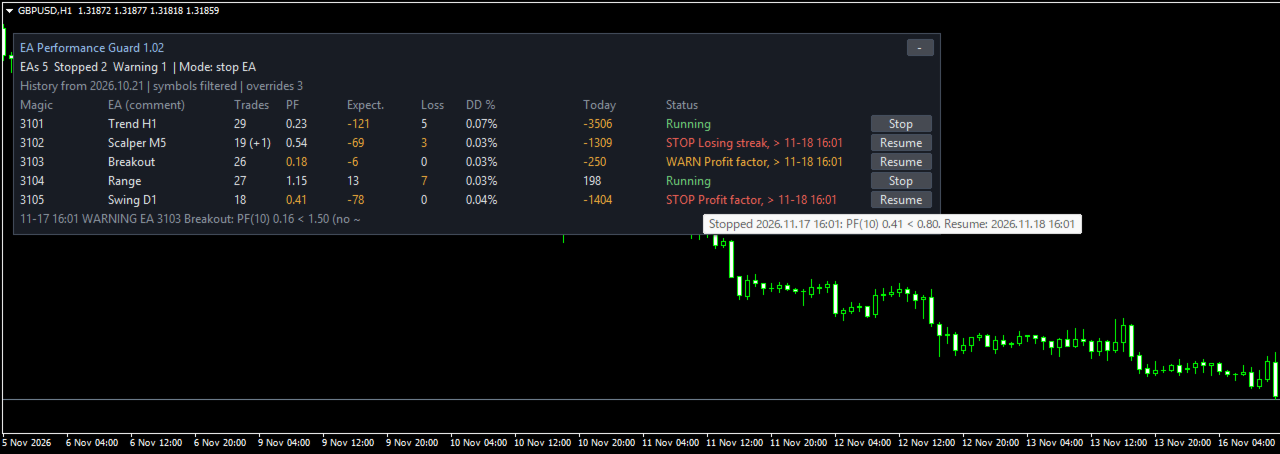
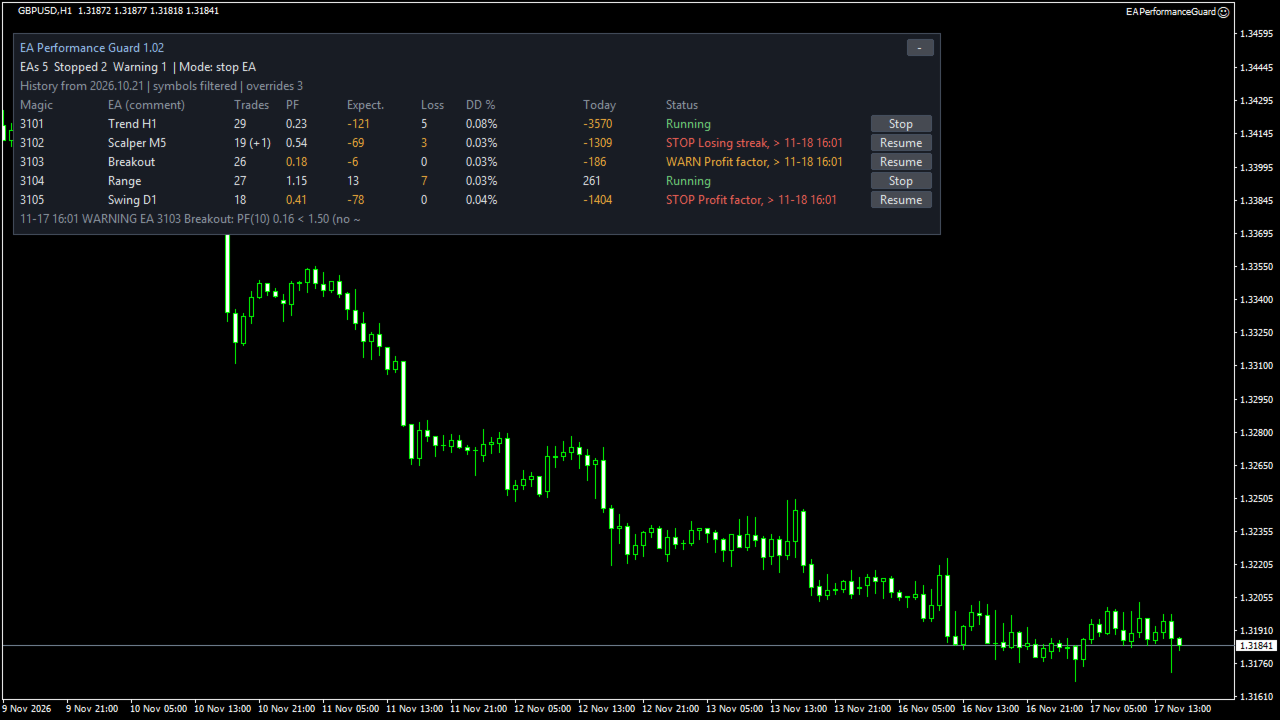
- Panelspalten: Magic Number, EA-Name (aus dem Order-Kommentar, falls vorhanden), Trades („(+n)" = blockierte Trades), Profitfaktor, Erwartungswert, aktuelle Verlustserie, Drawdown, heute, Status (Running, WARN, STOP, CLOSING, mit Fortsetzungszeit) und eine Schaltfläche Stop / Resume. Für Details mit der Maus darüberfahren. Einklapp-Schaltfläche und Seiten.
- CSV-Protokoll: MQL4\Files\EPG\EPG_log_<Konto>.csv, eine Zeile pro Ereignis (STOP, WARN, RESUME, POSITION_CLOSED, BLOCKED_CLOSED, ORDER_DELETED, CLOSE_FAIL, DELETE_FAIL) mit Serverzeit, Magic, Name, Grund, Details, der Statistik in diesem Moment und dem Ergebnis.
- EPG_BLOCK_<magic> ist 1, solange der EA gestoppt ist, und 0 nach einer Fortsetzung; sie wird gelöscht, wenn das Tool von seinem Chart entfernt wird. In Ihrem eigenen EA überspringen Sie neue Einstiege, solange GlobalVariableGet("EPG_BLOCK_12345") == 1.

Hinweise und Grenzen (MT4)
- Stellen Sie den Reiter „Kontoverlauf" auf „Gesamter Verlauf", bevor Sie sich auf die Zahlen verlassen (siehe Funktionsweise).
- Standard ist nur Warnung. Beim Start bewertet das Tool jeden EA aus der angezeigten Historie; bei Historientagen = 0 werden auch frühere EAs bewertet, die nicht mehr handeln, und ein EA, der eine Grenze bereits überschritten hat, zeigt WARN und sendet eine Benachrichtigung. Wenn das Verhalten Ihren Erwartungen entspricht, stellen Sie Action auf „Stop the EA". Danach wird ein EA über einer Grenze sofort gestoppt und geschlossen, auch EAs, die in diesem Moment WARN zeigen; setzen Sie daher zuerst jeden EA fort, der weiterlaufen soll.
- Ein gestoppter EA wird nicht ausgeschaltet; er läuft auf seinem Chart weiter. Jede neue Order, die er eröffnet, wird sofort geschlossen und kostet jedes Mal Spread und Kommission. Entfernen Sie den gestoppten EA von seinem Chart oder lassen Sie ihn EPG_BLOCK_<magic> lesen.
- Das Löschen der Statusdatei (MQL4\Files\EPG\EPG_state_<Konto>.txt) löscht die Aufzeichnung der Trades aus der Stoppzeit; diese Trades zählen dann wieder in seiner Statistik.
- Eine Order, die ein gestoppter EA kurz vor Marktschluss eröffnet, kann erst geschlossen werden, wenn der Markt wieder öffnet.
- Ein Tool pro Konto. Eine zweite Kopie im selben Terminal bleibt untätig und zeigt dies auf ihrem Panel. Ein Tool in einem anderen Terminal mit demselben Konto kann nicht erkannt werden, daher würden beide handeln.
- Beträge sind in der Kontowährung (zum Beispiel USD oder JPY), nicht in Pips oder Punkten.
- Der Verlust kann Ihre Grenze übersteigen: Das Tool handelt erst nach Erreichen der Grenze, und Kurslücken, Slippage, ein geschlossener Markt, abgelehnte Orders oder eine unterbrochene Verbindung können das Schließen verzögern oder den Preis verschlechtern.
- Es arbeitet nur, solange MetaTrader 4 läuft und verbunden ist. Zum Schließen müssen die Schaltfläche „AutoTrading" aktiv und „Live-Trading erlauben" in den Einstellungen des Tools angehakt sein. Ein VPS wird empfohlen.
- EAs werden nur anhand der Magic Number unterschieden: EAs mit gemeinsamer Magic Number zählen als ein EA, und Magic 0 gilt als manueller Handel.
- Der EA-Name wird aus dem Order-Kommentar gelesen; er kann leer sein oder vom Broker geändert werden.
- Bei wenigen Trades schwankt die Statistik stark, deshalb warten die Ergebnisgrenzen auf eine Mindestzahl. Ein Stopp durch diese Grenzen bedeutet nicht, dass der EA schlecht ist oder verloren hätte.
- Strategietester: Dort läuft kein anderer EA, daher findet das Tool keine EA-Trades und nur sein Panel lässt sich prüfen. Bitte testen Sie es auf einem Demokonto mit Ihren EAs.
- MT4-Version: Wenn die Windows-Einstellung „Sprache für Unicode-inkompatible Programme“ kein Japanisch darstellen kann, wechseln das Panel und seine Meldungen automatisch auf Englisch, auch wenn Japanisch gewählt ist (Einschränkung von MT4).

Kompatibilität und Support (MT4)
- Nur MetaTrader 4. Auf einen Chart eines beliebigen Symbols ziehen; es überwacht alle Symbole des Kontos, sofern keine Symbolliste gesetzt ist.
- Keine DLL und kein externer Server. Dateien werden nur in MQL4\Files\EPG\ geschrieben.
- Panelsprache Englisch oder Japanisch (folgt standardmäßig der Terminalsprache).
- Support über MQL5-Nachrichten, Antwort innerhalb von 3 Werktagen, für Installation, Einstellungen und Fehlermeldungen. Wir können nicht sagen, welche Grenzen Sie verwenden oder welche EAs Sie laufen lassen oder stoppen sollen, und wir geben keine Markteinschätzungen oder Handelsentscheidungen.

Haftungsausschluss (MT4)
- Dieses Produkt ist ein Software-Werkzeug und keine Anlageberatung. Es empfiehlt keinen EA, kein Symbol und keine Einstellung. Der Handel mit Hebelprodukten birgt ein hohes Verlustrisiko. Gewinn wird weder versprochen noch angedeutet, und es gibt keine Garantie, dass ein Verlust vermieden wird oder innerhalb Ihrer Grenzen bleibt. Probieren Sie es zuerst auf einem Demokonto; Ihre Einstellungen und Ihr Handel liegen in Ihrer eigenen Verantwortung.
Weitere Produkte dieses Autors
Supply & Demand Zones markiert Angebots- und Nachfragezonen auf einem MetaTrader 5 Chart nach einer einzigen festen, vollständig veröffentlichten Regel: ein starker Balken (Körper mindestens X x ATR), vor dem eine kurze "Basis" aus Balken mit kleinem Körper liegt. Die Basis wird zur Nachfragezone, wenn der starke Balken bullisch ist und darüber schließt, oder zur Angebotszone, wenn der starke Balken bärisch ist und darunter schließt. Jede Zone zeigt ihren Zustand: unberührt (fresh), berührt mit
FREE
Elliott Wave Auto Count for MetaTrader 4 beschriftet Elliott-Wellen automatisch auf vier Wellengraden gleichzeitig: dem Basisgrad und den drei Graden darüber. Er folgt den Regeln und Richtlinien von "Elliott Wave Principle" (Frost & Prechter) und zeigt für die aktuelle Welle eine Preis-x-Zeit-Orientierungszone und ein Invalidierungsniveau. Er richtet sich an MT4-Trader, die mit der Elliott-Wellen-Analyse arbeiten und eine regelbasierte Ausgangszählung wünschen, bei der die alternative Zählung u
Fibo Price Time Zones kombiniert Fibonacci-Preisniveaus mit Fibonacci-Zeitzielen und zeichnet sie als Boxen (Preis-x-Zeit-Zonen) in den Chart. Wo sich Boxen mehrerer Wellen und von bis zu zwei höheren Zeitrahmen überlappen, wird der Bereich in drei Stufen hervorgehoben. Er richtet sich an Trader, die bereits Fibonacci-Retracements und -Extensions verwenden und zusätzlich ungefähr sehen möchten, wann ein Niveau beobachtenswert ist, ohne jedes Werkzeug von Hand zu zeichnen. Er ist ein reines Anze
VWAP Band Fills with Anchored VWAP ist ein TV-kompatibler VWAP für MetaTrader 5. Er verwendet dieselbe Formel wie der in TradingView enthaltene Indikator "VWAP" (Pine ta.vwap), bietet dieselben Eingaben - Ankerperiode, Quelle, Versatz, Bänder #1 bis #3 nach Standardabweichung oder Prozent - und zeichnet ihn auf dieselbe Weise: eine blaue VWAP-Linie, grüne / olivfarbene / blaugrüne Bänder und helle Füllungen dazwischen. Ein optionaler verankerter VWAP beginnt an einer vertikalen Linie, die Sie a
FREE
Stoch RSI Band Fill ist ein Stochastic-RSI-Indikator für MetaTrader 5. MT5 enthält keinen eingebauten Stoch RSI, daher ergänzt dieser Indikator einen. Er folgt denselben Berechnungsschritten wie der eingebaute Stoch RSI auf TradingView und verwendet dasselbe Layout: K- und D-Linie, die Niveaus 80 / 50 / 20 und ein schattiertes Band zwischen dem oberen und dem unteren Niveau. Berechnung Schritt für Schritt 1. RSI des gewählten Preises (Standard: close, Länge 14), geglättet nach der Methode von W
FREE
RSI AutoScale ist ein übersichtlicher, schlanker RSI für Trader, die sowohl TradingView als auch MetaTrader 5 nutzen und möchten, dass beide Charts gleich aussehen. Was der Indikator anzeigt - RSI (Wilder-Glättung): dieselben Werte wie der Standard-RSI, mit jedem beliebigen angewandten Preis. - Signallinie auf dem RSI: SMA, EMA, SMMA oder LWMA, mit eigener Periode. - Level: obere, mittlere und untere Linie (standardmäßig 70 / 50 / 30). Sie verwenden die nativen Level von MT5, reichen daher bis
FREE
Candle Countdown Tag with Spread zeigt, wie viel Zeit der aktuellen Kerze noch bleibt, in einem kleinen farbigen Etikett direkt neben der letzten Kerze - so, wie TradingView den Countdown eines Balkens anzeigt. Dasselbe Etikett kann außerdem den aktuellen Spread, die Restzeit von bis zu zwei weiteren Zeitrahmen und die Eröffnungszeit der nächsten Kerze anzeigen. Es ist ein Anzeigewerkzeug für MetaTrader 5: keine Alarme, keine Signale, kein Handel. WAS ANGEZEIGT WIRD - Restzeit des Chart-Zeitra
FREE
Pivot Points Six Types with Level Alerts ist ein TV-kompatibler Pivot-Point-Indikator für MetaTrader 5. Er verwendet dieselben Formeln und dieselben Periodengrenzen wie der in TradingView enthaltene Indikator "Pivot Points Standard" und zeichnet die Levels auf dieselbe Weise: kurze horizontale Linien, die am ersten Balken jeder Periode beginnen, mit Beschriftungen im Stil "R1 (Preis)" in Orange (#FB8C00). SECHS BERECHNUNGSARTEN Die Levels werden aus Hoch, Tief und Schlusskurs der vorherigen Pe
FREE
Supertrend Trend Fill with Change Alerts ist ein TV-kompatibler Supertrend für MetaTrader 5. Er verwendet dieselbe Berechnung wie der in TradingView eingebaute Indikator "Supertrend" und zeichnet ihn auf dieselbe Weise: eine grüne Linie unter dem Kurs im Aufwärtstrend, eine rote Linie über dem Kurs im Abwärtstrend und eine helle Füllung zwischen der Linie und der Mitte jedes Kerzenkörpers. Supertrend zeigt die Richtung des Trends. Er ist eine Hilfe für die Chartanalyse, kein Kauf- oder Verkaufs
FREE
MACD Four Color Histogram ist ein MACD für MetaTrader 5, der dieselbe Formel und dieselbe Darstellung verwendet wie der integrierte MACD auf TradingView. Er ist für Trader gedacht, die beide Plattformen nutzen und den MACD auf jedem Chart auf dieselbe Weise lesen möchten. Unterschiede zum Standard-MACD von MT5 - Standard-MACD von MT5: Das Histogramm ist die MACD-Linie selbst, und die Signallinie ist ein SMA. - Dieser Indikator: drei Teile, wie auf TradingView. MACD-Linie, Signallinie und Histog
FREE
Prior Day Week Month Levels with Touch Alerts zeichnet das Hoch und Tief des Vortags, der Vorwoche und des Vormonats als saubere horizontale Linien mit Beschriftung am rechten Rand in Ihren MetaTrader-5-Chart, im Stil von TradingView. Optional zeigt er auch den Schlusskurs des Vortags und die heutige Eröffnung. LEVELS - PDH / PDL: Hoch und Tief des Vortags (blau #2962FF, durchgezogen) - PWH / PWL: Hoch und Tief der Vorwoche (orange #FF9800, gestrichelt) - PMH / PML: Hoch und Tief des Vormonats
FREE
Markieren Sie Angebots- und Nachfragezonen von Hand und erhalten jedes Mal ein etwas anderes Ergebnis? Dieser kostenlose MetaTrader 4 Indikator zeichnet sie nach einer festen Regel, die unten vollständig beschrieben ist, sodass Sie jede Zone selbst überprüfen können. Die Idee: Eine starke Kerze (Körper mindestens X x ATR) hinterlässt unmittelbar vor sich eine "Basis" aus 1 bis 10 kleinen Kerzen. Eine bullische starke Kerze, die über der Basis schließt, macht sie zur Nachfragezone; eine bärische
FREE
Dies ist die Version von RSI AutoScale für MetaTrader 4. Sie zeichnet den Standard-RSI nach Wilder mit einer Signallinie, einem schattierten Band zwischen den Levels, farbigen Flächen dort, wo der RSI dieses Band verlässt, und einer Auswahl aus drei Skalierungen. Sie richtet sich an Trader, die TradingView und MetaTrader 4 parallel nutzen und möchten, dass das RSI-Fenster auf beiden weitgehend gleich aussieht. So sieht es auf MT4 aus - RSI-Linie: dieselben Werte wie der integrierte RSI von MT4
FREE
Supertrend Trend Fill with Change Alerts MT4 bringt einen TV-kompatiblen Supertrend auf MetaTrader 4. Wenn Sie auch TradingView nutzen, kennen Sie den dort eingebauten "Supertrend": eine grüne Linie unter dem Kurs, solange der Trend nach oben zeigt, eine rote Linie über dem Kurs, solange er nach unten zeigt, und ein sanft gefärbtes Band zwischen der Linie und den Kerzen. Dieser MT4-Indikator bildet genau diese Berechnung und dieses Aussehen nach. Wofür er gedacht ist: die aktuelle Trendrichtun
FREE
VWAP Band Fills with Anchored VWAP MT4 bringt den VWAP von TradingView in den MetaTrader 4. Wenn Sie den integrierten "VWAP" von TradingView verwenden, finden Sie hier dieselben Eingaben (Anchor Period, Source, Offset, Bands Calculation Mode, Bands Multiplier #1 to #3, Hide VWAP on 1D or Above), dieselbe Formel (Pine ta.vwap) und dieselben Farben - dazu einen verankerten VWAP (Anchored VWAP), der dort beginnt, wohin Sie eine vertikale Linie ziehen. DIE FORMEL Innerhalb jeder Ankerperiode, Bar
FREE
Ein MACD für MetaTrader 4, der sich so liest wie der MACD, den Sie von TradingView kennen: eine MACD-Linie, eine Signallinie und ein Histogramm des Abstands zwischen beiden, eingefärbt in vier Farbtönen. Wenn Sie im Laufe des Tages zwischen beiden Plattformen wechseln, sieht das MACD-Fenster auf Ihrem MT4-Chart so aus und verhält sich so, wie Sie es gewohnt sind. Warum nicht der integrierte MACD von MT4? Der eigene MACD von MT4 zeichnet die MACD-Linie als graue Balken und glättet die Signallini
FREE
MetaTrader 4 bringt einen Stochastic und einen RSI mit, aber keinen Stochastic RSI. Dieser Indikator schließt diese Lücke für MT4-Nutzer und ist TV-kompatibel gebaut: Er folgt der Berechnung des Stoch RSI, der in TradingView enthalten ist, und das Fenster sieht so aus, wie TradingView-Nutzer es erwarten - blaue K-Linie, orange D-Linie, gestrichelte Niveaus 80 und 20, gepunktete 50er-Linie und ein helles Band zwischen 80 und 20. Was im Unterfenster angezeigt wird - K- und D-Linie. Das Datenfenst
FREE
Prior Day Week Month Levels with Touch Alerts MT4 zeigt Hoch und Tief des Vortags, der Vorwoche und des Vormonats auf Ihrem MetaTrader 4 Chart an, so gezeichnet, wie TradingView-Nutzer es gewohnt sind: dünne horizontale Linien mit einem kurzen Label und dem Preis am rechten Rand. Optional: Schlusskurs des Vortags und Eröffnung des heutigen Tages sowie ein Alarm, wenn der Preis eine Linie berührt. WAS SIE SEHEN Linie | Bedeutung | Standard-Darstellung PDH | Hoch des Vortags | blau #2962FF, durch
FREE
Pivot Points Six Types with Level Alerts MT4 bringt TV-kompatible Pivot Points in den MetaTrader 4. Wenn Sie auch auf TradingView charten, kennen Sie dessen eingebauten "Pivot Points Standard". Dieser MT4-Indikator bildet ihn nach: dieselben sechs Berechnungsmethoden, dieselbe Periodenauswahl von einem Tag bis zehn Jahren und dasselbe Aussehen - eine orange (#FB8C00) Linie für jedes Level, beginnend am Anfang jeder Periode, beschriftet wie "S2 (1.08345)". WELCHE LEVELS JEDE METHODE LIEFERT Met
FREE
Directional Movement DMI with Cross Alerts MT4 bringt einen TV-kompatiblen DMI auf MetaTrader 4. Wenn Sie Ihre Charts auch auf TradingView betrachten, kennen Sie den dort eingebauten "Directional Movement Index": eine rosa ADX-Linie, eine blaue +DI-Linie und eine orange -DI-Linie in einem Fenster unter dem Kurs. Dieser MT4-Indikator verwendet dieselbe Formel, dieselben Standardwerte und dieselben Farben. Wofür er gedacht ist: abzulesen, wie stark die jüngste Bewegung war (ADX) und ob die Aufwär
FREE
Ichimoku Cloud Fill with Cross Alerts MT4 bringt eine TV-kompatible Ichimoku-Wolke auf MetaTrader 4. Wenn Sie Charts auch in TradingView ansehen, kennen Sie die dort eingebaute "Ichimoku Cloud": fünf Linien und eine sanft grün oder rot gefärbte Wolke. Dieser MT4-Indikator bildet diese Berechnung, dieselben Standardwerte und dieselbe Lage der Spannen nach und füllt die Wolke mit vollfarbigen Balken statt mit Schraffur. Wofür er gedacht ist: zu sehen, wo der Kurs im Vergleich zur Mitte der jüngst
FREE
Candle Countdown Tag with Spread MT4 bringt einen Countdown im TradingView-Stil auf Ihren MT4-Chart: ein kleines Etikett neben der letzten Kerze, das anzeigt, wann der Balken schließt, zusammen mit dem aktuellen Spread. Optionale Zusatzzeilen zeigen die Restzeit von zwei weiteren Zeitrahmen und wann die nächste Kerze öffnet. Sonst nichts - es handelt nicht, löst keine Alarme aus und gibt keine Signale. EIN ETIKETT, BIS ZU FÜNF ZEILEN Zeile | Beispiel | Einstellung Chart-Zeitrahmen | 12:41 | st
FREE
Dow Structure MTF zeigt in MetaTrader 4 den Trend nach der Dow-Theorie für fünf Zeitrahmen gleichzeitig an und verwendet dabei die unter japanischen Tradern verbreitete Methode mit Pullback-Tief / Rally-Hoch. Für jeden Zeitrahmen zeigt es, ob der Trend aufwärts, abwärts oder seitwärts (Range) verläuft, welcher Preis ihn ändern würde und wie weit der aktuelle Kurs von diesem Preis entfernt ist. Es werden nur abgeschlossene Balken verwendet, daher ändert sich ein bestätigtes Ergebnis danach nicht
Fibo Price Time Zones for MetaTrader 4 kombiniert Fibonacci-Preisniveaus mit Fibonacci-Zeitzielen und zeichnet sie als Boxen (Preis-x-Zeit-Zonen) in den Chart. Wo sich Boxen mehrerer Wellen und von bis zu zwei höheren Zeitrahmen überlappen, wird der Bereich in drei Stufen hervorgehoben. Er richtet sich an MT4-Trader, die bereits Fibonacci-Retracements und -Extensions verwenden und zusätzlich ungefähr sehen möchten, wann ein Niveau beobachtenswert ist. Er ist ein reines Anzeigewerkzeug: Er gibt
Time Average Lines zeichnet vier Durchschnitte, die nach Zeit und nicht nach Anzahl der Balken gemessen werden, sodass jede Linie beim Wechsel des Zeitrahmens dieselbe Zeitspanne behält: einen zeitbasierten gleitenden Durchschnitt, einen TWAP, einen Durchschnitt zur gleichen Tageszeit und einen zeitbasierten EMA. Beim Durchschnitt zur gleichen Uhrzeit wird der Rest des heutigen Tages als gepunkteter Pfad angezeigt, der die vergangenen Durchschnitte verbindet; der Pfad ist eine Zusammenfassung d
Auto Trendline Channel MTF zeichnet in MetaTrader 4 Trendlinien, parallele Kanäle und horizontale Unterstützungen / Widerstände automatisch aus bestätigten Swing-Hochs und -Tiefs und erfasst für jede Linie die Anzahl der Berührungen, Schlusskurs-Durchbrüche, Docht-Durchbrüche und Retests. Eine Tabelle zeigt für den Chart-Zeitrahmen und zwei höhere Zeitrahmen die nächste Linie über und unter dem Kurs, den Abstand dazu und die Richtung nach der Dow-Theorie. Das Tool richtet sich an Trader, die Tr
Currency Strength Meter for MetaTrader 4 fasst die 28 Paare der 8 Hauptwährungen (USD, EUR, JPY, GBP, AUD, NZD, CAD, CHF) zu einer Stärkelinie pro Währung zusammen, mit einer Ranglistentabelle für den Chart-Zeitrahmen, M15, H1, H4 und D1. Die vollständige Formel ist unten veröffentlicht. Er richtet sich an MT4-Trader, die Währungen vergleichen, bevor sie entscheiden, welches Paar sie sich ansehen, und die genau wissen möchten, wie die Zahlen entstehen. Er ist eine Analysehilfe: Er sagt Ihnen ni
Trade History Stats Panel für MetaTrader 4 liest die geschlossenen Trades aus Ihrer eigenen Kontohistorie und fasst sie in einem Panel im Chart zusammen: Anzahl der Trades, Gewinnquote, Profit-Faktor, durchschnittlicher G/V pro Trade, Drawdown der Kurve geschlossener Trades, Haltedauer, Kauf / Verkauf sowie Tabellen nach Monat, Symbol, Wochentag und Stunde. Das Tool richtet sich an Trader, die auf ihre eigenen vergangenen Trades zurückblicken möchten, wie mit einem Trading-Journal, das sich sel
Prop Challenge Loss Tracker für MetaTrader 4 zeigt in einem Panel im Chart, wie viel Spielraum bis zum Erreichen des täglichen Verlustlimits und des maximalen Verlustlimits einer Funded-Account-Challenge (Prop-Challenge) bleibt, und sendet gestufte Alarme, während die Limits aufgebraucht werden. Das Tool richtet sich an Trader in einer Prop-Challenge, die ihren verbleibenden Verlustspielraum auf einen Blick sehen möchten, eingestellt nach den Regeln ihres eigenen Programms. Es ist ein reines An
Market Structure Liquidity Map for MetaTrader 4 zeichnet Marktstruktur im Stil der Smart Money Concepts (SMC) in den Chart: Swing-Beschriftungen, Break of Structure (BOS), Change of Character (CHoCH), gleiche Hochs und Tiefs, Vortages- und Vorwochenniveaus, Liquiditäts-Sweeps und ungefüllte Fair Value Gaps (FVG), mit einer kleinen Tabelle für den Chart-Zeitrahmen und zwei höhere Zeitrahmen. Das Tool richtet sich an MT4-Trader, die Struktur und Liquidität von Hand analysieren und dieselben Nivea
Auswahl:
Keine Bewertungen
Antwort auf eine Rezension