EA Performance Guard by Magic Number MT4

  • Utilitaires
  • Kazuma Uezono
    Kazuma Uezono
    • MQL5 / MQL4 / Pine Script Developer à  KuHero
    • Japon
    • 5504
    5 (1)
    Développeur MQL5 / MQL4 / Pine Script v6. Je crée des indicateurs, des utilitaires et des Expert Advisors pour MetaTrader 4/5 et TradingView.
    Services :
    - Conversion de Pine Script TradingView vers MT5/MT4
    - Migration de MT4 vers MT5
  • Version: 1.3
  • Mise à jour: 17 novembre 2026
  • Activations: 5
EA Performance Guard pour MetaTrader 4 tient un suivi séparé pour chaque EA de votre compte, reconnu par son magic number. Si un EA atteint une limite que vous avez fixée (drawdown, perte journalière ou résultats récents plus faibles : série de pertes, profit factor bas, transaction moyenne négative ou courbe de capital passée sous sa moyenne mobile), l'outil arrête cet EA seul : ses ordres ouverts sont clôturés, ses ordres en attente supprimés, et tout nouvel ordre qu'il passe pendant l'arrêt est clôturé. Tous les autres EA continuent comme avant.

L'outil applique seulement les règles que vous choisissez. Il n'ouvre aucune transaction, n'envoie aucun signal d'achat ou de vente et n'est pas un système de trading. Il ne peut pas empêcher les pertes et ne juge pas les EA : il réagit quand vos valeurs sont atteintes, et la perte finale peut dépasser la limite à cause des gaps, du slippage ou des délais. Les limites sont votre propre choix.

Destiné à : les traders qui font tourner plusieurs EA sur un compte MT4 (par exemple sur un VPS) et veulent pour chaque EA sa propre limite de perte et sa propre règle « arrêter quand les résultats récents baissent », plutôt qu'une limite unique pour tout le compte.

Fonctionnalités (MT4)
- Trouve les EA tout seul : chaque magic number vu dans l'onglet « Historique du compte », dans les ordres ouverts ou dans les ordres en attente reçoit une ligne. Les transactions manuelles (magic 0) peuvent être incluses. Une liste de symboles facultative réduit le périmètre.
- Limites de perte par EA : drawdown maximal (en argent ou en %) et perte journalière (en argent), avec ou sans le P/L latent.
- Limites de résultats par EA, actives dès que l'EA compte un nombre minimal de transactions clôturées (20 par défaut) : série de pertes, profit factor des N dernières transactions, moyenne des N dernières transactions sous zéro, courbe des transactions clôturées sous sa moyenne mobile.
- Un champ texte pour les exceptions par EA : d'autres limites pour des magic numbers choisis, avertissement seul pour certains, ou exclusion.
- Deux actions : arrêter l'EA (clôturer ses ordres, supprimer ses ordres en attente, clôturer les ordres ouverts pendant l'arrêt) ou avertissement seul (rien n'est clôturé).
- Variable globale facultative EPG_BLOCK_<magic> = 1 tant qu'un EA est arrêté, lisible par le code de votre propre EA.
- Options de reprise : après N jours, au début du jour suivant, à la main depuis le panneau, ou jamais automatiquement.
- L'état d'arrêt survit à un redémarrage du terminal (fichier d'état et variables globales).
- Panneau avec une ligne par EA et boutons Stop / Resume ; journal CSV ; alertes popup, push et e-mail.
- Aucune DLL, aucun WebRequest, aucun serveur externe.

Paramètres principaux (MT4)
- Which EAs : jours d'historique pour les statistiques (0 = tout ce qui est affiché dans l'onglet « Historique du compte »), inclure les transactions manuelles (magic 0), liste de symboles (vide = tous les symboles).
- Loss limits : drawdown max activé/désactivé (activé), unité argent ou % (%), valeur (5), capital par EA pour le % (0 = automatique, expliqué plus bas), perte journalière activée/désactivée (désactivée) et montant, heure et minute de début d'un nouveau jour (heure du serveur), inclure le P/L latent (activé). Les valeurs entre parenthèses sont les valeurs par défaut.
- Performance limits : minimum de transactions clôturées (20) ; série de pertes activée/désactivée et nombre (activée, 6) ; profit factor activé/désactivé, N dernières transactions et minimum (activé, 30, 0.8) ; espérance activée/désactivée et N dernières transactions (désactivée, 50) ; courbe sous la MM activée/désactivée et période (désactivée, 20).
- Per-EA overrides : une seule ligne de texte (format plus bas).
- Action : arrêter l'EA ou avertissement seul (par défaut : avertissement seul), variable globale activée/désactivée (activée), slippage maximal à la clôture (points, 30).
- Resume : règle (par défaut : à la main seulement), N jours (3), statistiques après une reprise (recommencer au moment de la reprise ou garder tout l'historique).
- Log and notifications : journal CSV (activé), popup (activé), push, e-mail.
- Panel : afficher ou masquer, langue (auto, anglais, japonais), position, taille de police, EA par page.

Fonctionnement (MT4)
- Origine des données : MT4 ne donne à un EA que l'historique affiché dans l'onglet « Historique du compte » du terminal. Faites un clic droit sur cet onglet et choisissez « Tout l'historique » ; avec une période plus courte, seule la partie visible est comptée. Si aucun dépôt n'est visible, le panneau avertit que l'historique est peut-être partiel. Une période personnalisée qui se termine dans le passé ne déclenche aucun avertissement, alors que les transactions récentes manquent.
- Les statistiques par EA sont établies à partir des ordres clôturés, swap et commission compris. Dans MT4, chaque ordre porte son propre magic number. Un enregistrement de l'historique égale une transaction : une clôture partielle compte une fois, et le reste (un nouveau ticket) compte de nouveau quand il est clôturé.
- Close-by : un close-by compte comme une transaction. L'enregistrement supplémentaire à 0 lot que MT4 écrit pour l'ordre opposé ne compte pas comme une transaction. Si des ordres de deux EA différents se clôturent l'un par l'autre, la transaction revient à l'EA dont l'enregistrement porte le P/L.
- Conditions qui arrêtent un EA (chacune activable ou désactivable) :
- Drawdown maximal : la plus haute valeur du P/L clôturé de l'EA moins sa valeur actuelle (P/L clôturé, plus P/L latent s'il est inclus). En %, divisé par le capital plus cette plus haute valeur. Capital = votre saisie, ou si 0 : solde du compte moins le P/L clôturé de cet EA.
- Perte journalière : P/L des ordres clôturés depuis le début du jour, plus, s'il est inclus, tout le P/L latent des ordres ouverts de l'EA (y compris ceux ouverts les jours précédents). Le jour commence à l'heure et à la minute réglées en heure du serveur (00:00 serveur par défaut), pas à minuit sur votre PC.
- Série de pertes : nombre de transactions perdantes d'affilée ; une transaction à exactement 0 interrompt la série.
- Profit factor : gain brut divisé par perte brute sur les N dernières transactions ; non évalué tant que ces transactions ne contiennent aucune perte.
- Espérance : la moyenne des résultats des N dernières transactions passe sous 0.
- Courbe sous la MM : le P/L clôturé cumulé de l'EA est sous sa moyenne mobile simple des N dernières transactions.
- Le drawdown et la perte journalière s'appliquent dès la première transaction ; les quatre autres seulement après le nombre minimal de transactions clôturées.
- Rythme : MT4 n'offre pas d'événement de trading pour cela, l'outil cherche donc les changements chaque seconde (minuterie) et à chaque tick de son graphique, et relit l'historique quand le nombre d'ordres ou d'enregistrements change (et au moins toutes les 2 secondes). Le panneau n'est redessiné que lorsque son graphique reçoit des ticks ; sur un marché calme ou fermé, il peut afficher des valeurs anciennes.
- Arrêt d'un EA : l'outil clôture les ordres ouverts de l'EA et supprime ses ordres en attente, et réessaie quand le marché est fermé, que le freeze level bloque ou que le courtier refuse. Pendant l'arrêt, chaque nouvel ordre ou ordre en attente avec ce magic number est clôturé ou supprimé, enregistré comme « blocked » et tenu hors des statistiques de l'EA. Les ordres des autres magic numbers ne sont jamais touchés.
- MT4 ne permet pas d'ajouter un commentaire à une clôture, donc une clôture faite par l'outil ressemble à n'importe quelle autre dans le terminal. Le journal CSV indique quelles clôtures viennent de l'outil.
- Les transactions bloquées restent hors des statistiques même après une reprise : les tickets ouverts et clôturés pendant l'arrêt sont conservés dans le fichier d'état.
- Avertissement seul : la ligne affiche WARN, l'événement est enregistré et les alertes partent, mais aucun ordre n'est clôturé ni supprimé. WARN reste jusqu'à ce que la règle de reprise l'efface.
- Bouton Stop (deux clics en 5 secondes) : arrête l'EA à la main, même en mode avertissement seul. Un EA arrêté à la main ne reprend qu'à la main. Le bouton Resume (deux clics) fonctionne avec toutes les règles de reprise.
- Statistiques après une reprise : « Restart » n'utilise que les transactions après la reprise, donc les limites de résultats attendent de nouveau le minimum. « Keep » utilise tout l'historique, mais l'évaluation recommence à la reprise : drawdown et perte journalière à partir des valeurs à ce moment, la série uniquement à partir des nouvelles pertes, et profit factor, espérance et MM après de nouvelles transactions (le plus petit de N et du minimum). Le panneau peut encore afficher une série plus longue incluant des transactions anciennes.
- Exceptions : magic:key=value,key=value, avec | entre les EA. Exemple : 12345:maxdd=3,pf=1.0|67890:off|24680:warn,losses=8. Clés : off (non surveillé), warn (avertissement seul), stop (arrêter même en mode avertissement seul), maxdd (unité du réglage global), daily, losses, pf, pfn (N du profit factor), expn (N de l'espérance), ma (période de la MM), min (transactions minimales), cap (capital pour le %). Une valeur supérieure à 0 active cette limite pour cet EA ; 0 la désactive. Ne séparez pas les EA par ; car le texte qui suit peut être perdu dans un fichier .set. Une saisie erronée affiche une erreur et l'outil ne démarre pas.
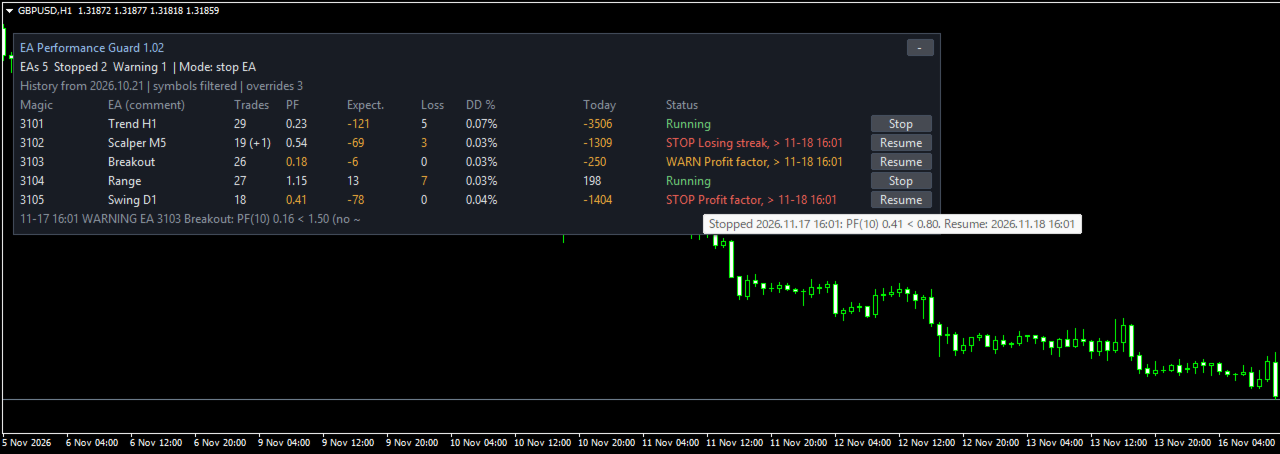
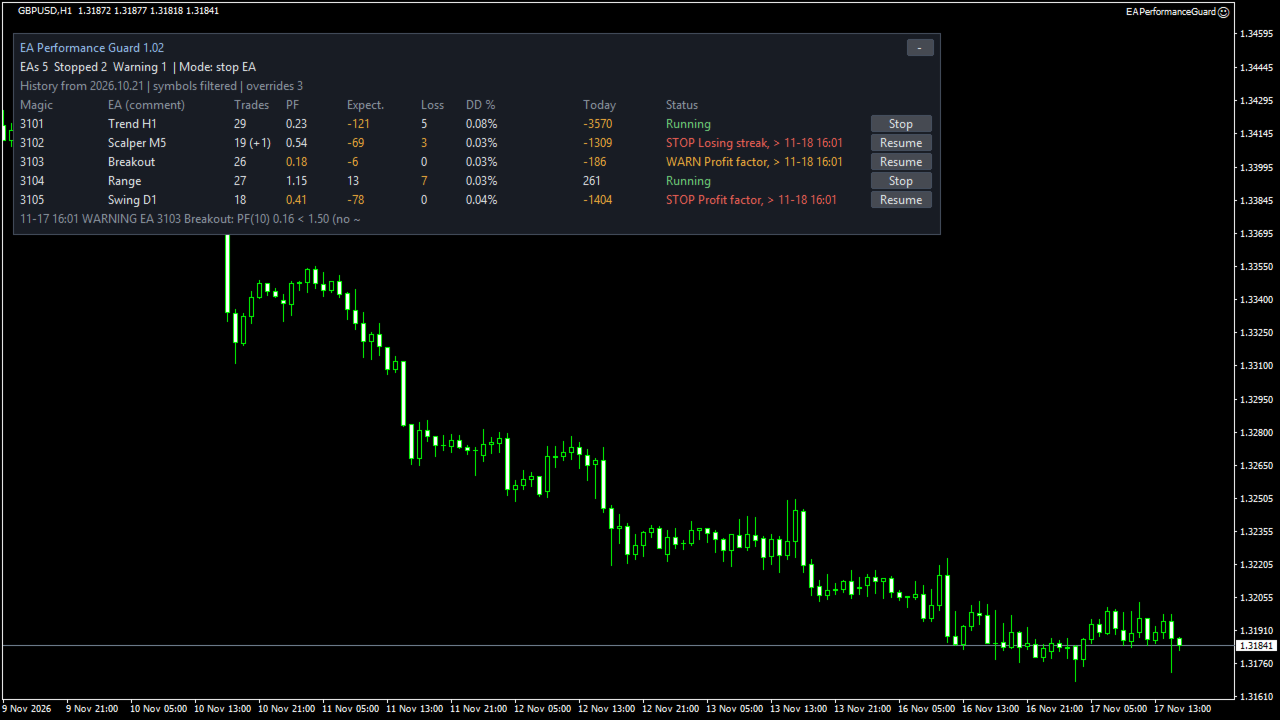
- Colonnes du panneau : magic number, nom de l'EA (depuis le commentaire de l'ordre, s'il existe), transactions (« (+n) » = transactions bloquées), profit factor, espérance, série de pertes actuelle, drawdown, aujourd'hui, statut (Running, WARN, STOP, CLOSING, avec l'heure de reprise) et un bouton Stop / Resume. Survolez pour les détails. Bouton de repli et pages.
- Journal CSV : MQL4\Files\EPG\EPG_log_<compte>.csv, une ligne par événement (STOP, WARN, RESUME, POSITION_CLOSED, BLOCKED_CLOSED, ORDER_DELETED, CLOSE_FAIL, DELETE_FAIL) avec l'heure du serveur, le magic, le nom, la raison, les détails, les statistiques du moment et le résultat.
- EPG_BLOCK_<magic> vaut 1 tant que l'EA est arrêté et 0 après une reprise ; elle est supprimée quand l'outil est retiré de son graphique. Dans votre propre EA, sautez les nouvelles entrées tant que GlobalVariableGet("EPG_BLOCK_12345") == 1.

Remarques et limites (MT4)
- Réglez l'onglet « Historique du compte » sur « Tout l'historique » avant de vous fier aux chiffres (voir Fonctionnement).
- Le réglage par défaut est l'avertissement seul. Au démarrage, l'outil évalue chaque EA trouvé dans l'historique affiché ; avec des jours d'historique = 0, les anciens EA qui ne tradent plus sont aussi évalués, et un EA déjà au-delà d'une limite affiche WARN et envoie une alerte. Quand le comportement correspond à vos attentes, passez Action sur « Stop the EA ». Ensuite, un EA au-delà d'une limite est aussitôt arrêté et clôturé, y compris les EA qui affichent WARN à ce moment ; reprenez donc d'abord tout EA qui doit continuer.
- Un EA arrêté n'est pas éteint ; il continue de tourner sur son graphique. Chaque nouvel ordre qu'il ouvre est aussitôt clôturé et paie à chaque fois spread et commission. Retirez l'EA arrêté de son graphique ou faites-lui lire EPG_BLOCK_<magic>.
- Supprimer le fichier d'état (MQL4\Files\EPG\EPG_state_<compte>.txt) efface la trace des transactions faites pendant l'arrêt d'un EA ; ces transactions comptent alors de nouveau dans ses statistiques.
- Un ordre ouvert par un EA arrêté juste avant la fermeture du marché ne peut être clôturé qu'à la réouverture du marché.
- Un seul outil par compte. Une deuxième copie dans le même terminal reste inactive et l'indique sur son panneau. Un outil dans un autre terminal connecté au même compte ne peut pas être détecté, donc les deux agiraient.
- Les montants sont dans la devise du compte (par exemple USD ou JPY), pas en pips ni en points.
- La perte peut dépasser votre limite : l'outil n'agit qu'après que la limite est atteinte, et les gaps, le slippage, un marché fermé, des ordres refusés ou une connexion perdue peuvent retarder la clôture ou dégrader le prix.
- Il fonctionne seulement tant que MetaTrader 4 est lancé et connecté. Pour clôturer, le bouton « AutoTrading » doit être actif et « Autoriser le trading en direct » coché dans les réglages de l'outil. Un VPS est recommandé.
- Les EA ne se distinguent que par le magic number : des EA qui partagent un magic number comptent comme un seul EA, et le magic 0 compte comme du trading manuel.
- Le nom de l'EA est lu dans le commentaire de l'ordre ; il peut être vide ou modifié par le courtier.
- Avec peu de transactions, les statistiques varient beaucoup ; c'est pourquoi les limites de résultats attendent un nombre minimal. Un arrêt sur ces limites ne signifie pas que l'EA est mauvais ni qu'il aurait perdu.
- Testeur de stratégie : aucun autre EA n'y tourne, l'outil n'y trouve donc aucune transaction d'EA et seul son panneau peut être vérifié. Testez-le plutôt sur un compte démo avec vos EA.
- Version MT4 : si la « Langue pour les programmes non Unicode » de Windows ne permet pas d'afficher le japonais, le panneau et ses messages passent automatiquement en anglais, même si le japonais est choisi (limite de MT4).

Compatibilité et support (MT4)
- MetaTrader 4 uniquement. Placez-le sur un graphique de n'importe quel symbole ; il surveille tous les symboles du compte sauf si une liste de symboles est définie.
- Pas de DLL ni de serveur externe. Les fichiers sont écrits uniquement dans MQL4\Files\EPG\.
- Langue du panneau anglais ou japonais (suit par défaut la langue du terminal).
- Support par messages MQL5, réponse sous 3 jours ouvrés, pour l'installation, les réglages et les rapports de bugs. Nous ne pouvons pas dire quelles limites utiliser ni quels EA faire tourner ou arrêter, et nous ne donnons ni avis sur le marché ni décisions de trading.

Avertissement (MT4)
- Ce produit est un outil logiciel et non un conseil en investissement. Il ne recommande aucun EA, symbole ou réglage. Le trading avec effet de levier comporte un risque élevé de perte. Aucun profit n'est promis ni suggéré, et rien ne garantit qu'une perte soit évitée ou reste dans vos limites. Essayez-le d'abord sur un compte démo ; vos réglages et votre trading relèvent de votre seule responsabilité.
Plus de l'auteur
Supply & Demand Zones marque les zones d'offre et de demande sur un graphique MetaTrader 5 selon une règle unique, fixe et entièrement publiée : une barre forte (corps d'au moins X x ATR) précédée d'une courte "base" de barres à petit corps. La base devient une zone de demande lorsque la barre forte est haussière et clôture au-dessus d'elle, ou une zone d'offre lorsque la barre forte est baissière et clôture en dessous. Chaque zone affiche son état : intacte (fresh), touchée avec un compteur (t
FREE
Elliott Wave Auto Count for MetaTrader 4 étiquette automatiquement les vagues d'Elliott sur quatre degrés à la fois : le degré de base et les trois degrés supérieurs. Il suit les règles et les principes directeurs de "Elliott Wave Principle" (Frost & Prechter) et, pour la vague en cours, affiche une zone indicative prix x temps et un niveau d'invalidation. Il s'adresse aux traders MT4 qui utilisent l'analyse des vagues d'Elliott et veulent un décompte de départ fondé sur des règles, avec le déc
Fibo Price Time Zones combine les niveaux de prix de Fibonacci avec des objectifs de temps de Fibonacci et les trace sur le graphique sous forme de rectangles (zones prix x temps). Là où les rectangles de plusieurs vagues et d'au plus deux unités de temps supérieures se chevauchent, la zone est mise en évidence sur trois niveaux. Il s'adresse aux traders qui utilisent déjà les retracements et extensions de Fibonacci et veulent aussi voir approximativement à quel moment un niveau mérite d'être s
VWAP Band Fills with Anchored VWAP est un VWAP compatible TV pour MetaTrader 5. Il utilise la même formule que l'indicateur intégré "VWAP" de TradingView (Pine ta.vwap), propose les mêmes paramètres - période d'ancrage, source, décalage, bandes #1 à #3 en écart type ou en pourcentage - et le trace de la même manière : une ligne VWAP bleue, des bandes verte / olive / bleu-vert et des remplissages clairs entre elles. Un VWAP ancré optionnel part d'une ligne verticale que vous faites glisser sur n
FREE
Stoch RSI Band Fill est un indicateur Stochastic RSI pour MetaTrader 5. MT5 ne propose pas de Stoch RSI intégré : cet indicateur en ajoute un. Il suit les mêmes étapes de calcul que le Stoch RSI intégré de TradingView et reprend la même présentation : lignes K et D, niveaux 80 / 50 / 20 et bande ombrée entre les niveaux supérieur et inférieur. Calcul étape par étape 1. RSI du prix choisi (par défaut : close, période 14), lissé selon la méthode de Wilder (RMA). La première moyenne est la moyenne
FREE
RSI AutoScale est un RSI clair et léger, destiné aux traders qui utilisent à la fois TradingView et MetaTrader 5 et qui veulent que les deux graphiques aient le même aspect. Ce que l'indicateur affiche - RSI (lissage de Wilder) : les mêmes valeurs que le RSI standard, avec n'importe quel prix appliqué. - Ligne de signal sur le RSI : SMA, EMA, SMMA ou LWMA, avec sa propre période. - Niveaux : lignes haute, médiane et basse (70 / 50 / 30 par défaut). Elles utilisent les niveaux natifs de MT5 : e
FREE
Candle Countdown Tag with Spread affiche le temps restant de la bougie en cours dans une petite étiquette colorée placée juste à côté de la dernière bougie - comme TradingView affiche le compte à rebours de la barre. La même étiquette peut aussi afficher le spread actuel, le temps restant de deux unités de temps supplémentaires au maximum et l'heure d'ouverture de la prochaine bougie. C'est un outil d'affichage pour MetaTrader 5 : pas d'alertes, pas de signaux, pas de trading. CE QU'IL AFFICHE
FREE
Pivot Points Six Types with Level Alerts est un indicateur de points pivots compatible TV pour MetaTrader 5. Il utilise les mêmes formules et les mêmes limites de période que l'indicateur "Pivot Points Standard" fourni avec TradingView, et il trace les niveaux de la même façon : de courtes lignes horizontales qui commencent à la première barre de chaque période, avec des étiquettes du type "R1 (prix)" en orange (#FB8C00). SIX TYPES DE CALCUL Les niveaux sont calculés à partir du plus haut, du
FREE
Supertrend Trend Fill with Change Alerts est un Supertrend compatible TV pour MetaTrader 5. Il utilise le même calcul que l'indicateur "Supertrend" intégré à TradingView et le dessine de la même façon : une ligne verte sous le prix en tendance haussière, une ligne rouge au-dessus du prix en tendance baissière, et un remplissage clair entre la ligne et le milieu du corps de chaque bougie. Supertrend montre la direction de la tendance. C'est une aide à l'analyse graphique, pas un signal d'achat o
FREE
MACD Four Color Histogram est un MACD pour MetaTrader 5 qui utilise la même formule et le même aspect que le MACD intégré de TradingView. Il est conçu pour les traders qui utilisent les deux plateformes et veulent lire le MACD de la même façon sur chaque graphique. Différences avec le MACD standard de MT5 - MACD standard de MT5 : l'histogramme est la ligne MACD elle-même, et la ligne de signal est une SMA. - Cet indicateur : trois éléments, comme sur TradingView. Ligne MACD, ligne de signal et
FREE
Prior Day Week Month Levels with Touch Alerts trace sur votre graphique MetaTrader 5 le plus haut et le plus bas du jour, de la semaine et du mois précédents, sous forme de lignes horizontales nettes avec une étiquette au bord droit, dans le style de TradingView. Il peut aussi afficher la clôture de la veille et l'ouverture du jour. NIVEAUX - PDH / PDL : plus haut et plus bas du jour précédent (bleu #2962FF, trait plein) - PWH / PWL : plus haut et plus bas de la semaine précédente (orange #FF98
FREE
Vous tracez les zones d'offre et de demande à la main et obtenez un résultat légèrement différent à chaque fois ? Cet indicateur gratuit pour MetaTrader 4 les trace selon une règle fixe, décrite intégralement ci-dessous, afin que vous puissiez vérifier chaque zone vous-même. Le principe : une bougie forte (corps d'au moins X x ATR) laisse juste avant elle une "base" de 1 à 10 petites bougies. Une bougie forte haussière qui clôture au-dessus de la base en fait une zone de demande ; une bougie fo
FREE
Voici l'édition MetaTrader 4 de RSI AutoScale. Elle trace le RSI standard de Wilder avec une ligne de signal, une bande ombrée entre les niveaux, des zones colorées là où le RSI sort de cette bande, et un choix de trois échelles. Elle s'adresse aux traders qui utilisent TradingView et MetaTrader 4 côte à côte et qui veulent que la fenêtre du RSI ait à peu près le même aspect sur les deux. Aspect sur MT4 - Ligne du RSI : les mêmes valeurs que le RSI intégré de MT4 pour la même période et le mêm
FREE
Supertrend Trend Fill with Change Alerts MT4 apporte un Supertrend compatible TV à MetaTrader 4. Si vous utilisez aussi TradingView, vous connaissez son "Supertrend" intégré : une ligne verte sous le prix tant que la tendance est haussière, une ligne rouge au-dessus du prix tant qu'elle est baissière, et une bande de couleur douce entre la ligne et les bougies. Cet indicateur MT4 reproduit ce calcul et cet aspect. À quoi il sert : voir la direction actuelle de la tendance et l'endroit où elle
FREE
VWAP Band Fills with Anchored VWAP MT4 apporte le VWAP de TradingView dans MetaTrader 4. Si vous utilisez le "VWAP" intégré de TradingView, vous retrouverez ici les mêmes paramètres (Anchor Period, Source, Offset, Bands Calculation Mode, Bands Multiplier #1 to #3, Hide VWAP on 1D or Above), la même formule (Pine ta.vwap) et les mêmes couleurs - ainsi qu'un VWAP ancré (Anchored VWAP) qui démarre là où vous faites glisser une ligne verticale. LA FORMULE Dans chaque période d'ancrage, barre par b
FREE
Un MACD pour MetaTrader 4 conçu pour se lire comme le MACD que vous voyez sur TradingView : une ligne MACD, une ligne de signal et un histogramme de l'écart entre les deux, coloré en quatre teintes. Si vous passez d'une plateforme à l'autre au cours de la journée, la fenêtre MACD de votre graphique MT4 aura l'aspect et le comportement dont vous avez l'habitude. Pourquoi pas le MACD intégré de MT4 ? Le MACD propre à MT4 trace la ligne MACD sous forme de barres grises et lisse la ligne de signal
FREE
MetaTrader 4 est fourni avec un Stochastic et un RSI, mais pas avec un Stochastic RSI. Cet indicateur comble ce manque pour les utilisateurs de MT4 et a été conçu pour être compatible TV : il suit le calcul du Stoch RSI fourni avec TradingView, et la fenêtre a l'aspect auquel s'attendent les utilisateurs de TradingView - ligne K bleue, ligne D orange, niveaux 80 et 20 en tirets, ligne 50 en pointillés et une bande claire entre 80 et 20. Ce qui s'affiche dans la sous-fenêtre - Lignes K et D. La
FREE
Prior Day Week Month Levels with Touch Alerts MT4 affiche sur votre graphique MetaTrader 4 le plus haut et le plus bas de la veille, de la semaine précédente et du mois précédent, tracés comme les utilisateurs de TradingView ont l'habitude de les voir : de fines lignes horizontales avec une courte étiquette et le prix sur le bord droit. En option : la clôture de la veille, l'ouverture du jour et une alerte lorsque le prix touche une ligne. CE QUE VOUS VOYEZ Ligne | Signification | Aspect par dé
FREE
Pivot Points Six Types with Level Alerts MT4 apporte des points pivots compatibles TV à MetaTrader 4. Si vous utilisez aussi les graphiques de TradingView, vous connaissez son indicateur intégré "Pivot Points Standard". Cet indicateur MT4 le reproduit : les mêmes six méthodes de calcul, les mêmes choix de période d'un jour à dix ans et le même aspect - une ligne orange (#FB8C00) pour chaque niveau, qui commence au début de chaque période, avec une étiquette comme "S2 (1.08345)". QUELS NIVEAUX
FREE
Directional Movement DMI with Cross Alerts MT4 apporte un DMI compatible TV à MetaTrader 4. Si vous tracez aussi vos graphiques sur TradingView, vous connaissez son "Directional Movement Index" intégré : une ligne ADX rose, une ligne +DI bleue et une ligne -DI orange dans un panneau sous le prix. Cet indicateur MT4 utilise la même formule, les mêmes valeurs par défaut et les mêmes couleurs. À quoi il sert : lire la force du mouvement récent (ADX) et savoir si le mouvement haussier (+DI) ou bais
FREE
Ichimoku Cloud Fill with Cross Alerts MT4 apporte un nuage Ichimoku compatible TV à MetaTrader 4. Si vous tracez aussi vos graphiques sur TradingView, vous connaissez son "Ichimoku Cloud" intégré : cinq lignes et un nuage vert ou rouge aux couleurs douces. Cet indicateur MT4 reproduit ce calcul, les mêmes valeurs par défaut et le même placement des spans, et remplit le nuage avec des barres de couleur unie au lieu de hachures. À quoi il sert : voir où se situe le prix par rapport au milieu des
FREE
Candle Countdown Tag with Spread MT4 affiche sur votre graphique MT4 un compte à rebours de style TradingView : une petite étiquette à côté de la dernière bougie qui indique quand la barre se clôture, avec le spread actuel. Des lignes supplémentaires en option affichent le temps restant de deux autres unités de temps et l'heure d'ouverture de la prochaine bougie. Rien d'autre - il ne trade pas, n'envoie pas d'alertes et ne donne pas de signaux. UNE ÉTIQUETTE, JUSQU'À CINQ LIGNES Ligne | Exempl
FREE
Dow Structure MTF affiche simultanément dans MetaTrader 4 la tendance selon la théorie de Dow sur cinq unités de temps, avec la méthode du plus bas de repli / plus haut de rebond (pullback low / rally high) courante chez les traders japonais. Pour chaque unité de temps, il indique si la tendance est haussière, baissière ou en range, quel prix la ferait changer et à quelle distance le prix actuel se trouve de ce prix. Seules les barres clôturées sont utilisées, donc un résultat confirmé ne chang
Fibo Price Time Zones for MetaTrader 4 combine les niveaux de prix de Fibonacci avec des objectifs de temps de Fibonacci et les trace sur le graphique sous forme de rectangles (zones prix x temps). Là où les rectangles de plusieurs vagues et d'au plus deux unités de temps supérieures se chevauchent, la zone est mise en évidence sur trois niveaux. Il s'adresse aux traders MT4 qui utilisent déjà les retracements et extensions de Fibonacci et veulent aussi voir approximativement à quel moment un n
Time Average Lines trace quatre moyennes mesurées en temps et non en nombre de barres, de sorte que chaque ligne couvre la même durée quand vous changez d'unité de temps : une moyenne mobile temporelle, un TWAP, une moyenne à la même heure de la journée et une EMA basée sur le temps. Pour la moyenne à la même heure, le reste de la journée est affiché sous forme d'un tracé en pointillés qui relie les moyennes passées ; ce tracé est un résumé du passé, pas une prévision. Il s'adresse aux traders
Auto Trendline Channel MTF trace automatiquement dans MetaTrader 4 des lignes de tendance, des canaux parallèles et des supports / résistances horizontaux à partir des plus hauts et plus bas de swing confirmés, et enregistre pour chaque ligne le nombre de contacts, les cassures en clôture, les cassures par mèche et les retests. Un tableau indique, pour l'unité de temps du graphique et deux unités de temps supérieures, la ligne la plus proche au-dessus et en dessous du prix, la distance jusqu'à
Currency Strength Meter for MetaTrader 4 combine les 28 paires des 8 devises majeures (USD, EUR, JPY, GBP, AUD, NZD, CAD, CHF) en une ligne de force par devise, avec un tableau de classement pour l'unité de temps du graphique, M15, H1, H4 et D1. La formule complète est publiée ci-dessous. Il s'adresse aux traders MT4 qui comparent les devises avant de choisir la paire à regarder et qui veulent savoir exactement comment les chiffres sont obtenus. C'est une aide à l'analyse : il n'indique pas qua
Trade History Stats Panel pour MetaTrader 4 lit les trades clôturés de l'historique de votre propre compte et les résume dans un panneau sur le graphique : nombre de trades, taux de réussite, profit factor, P/L moyen par trade, drawdown de la courbe des trades clôturés, durée de détention, achats / ventes, et tableaux par mois, symbole, jour de la semaine et heure. Il s'adresse aux traders qui veulent revenir sur leurs propres trades passés, comme un journal de trading qui se remplit tout seul,
Prop Challenge Loss Tracker pour MetaTrader 4 affiche, dans un panneau sur le graphique, la marge restante avant que la limite de perte journalière et la limite de perte maximale d'un challenge de compte financé (prop) ne soient atteintes, et envoie des alertes progressives à mesure que les limites sont consommées. Il s'adresse aux traders qui passent un challenge prop et veulent voir d'un coup d'œil leur marge de perte restante, réglée selon les règles de leur propre programme. C'est uniquemen
Market Structure Liquidity Map for MetaTrader 4 trace sur le graphique la structure de marché dans le style smart money concepts (SMC) : étiquettes de swing, cassure de structure (BOS), changement de caractère (CHoCH), plus hauts et plus bas égaux, niveaux du jour et de la semaine précédents, balayages de liquidité (sweeps) et fair value gaps (FVG) non comblés, avec un petit tableau pour l'unité de temps du graphique et deux unités de temps supérieures. Il s'adresse aux traders MT4 qui lisent l
Filtrer:
Aucun avis
Répondre à l'avis