SMC Complete Toolkit
- Indikatoren
- Version: 1.0
- Aktivierungen: 10

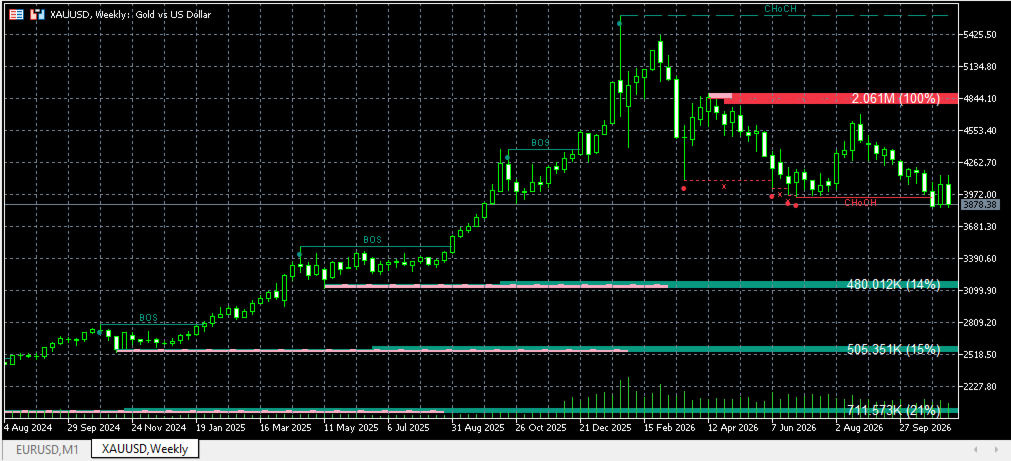
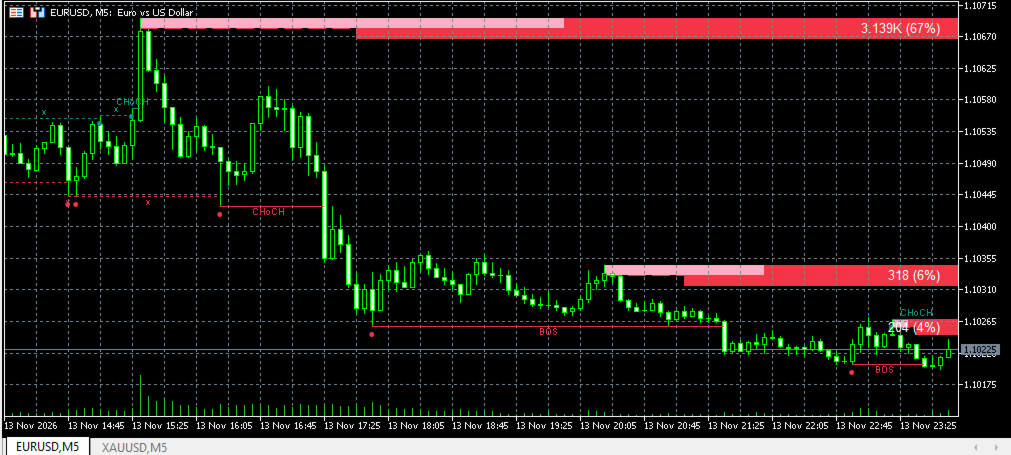
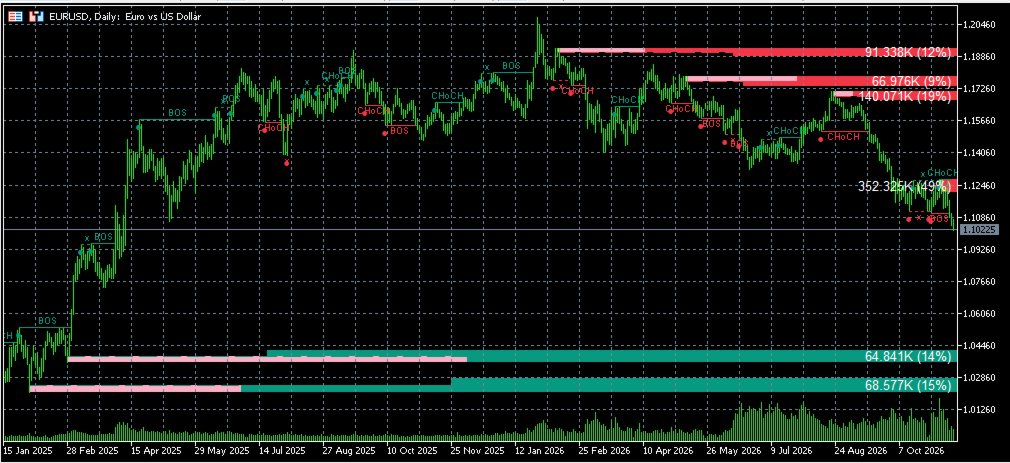
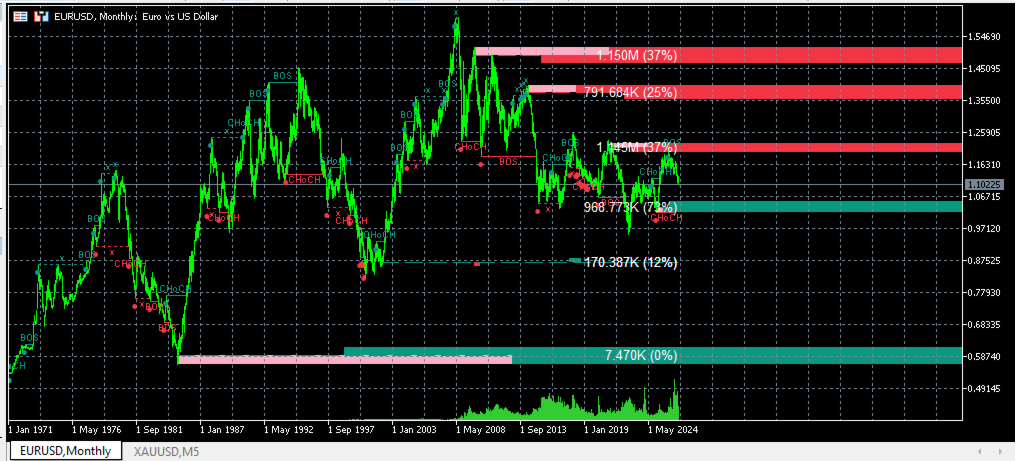
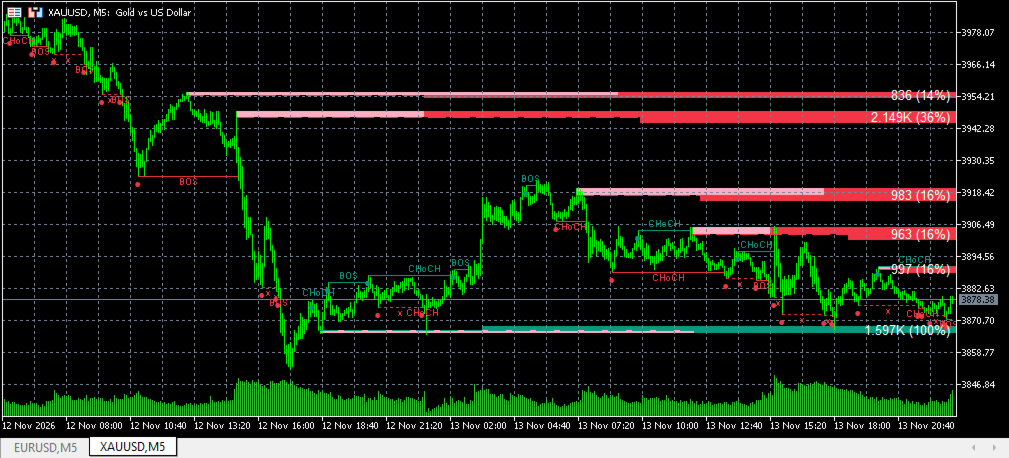
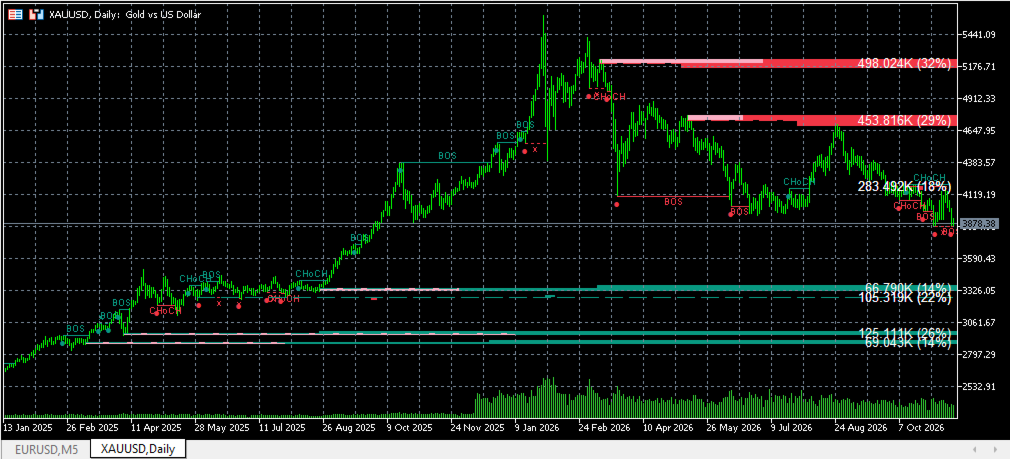
Das SMC Complete Toolkit ist ein technischer Indikator, der nach dem „All-in-One“-Prinzip funktioniert – er analysiert den Markt eigenständig. Er vereint alle wichtigen Tools von Smart Money Concepts in einem einzigen Indikator: Marktstruktur, BoS, CHoCH und Sweeps, Orderblöcke (OB) mit Breakern, Volumina, Niveaus, Fair-Value-Gaps (FVG) und Struktur-Mapping. Sie müssen nicht mehr viele verschiedene Tools übereinanderlegen und konfigurieren. Fügen Sie den Indikator einfach in Ihr Instrumentendiagramm ein, und schon können Sie mit den Standardeinstellungen loslegen. In den Einstellungen können Sie das Tool auch ganz nach Ihren eigenen Vorlieben anpassen.
🌟Das SMC Complete Toolkit ist ein Analyseindikator, der Ihnen hilft, den Markt so zu lesen, wie es professionelle „Smart Money“-Trader tun – mit allen wichtigen Tools auf einem Chart. Dies verkürzt Ihre Marktanalysezeit.
Ihre Vorteile:
1. Marktstruktur (BOS, CHoCH, Sweeps)
- Automatische Erkennung von „Break of Structure“ (BOS) und „Change of Character“ (CHoCH)
- Mit einem „x“ markierte Liquiditäts-Sweeps
- Zwei Algorithmen: „Extreme Points“ und „Adjusted Points“
- Optionale Farbgebung der Kerzen je nach Trend, damit Sie die aktuelle Richtung auf einen Blick erkennen können
- Einstellbare Pivot-Länge, optional mit Blasen an den Strukturpunkten
- Zwei Algorithmen: Extrempunkte und angepasste Punkte
2. Volumetrische Orderblöcke (OB)
- Bullische und bärische Orderblöcke, dargestellt als nach rechts ausgedehnte Zonen
- Das Volumen jedes Blocks und sein Anteil am Gesamtvolumen, sodass Sie erkennen können, welche Blöcke das größte Gewicht haben
- Eine Aufschlüsselung der Kauf- und Verkaufsaktivitäten innerhalb jedes Blocks
- Durchbrüche: Durchbrochene Blöcke verwandeln sich in entgegengesetzte Zonen
- Mildering-Methoden: Schlusskurs, Docht oder Durchschnitt
- Überlappende Blöcke können ausgeblendet werden, wobei entweder der jüngste oder der älteste beibehalten wird
- Optionale Mittellinie und Text für Kennzahlen
3. Fair-Value-Lücken (FVG)
- Hausse- und Baisse-Lücken mit einstellbarem Größenschwellenwert
- FVG- oder Breakers-Modus
- Optionale Erweiterung um die Anzeige von „Right“, „Mid-Line“ und „Raid“
- Überlappende Lücken können ausgeblendet werden
4. Strukturzuordnung
- Eine vereinfachte Swing-Karte, die den Verlauf des Marktes ohne Störsignale zeigt
Warum sich Trader dafür entscheiden
- Fünf Tools in einem Indikator mit einem einzigen Einstellungssatz
- Volle Kontrolle über Farben, Textgrößen, Transparenz und die Darstellung der Zonen
- Funktioniert bei jedem Symbol (Devisen, Gold, Indizes, Kryptowährungen) und jedem Zeitrahmen
So wird es verwendet
- Fügen Sie es einem Chart eines beliebigen Symbols oder Zeitrahmens hinzu.
- Beobachten Sie die Marktstruktur: Trend, BoS oder CHoCH.
- Nutzen Sie Orderblöcke und FVGs als Bereiche von Interesse, in denen der Kurs mit größerer Wahrscheinlichkeit reagieren wird.
- Nutzen Sie „Breaker“ und „Liquidity Sweeps“ zur Bestätigung.
- Praktizieren Sie Risikomanagement.
Am häufigsten verwendete Parameter
- Die Standardeinstellungen sind in der Regel gut geeignet.
- Berechnungsmodus:
- Bei Balkenschluss (kein Repaint): Zonen und Struktur werden nur für geschlossene Balken berechnet. Dies ist die Standardeinstellung und belastet die CPU am wenigsten.
- Bei jedem Tick (Aktualisierung während der Bar-Bildung): Die sich bildende Bar wird ebenfalls in Echtzeit analysiert, wie bei Charting-Plattformen wie TradingView. Zonen und Signale können vor dem Schließen der Bar erscheinen und wieder verschwinden; beachten Sie dies bei der Verwendung dieses Modus.
- Fenstergröße (Begrenzung des Berechnungsbereichs): Begrenzt die Berechnung auf die letzten N Kerzen (mindestens 1000, Standard 5000).
Gut zu wissen
- SMC Complete Toolkit ist ein Analyse-Tool. Es zeichnet Strukturen und Zonen ein, platziert jedoch keine Trades und gibt keine automatischen Einstiegssignale.
- Die Volumenzahlen basieren auf dem von Ihrem Broker bereitgestellten Tick-Volumen.
- Es analysiert den Zeitrahmen des Charts selbst und bezieht keine Daten aus anderen Zeitrahmen.
- Alle Objekte werden auf dem Chart eingezeichnet und entfernt, sobald Sie den Indikator deaktivieren.
Alle Parameter und deren Details
1. Berechnungsmodus
| Parameter | Funktion | Verwendung |
|---|---|---|
| Berechnungsmodus | Legt fest, wann der Indikator berechnet | Bei Balkenschluss (Standard): Die Werte sind nach dem Schließen eines Balkens endgültig, keine Neuberechnung, geringste CPU-Belastung. Bei jedem Tick: Der sich bildende Balken wird in Echtzeit analysiert, sodass Zonen bereits vor dem Schlusskurs erscheinen und verschwinden können. |
2. Marktstruktur
| Parameter | Funktion | Verwendung |
|---|---|---|
| Fenster + Fenstergröße | Beschränkt die Berechnung auf die letzten N Balken (mindestens 1000, Standardwert 5000) | Lassen Sie diese Option aktiviert, um die Geschwindigkeit zu erhöhen. Verringern Sie die Größe auf langsamen Terminals. Deaktivieren Sie diese Option, um den gesamten Verlauf zu analysieren. |
| Swing-Struktur anzeigen | Zeichnet die BOS-/CHoCH-Linien | Deaktivieren Sie diese Option, wenn Sie nur Zonen anzeigen möchten. |
| Swing-Struktur auf die letzten N Elemente beschränken | Anzahl der auf dem Bildschirm angezeigten Strukturlinien | Verringern Sie diesen Wert für ein übersichtlicheres Diagramm. |
| Farbe für bullische/bärische Schwankungen | Farben der Strukturlinien | Passen Sie diese an Ihr Chart-Design an. |
| Struktur anzeigen | Zeichnet die vereinfachte Schwingungskarte | Standardmäßig deaktiviert. Aktivieren Sie diese Option, um den Schwankungsverlauf übersichtlich darzustellen. |
| Stil/Farbe der Zuordnungslinie | Darstellung der Zuordnungslinie | Rein optisch. |
| Kerzen nach Trend einfärben | Färbt die Kerzen entsprechend dem aktuellen Strukturtrend ein | Aktivieren, um die Richtung auf einen Blick zu erkennen. |
| Textgröße der Struktur | Größe der BOS-/CHoCH-Beschriftungen | Auf hochauflösenden Bildschirmen vergrößern. |
| Algorithmische Logik | Extremwerte oder angepasste Werte | „Extreme“ verwendet die absoluten Höchst- und Tiefstwerte. „Angepasst“ verfeinert die Struktur anhand bestätigter Pivots. Vergleichen Sie beide auf Ihrem Chart. |
| Pivot-Länge (min. 2) | Anzahl der Kerzen auf jeder Seite, die zur Bestätigung eines Pivots erforderlich sind | Ein größerer Wert liefert weniger, dafür aber aussagekräftigere Strukturpunkte. Ein kleinerer Wert reagiert schneller. |
| Sweeps erstellen (x) | Markiert Liquiditätsschwankungen mit einem „x“ | Deaktivieren, um die Sweep-Markierungen zu entfernen. |
| Blasen anzeigen | Punkte am Anfang der Strukturlinien | Nur zur optischen Gestaltung. |
3. Volumetrische Ordnungsblöcke
| Parameter | Rolle | Verwendung |
|---|---|---|
| Auftragsblöcke anzeigen + Anzahl der angezeigten | Zeigt die letzten N Bestellblöcke an | Wählen Sie zur besseren Übersichtlichkeit eine niedrige Anzahl (3–5). |
| Farbe der bullischen/bärischen Orderblöcke | Zonenfarben | Optisch. |
| Kauf-/Verkaufsaktivitäten + Farbenanzeigen | Teilt jeden Block in Kauf- und Verkaufsaktivitäten auf | Nützlich, um zu beurteilen, welche Seite innerhalb des Blocks aktiv war. |
| Breaker anzeigen + Farben | Behandelt gebrochene Blöcke als entgegengesetzte Zonen | Aktivieren Sie diese Option, wenn Sie mit Breaker-Blöcken arbeiten. |
| Aufbau | Länge oder Voll | „Länge“ skaliert den Block anhand des ATR. „Voll“ nutzt den gesamten Kerzenbereich. |
| Länge (min. 1) | ATR-Faktor für die „Länge“-Konstruktion | Niedrigere Werte ergeben dünnere Blöcke, höhere Werte dickere. |
| Abschwächungsmethode | Schlusskurs, Docht oder Durchschnitt | Legt fest, wann ein Block als durchbrochen gilt: anhand des Schlusskurses, anhand des Dochtes oder anhand der Mittellinie. „Close“ ist die strengste Einstellung. |
| Textgröße der Kennzahlen + Kennzahlen anzeigen | Volumen- und Prozentangaben auf jedem Block | Deaktivieren Sie diese Option für ein minimalistisches Diagramm. |
| Mittellinie anzeigen | 50-%-Linie jedes Blocks | Hilft bei der teilweisen Minderung. |
| Überlappende Blöcke ausblenden + Überlappung: beibehalten | Entfernt Blöcke, die sich gegenseitig überlappen | Behalten Sie „Aktuell“ oder „Alt“ bei, je nachdem, was Sie für relevanter halten. |
4. Fair-Value-Lücke
| Parameter | Funktion | Verwendung |
|---|---|---|
| Fair-Value-Lücken anzeigen | Schaltet die Anzeige der FVG ein | Standardmäßig deaktiviert. |
| Modus | FVG oder Breaker | Bei „FVG“ wird eine Lücke entfernt, sobald sie geschlossen ist. Bei „Breakers“ bleibt sie als entgegengesetzte Zone erhalten. |
| Anzahl der angezeigten FVGs | Auf dem Bildschirm angezeigte Lücken | Halten Sie diese Zahl niedrig, um ein übersichtliches Diagramm zu erhalten. |
| Farbe für bullisches/bärisches FVG | Zonenfarben | Optisch. |
| Methode zur Minderung | Schlusskurs / Docht / Durchschnitt | Gleiche Logik wie bei Orderblöcken. |
| Schwellenwert (0 – 2) | Filtert kleine Lücken heraus, basierend auf dem ATR | 0 zeigt alle Lücken an. Erhöhen Sie den Wert, um nur die signifikanten Lücken beizubehalten. |
| Überlappende FVGs ausblenden | Entfernt überlappende Lücken | Behalten Sie diese Option bei, um Unübersichtlichkeit zu vermeiden. |
| Mittellinie anzeigen | 50 %-Linie jeder Lücke | Optional. |
| FVGs nach rechts erweitern | Projiziert Lücken in die Zukunft | Aktivieren, um Lücken vor dem Kurs anzuzeigen. |
| Raids anzeigen | Markiert Kurslücken | Standardmäßig deaktiviert. |
5. Anzeige (MT5)
| Parameter | Funktion | Verwendung |
|---|---|---|
| Transparenz verwenden | Aktiviert transparente Füllungen | Deaktivieren Sie diese Option, wenn die Füllungen auf Ihrem Terminal seltsam aussehen. |
| Opazität von Order-Block / Aktivität / Breaker / FVG (0–255) | Deckkraft der einzelnen Füllungen (0 = unsichtbar, 255 = deckend) | Verringern Sie den Wert für ein helleres Diagramm, erhöhen Sie ihn für stärkere Zonen. |
| Erweiterung nach rechts (Balken) | Länge der Zonenprojektion | Erhöhen Sie diesen Wert, um Zonen weiter in der Zukunft anzuzeigen. |
Wir wünschen Ihnen erfolgreiche und gewinnbringende Handelssitzungen.👍